扫码录入
本文介绍如何在进销存系统中启用扫码录入功能,并使用扫码枪或移动设备快速录入产品。
概述
💡 扫码录入是仓储物理操作的高效工具。开启此功能后,仓库管理人员在入库、出库、调拨、盘点时,通过扫描产品条形码或二维码,即可实现无实物键盘录入,大幅提高出入库效率,杜绝人工点验录错。
开始之前
IMPORTANT
- 角色权限:CRM 管理员需具备扫码基础规则设置权限;仓库管理员需具备各单据的编辑权限。
- 硬件准备:PC 端操作需准备标准 USB 或无线扫码枪(即插即用,无需驱动);移动端需使用安装了最新版本纷享销客 App 的智能手机。
配置步骤(仅管理员)
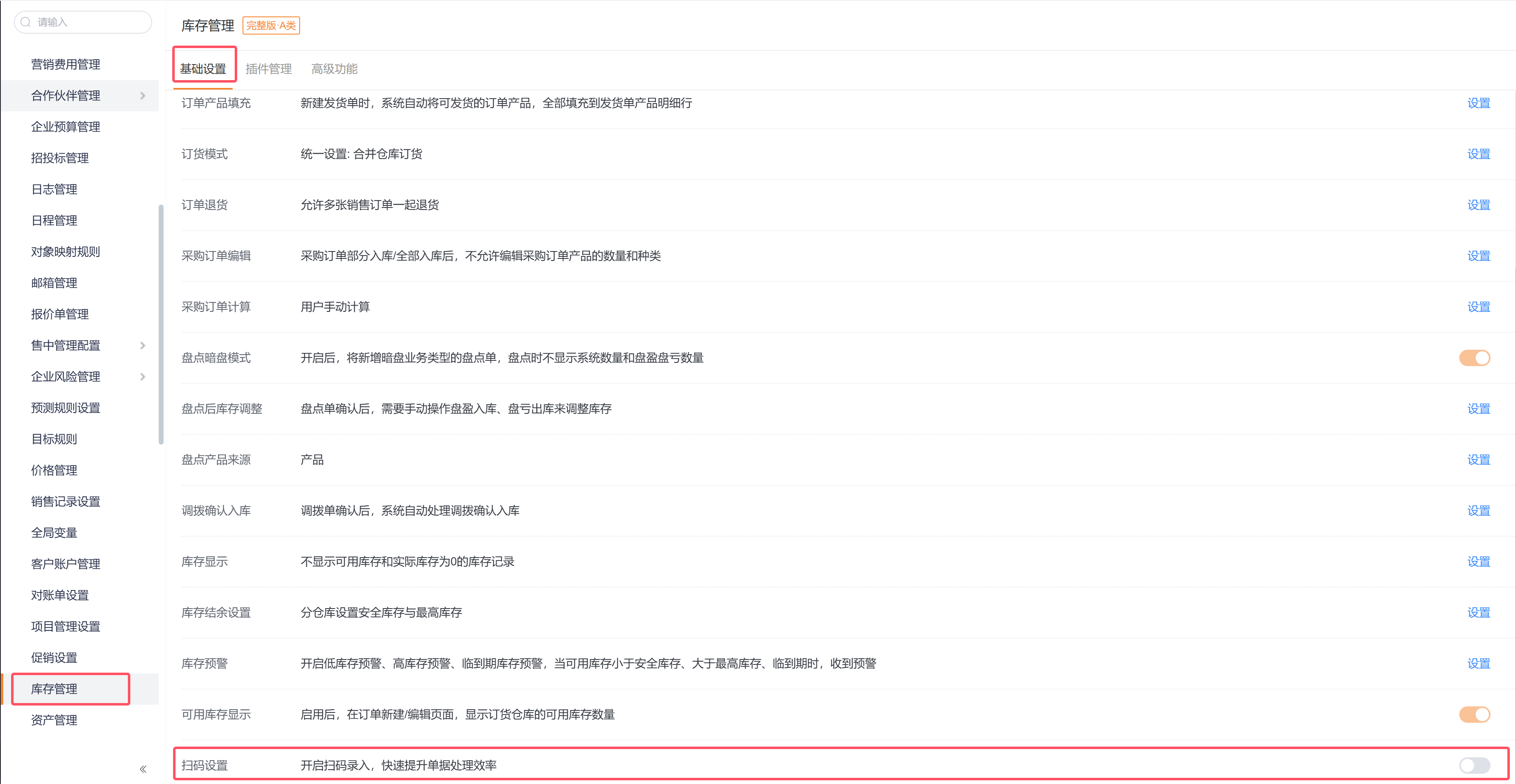
- 登录 CRM 管理员后台,前往 CRM 平台管理 > 业务规则管理 > 库存管理。
- 在左侧菜单中,点击 基础设置 > 扫码设置。
- 开启扫码录入参数开关,并指定匹配的产品字段(如条形码、产品编码)。
- 点击 保存。
操作步骤

方式一:在 PC Web 端使用扫码枪录入
- 将扫码枪连接至电脑 USB 接口,确认设备已正常通电激活。
- 在浏览器中打开并新建一张业务单据(例如新建 入库单)。
- 鼠标左键点击产品添加区域的 扫码框(或搜索框),使光标处于激活状态。
- 使用扫码枪扫描产品包装袋上的条形码。
- 扫码成功后,系统在后台自动匹配对应产品,并将其插入至单据产品明细列表中,默认数量设为“1”(多次扫描同一条码数量将自动累加)。
方式二:在移动 APP 端使用手机摄像头扫码
- 在手机端登录 纷享销客 App。
- 进入进销存相关业务页面(如进入出库单编辑页面)。
- 点击明细框旁的 扫码添加 图标(条码小图标)。
- 允许 App 调用手机摄像头,将镜头对准产品的条码。
- 扫描成功后,系统发出提示音并自动完成该产品的添加。
NOTE
业务规则与说明:
- 扫码录入功能默认不开启,需要手动开启,开启后,可在PC Web端和移动APP端实现扫码录入,提升单据处理效率。
- 开启路径:CRM管理后台->CRM平台管理->业务规则管理->库存管理->基础设置->扫码设置。
预期结果
- 扫码后系统直接获取条码信息,无需人工打字搜索产品。
- 匹配成功的产品及属性(如规格、单位)自动显示在单据产品列表中。