基于发货单退货
本文介绍如何基于已发货的发货单新建退货单,处理已发货或部分发货商品的退货业务。
概述
💡 发货单退货适用于已完成物理交付的产品逆向流转。通过直接关联发货记录,确保退回的实体商品能够准确入账,并可自由配置退货后是否支持对该订单重新发货。
开始之前
IMPORTANT
- 角色权限:销售人员、客服或仓库管理员需要具备退货单的新建与编辑权限。
- 前置配置:管理员必须已在后台开启“基于发货单退货”模式;发货单已确认且未全部退货。
操作步骤


步骤一:新建基于发货单的退货单
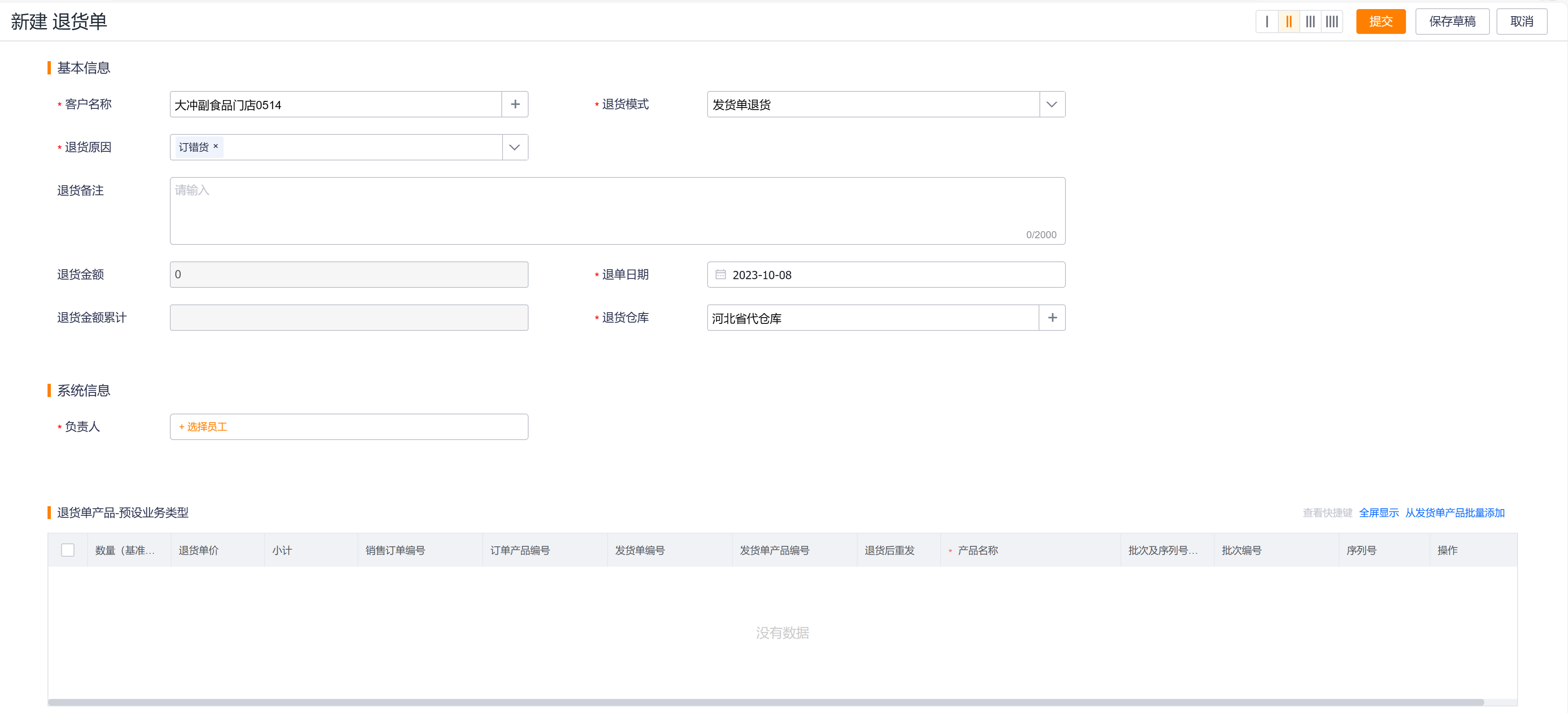
- 在左侧导航栏中,点击 退货单,进入列表页。
- 在页面右上角,点击 新建。
- 选择对应的发货单退货业务类型。
- 选择发起退货的 客户 并关联对应的 发货单。
- 在 退货仓库 字段中,选择退回货物的存放仓(此模式下为必填)。
步骤二:添加发货单产品并配置重发标志
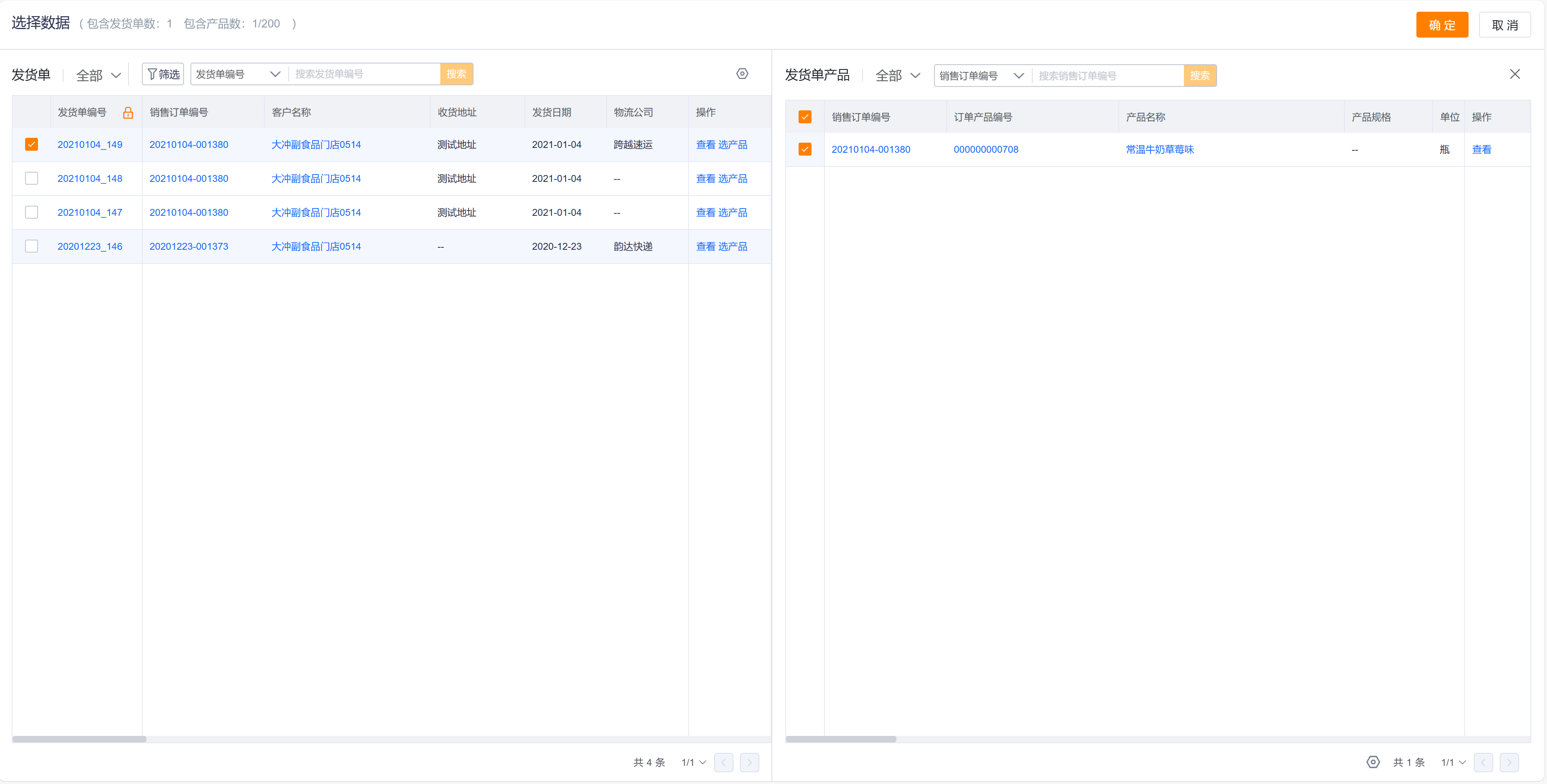
- 在产品明细区域,点击 从发货单产品添加。
- 在弹出的已发货明细列表中,勾选目标商品。
- 输入本次退回的 退货数量。
- 如果商品开启了批次或序列号管理,必须手动填入对应的退货批次或序列号。
- 在明细行的 退货后重发 字段中,选择参数:
- 选择 是:退货确认后,对应的销售订单允许就退回的数量重新安排生产及发货。
- 选择 否:退回部分扣减订单可交付额度,后续对此部分不可再发货。
WARNING
系统提交时校验:本次退货数必须小于或等于发货单产品的“剩余可退货数量”,否则系统阻止提交。
步骤三:保存并提交审批
- 确认无误后,在页面右下角,点击 保存。
- 在退货单详情页中,点击 提交审批。
NOTE
业务规则与说明:
- 新建基于发货单的退货单时,首先需要选择客户,其次选择隶属于该客户下的发货单。
- 新建基于发货单的退货单时,退货仓库为必填。
- 新建基于发货单的退货单时,退货单产品只能从发货单产品的范围内添加。
- 点击从发货单产品添加时,会弹出发货单产品对象的列表页,选择了待退货的发货单产品后,输入本次退货数量即可;对于开启了批次或者序列号管理的产品,还需要填写待退货产品的批次或序列号。
- 基于发货单退货后,如果想再次发货,需将发货单产品明细行上的“退货后重发”字段的值设置为“是”,后续退货后即可针对发货单关联的销售订单再次发货。如果将“退货后重发”字段的值设置为“否”,则退货后针对已退货的部分不可再次发货。
- 退货单提交时,会校验本次退货数量,必须小于或等于发货单产品的剩余可退货数量,才能通过校验。
- 退货单确认后,会自动更新订单产品的已退货数量。
- 如果开启的是完整版进销存(A类),当退货单确认后,系统会自动创建入库单,增加退货仓库的库存。
预期结果
- 退货单审批通过。
- 系统自动扣减销售订单关联的已发货数量,同步更新已退货数量。
- 在“A 类自主管理模式”下,系统自动在后台创建一张“退货入库”类型的入库单,直接将退货产品增加至退货仓库的实际库存中。