Skip to content

换货

本文介绍如何在进销存系统中办理换货业务,完成商品的换入与换出操作。

概述

💡 换货业务用于解决客户产品退换的交付诉求。系统支持在退货单中同时维护“换入产品”与“换出产品”,实现退回物品入库与重新发货出库的同步校验,规避超期发货与零库存错发。

开始之前

IMPORTANT

  • 角色权限:销售人员、客服或仓库管理员需要具备退货单的新建与编辑权限。
  • 库存与单据限制:换出产品所在的仓库必须具备充足的实际库存;如果是基于销售订单的换货,换入产品的数量不可大于订单产品的已购数。

操作步骤

步骤一:新建换货类型的单据

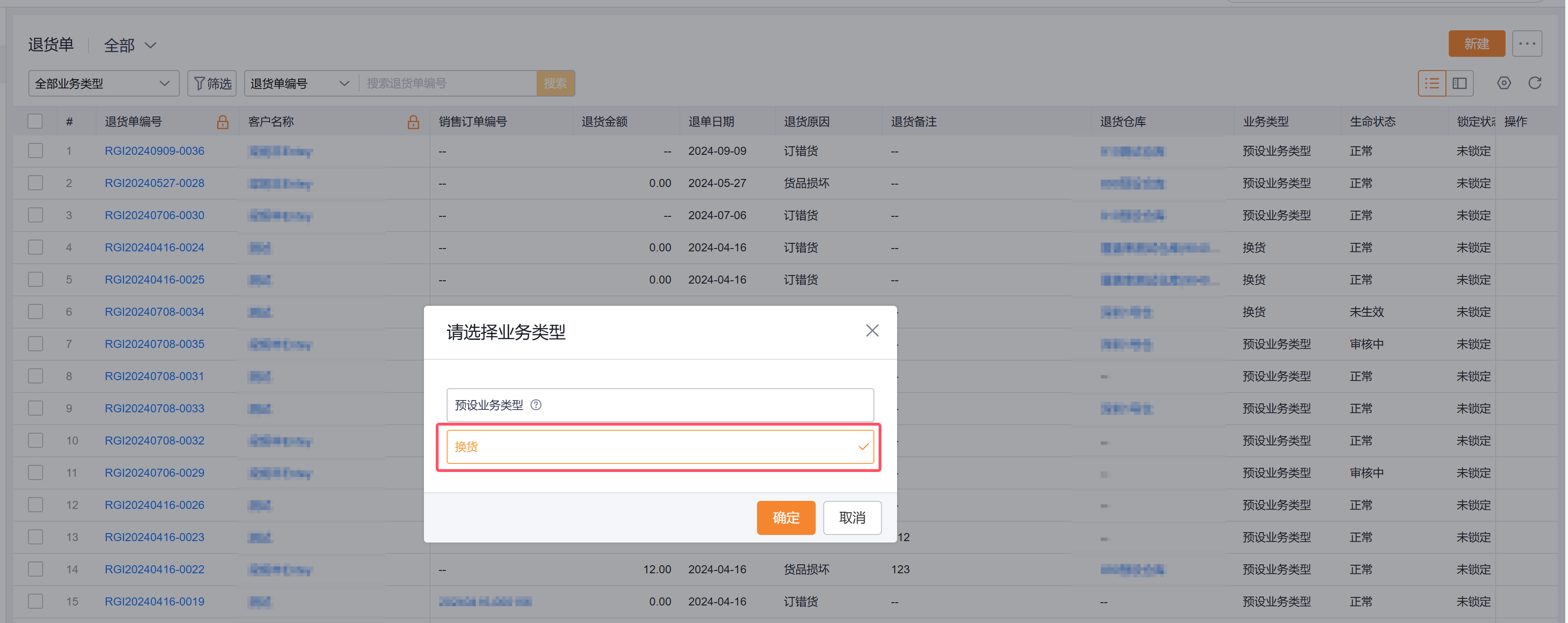
  1. 在左侧导航栏中,点击 退货单,进入列表页。
  2. 在页面右上角,点击 新建
  3. 选择预设的 换货 业务类型。
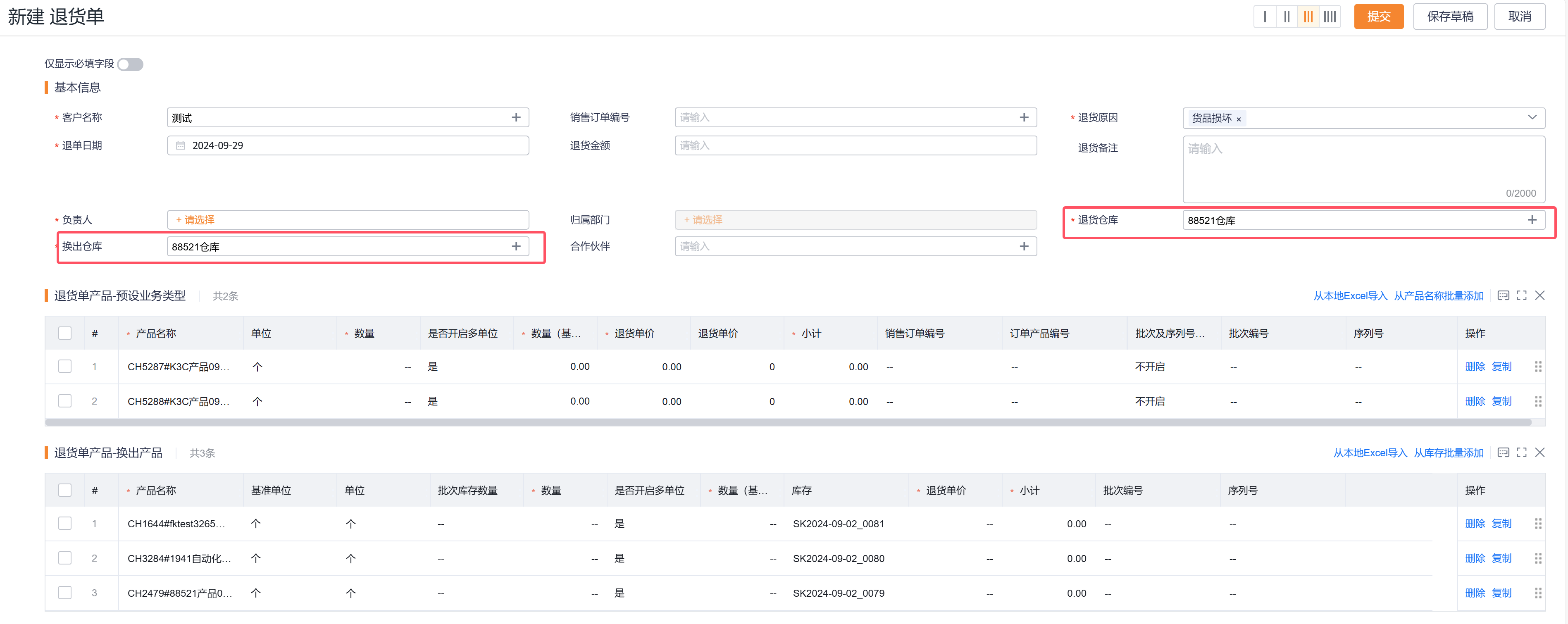
  4. 选择对应的 客户
  5. 销售订单 字段中,根据实际情况选择(若不关联订单,则视为不基于订单的普通换货)。
  6. 选择具体的 换出仓库换回仓库

步骤二:维护换入与换出产品

根据是否关联销售订单,选择以下一种方式:

  • 基于订单换货:点击 换入产品添加,从关联销售订单的产品列表内勾选退回产品,填写数量。点击 换出产品添加,从换出仓库中选择可用库存产品。
  • 不基于订单换货:点击 换入产品添加,直接在全产品列表中选择,填写数量。点击 换出产品添加,从换出仓库的可用库存中挑选产品。

WARNING

系统提交时校验:换出仓库的库存不足时无法换出;基于订单换货时,换入产品数量超出订单明细数量时无法通过校验。

步骤三:保存并提交审批

  1. 确认换入与换出的产品清单及数量无误。
  2. 在页面右下角,点击 保存
  3. 在详情页中,点击 提交审批

NOTE

业务规则与说明

  • 换货时,首先需要选择客户,销售订单为非必填,如果不填写,则视为不基于销售订单进行换货。
  • 不基于销售订单换货时,换入产品可从产品中添加,换出产品则必须从换出仓库的库存中添加,库存不足无法进行换货。
  • 基于销售订单换货时,换入产品从订单产品中添加,换出产品则必须从换出仓库的库存中添加,库存不足无法进行换货,如果换入产品的数量超出了订单产品的数量,也无法换货。

预期结果

  • 换货单审批通过。
  • 系统自动增加入库仓(换回仓库)的实际库存,并同步扣减出库仓(换出仓库)的实际库存。
  • 若是基于订单换货,自动更新原销售订单对应的交货与退货统计。

相关主题