Skip to content

从网页接入到首次接待快速演练

本教程引导您在 15 分钟内搭建起网页渠道插件,并通过配置本地 HTML 测试文件,模拟访客发起在线咨询并分配到客服进行接待的完整快速上手演练。

学习目标与最终效果

  • 在管理后台创建并配置一个可用的网页插件渠道。
  • 配置最简会话分配规则以指定接待分组。
  • 编写本地 HTML 宿主网页,模拟真实访客发起咨询。
  • 确认在线客服人员在工作台成功接收并回复此消息。

准备工作

IMPORTANT

  • 角色权限:您必须拥有 系统管理员 (System Administrator)线上客服管理员 角色权限。
  • 客服就绪:已创建一个客服分组,且至少有一名客服成员处于 在线 状态。

分步操作步骤

第一步:创建网页渠道插件并复制脚本

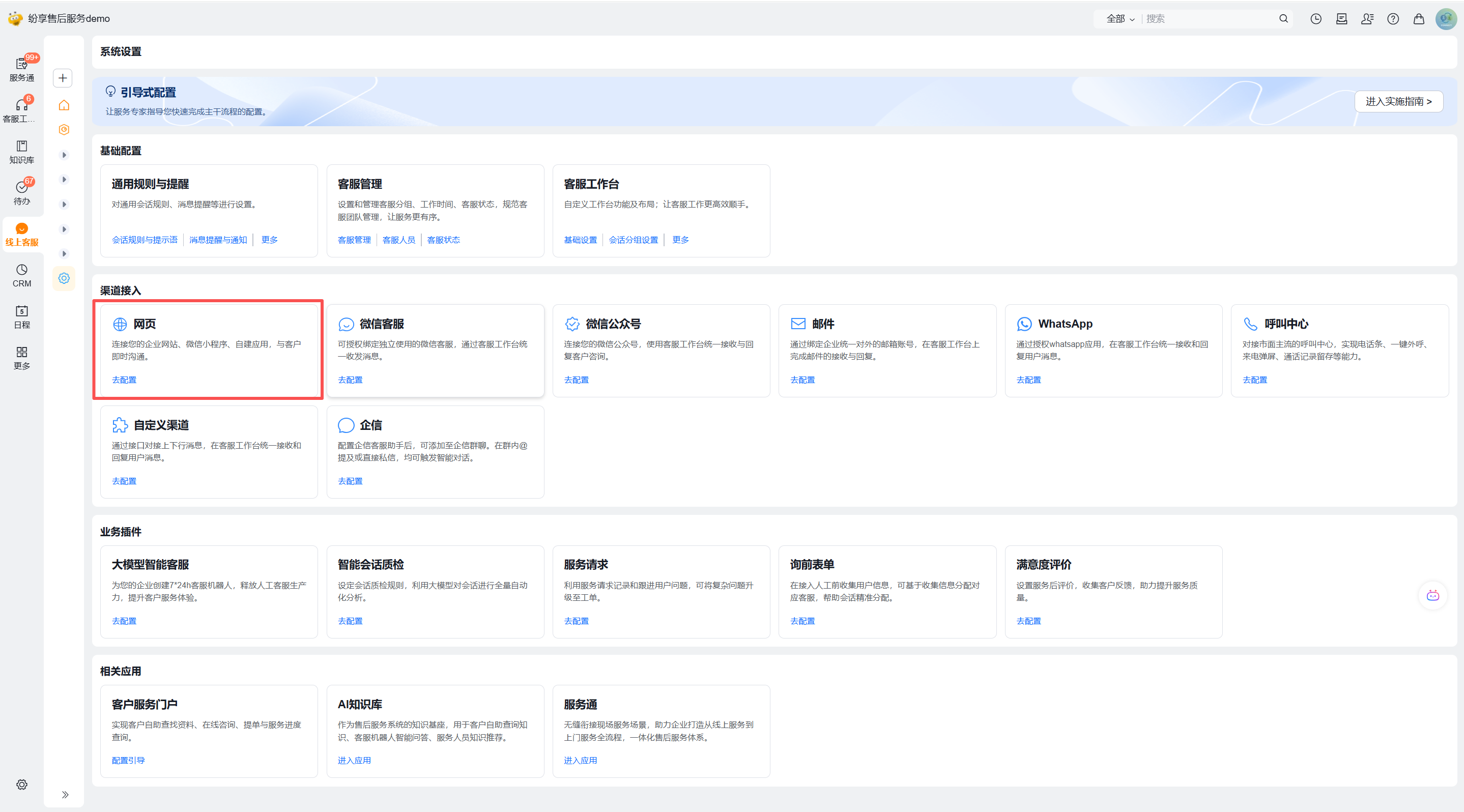
  1. 前往 系统设置 > 服务管理 > 线上客服 > 渠道接入
  2. 选择 网页渠道,点击 新增网页插件
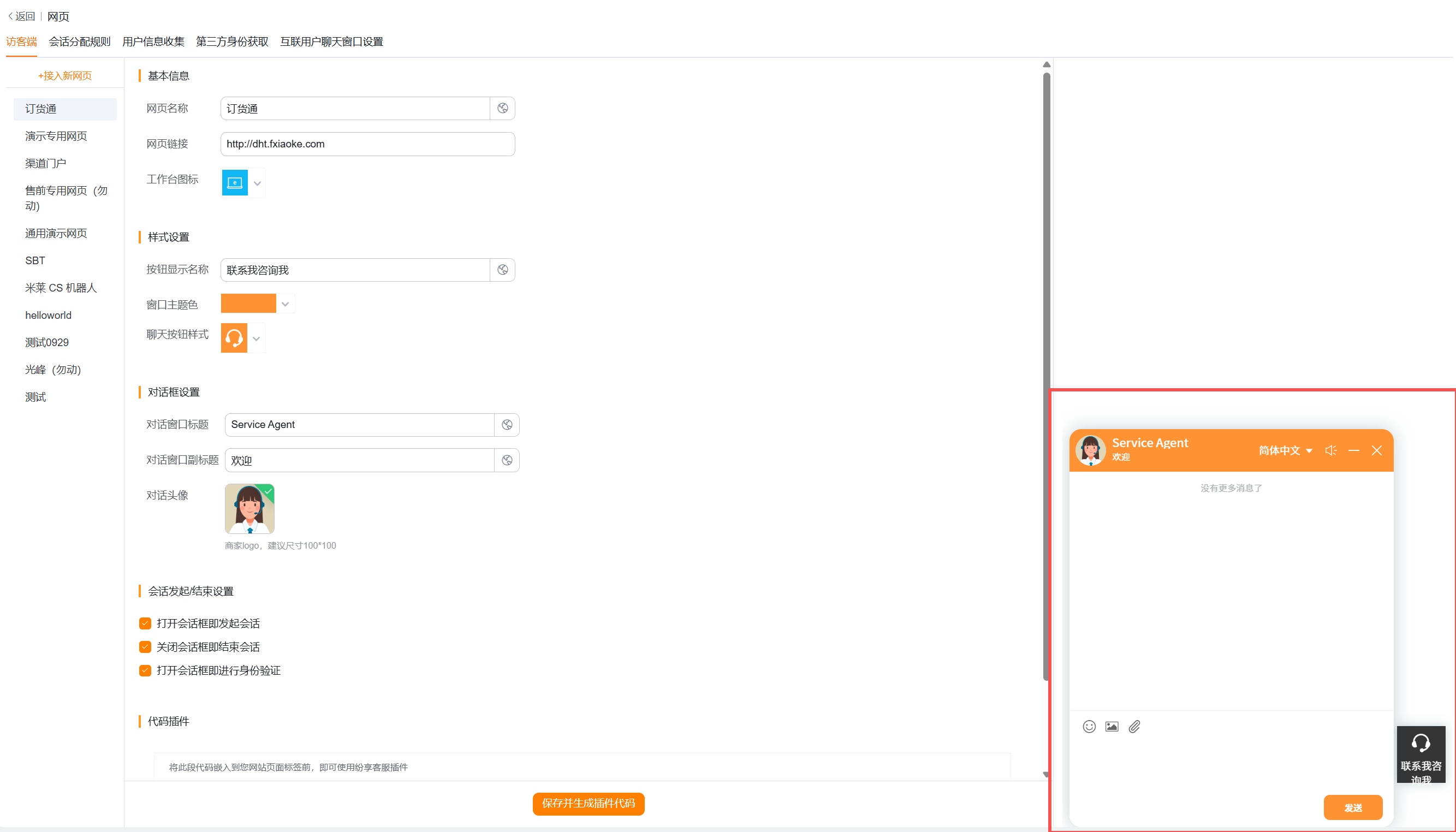
  3. 插件设置 页面中,输入插件名称为 官网测试插件
  4. 自定义设置访客端窗口样式(如按钮颜色、窗口主题),右侧可直接进行预览测试。
  5. 点击 保存
  6. 保存成功后,在下方生成的代码框中,点击 复制代码,将生成的 JavaScript 脚本复制到剪贴板备用。

第二步:配置会话分配规则

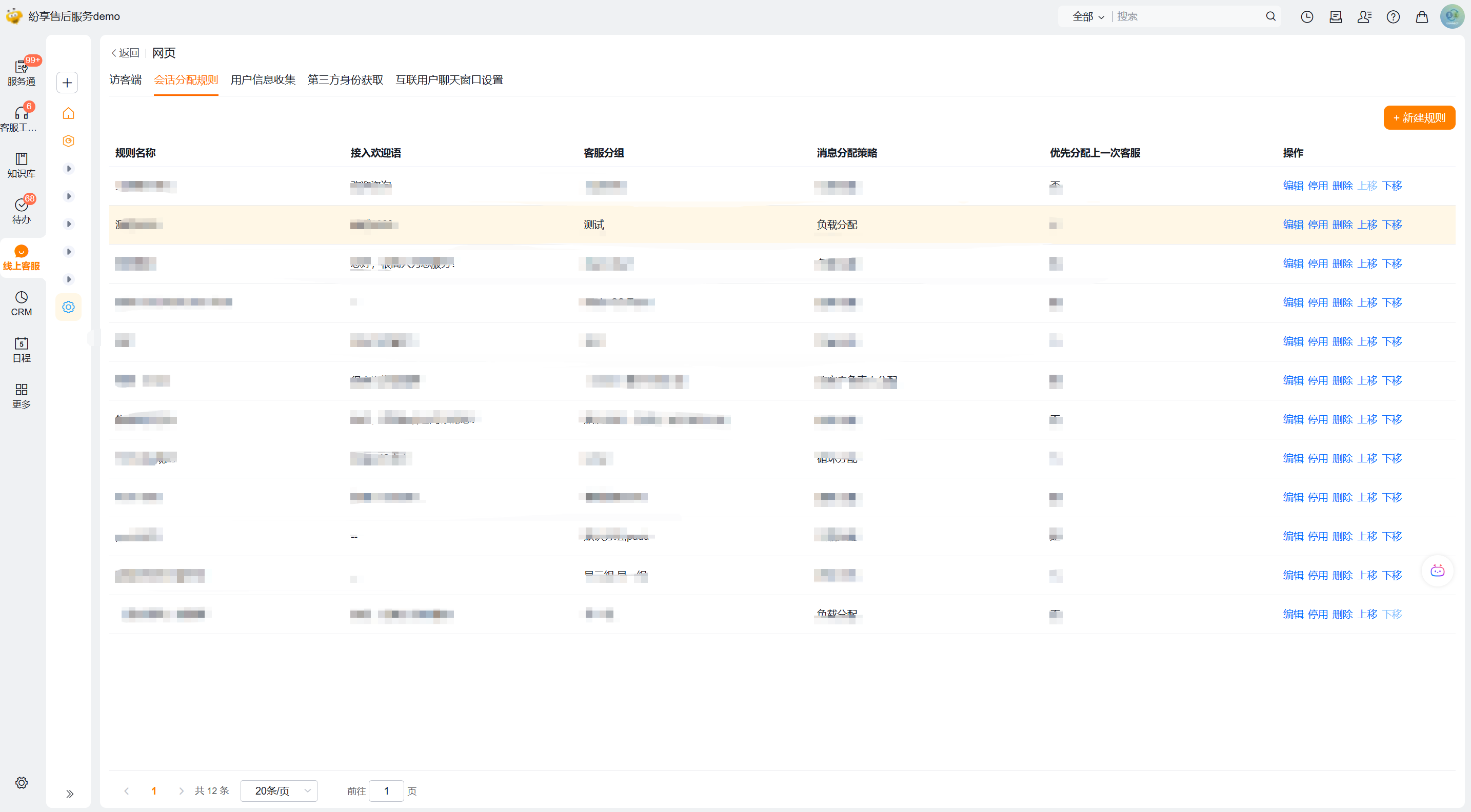
  1. 前往 线上客服管理后台 > 接待规则配置 > 会话分配规则
  2. 点击 新建分配规则
  3. 在规则基本信息中,输入规则名称为 默认网页分配
  4. 在适用网页渠道中,勾选刚才新建的 官网测试插件
  5. 在会话分配给客服分组的分配方式中,选择 指定分组,指派给您的客服分组。
  6. 点击 保存

第三步:配置本地测试 HTML 文件模拟接入

  1. 在电脑任意本地文件夹下,新建一个文本文件,命名为 test.txt
  2. 打开该文件,将以下标准的网页脚本复制并粘贴到文件中:
    html
    <!DOCTYPE html>
    <html lang="zh-CN">
    <head>
        <meta charset="UTF-8">
        <title>网页插件测试</title>
    </head>
    <body>
        <h1>欢迎访问测试网站</h1>
        <!-- 在此处粘贴您第一步中复制的网页插件代码 -->
    </body>
    </html>
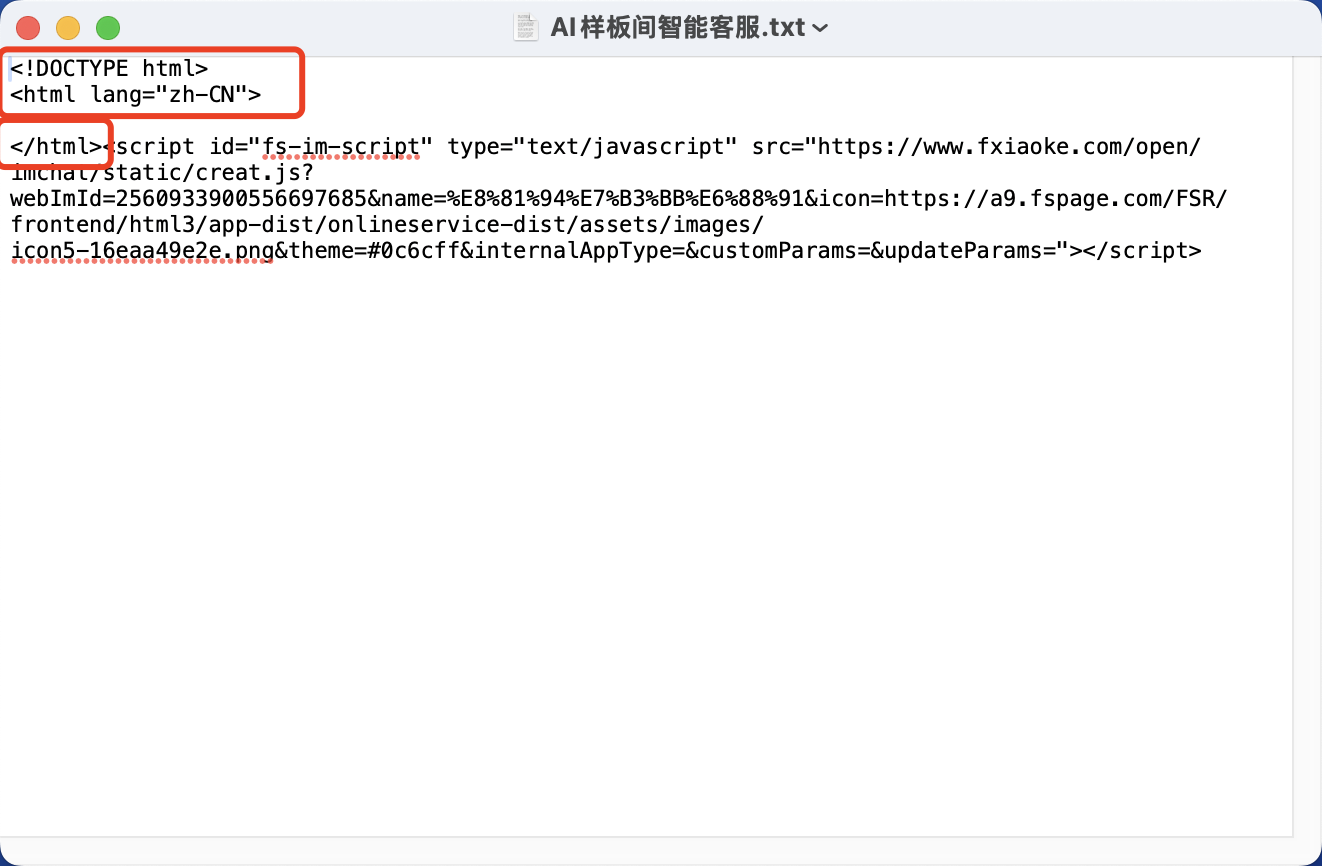
  3. 将第一步中复制的插件 script 脚本代码完整粘贴在 </body> 标签之前,保存并退出。
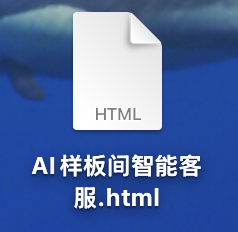
  4. test.txt 文件的后缀名修改为 test.html
  5. 双击 test.html,用浏览器打开该本地文件。
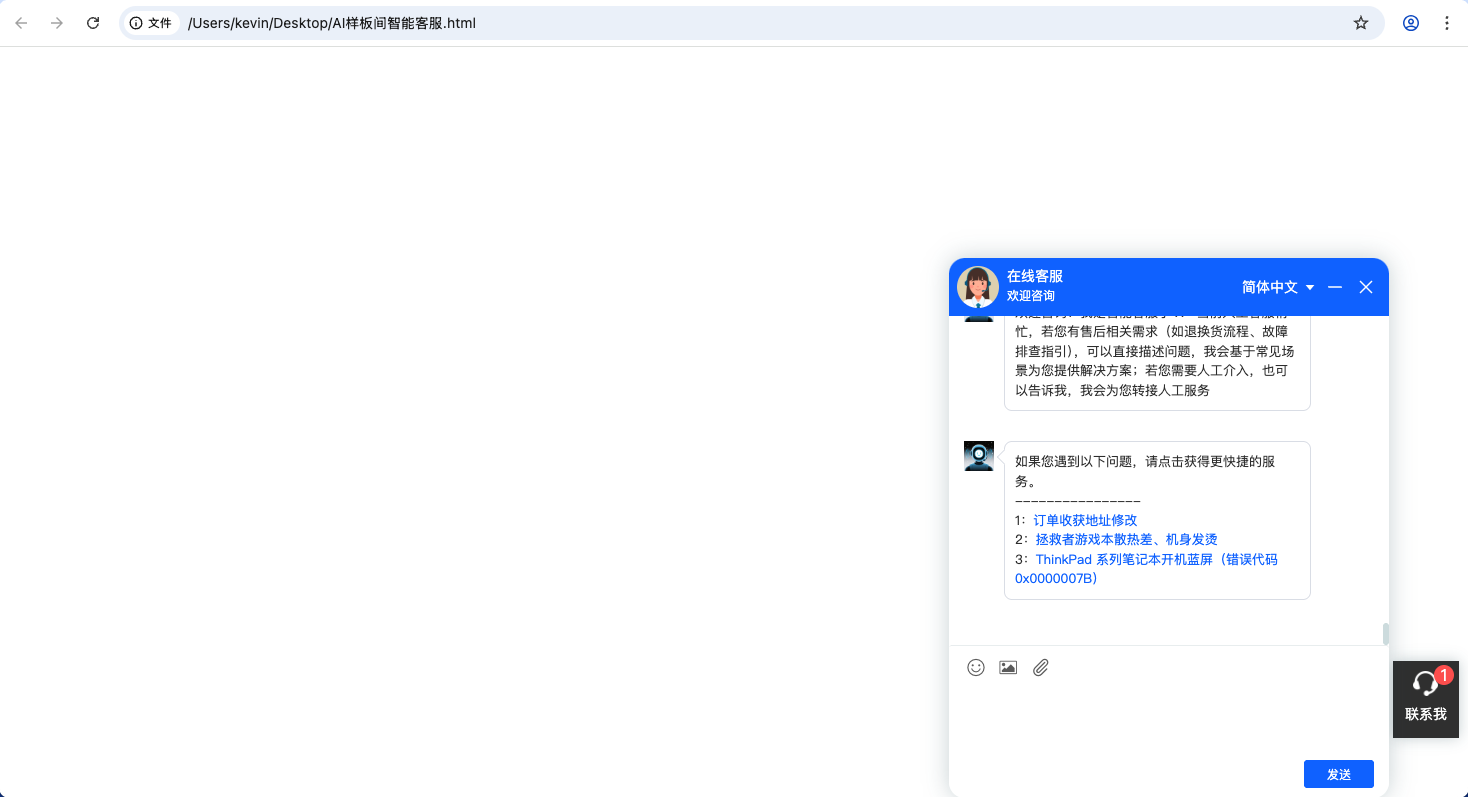
  6. 观察页面右下角成功弹出的客服悬浮窗口。点击展开窗口,输入测试内容并点击 发送

第四步:客服工作台接收回复

  1. 客服人员登录系统,前往 客服工作台
  2. 在工作台左侧的 进行中 会话列表中,选择刚才发起的测试会话。
  3. 在中间对话框中输入回复,点击 发送,确认本地测试网页中能即时收到回复。

下一步行动