Skip to content

对接合力亿捷

配置合力亿捷(HollyCRM)呼叫中心与纷享在线客服系统的集成。

对接原理

在集成方案中,各系统分工如下:

  • 合力亿捷负责电话能力:包括呼入、外呼、坐席接听、振铃状态变更、挂机与话单生成。
  • 在线客服/CRM 系统负责业务能力:包括客户识别、来电弹屏、通话记录沉淀、客户资料展示、一键外呼入口与数据分析。

对接的核心要素包括:

  • 合力亿捷侧开放对接能力,配置弹屏集成链接、事件推送及坐席弹屏规则。
  • CRM 侧填写合力亿捷的服务商参数,建立企业级租户连接。
  • 绑定 CRM 员工与合力坐席工号,打通话务关联。

整体配置流程

建议按以下顺序进行配置:


详细配置步骤

第一步:初始化呼叫中心插件

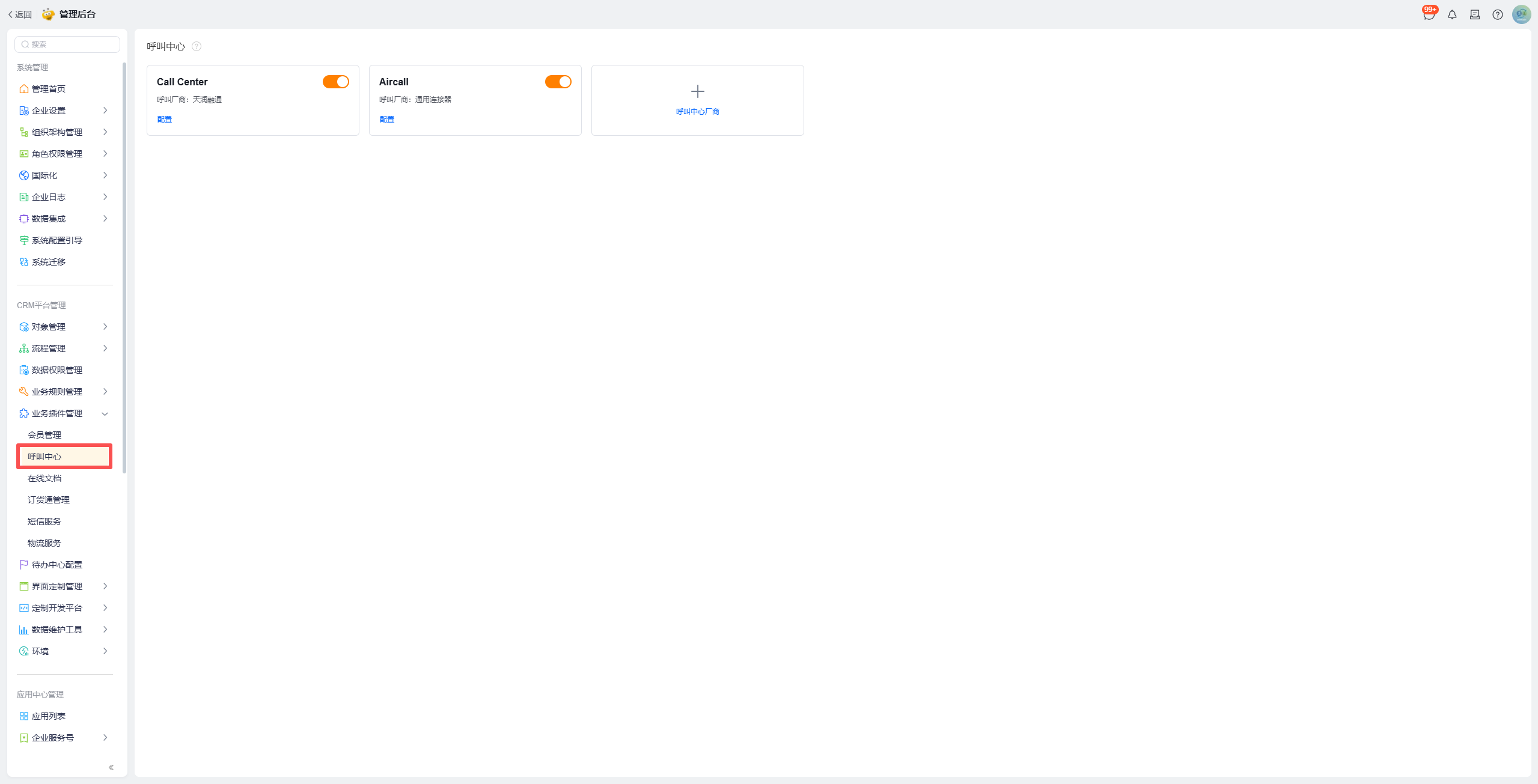
系统设置 > 业务插件管理 > 呼叫中心 页面,执行插件初始化。

  • 确认需要使用话务功能的客服人员已分配 呼叫中心客服 角色。

第二步:在合力侧开启对接能力

  1. 确认合力亿捷控制台已开启 对接平台 菜单与自动弹屏开关。
  2. 确认已开启外呼接口权限,确保管理员账号可以获取对接鉴权参数。

第三步:在合力侧获取 accessToken 参数

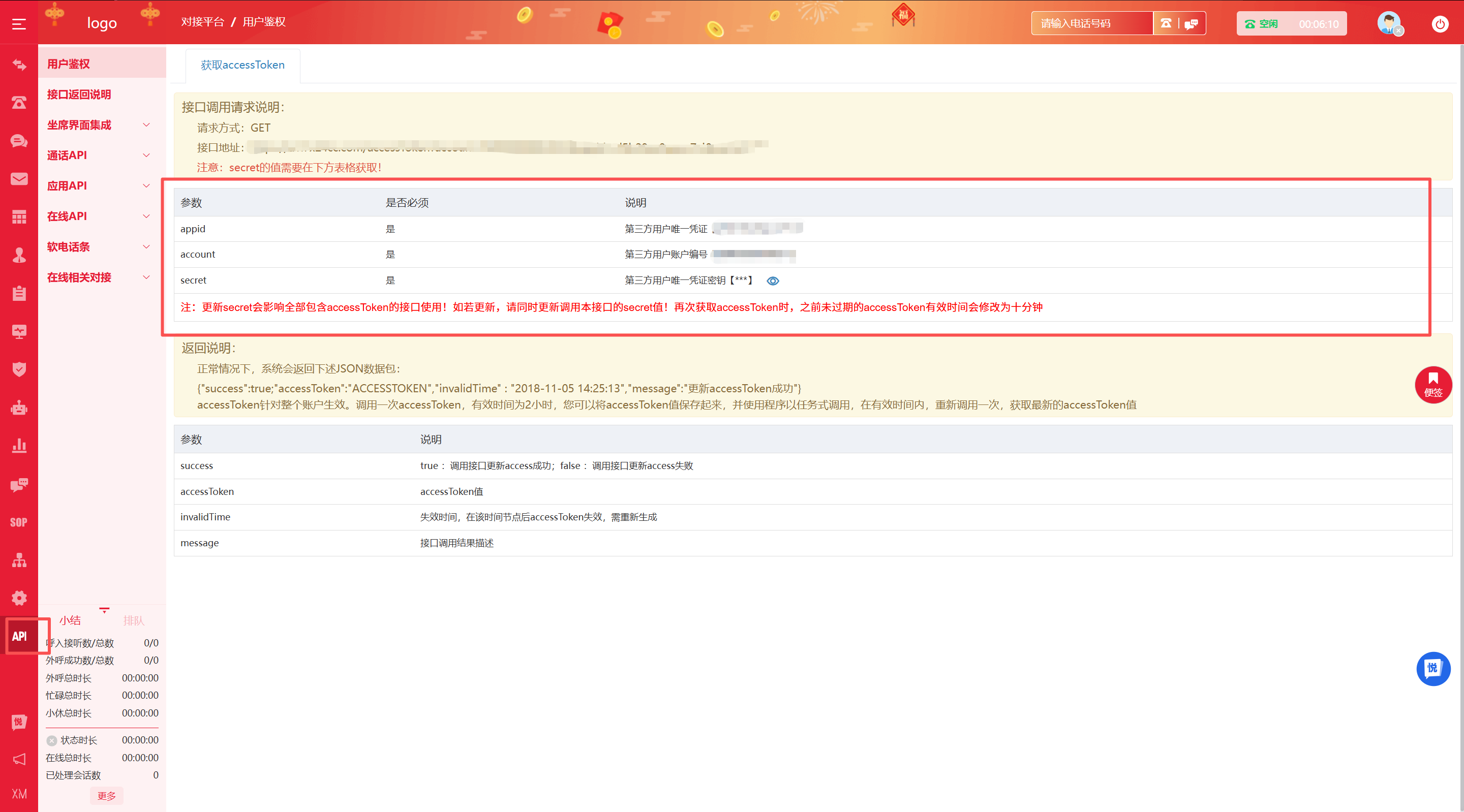
  1. 在合力亿捷管理后台,前往 对接平台 > 获取 accessToken
  1. 记录并保存生成的 accessToken 等相关鉴权参数,用于后续 CRM 侧的配置。

第四步:在合力侧配置呼入/外呼弹屏

在合力亿捷管理后台,前往 API > 座席界面集成 > 弹屏集成

  1. 配置呼入弹屏
    • 弹屏地址输入:https://open.fxiaoke.com/open/callcenter/holly/popwindow/call/in
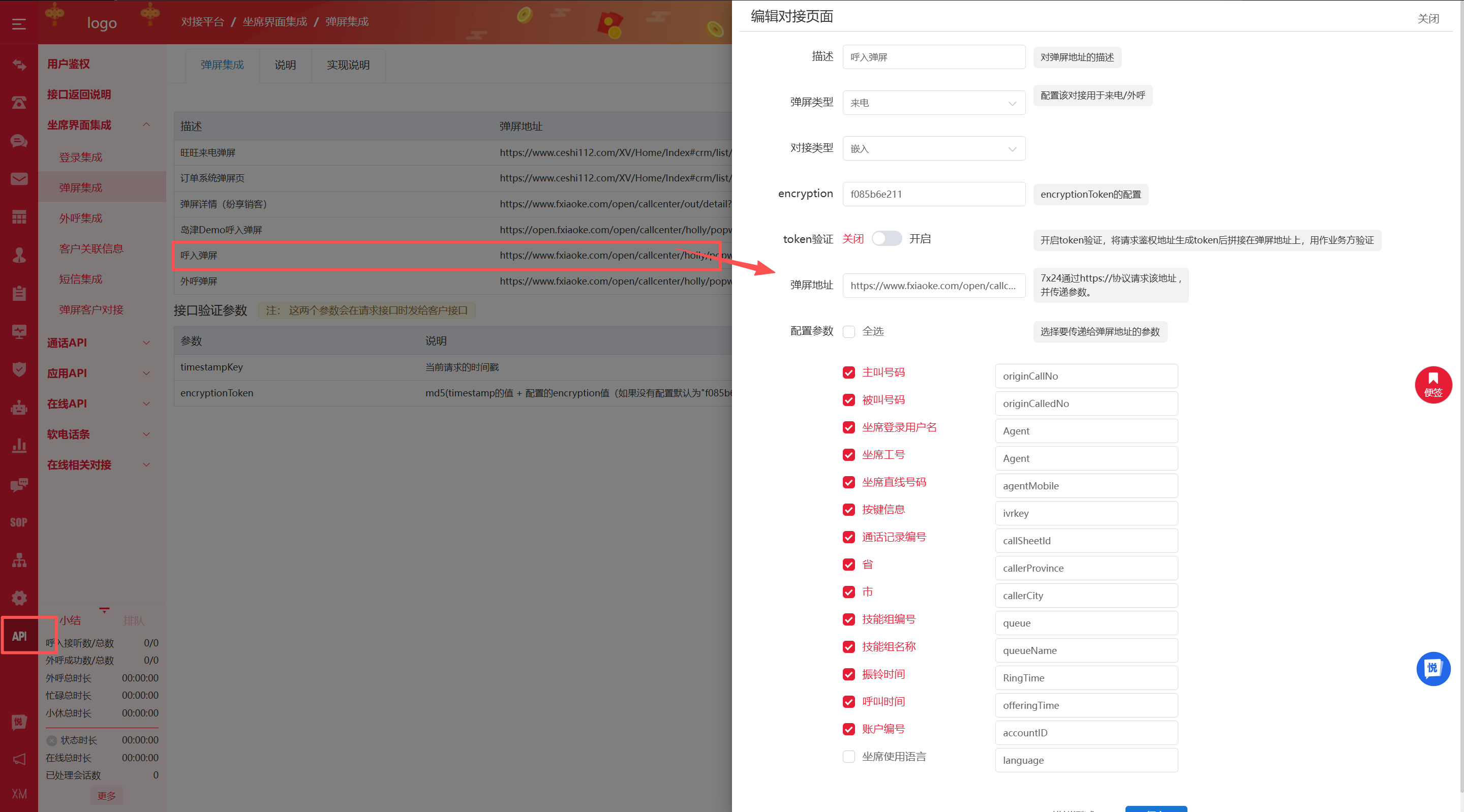
    • 推送参数选择:全选
  2. 配置外呼弹屏
    • 弹屏地址输入:https://open.fxiaoke.com/open/callcenter/holly/popwindow/call/out
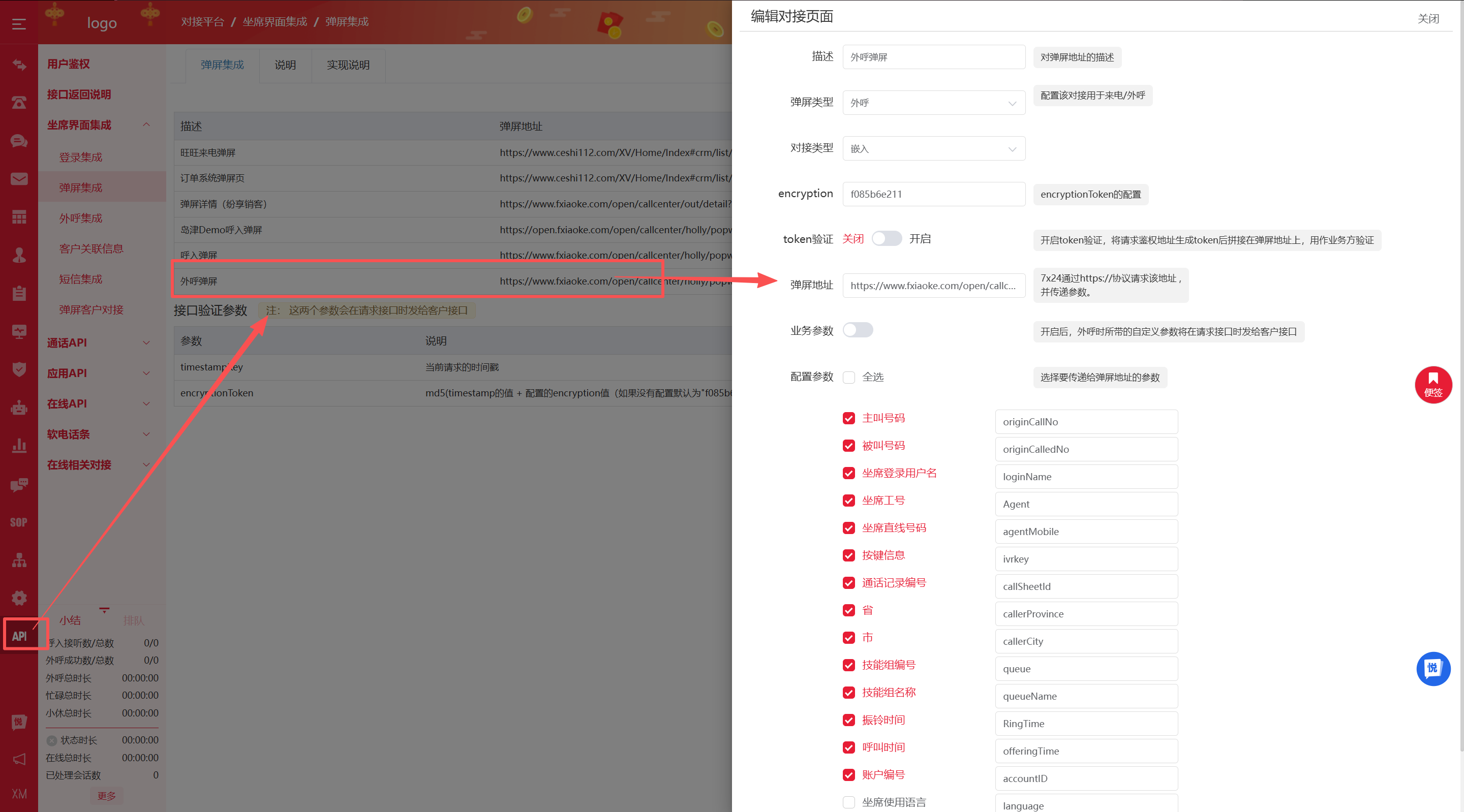
    • 推送参数选择:全选

第五步:在合力侧配置通话事件推送

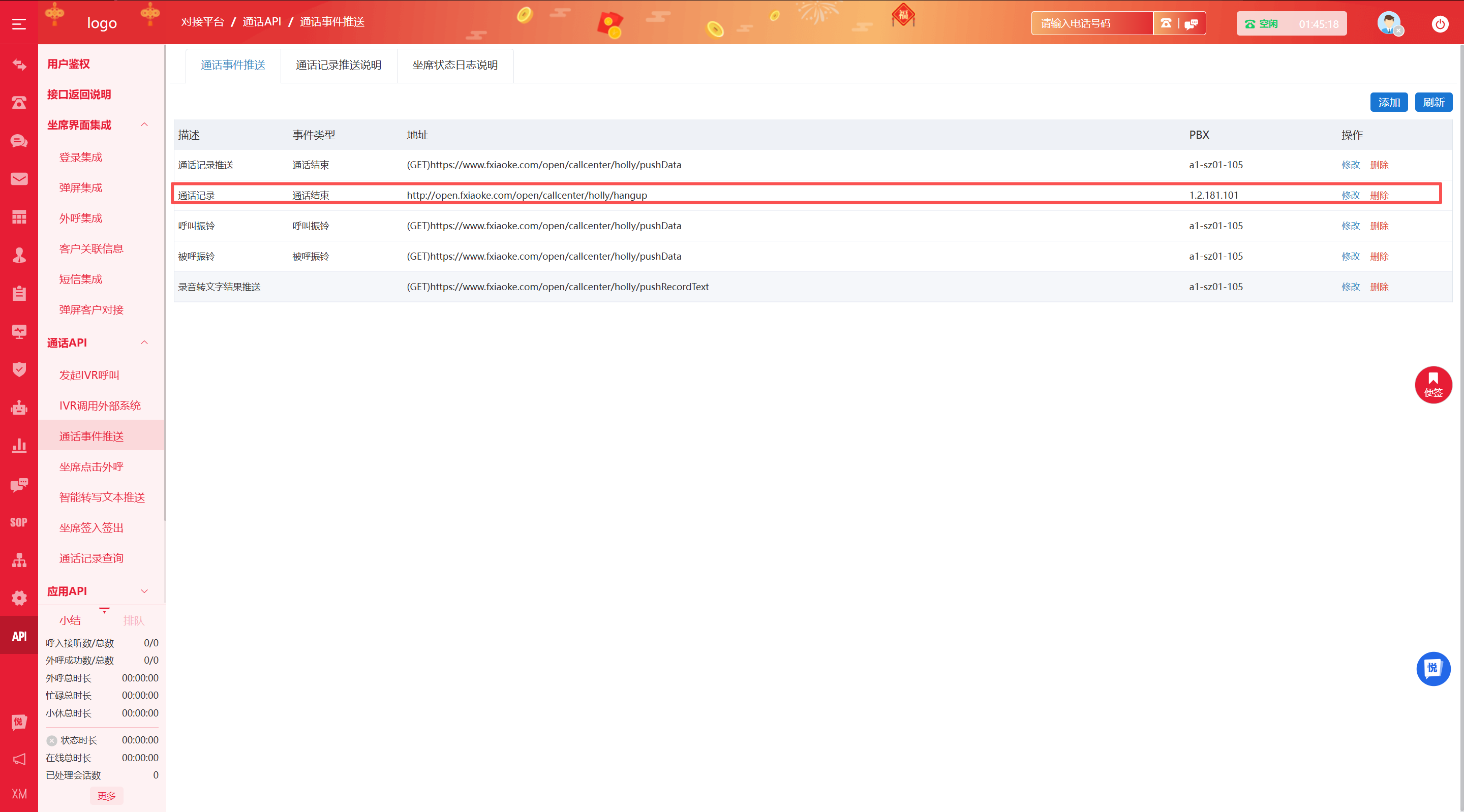
在合力亿捷管理后台,前往 API > 通话 API > 通话事件推送。根据客户的使用场景选择对应的配置地址:

场景一:使用纷享客服工作台进行弹屏与接听处理

必须配置以下三个事件,推送地址均输入:https://open.fxiaoke.com/open/callcenter/holly/pushData
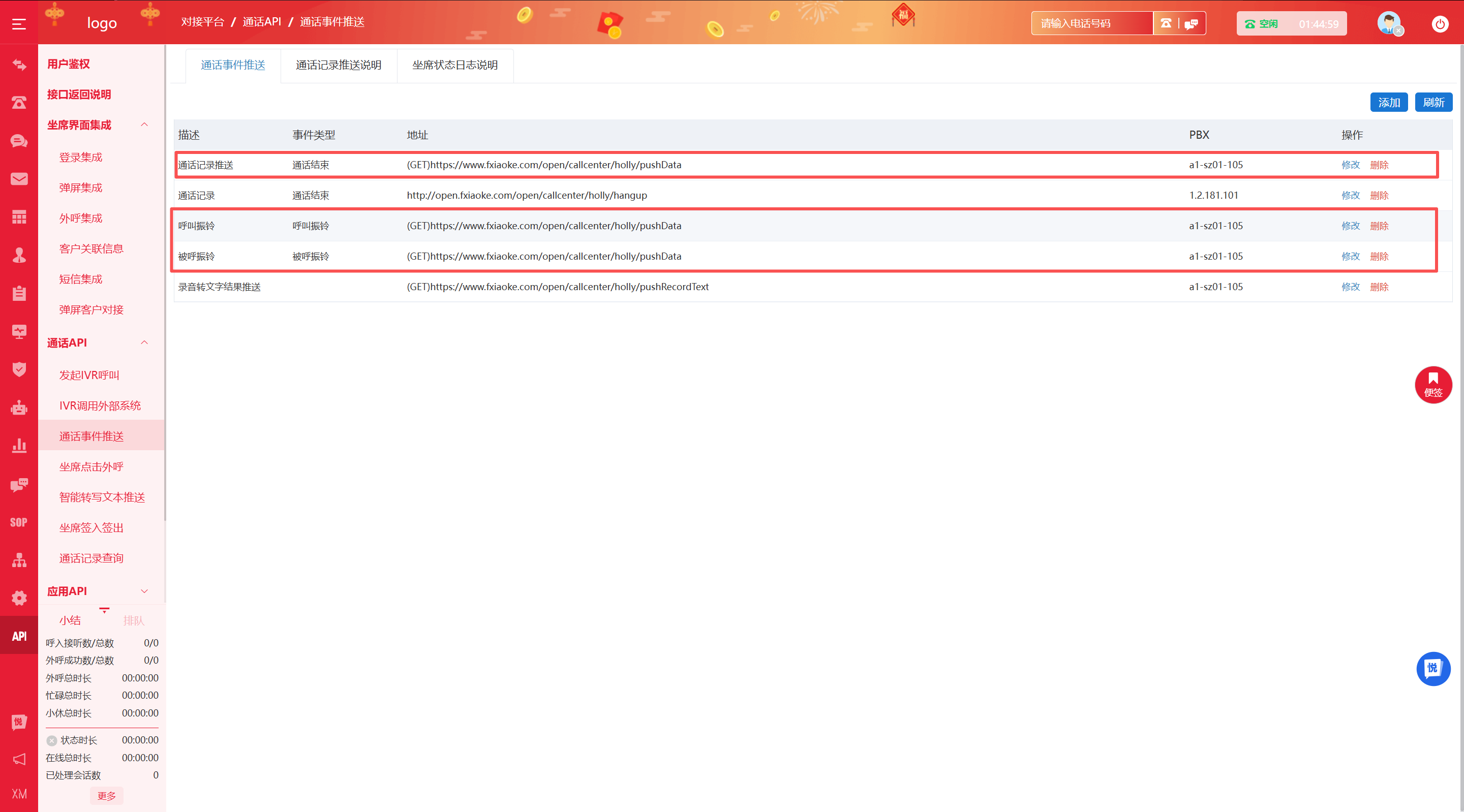
  • 通话记录推送
  • 呼叫振铃
  • 被呼振铃

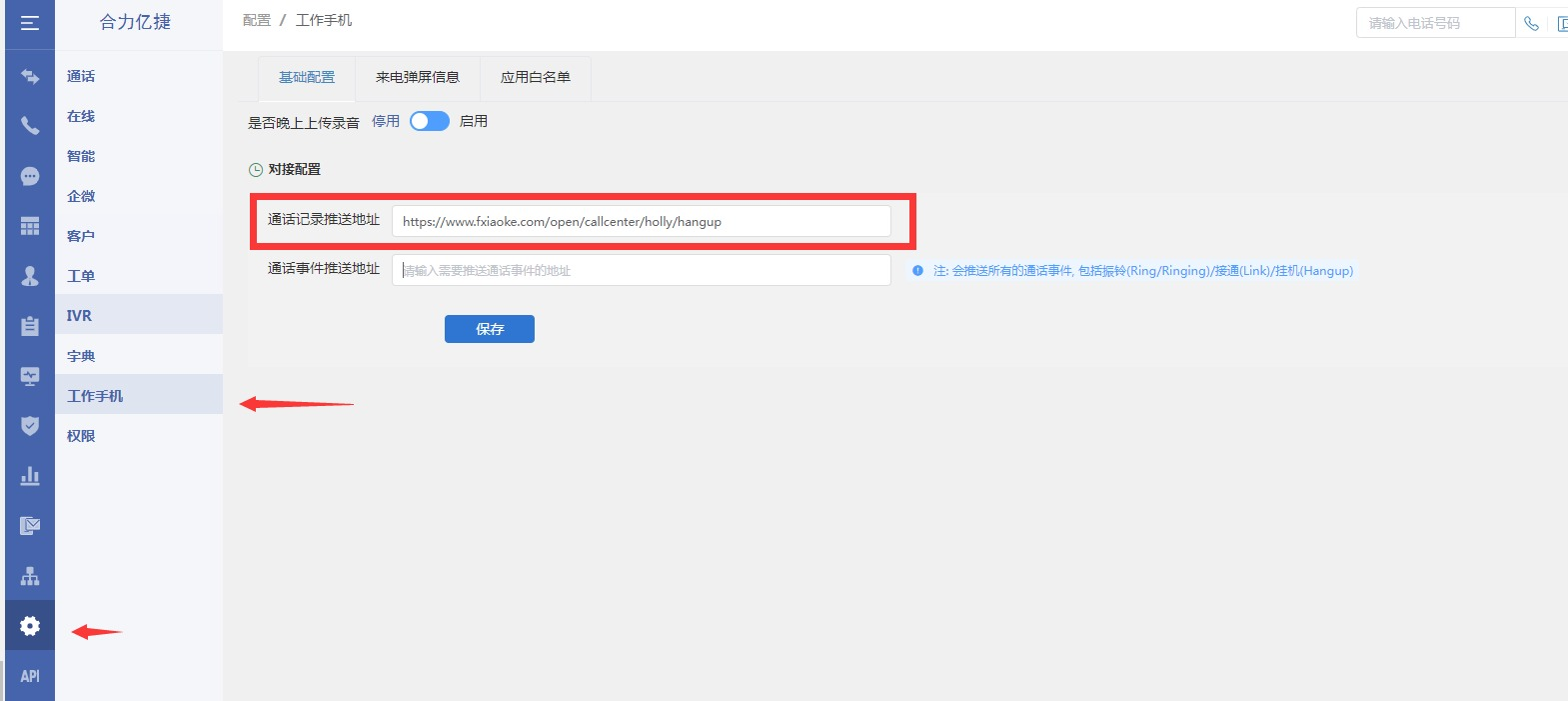
场景二:仅需要在 CRM 中保存通话记录(不使用客服工作台电话条)

只需配置 通话记录 推送事件,推送地址输入:https://open.fxiaoke.com/open/callcenter/holly/hangup
  • WARNING

    • 场景一与场景二的推送回调 URL 不同,请勿混用,否则将导致工作台无法正常弹屏或通话记录丢失。

第六步:在合力侧配置坐席弹屏应用范围

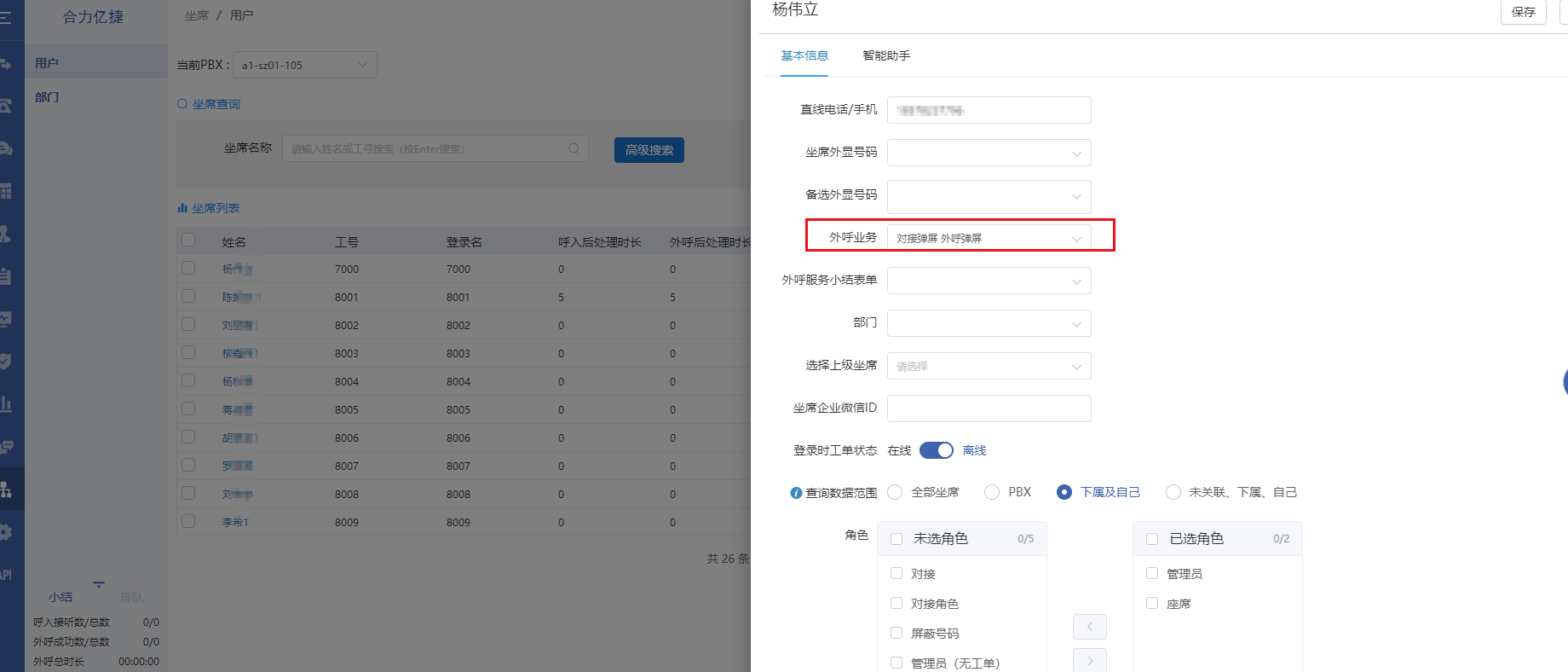
  1. 配置外呼弹屏
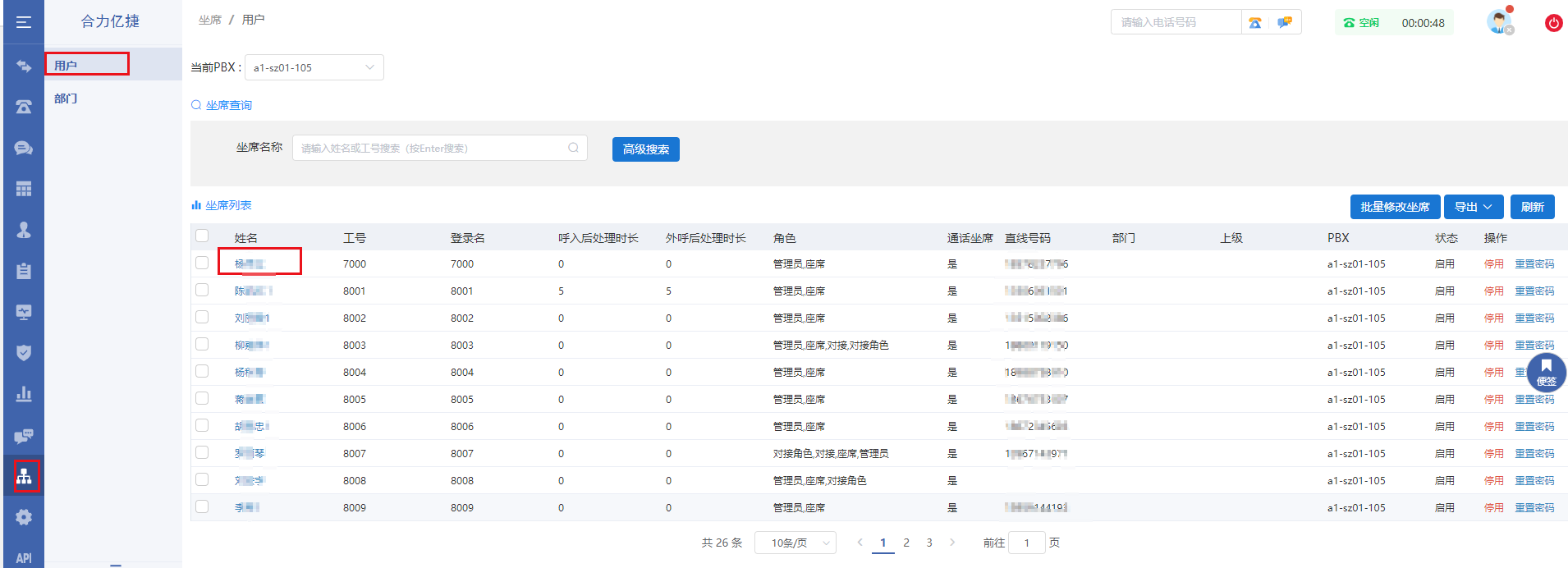
    • 在合力后台前往 坐席 > 用户,点击具体客服姓名进行 编辑
    • 外呼业务 配置项中选择第四步创建好的外呼弹屏规则。
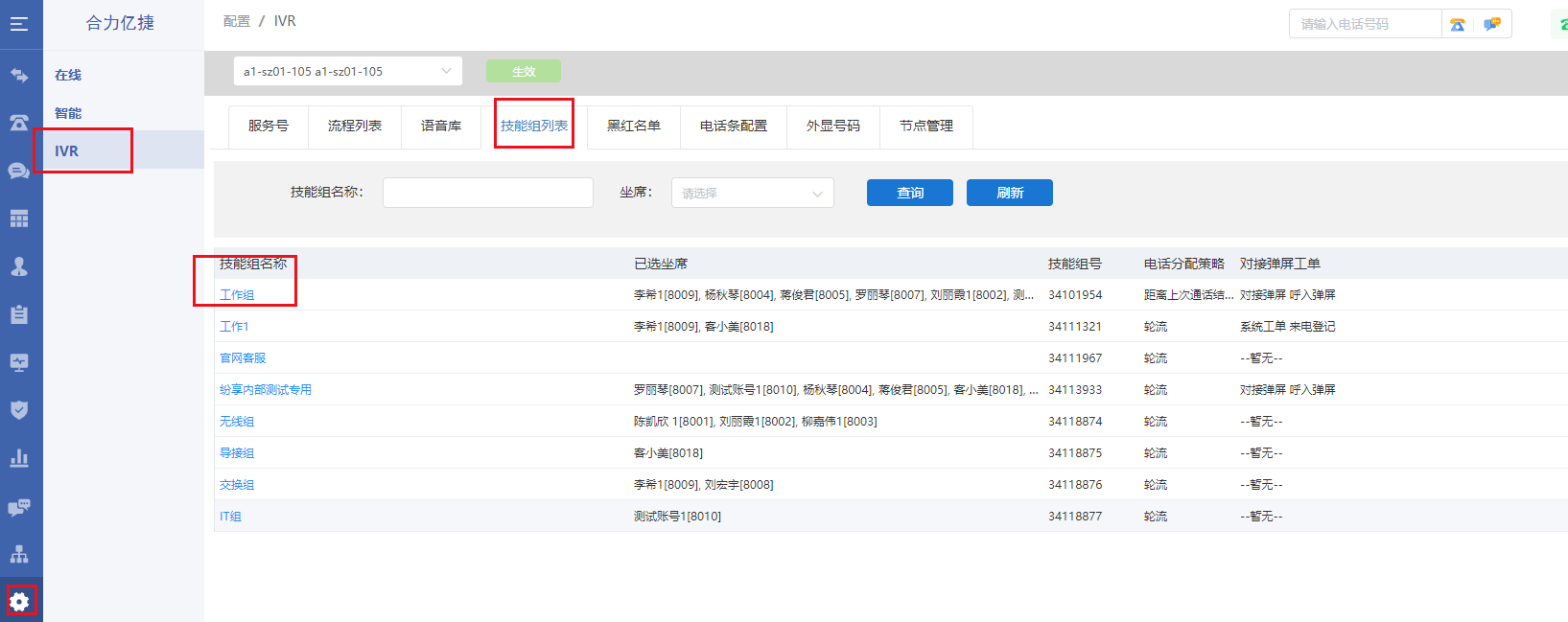
  2. 配置呼入弹屏
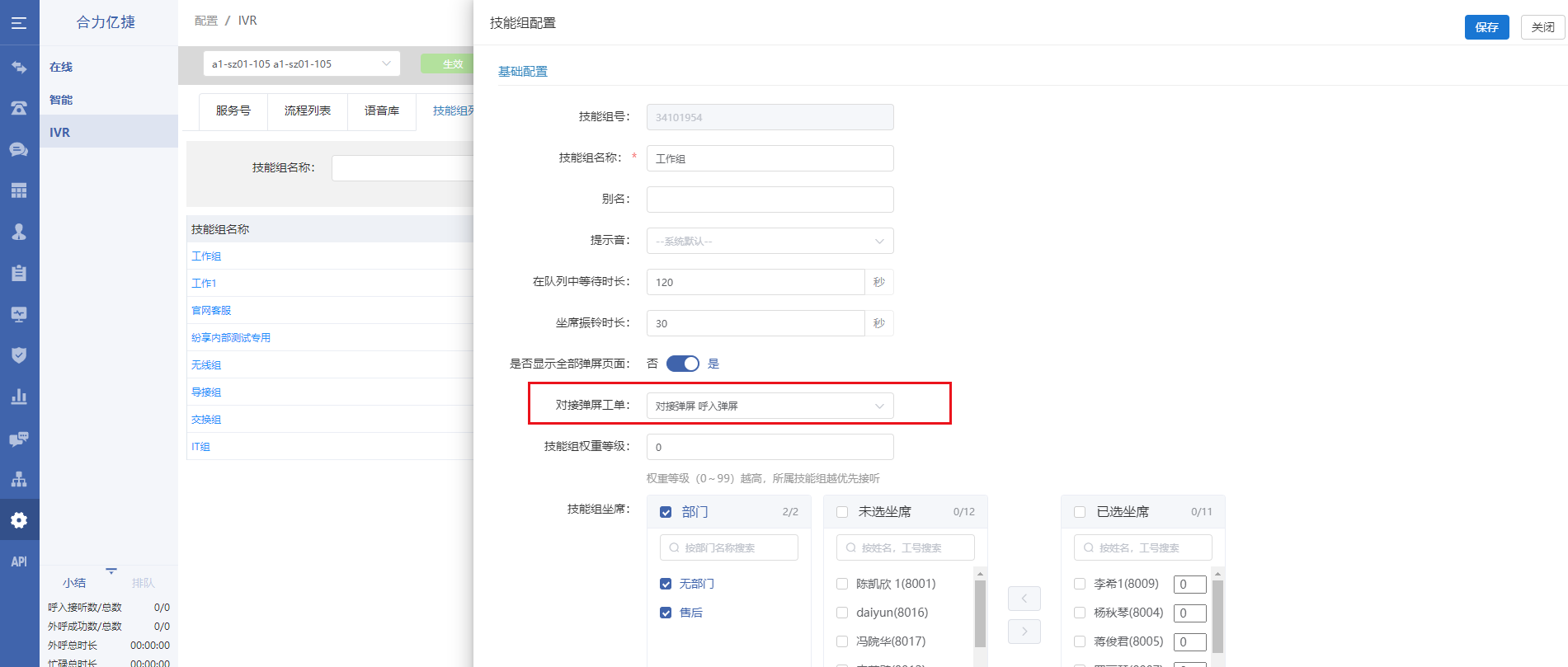
    • 在合力后台前往 配置 > IVR > 技能组列表,点击对应技能组名称。
    • 对接弹屏工单 配置项中选择第四步创建好的呼入弹屏规则。
    • IMPORTANT

      • 完成坐席与技能组弹屏应用配置后,坐席人员必须退出合力系统并重新登录,否则配置不生效。

第七步:若需工作手机外呼,配置合力推送

若坐席需要使用工作手机发起外呼:

  1. 在合力侧启用工作手机外呼。
  2. 配置工作手机通话推送事件,推送地址输入:https://open.fxiaoke.com/open/callcenter/holly/hangup

第八步:在 CRM 侧配置合力亿捷参数

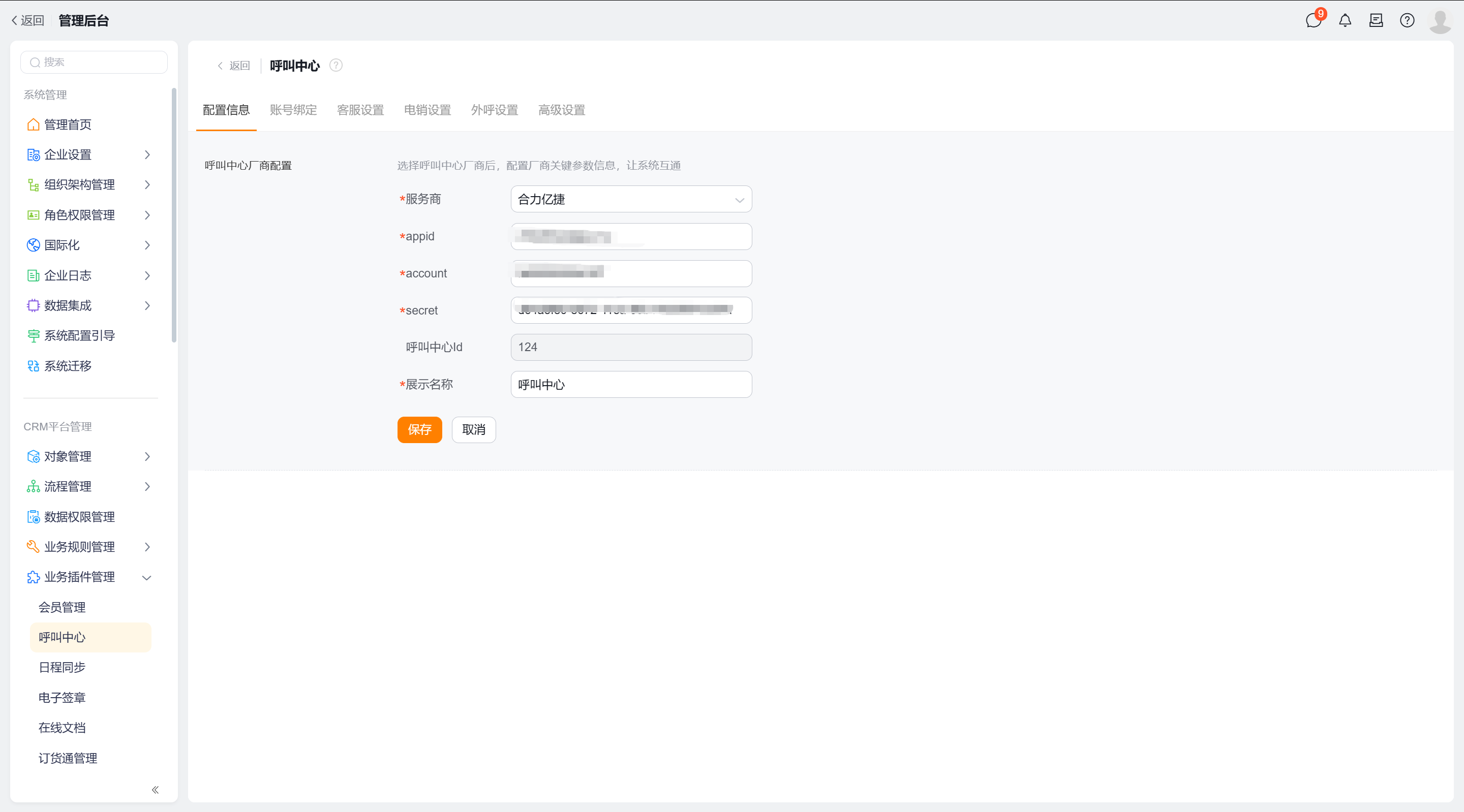
  1. 在 CRM 系统中前往 管理 > 业务插件管理 > 呼叫中心
  2. 选择服务商为 合力亿捷
  3. 填入第三步获取的租户 accessToken 参数并保存。

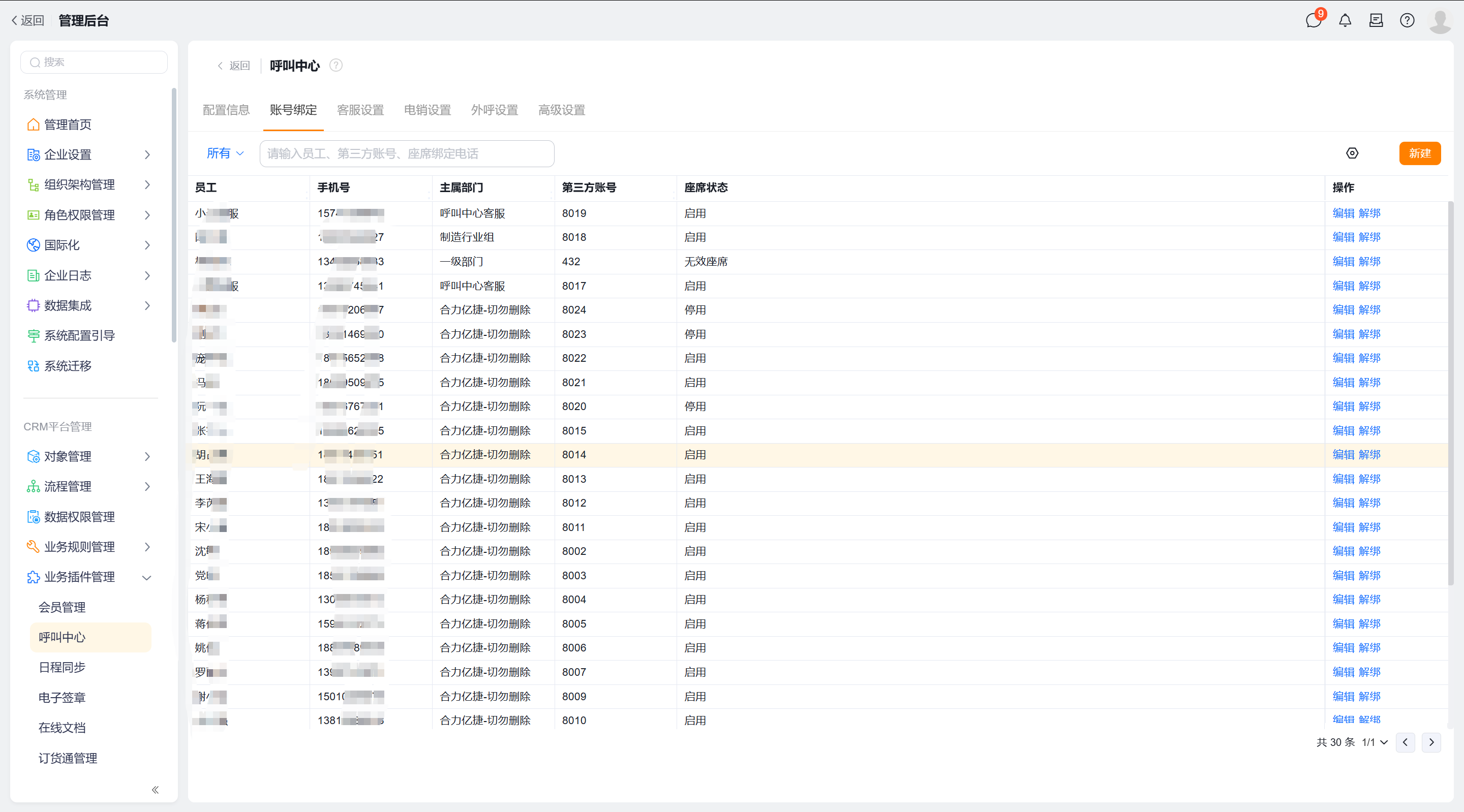
第九步:绑定 CRM 员工与合力坐席工号

  1. 前往 管理 > 业务插件管理 > 呼叫中心 > 账号绑定 页面。
  2. 点击新增绑定,选择 CRM 员工并分配角色。
  3. 填入该坐席在合力亿捷中的 工号
    • 工号获取路径:在合力后台前往 坐席 > 用户,查看对应客服的工号。
  1. 保存。

第十步:配置 CRM 侧业务设置

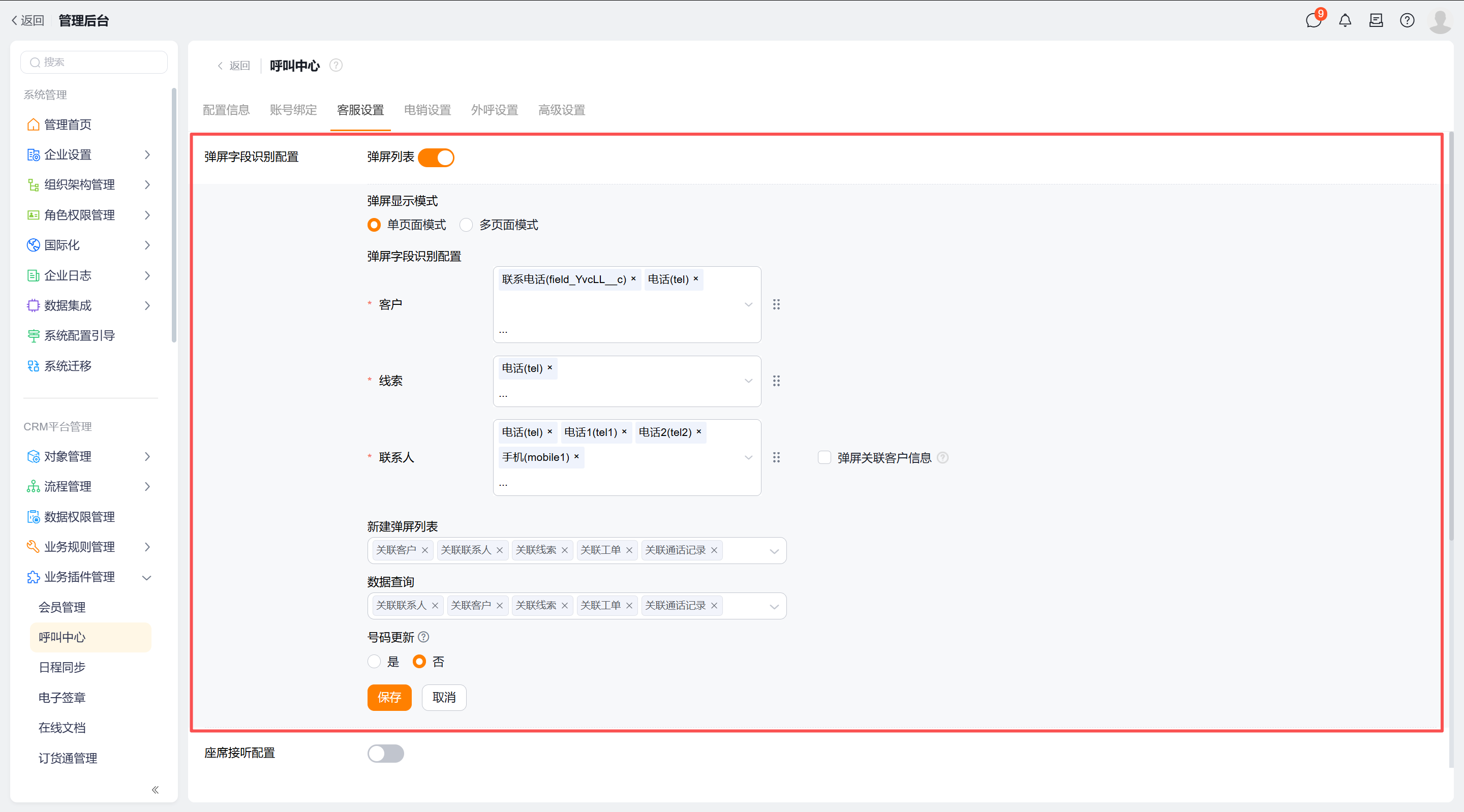
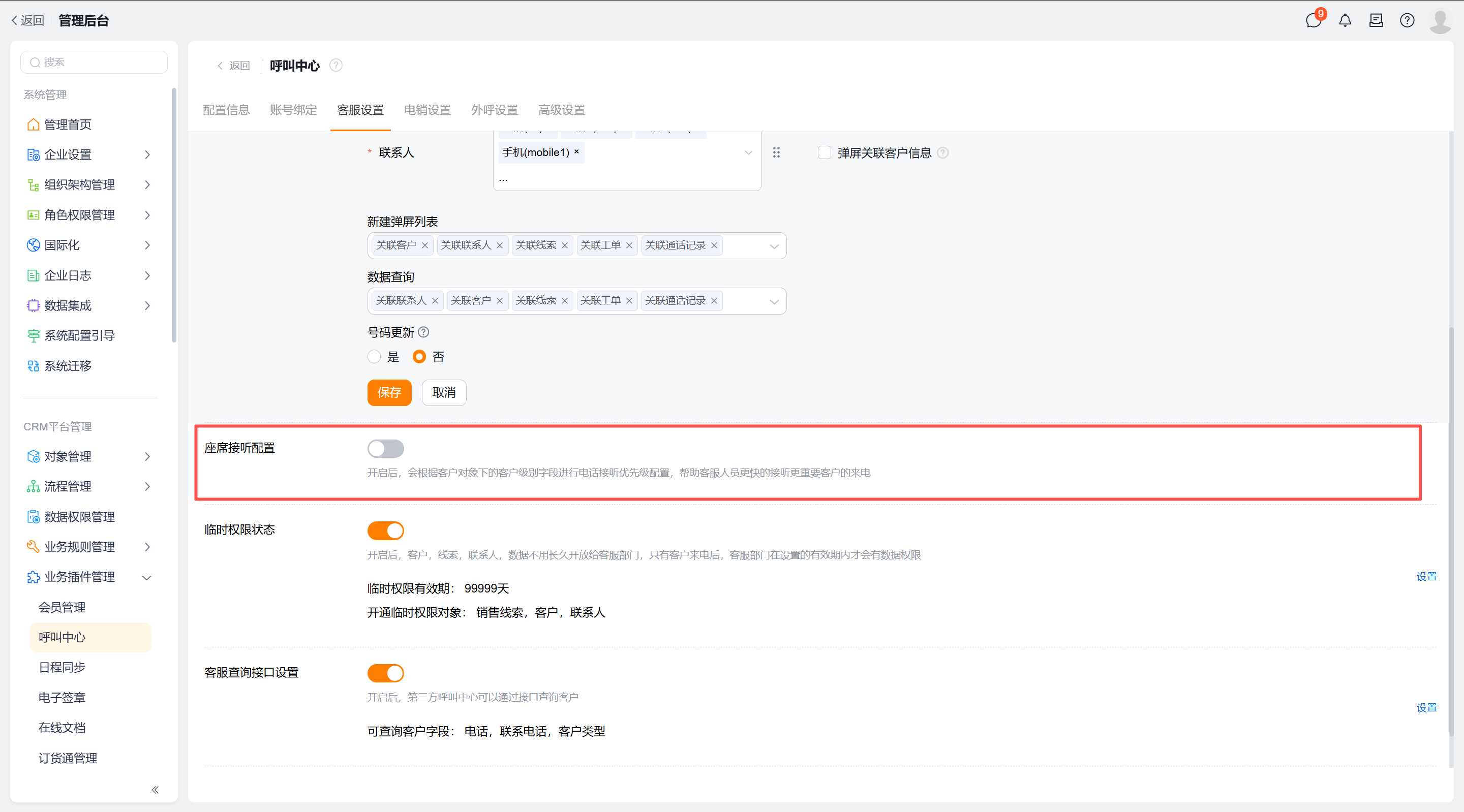
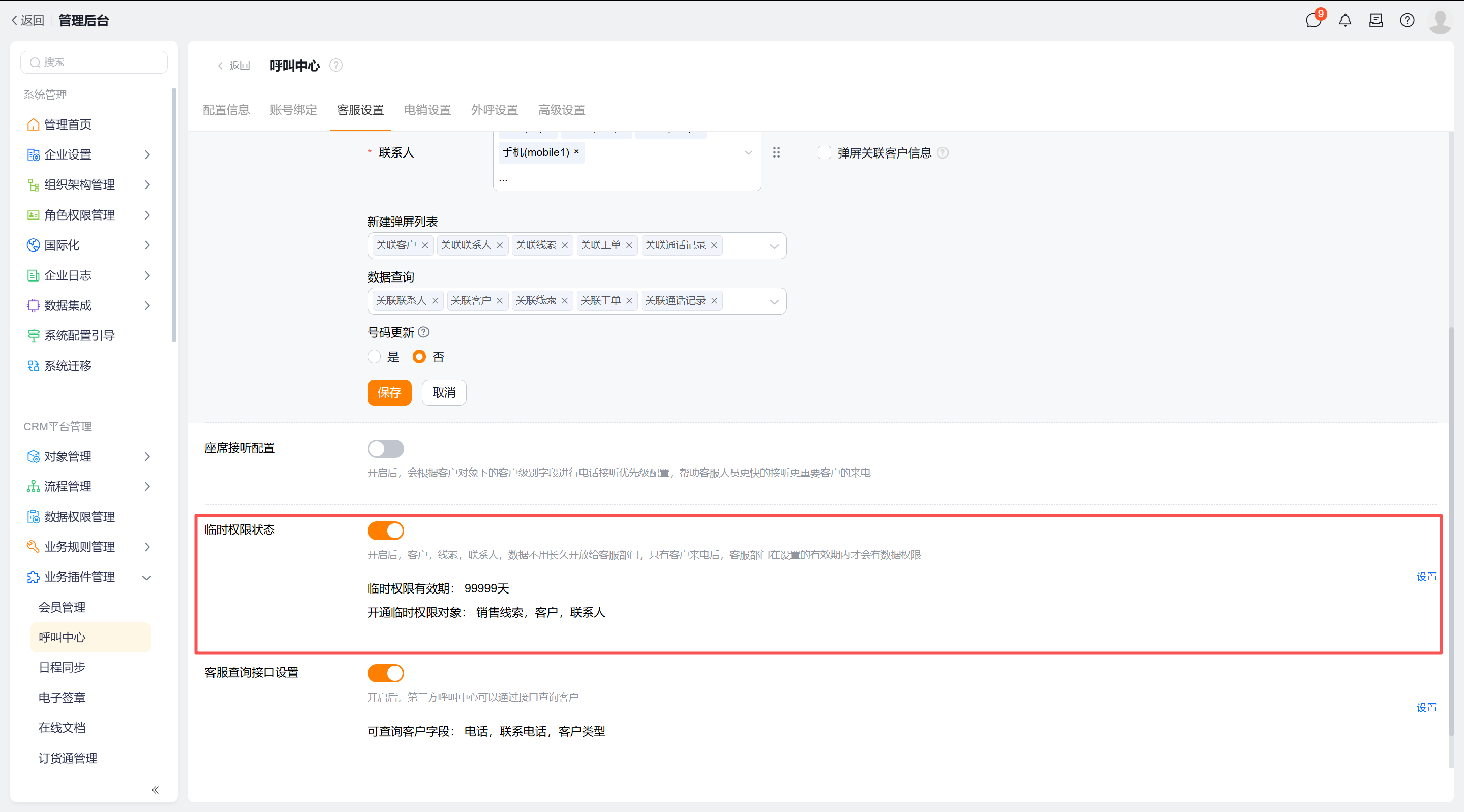
在 CRM 后台配置客服业务规则,提升弹屏体验:

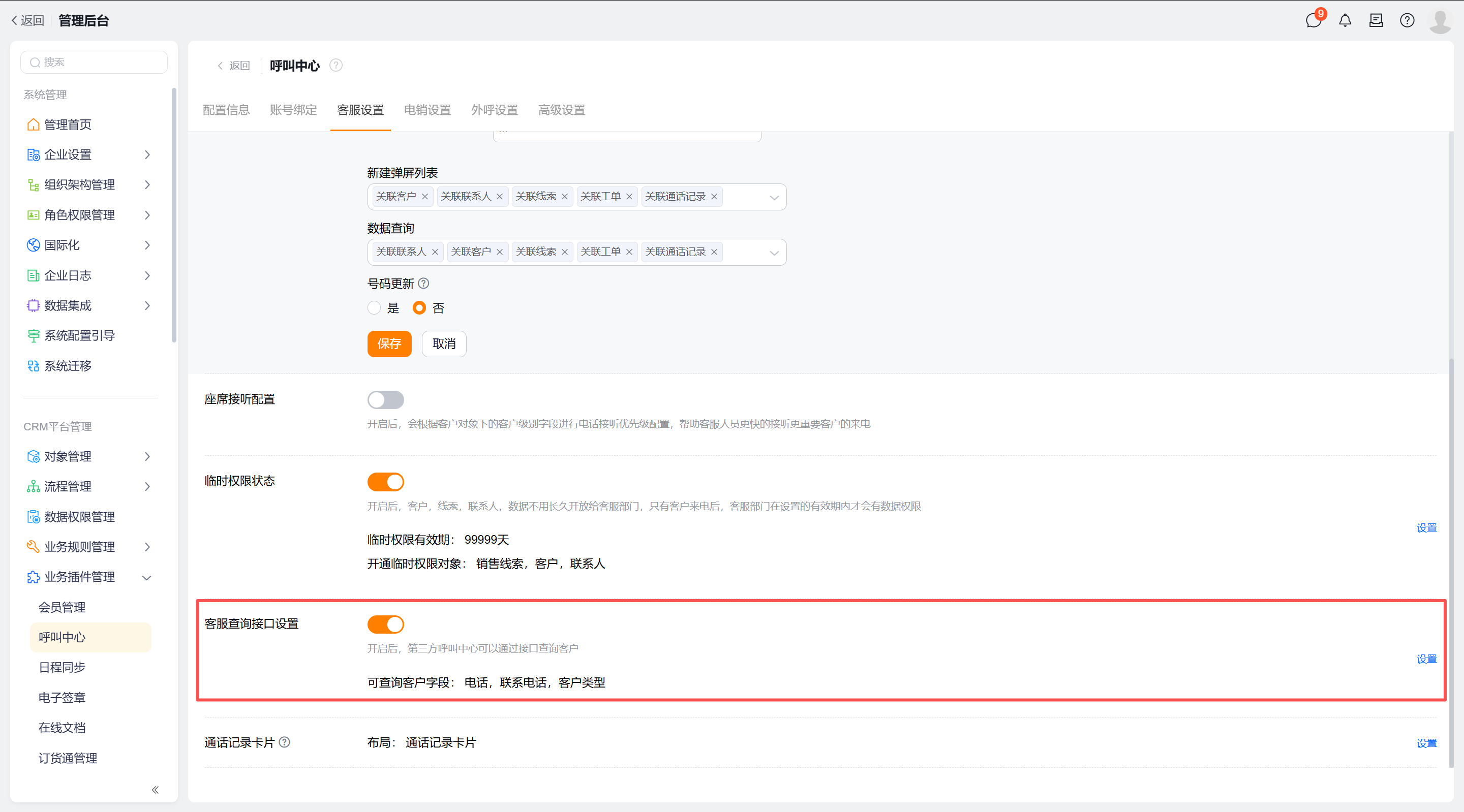
  • 弹屏识别字段:指定并纳入用于检索识别身份的号码字段(如客户手机号、联系人电话、自定义电话字段等)。
  • 新建弹屏入口:定义陌生号码呼入时的快捷新建对象(线索、客户、服务请求)。
  • 临时查阅权限:为坐席开通临时业务数据只读权限,便于快速处理会话。

第十一步:配置一键外呼及工作手机外呼

  1. 配置标准一键外呼
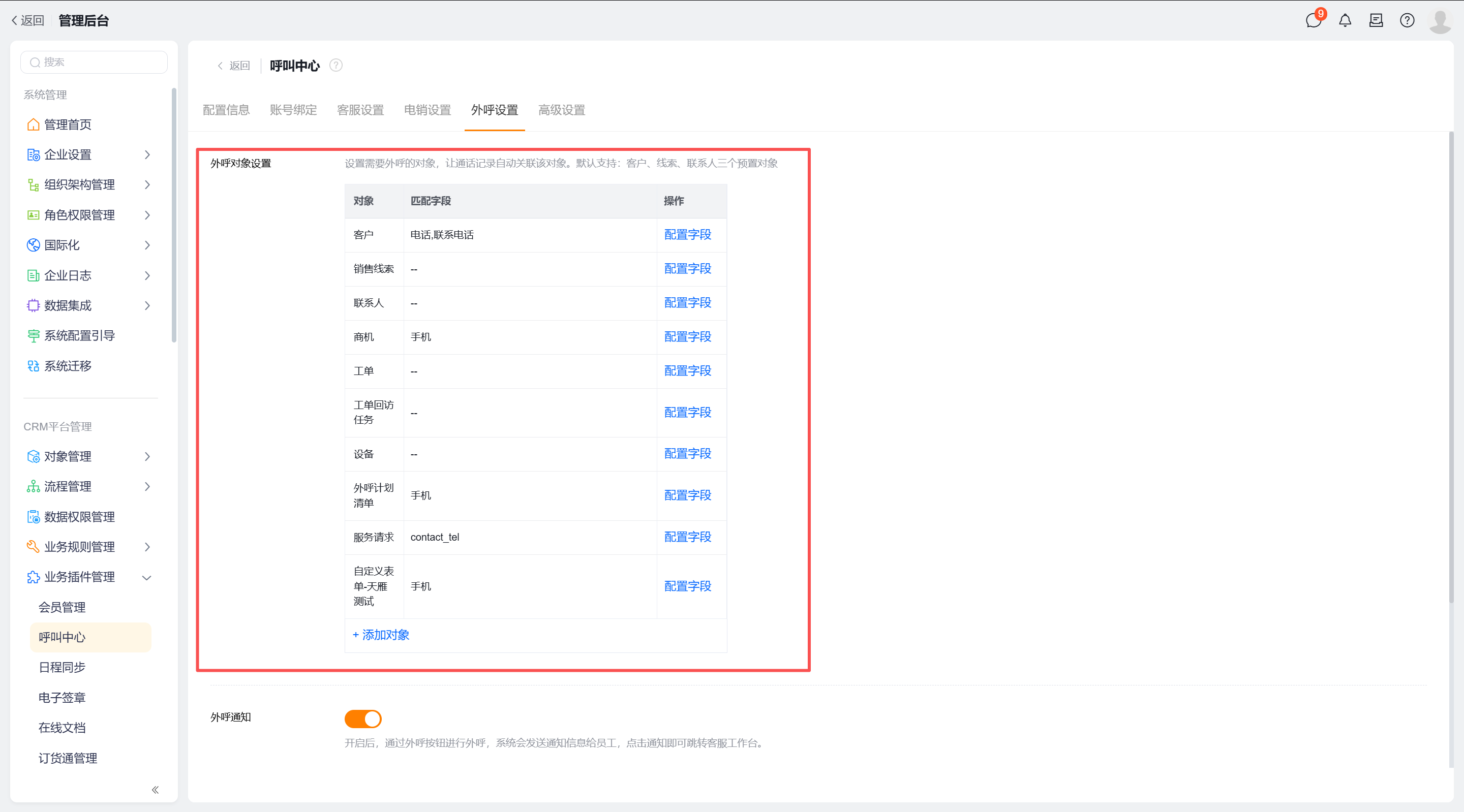
    • 外呼设置 中指定各业务对象(客户、联系人、线索)的外呼号码字段。
    • 在上述对象页面布局中,添加自定义按钮,且按钮的 API Name 必须定义为:button_e_call_out__c
  2. 配置工作手机外呼
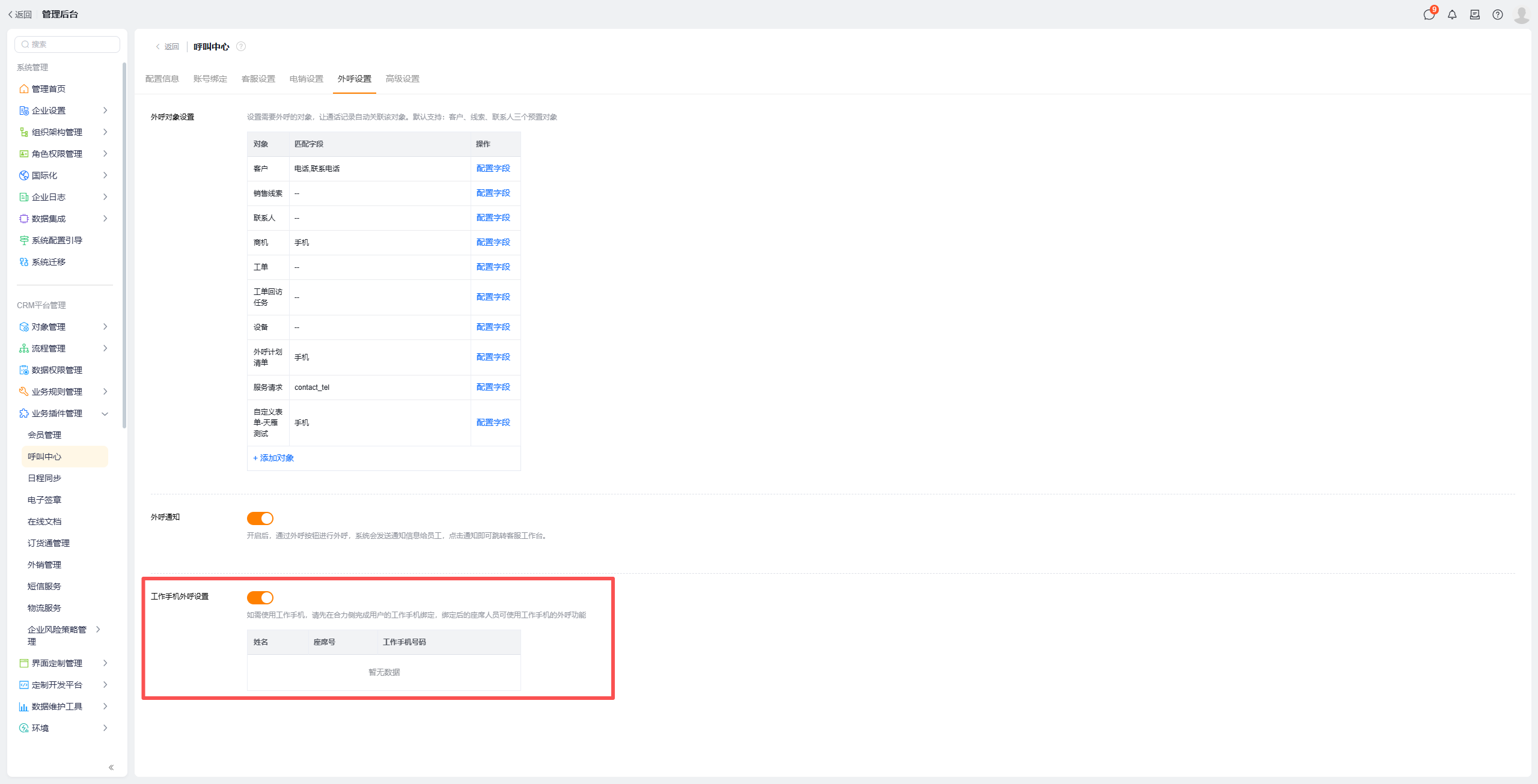
    • 前往 外呼设置 > 工作手机外呼设置,开启工作手机外呼功能。
    • 检查或在需要支持工作手机外呼的对象布局下,手动新建自定义按钮,且按钮的 API Name 必须定义为:button_e_work_phone_call_out__c