对接Udesk
配置 Udesk 呼叫中心与纷享在线客服系统的集成。
对接原理
在集成方案中,各系统负责的分工如下:
- Udesk 负责电话能力:包括呼入、外呼、坐席接听、通话事件推送与话单生成。
- 在线客服/CRM 系统负责业务能力:包括客户识别、来电弹屏、通话记录沉淀、客户资料展示、一键外呼入口与数据分析。
Udesk 对接的核心要素包括:
- 在 Udesk 侧配置提醒目标、通话事件推送与弹屏地址。
- 在 CRM 侧填写 Udesk 的
accountId、Secret与Host参数,建立企业级连接。 - 将 CRM 员工与 Udesk 客服邮箱进行账号绑定(注意:Udesk 使用客服邮箱作为绑定标识,非普通工号)。
整体配置流程
建议按以下顺序进行配置:
详细配置步骤
第一步:初始化呼叫中心插件
在 系统设置 > 业务插件管理 > 呼叫中心 页面,执行插件初始化。
- 确认需要使用话务功能的客服人员已分配 呼叫中心客服 角色。
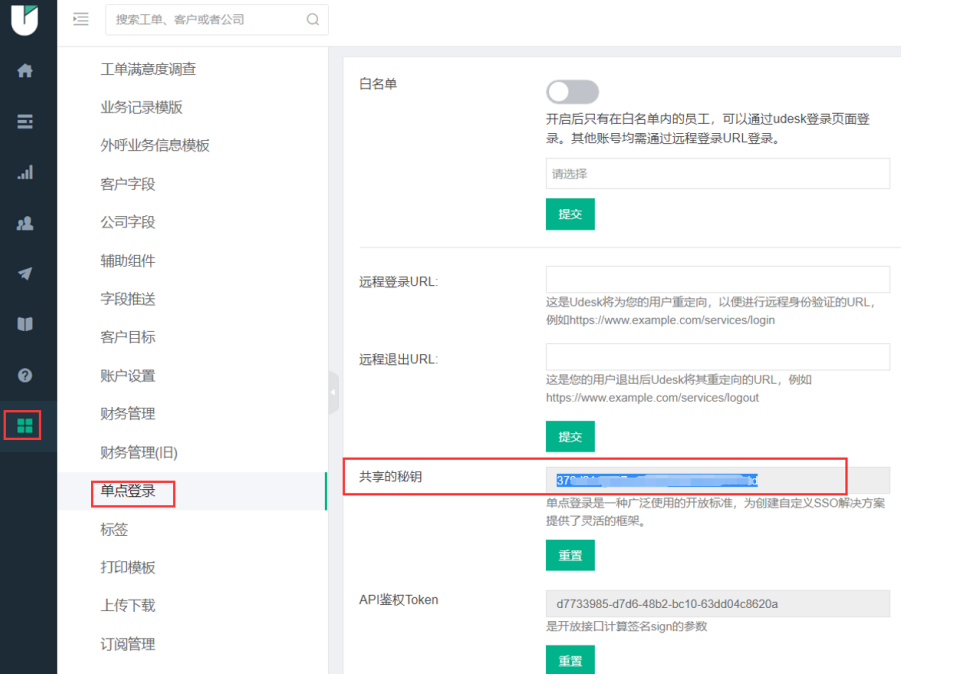
第二步:在 Udesk 侧获取企业级参数
在 CRM 侧绑定服务商时,需要填写 accountId、Secret、Host。
- 使用管理员账号登录 Udesk 后台。
- 前往 管理中心 > 单点登录 > 共享的密钥,获取并记录
Secret参数。
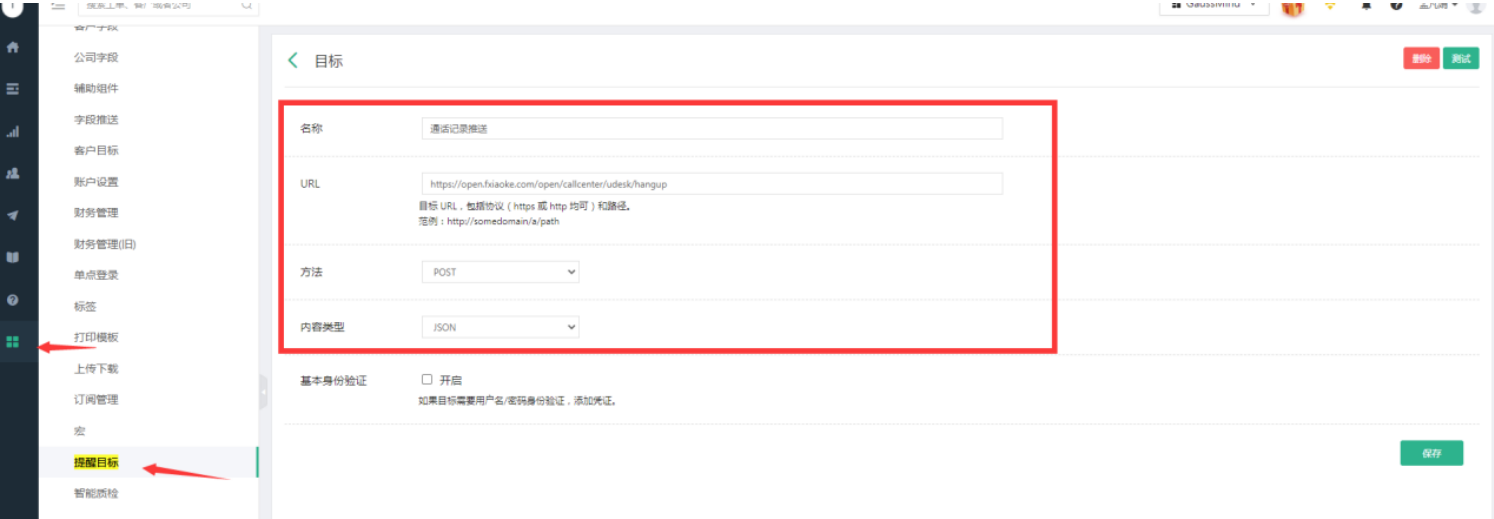
第三步:在 Udesk 侧配置提醒目标
- 在 Udesk 管理后台,前往 管理中心 > 呼叫中心 > 其他设置 > 提醒目标。
- 新建提醒目标,输入推送 URL 地址:
https://open.fxiaoke.com/open/callcenter/udesk/hangup
- 保存。
第四步:在 Udesk 侧配置通话事件推送
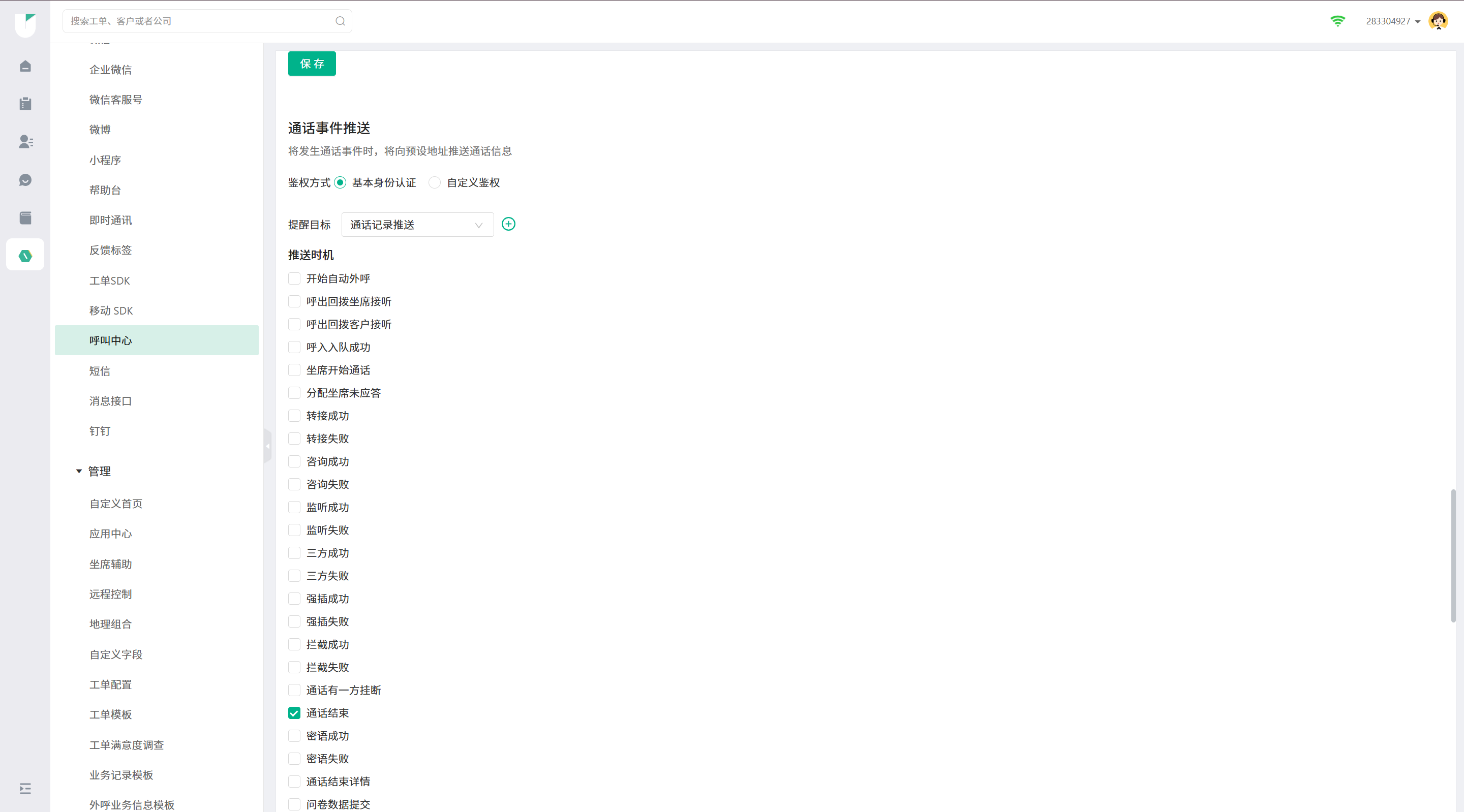
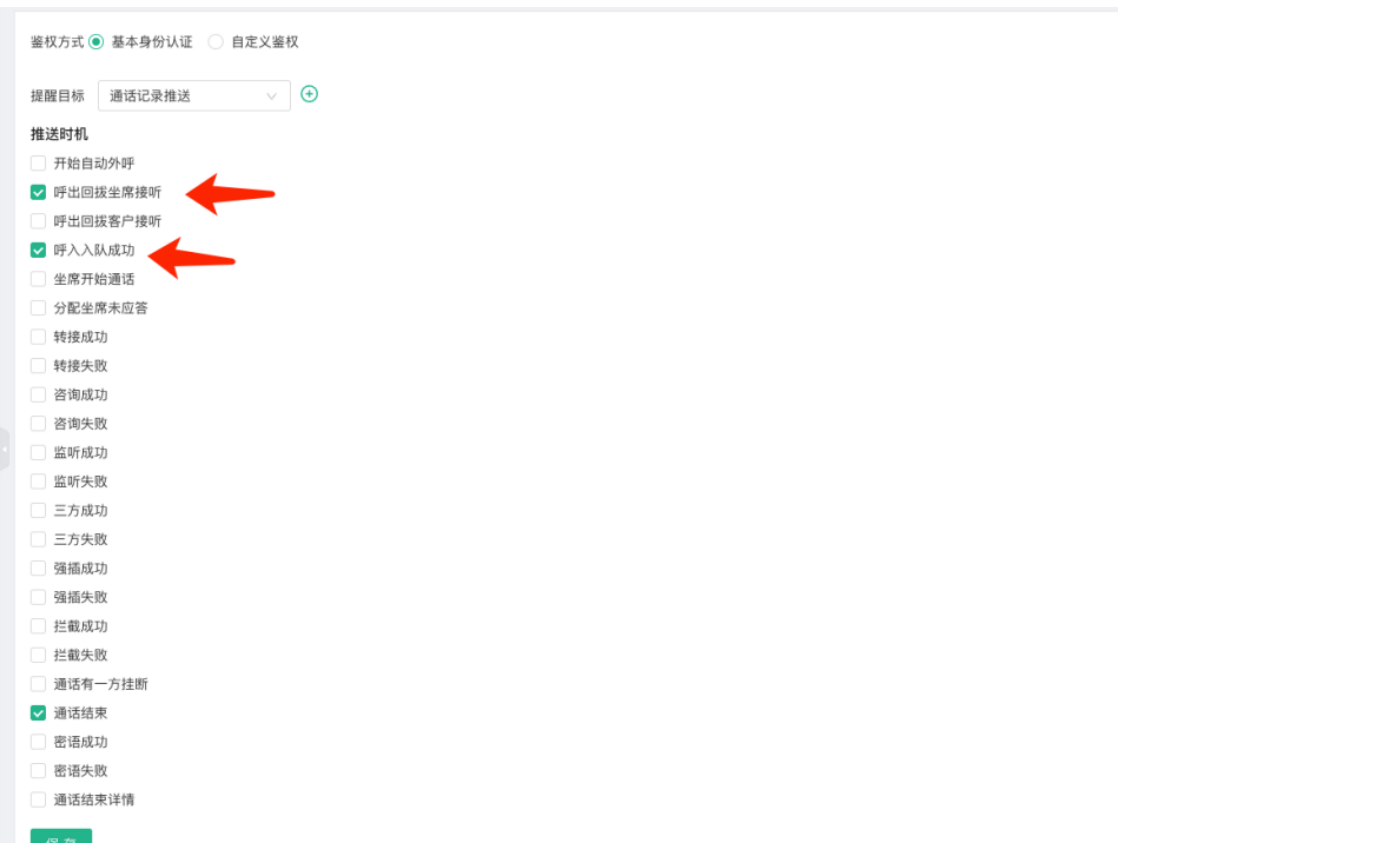
- 在 Udesk 管理后台,前往 管理中心 > 呼叫中心 > 其他设置 > 通话事件推送。
- 开启通话事件推送开关。
- 选择上一步创建好的 提醒目标。
- 若需要在纷享客服工作台进行弹屏接待,请勾选弹屏相关的通话事件。
- 保存。
第五步:在 Udesk 侧配置弹屏
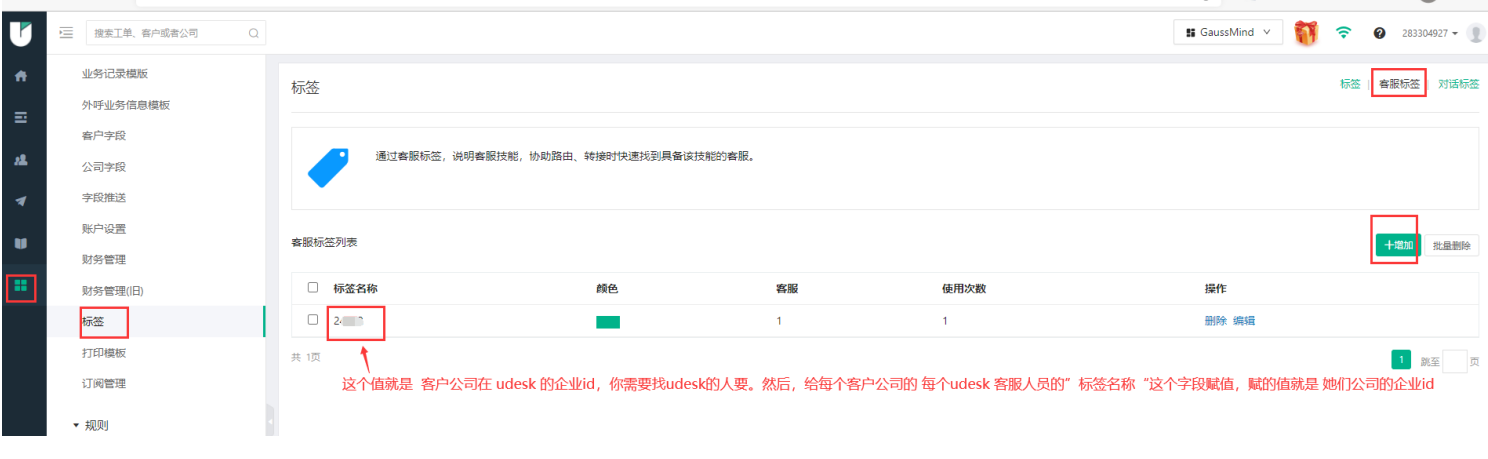
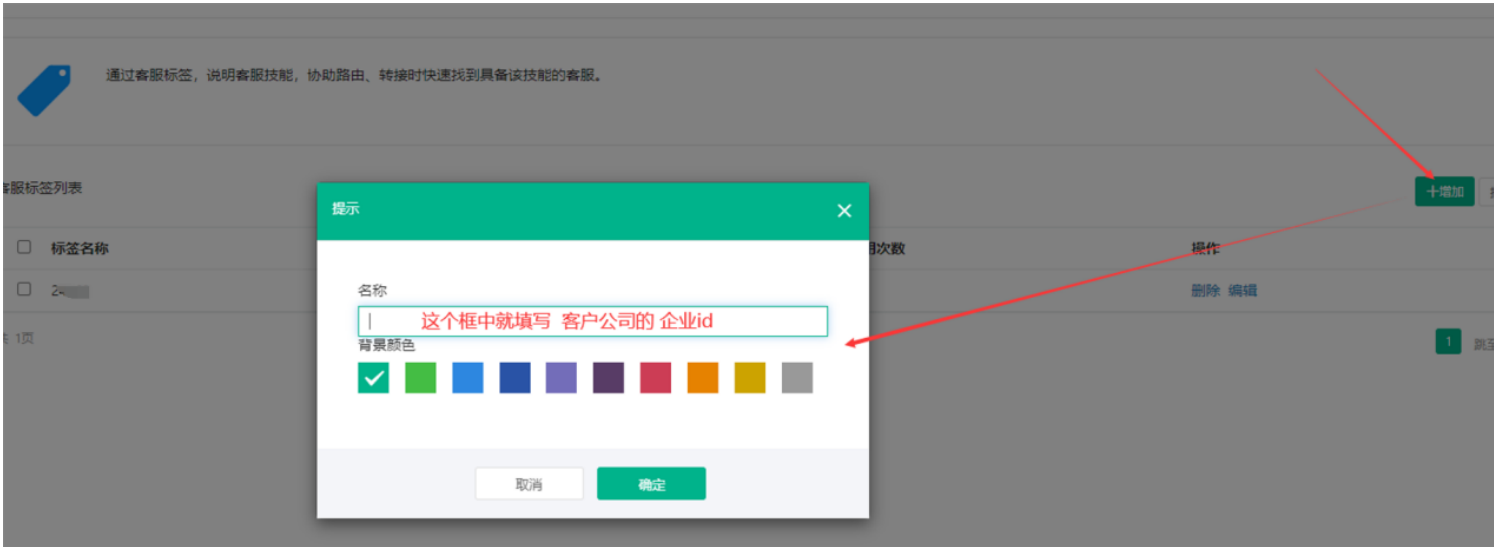
- 配置客服标签:
- 前往 管理中心 > 管理 > 标签 > 客服标签,新建并配置标签。


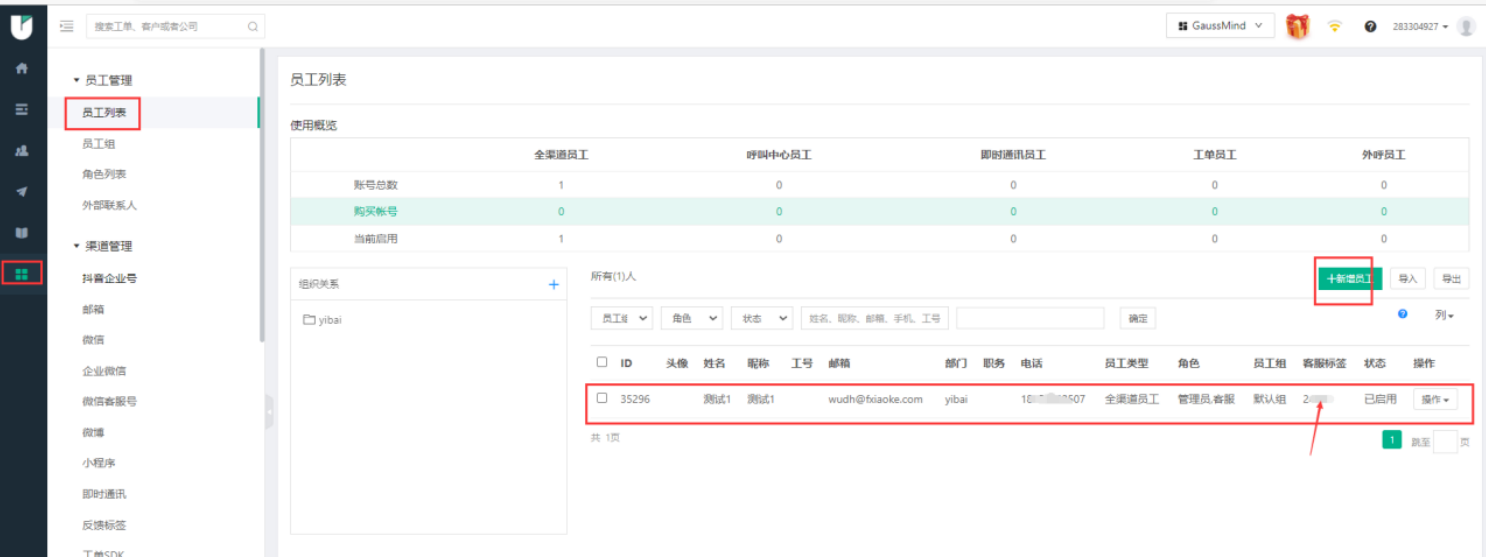
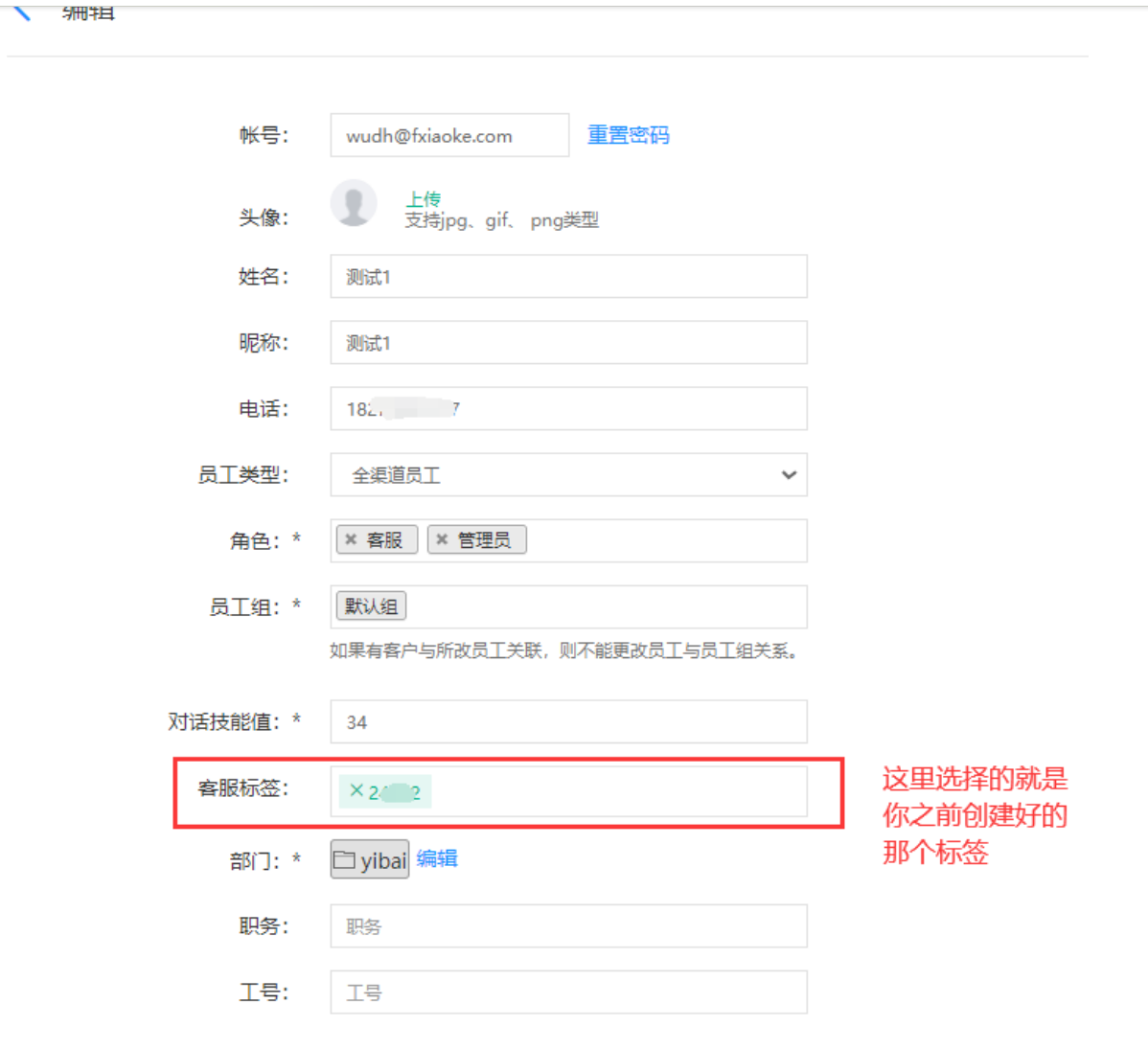
- 配置员工列表:
- 前往 管理中心 > 员工管理 > 员工列表,编辑员工账号并关联对应的客服标签。


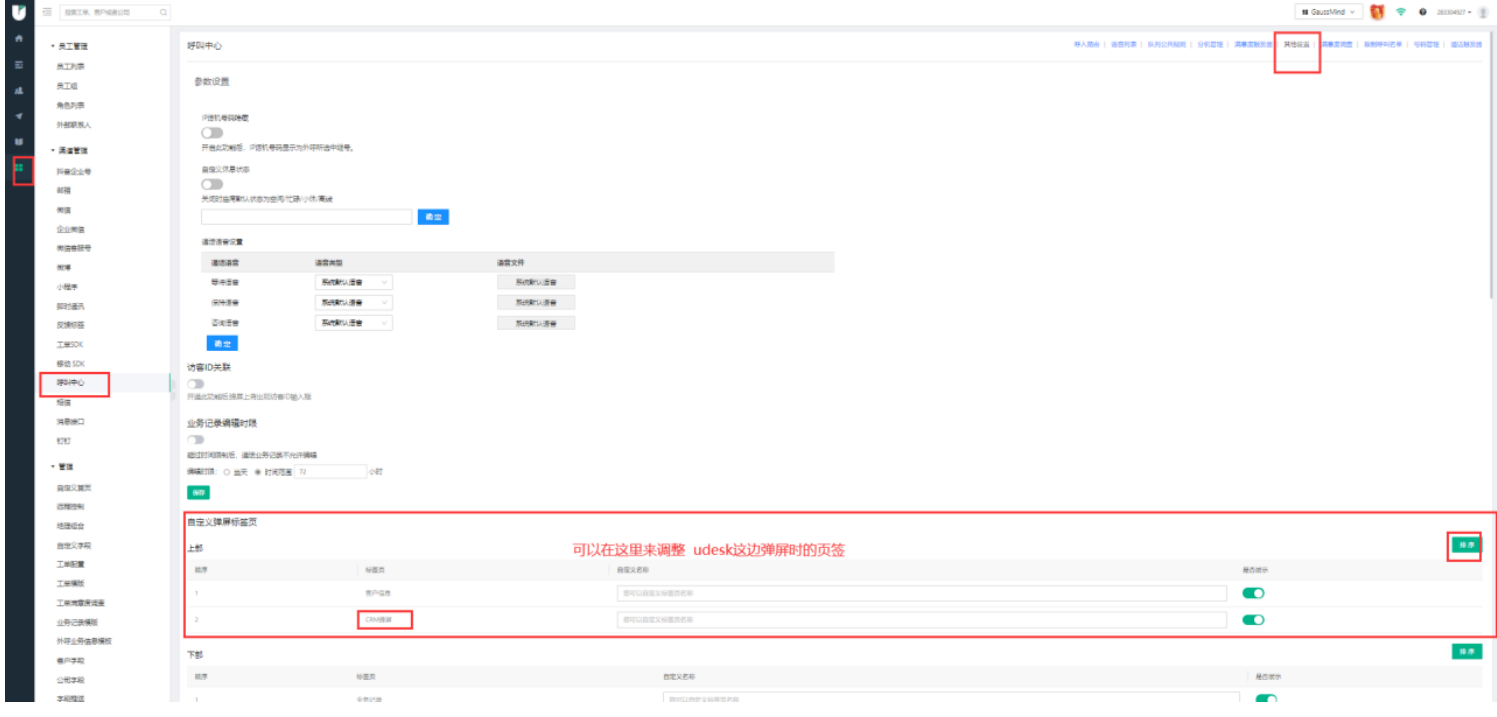
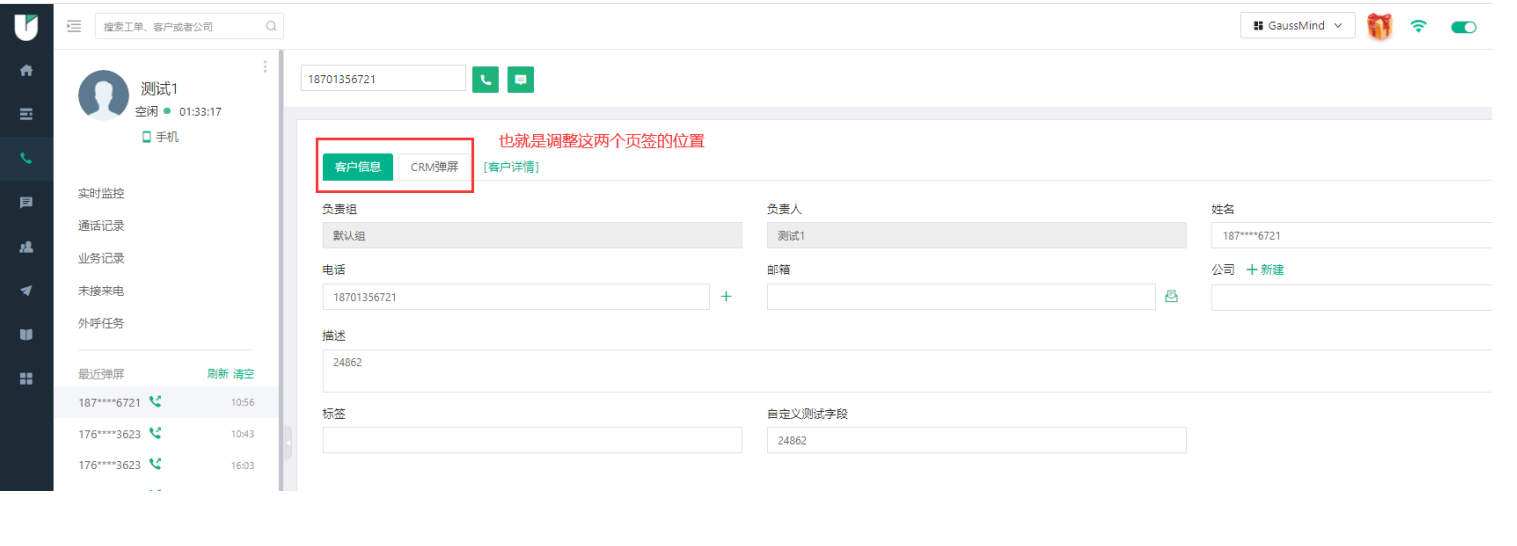
- 调整弹屏页签位置:
- 在后台页面中微调弹屏页签位置,确保坐席接听时能直观查看。


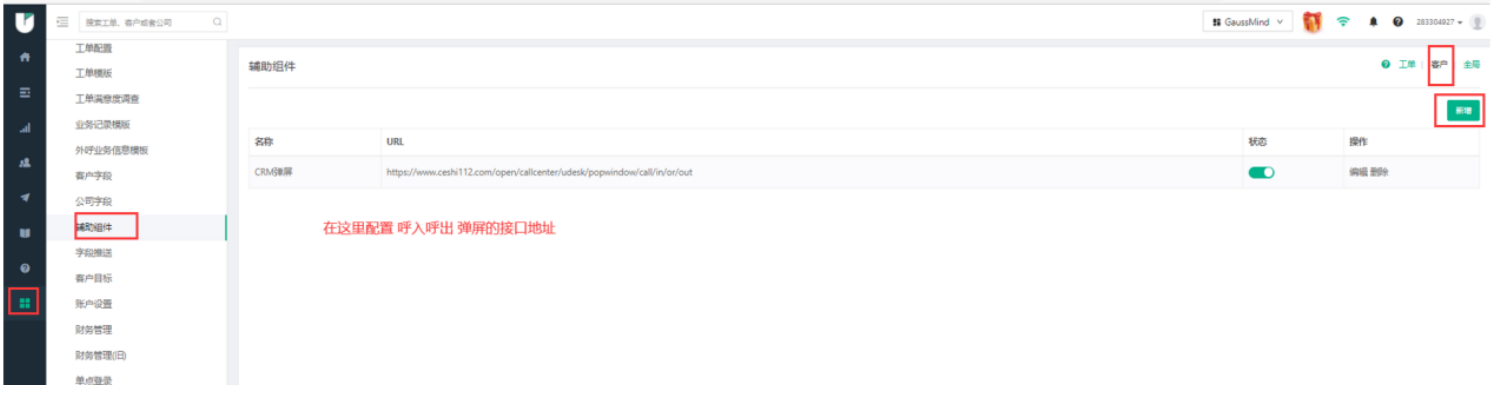
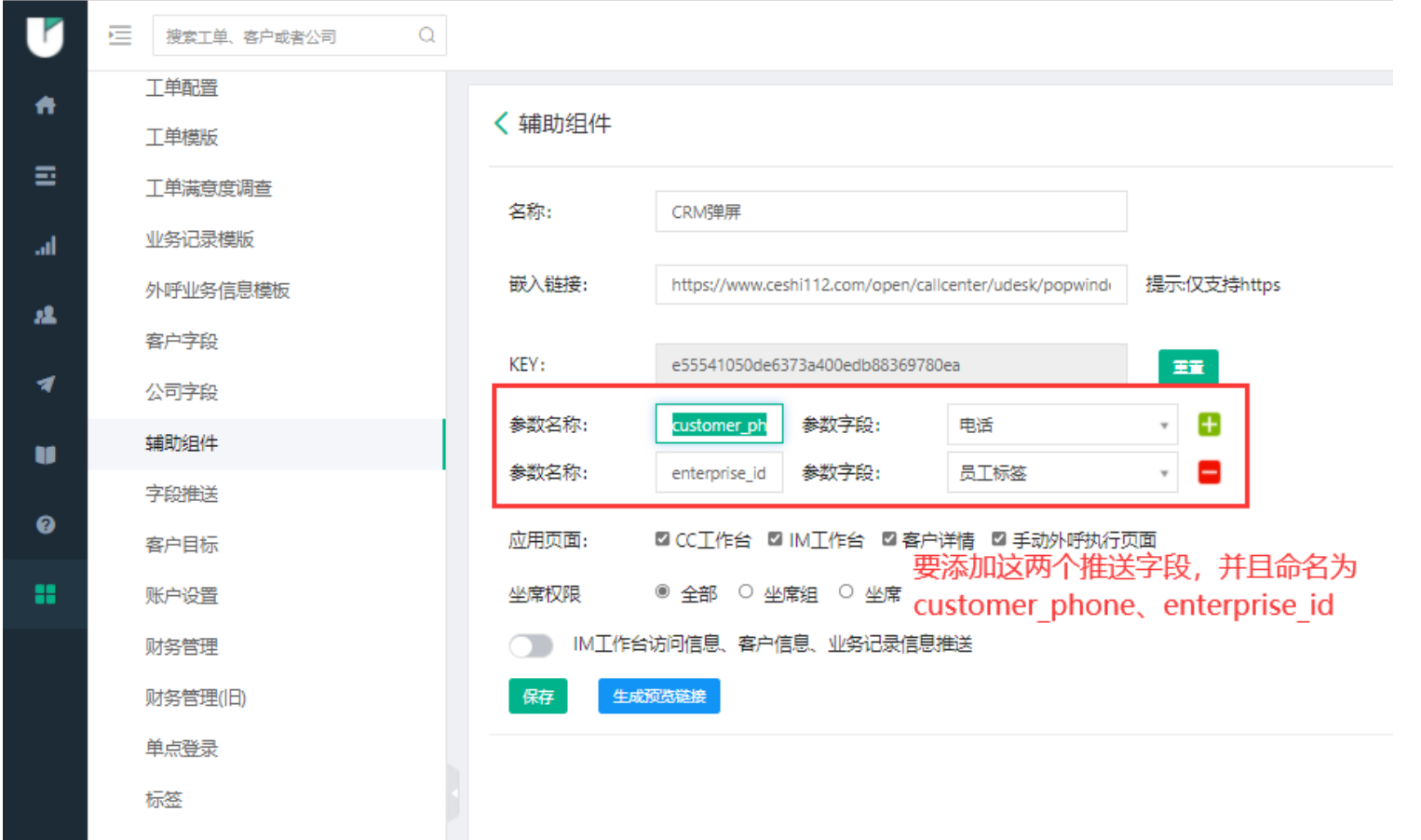
- 配置呼入/呼出弹屏地址:
- 前往弹屏页面设置,分别输入:
- 呼入弹屏地址:
https://open.fxiaoke.com/open/callcenter/udesk/popwindow/call/in - 外呼弹屏地址:
https://open.fxiaoke.com/open/callcenter/udesk/popwindow/call/out
- 呼入弹屏地址:


- 前往弹屏页面设置,分别输入:
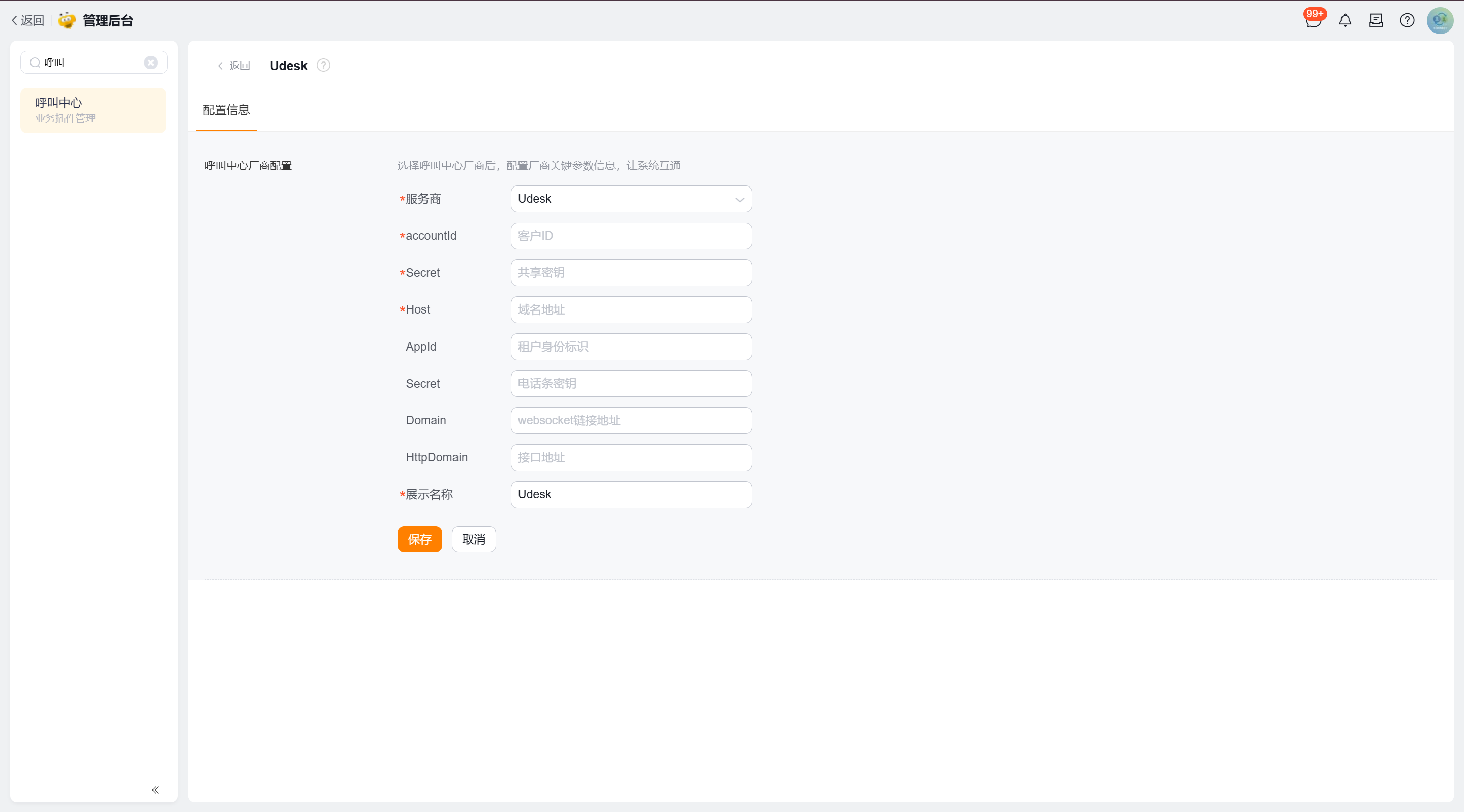
第六步:在 CRM 侧绑定 Udesk 服务商
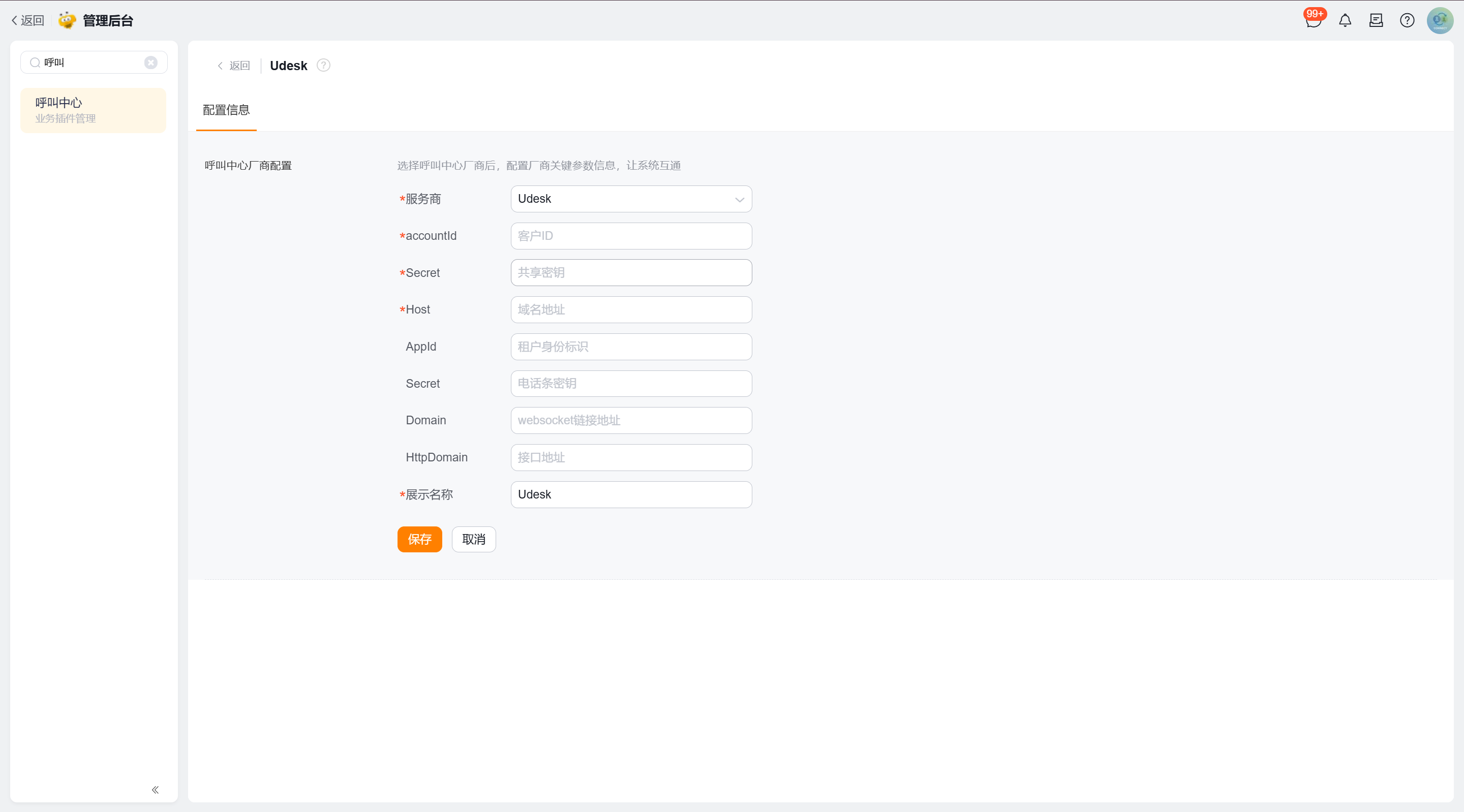
- 前往 管理 > 业务插件管理 > 呼叫中心。
- 选择服务商为 Udesk。
- 填入参数表:
- accountId:您的 Udesk 企业标识。
- Secret:第二步获取的共享密钥。
- Host:您的 Udesk 访问域名。
- 保存。
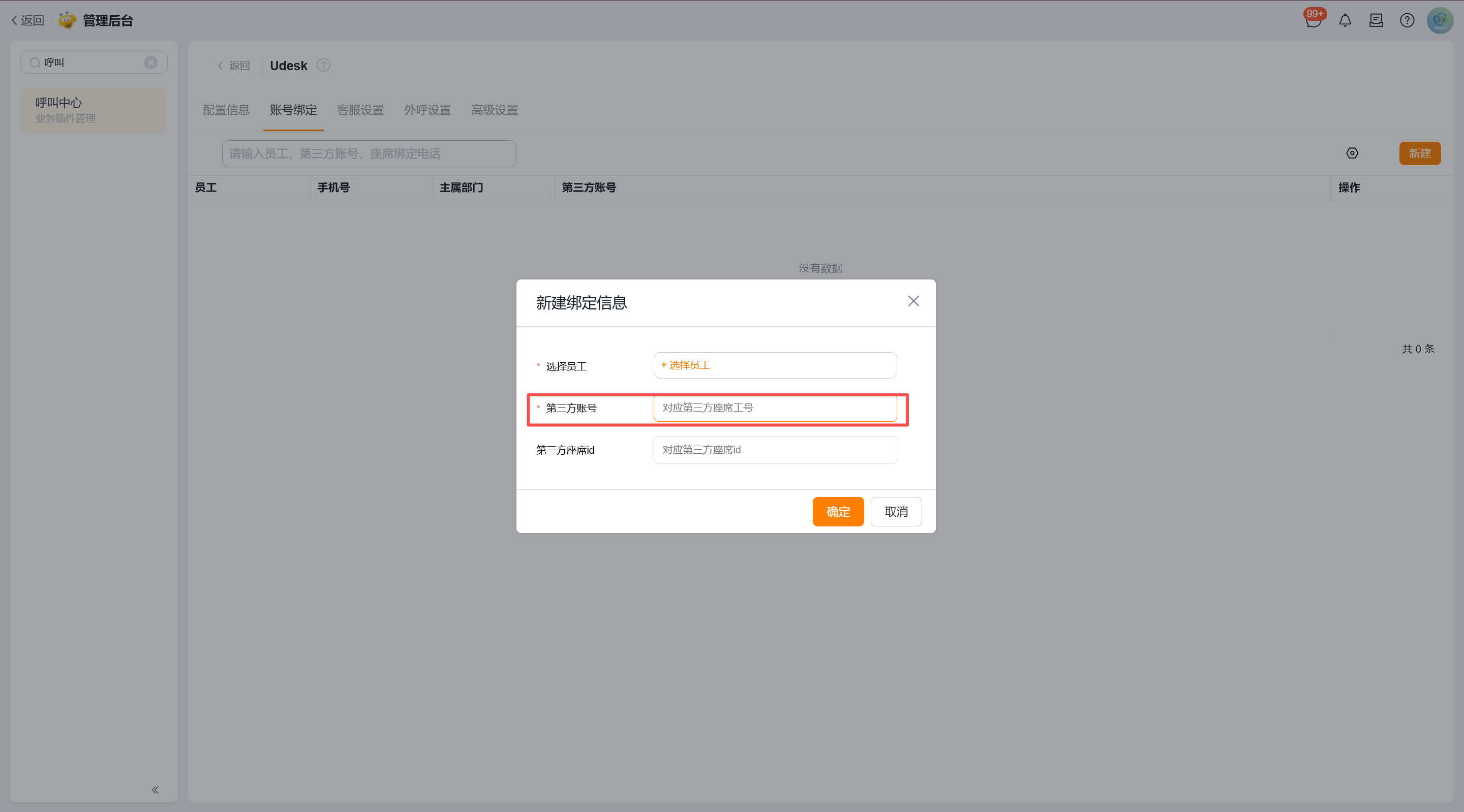
第七步:映射 CRM 员工与 Udesk 客服邮箱
- 前往 管理 > 业务插件管理 > 呼叫中心 > 账号绑定 页面。
- 点击新增绑定,选择对应的 CRM 员工。
- 在第三方账号字段中,填入该坐席在 Udesk 系统中对应的客服邮箱。
IMPORTANT
- 必须填写 Udesk 的客服邮箱作为绑定参数,不要误填为普通工号或坐席工号,否则将导致通话记录无法匹配和外呼失败。
- 保存。
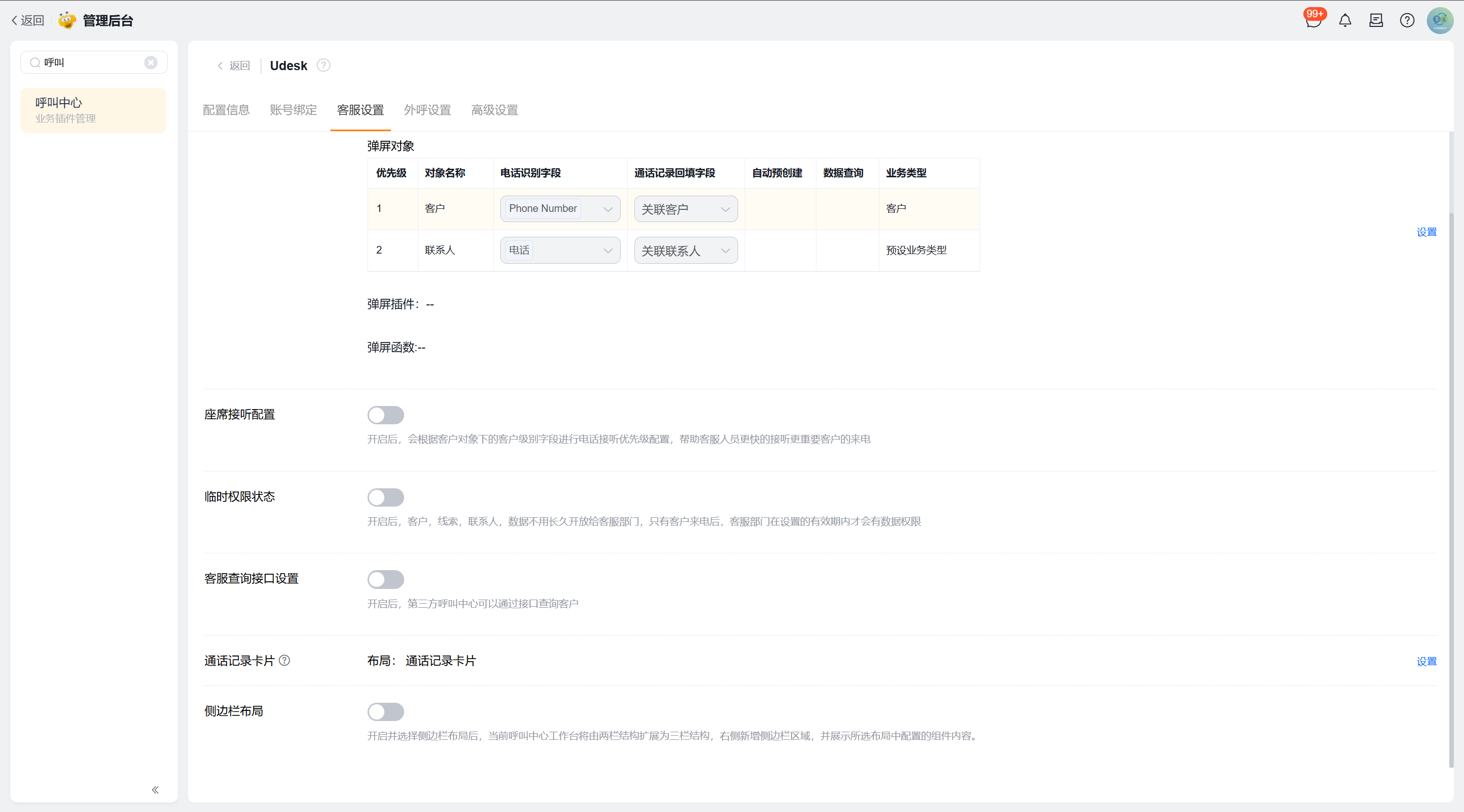
第八步:配置 CRM 侧业务设置
在 CRM 后台配置客服业务规则,提升弹屏体验:
- 弹屏识别字段:纳入手机号、客户电话、联系人电话等字段。
- 匹配多个对象展示:配置当号码关联多条线索/客户时,显示列表供客服选择。
- 陌生来电快速新建:配置当号码不存在时,快速新建线索或客户的快捷入口。
- 临时数据权限:开启以允许客服在接听通话时临时查阅客户信息。

第九步:配置一键外呼
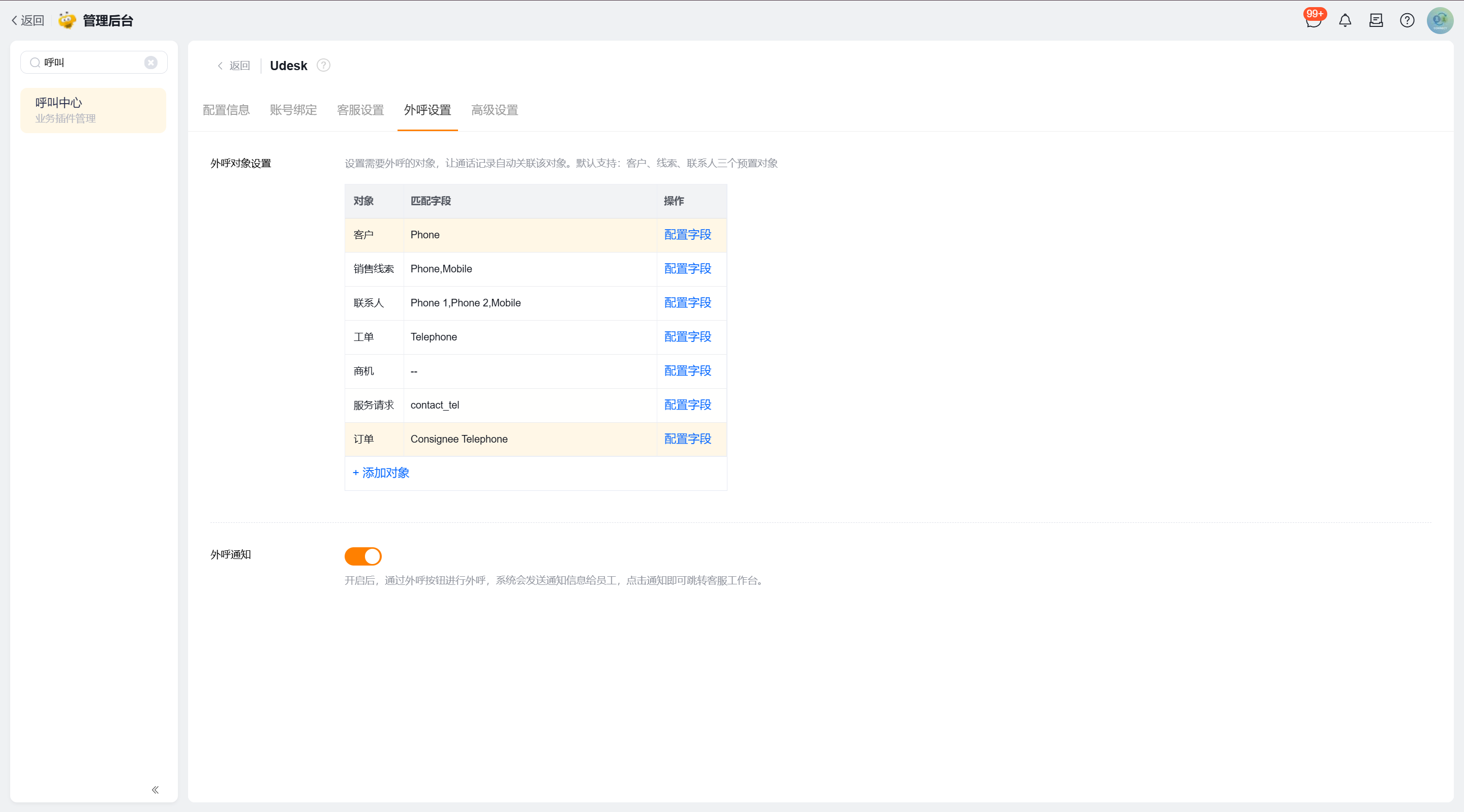
- 在 管理 > 业务插件管理 > 呼叫中心 > 外呼设置 页面,配置外呼字段(指定系统外呼时从哪个字段提取电话号码)。
- 在需要发起外呼的对象(如客户、线索、联系人)下,手动新建自定义按钮,且按钮的 API Name 必须为:
button_e_call_out__c。 - 若需要在工单等非预设对象上外呼,请先在外呼设置中添加外呼对象,并同样为该对象配置 API Name 为
button_e_call_out__c的自定义外呼按钮。