Skip to content

配置对象与字段显示名称翻译

在管理后台配置预设对象和自定义对象及其字段在不同语种下的显示名称。

概述

💡 纷享销客预置了标准对象与字段的翻译值。 但是,企业常常需要将其重命名以匹配特定的行业术语。 通过对象名称设置,您可以重新配置各语种下的对象和字段别名, 从而向业务人员呈现更符合企业业务语境的术语。

开始之前

IMPORTANT

  • 角色权限:您需要拥有 系统管理员CRM 管理员 权限。
  • 支持范围:支持预设对象名称、预设字段名称、自定义对象名称、自定义字段名称的改名和翻译。
  • 语言范围:改名仅限于系统当前已启用的语言。

单个配置翻译名称

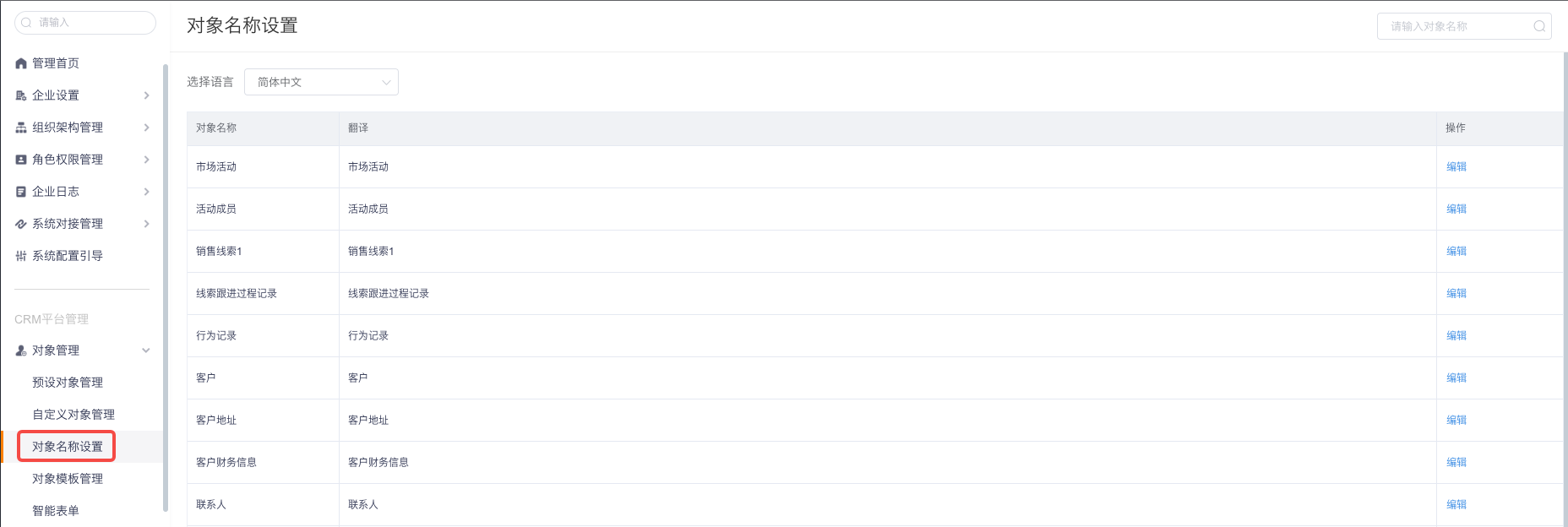
  1. 前往 管理后台 > 对象管理 > 对象名称设置

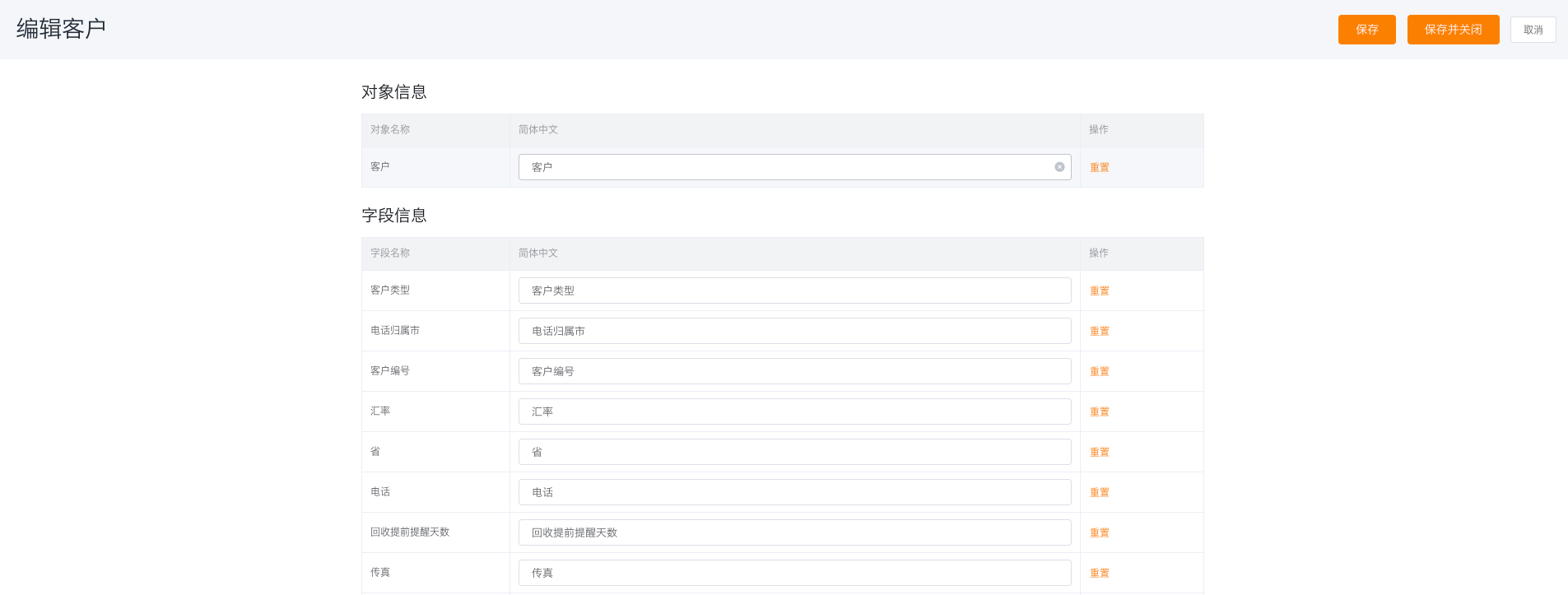
  1. 在对象列表中,点击目标对象名称,进入其字段和关系语言列表。
  2. 在需要修改的语种列下,点击输入框,输入翻译后的新名称。
  3. 修改完毕后,点击 保存

NOTE

  • 预设对象及字段:只允许修改系统已预置的翻译值。如果清空翻译值,系统则取默认描述值(Default)。
  • 自定义对象:系统自动将自定义对象的名称赋给 Default Value,并同步给各语种翻译值。修改翻译值不会反向同步给 Default Value。若清空,系统取 Default Value

批量导入与导出翻译

如果您有大量的字段需要翻译,可以使用导入导出功能进行批量处理:

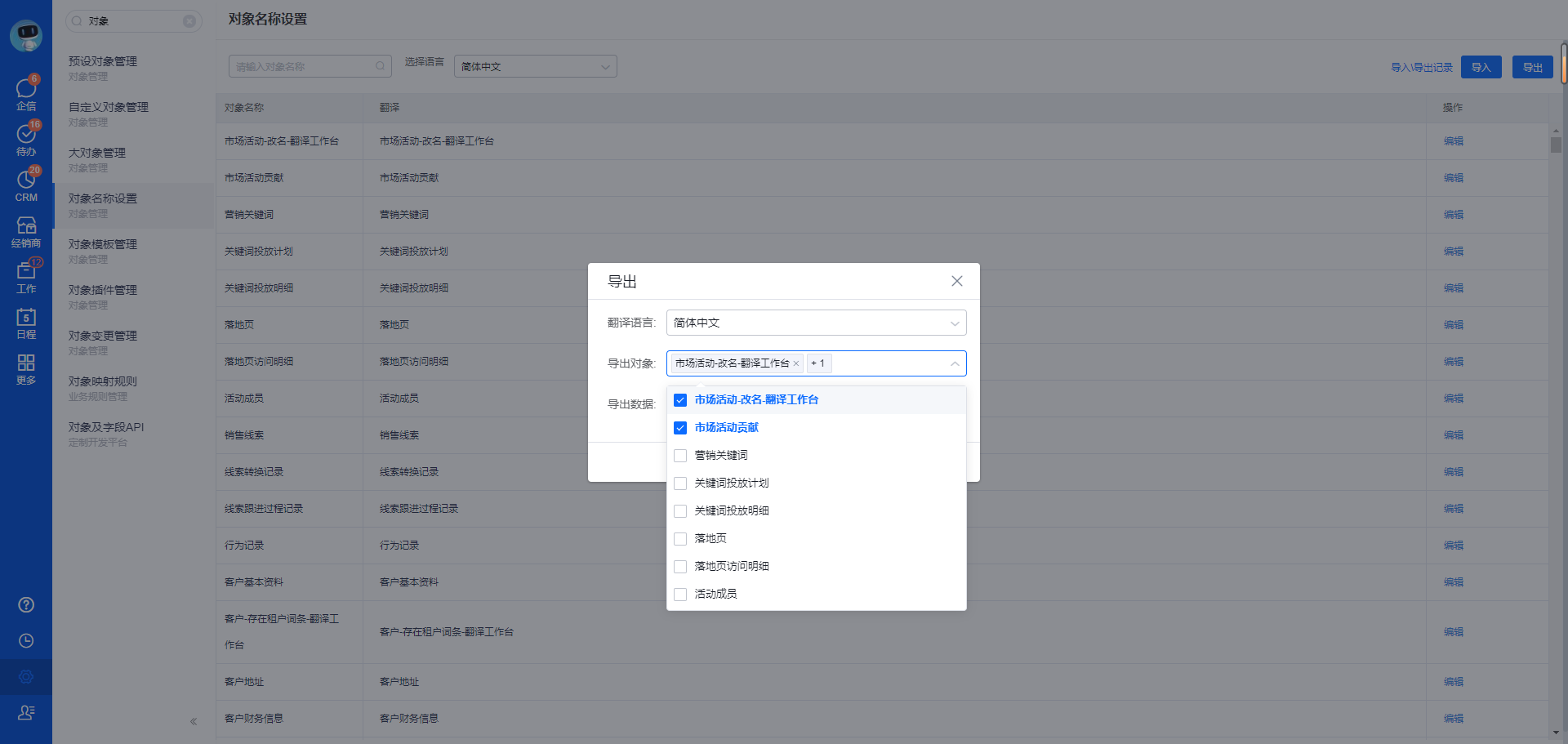
  1. 对象名称设置 页面中,点击右上角的 导出
  2. 在弹出的导出设置中,选择目标语言,并在对象下拉框中多选需要导出的对象。
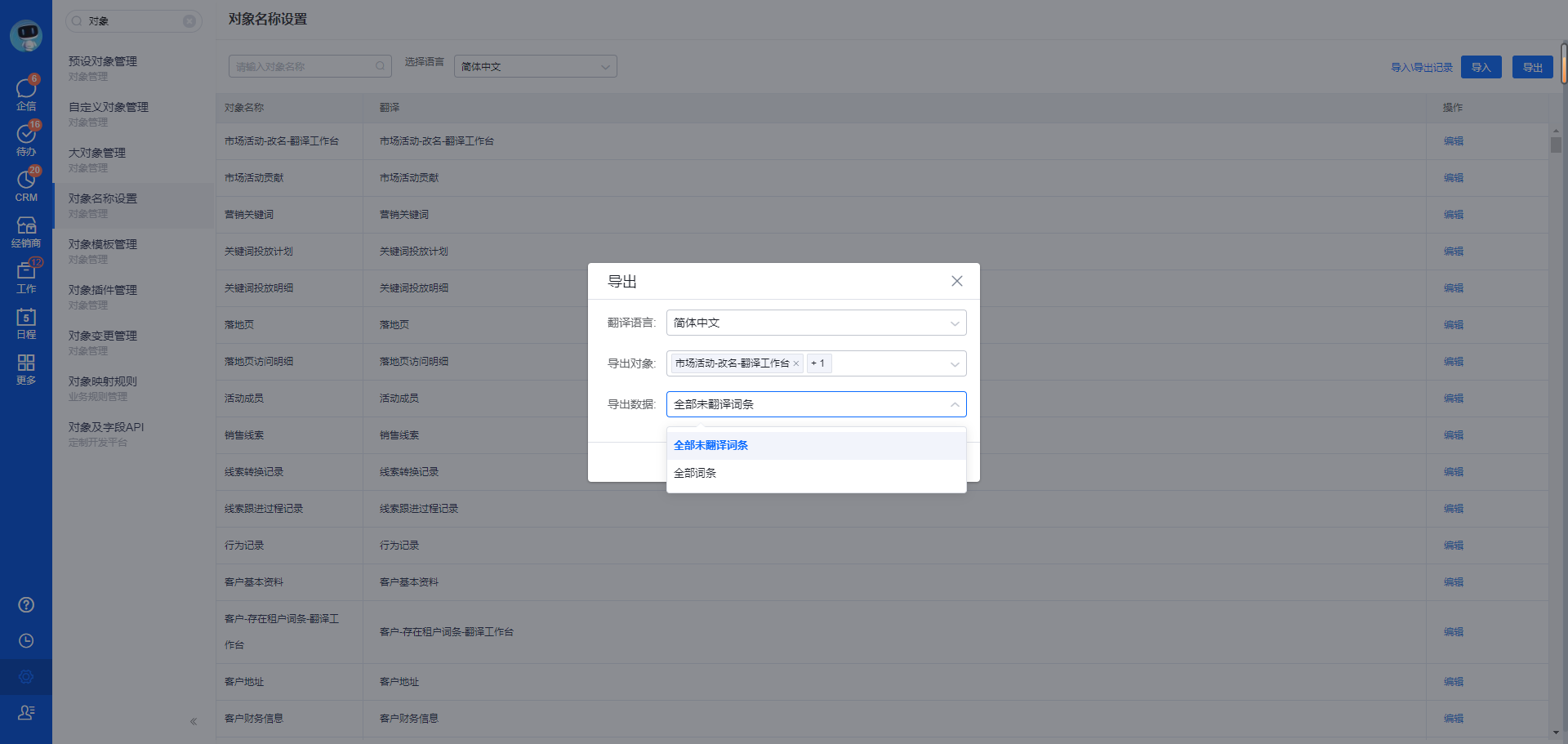
  3. 选择模式:全部未翻译词条全部词条,点击 确定 导出 Excel 文件。

  1. 在下载的 Excel 文件中,编辑或添加对应语言的翻译列数据,并保存文件。
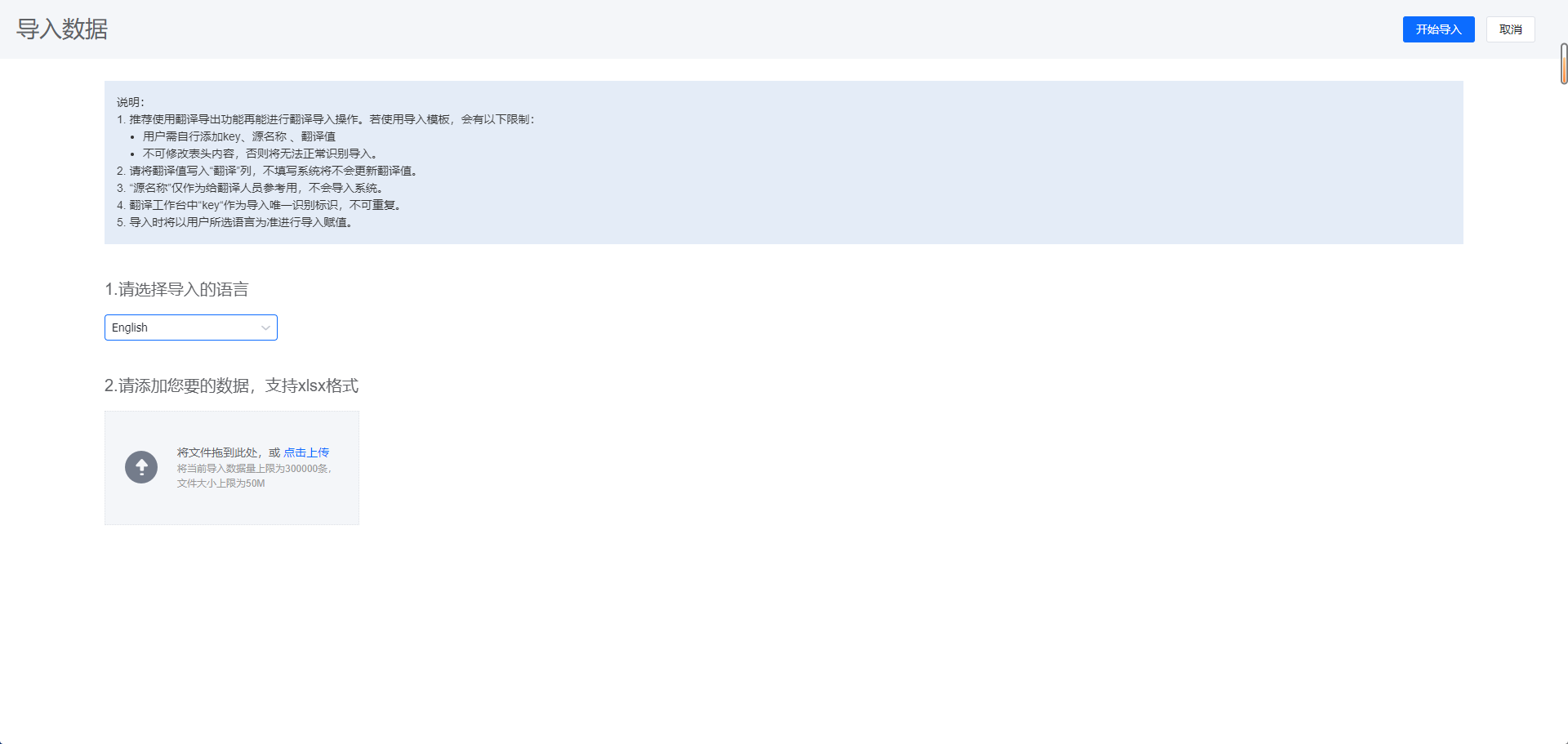
  2. 返回 对象名称设置 页面,点击右上角的 导入
  3. 选择对应的目标语言,把编辑好的 Excel 拖入文件上传区域,点击 开始导入

WARNING

导入时必须确保选择的目标语言与 Excel 文件内翻译的语言完全一致。 否则,可能会导致数据导入后错位或覆盖已有的正确翻译。

预期结果

  • 保存或成功导入后,前台用户切换到对应语言环境时,相关的对象名称和字段标签将直接以新的翻译值显示。

相关主题