外观


分发智能表单以收集数据,监控浏览与提交统计,并处理常见的使用问题。
💡 智能表单发布后,管理员可以随时监控其流量转化,业务人员则可以根据市场获客、个人引流或自动回访等不同场景分发表单。本文介绍如何查看统计报表、进行表单分发,以及常见的数据校验规范。
IMPORTANT
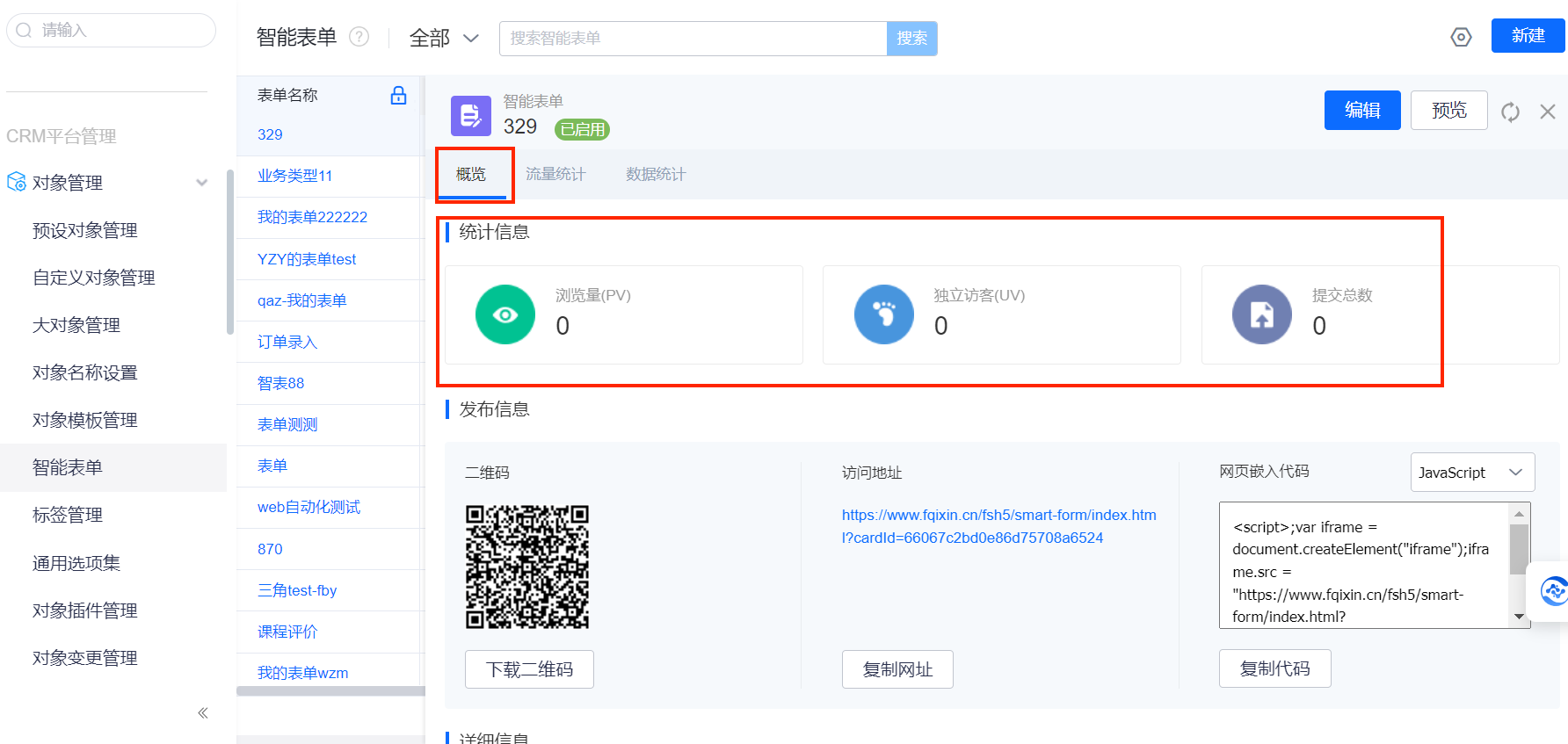
概览:查看表单的 PV(总浏览量)、UV(总独立访客)以及提交总数。
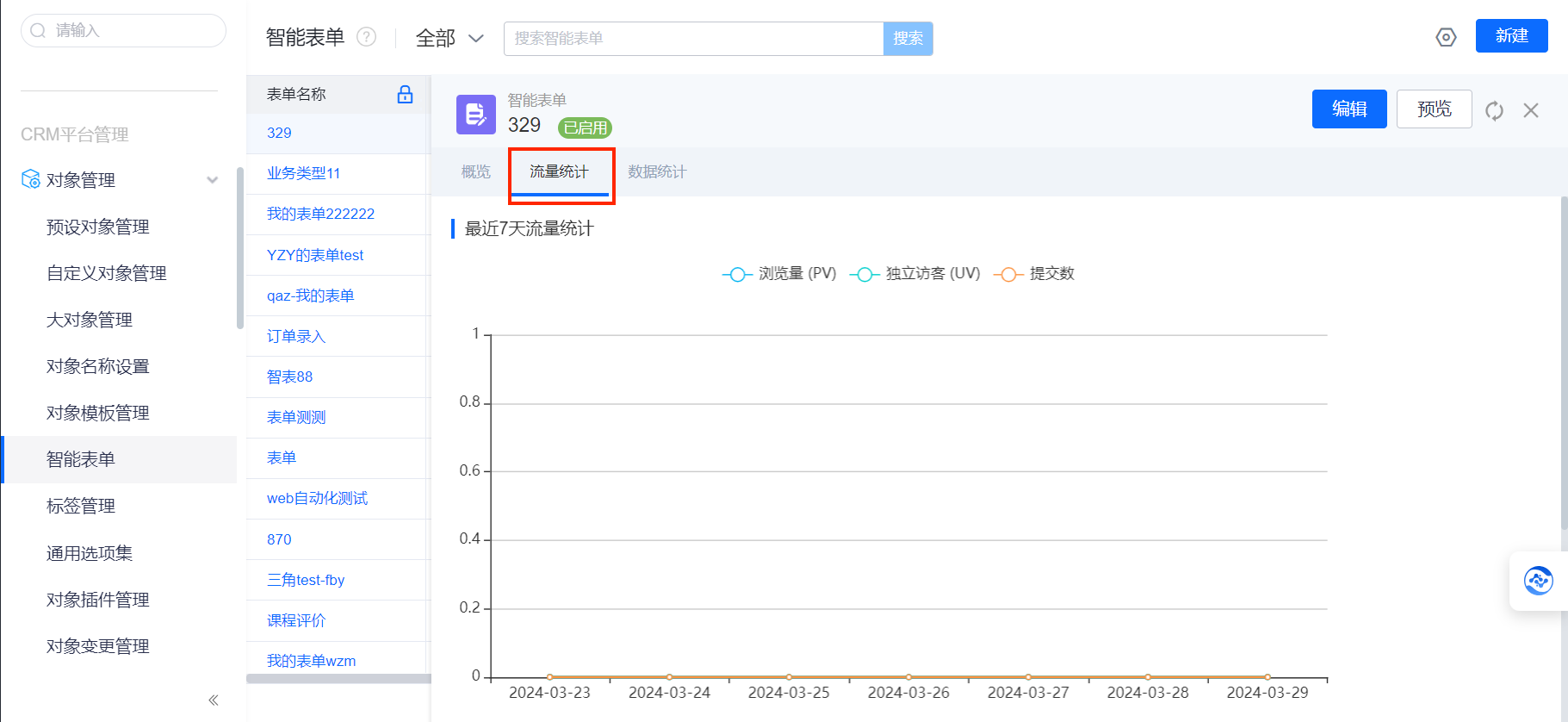
流量统计:系统以可视化图表展示最近 7 天的每日流量走势。可在页面下方查看流量详情,并点击 导出 按钮将其导出为 Excel。
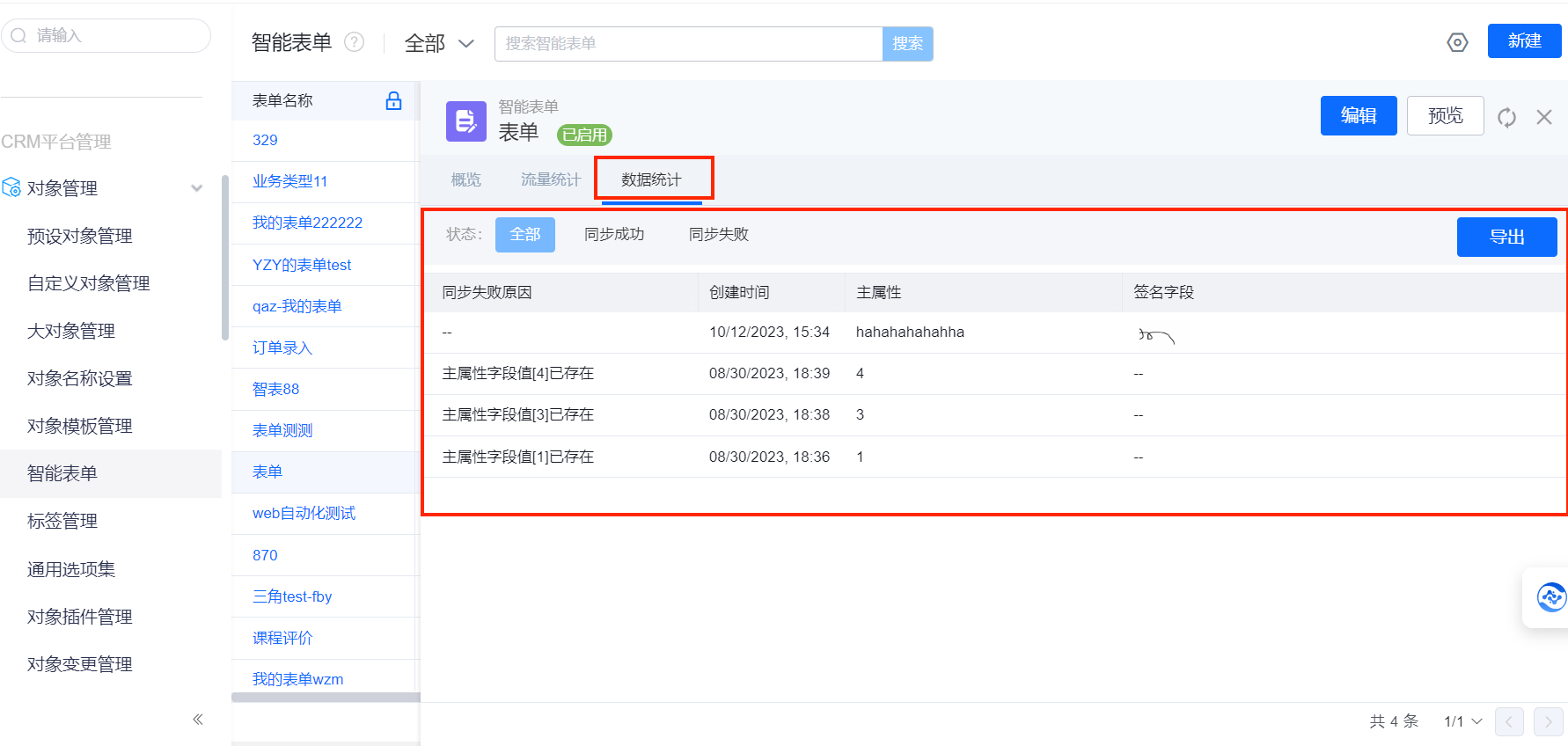
数据统计:展示访问者成功提交的表单记录。如果因数据格式等特殊原因导致写入 CRM 失败,列表中会详细展示“失败原因”以供管理员排查。支持按同步状态进行筛选并导出。
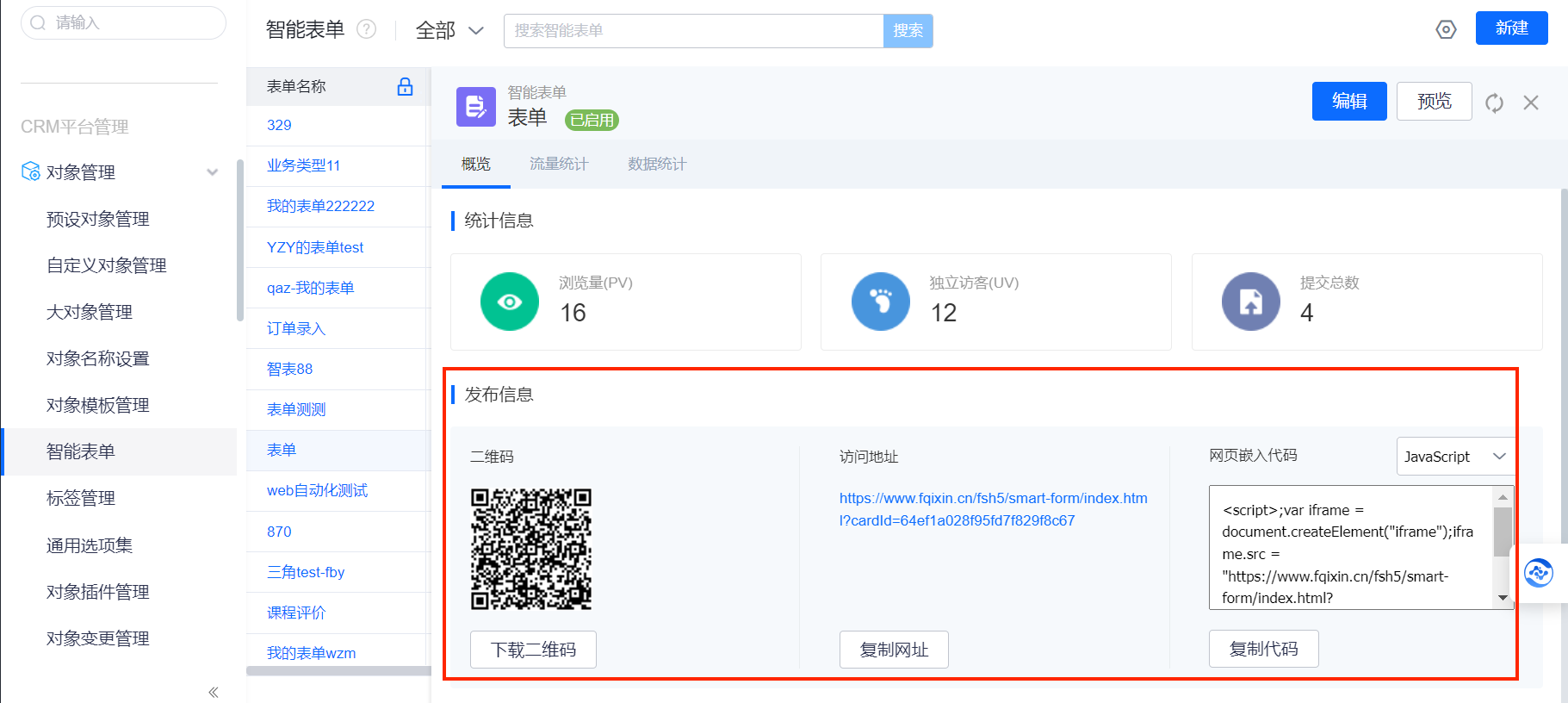
根据业务场景的不同,选择以下三种方式之一进行分发:
在表单详情页面中,直接获取系统生成的 二维码 或 链接。
将此二维码或链接放置于企业官网、微信公众号或海报中。
注意:此模式下,所有前台提交生成的 CRM 数据记录,其所有人默认为“系统”员工,且操作日志显示为“系统”新建。建议配置工作流自动分派给业务员。
业务人员登录 CRM 系统(Web 端或移动端),进入对应的对象列表页,点击右上角的 智能表单 按钮。
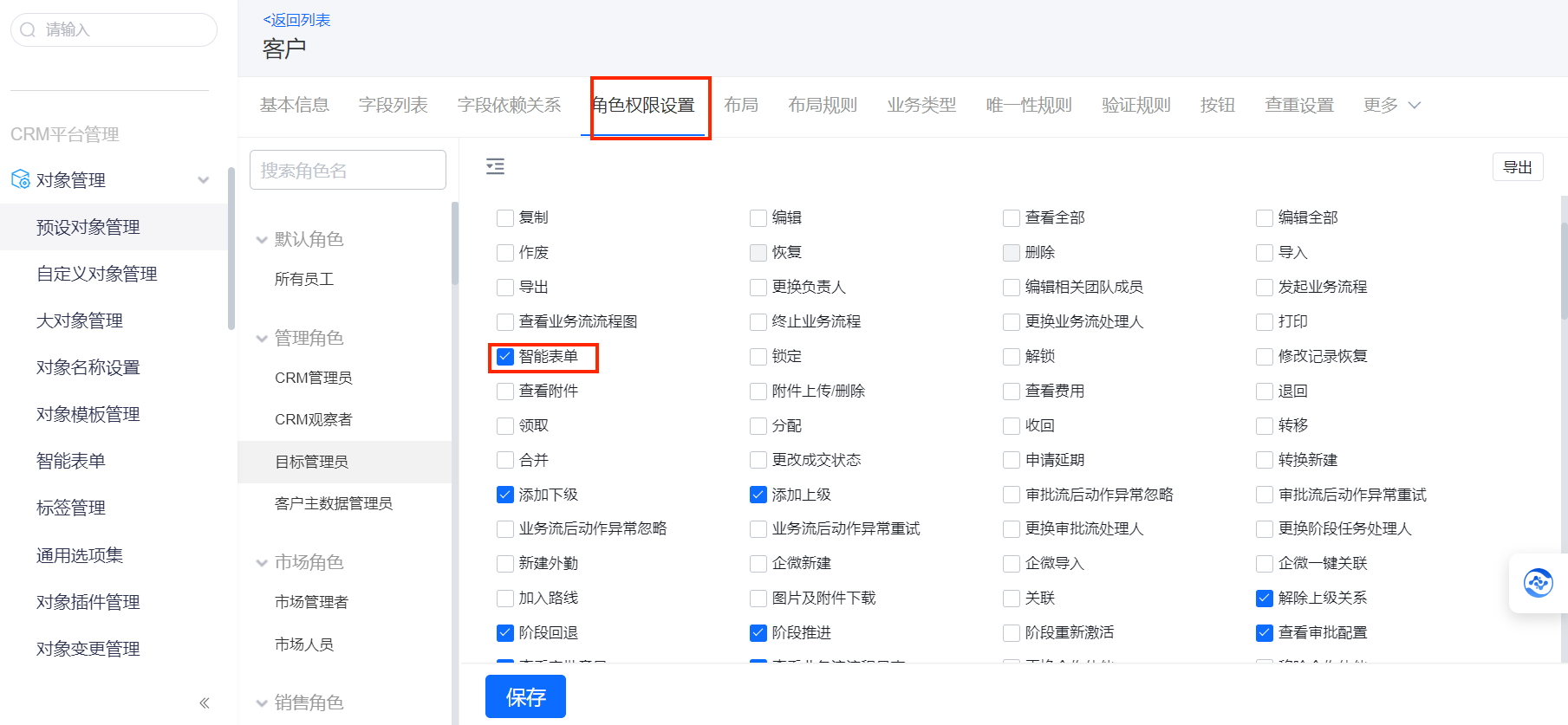
选择需要分享的表单。
Web 端:直接下载带有个性化员工标识的二维码,或复制专属链接。
移动端:长按二维码,直接将其转发给微信好友、微信群或企业内信,表单提交后的记录归属人会自动归为该分享员工。
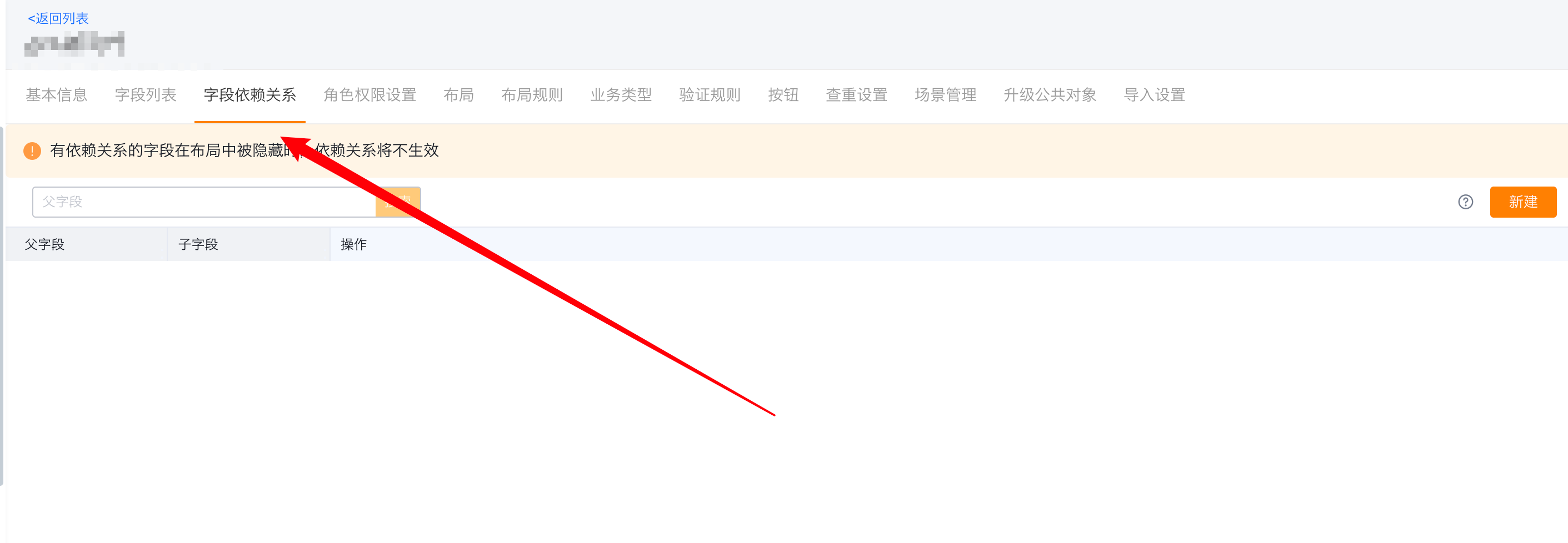
前往后台配置邮件模板,在编辑器中点击 插入表单。
配置工作流,当特定动作发生时(如工单完成),自动向客户邮箱发送该邮件。客户通过邮件链接打开表单,提交后数据自动与客户记录完成关联。
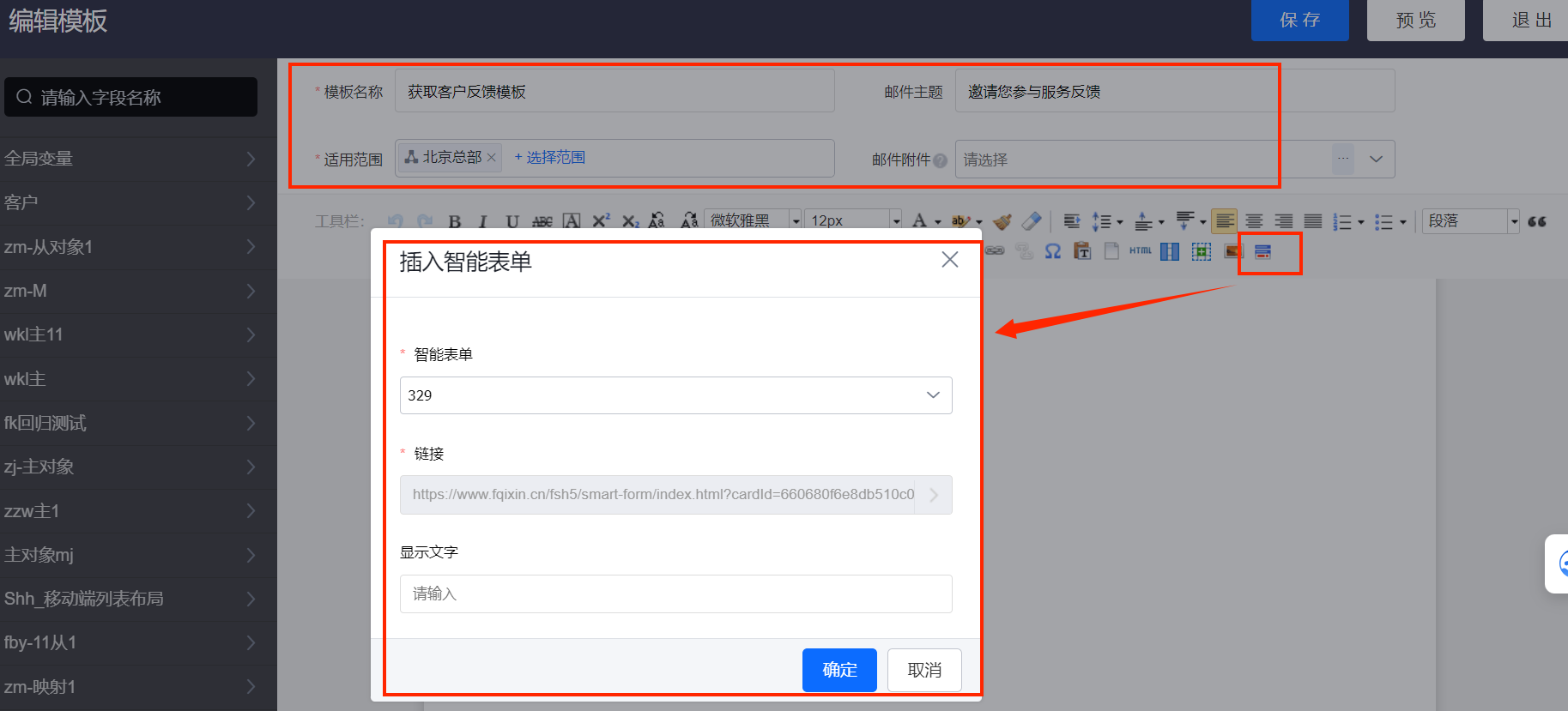
答:系统对于表单数据的校验规则执行如下:
数据清洗:系统不对表单提交的数据执行自动清洗。
查重规则:智能表单在数据写入时,不触发 后台的查重规则拦截。
验证规则:如果是 自定义对象,智能表单提交时 不触发 验证规则;如果是 系统预设/标准对象(如客户、线索),智能表单提交时 会强制触发 后台的验证规则校验。
组件依赖:表单支持展示“字段依赖关系”。但如果定位组件被用于表单,不支持 通过填写定位级联回填“国家省市区”级联字段。
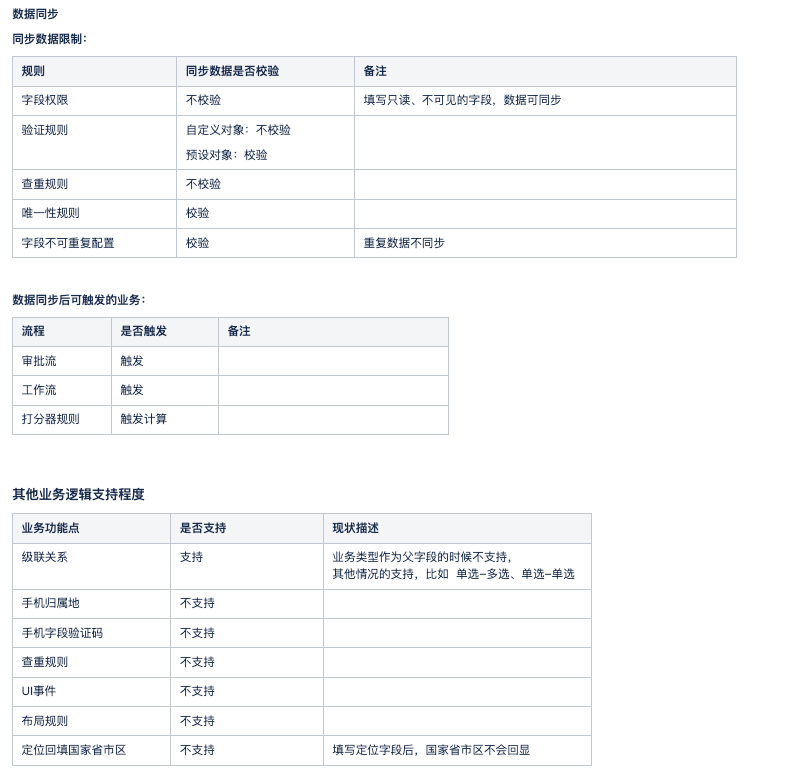
答:表单的字段依赖自动继承源对象。您只需要在表单所属的源对象管理器中配置好字段依赖关系即可。
答:预设置项在系统设计上仅以最新保存的值为准,并非发出时填写的值。