Skip to content

配置 Web 主导航 ​

Web 主导航控制 Web 端一级应用入口。

概述 ​

管理员可以配置 Web 端主导航应用显示个数、应用顺序、更多应用入口和员工自定义权限。员工在允许后可以维护个人级主导航。

Web 主导航适合放置员工最常使用的应用入口。对大型企业而言,合理控制主导航数量可以减少员工在应用列表中查找的时间。

开始之前 ​

IMPORTANT

  • 权限要求:您需要拥有系统管理员权限。
  • 应用准备:请确认需要展示的应用已启用。
  • 范围准备:请准备主导航模板适用范围。

新建 Web 主导航模板 ​

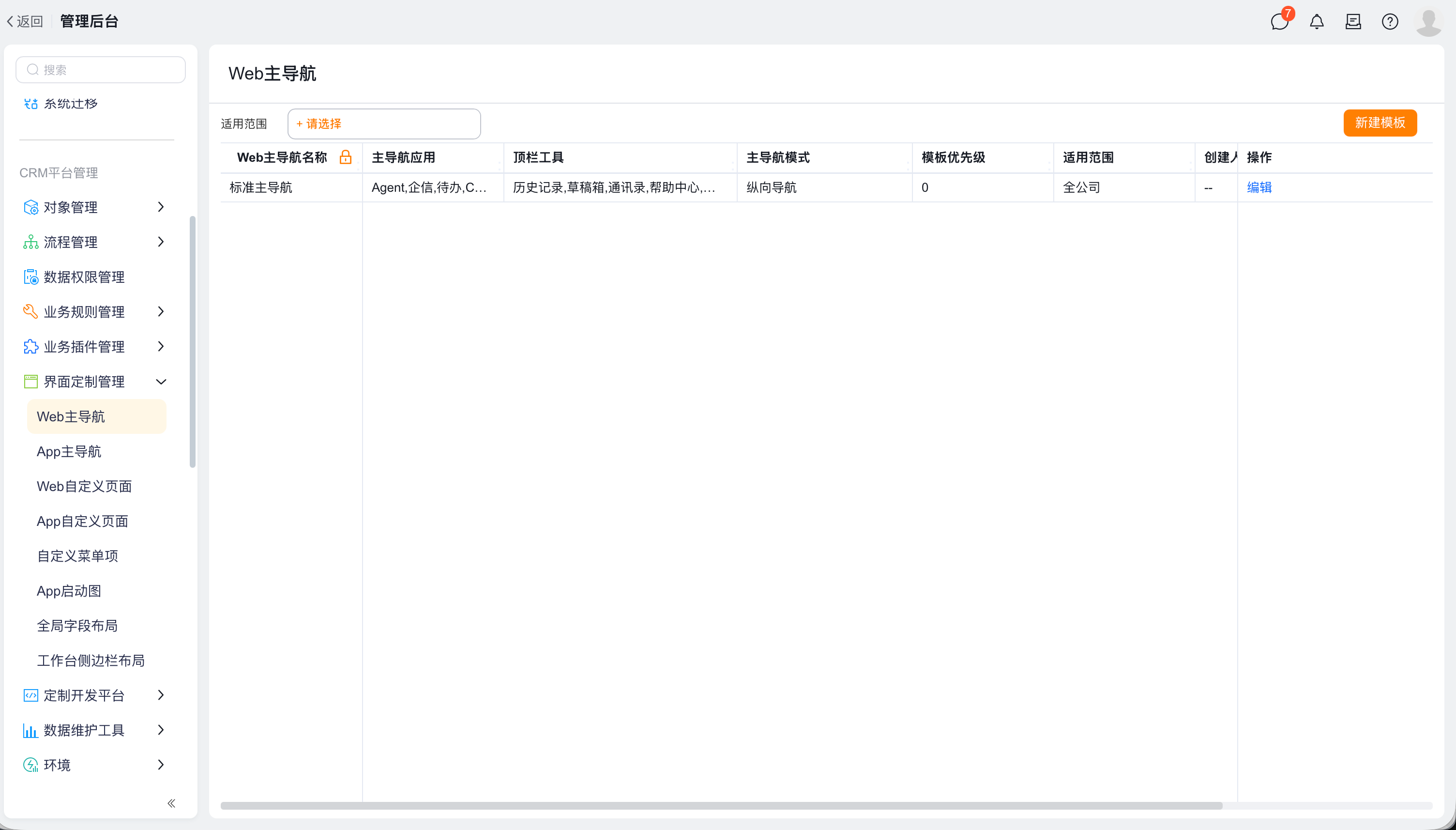
  1. 在管理后台中,打开 界面定制管理 > WEB 端主导航。
  2. 点击 新建。

租户级 Web 主导航入口

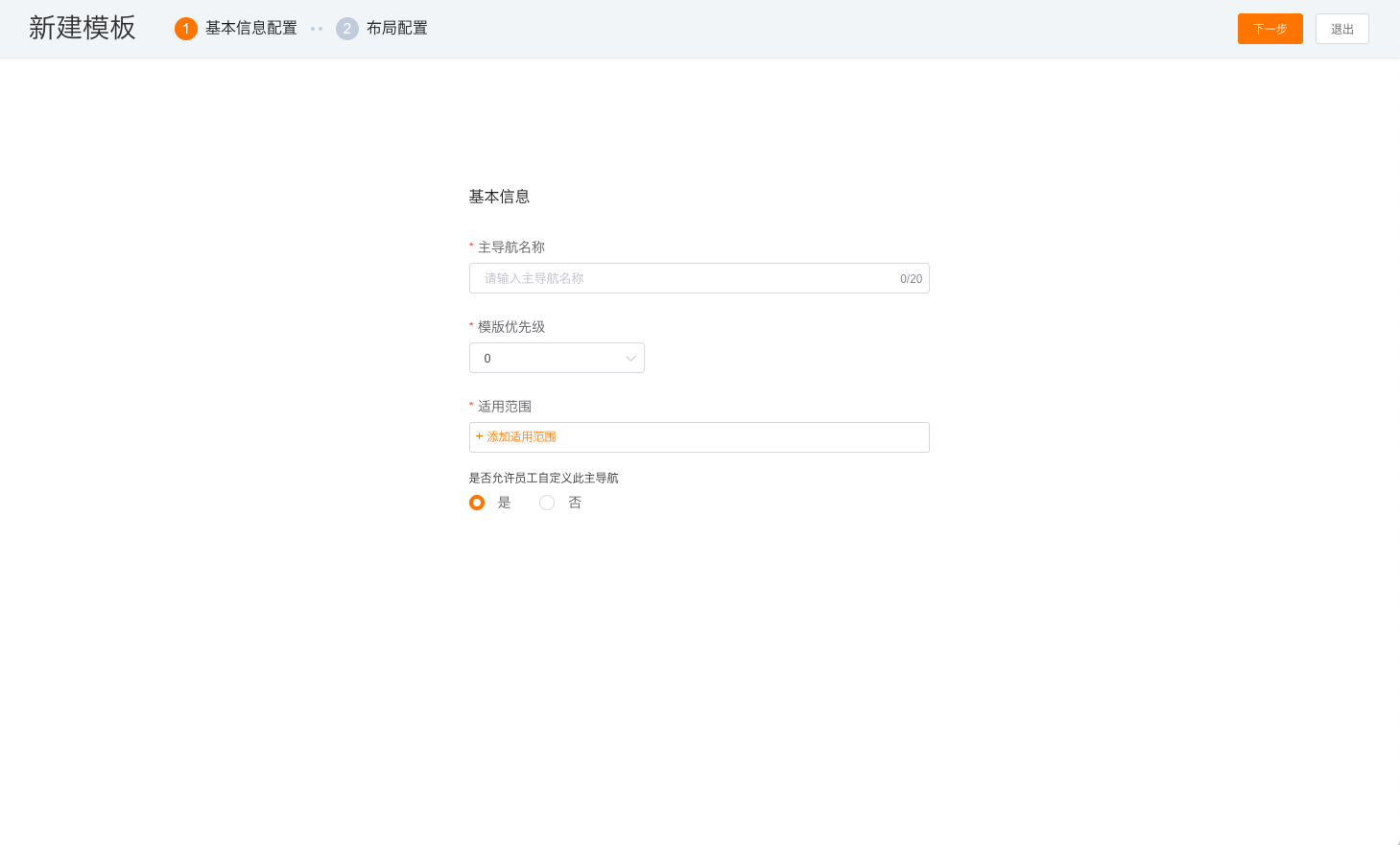
  1. 在 主导航名称 中,输入不超过 20 个字符的名称。
  2. 在 模板优先级 中,设置显示优先级。
  3. 在 适用范围 中,选择可见人员。
  4. 根据需要开启 允许员工自定义此主导航。
  5. 点击 下一步。

Web 主导航基本信息配置

基本信息字段说明 ​

字段说明
主导航名称自定义导航模板名称,最多 20 个字符,不能为空。
模板优先级控制多个模板命中时的显示顺序。
适用范围控制哪些员工可以使用该模板。
允许员工自定义此主导航开启后,员工前台可看到个人主导航设置入口。

配置导航布局 ​

  1. 在布局配置页面中,查看左侧全部应用。
  2. 将需要显示的应用移动到右侧。
  3. 将右侧应用拖拽为目标顺序。
  4. 控制主导航最多显示 8 个应用。
  5. 在 适用范围 中,选择使用该主导航的人员。
  6. 设置 优先级。
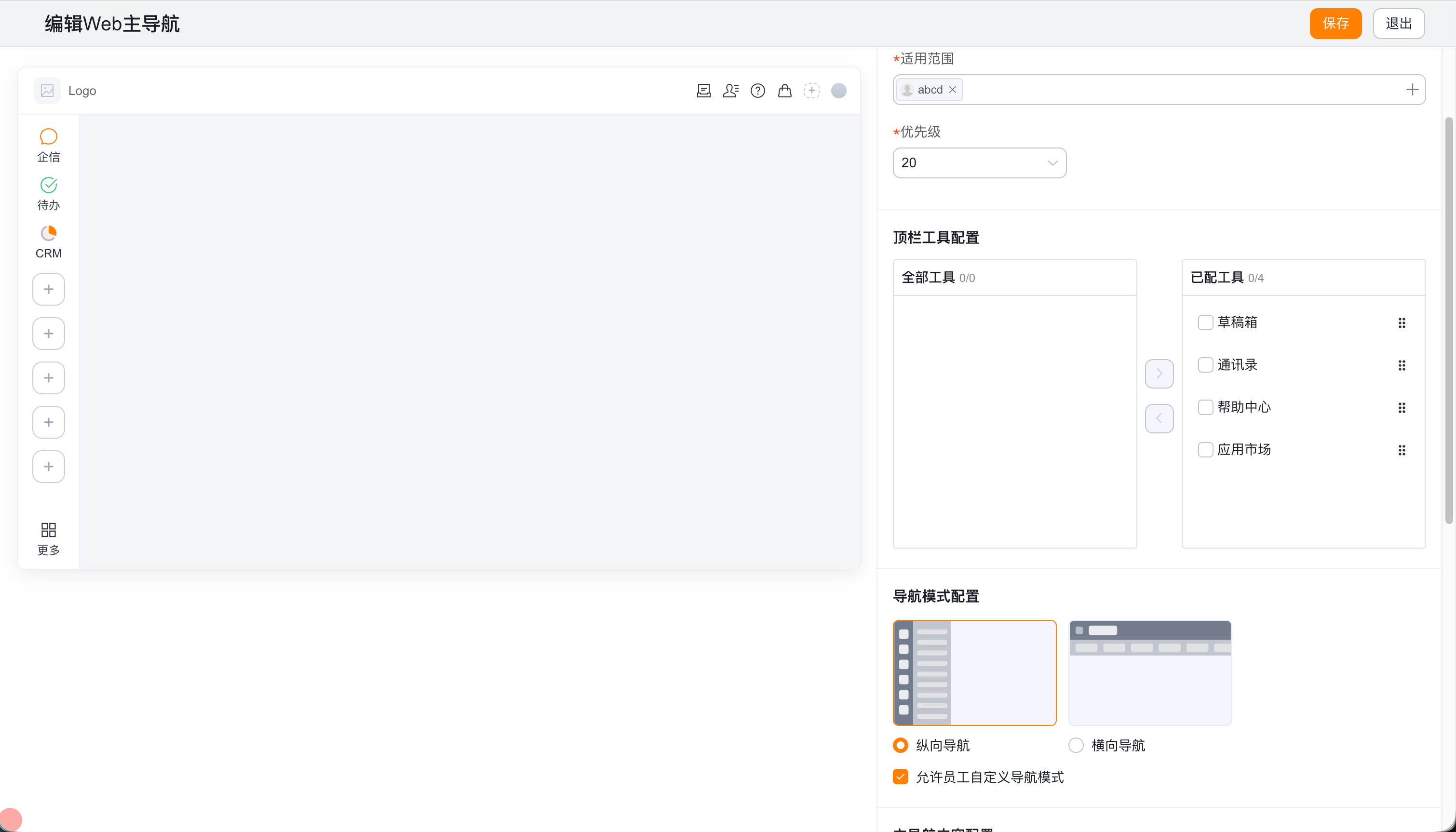
  7. 在 顶栏工具配置 中,选择需要显示的工具,并拖拽调整顺序。
  8. 在 导航模式配置 中,选择 纵向导航 或 横向导航。
  9. 设置是否允许员工自定义导航模式。
  10. 设置是否显示 更多应用入口。
  11. 设置是否显示应用名称。
  12. 点击 保存。

Web 主导航布局配置

布局配置说明 ​

  • 左侧为系统全部应用。
  • 右侧为主导航显示应用。
  • Web 主导航最多显示 8 个应用。
  • 适用范围 控制哪些员工使用该主导航模板。
  • 优先级 控制员工同时命中多个模板时的显示顺序。
  • 顶栏工具配置 支持配置草稿箱、通讯录、帮助中心和应用市场;可选择工具并拖拽调整显示顺序。
  • 导航模式配置 支持纵向导航和横向导航。
  • 允许员工自定义导航模式 开启后,员工可以按个人使用习惯切换导航模式。
  • 更多应用入口 控制用户是否可以查看全部应用。
  • 应用名称可按需隐藏或显示。

注意事项 ​

  • 个人级主导航优先级高于租户级主导航。
  • 员工反馈导航与后台不一致时,请先检查个人级主导航。
  • 如果隐藏更多应用入口,员工可能无法从主导航访问未显示的应用。

预期结果 ​

适用范围内的员工登录 Web 端后,可以看到管理员配置的主导航应用和顺序。

相关主题 ​