电子签章
绑定电子签服务商,并在对象详情页配置电子签组件,以在系统内高效发起和管理合同签署业务。
概述
💡 启用电子签章功能后,用户可以直接以系统内的打印模板或文件字段中的文档作为签署源,向内部员工和外部客户发起电子合同签署。签署进度实时体现在详情页组件中,签署完成的文档自动归档回系统,实现合同流转的全生命周期数字化闭环。
开始之前
IMPORTANT
- 服务商费用:电子签服务产生的费用独立于纷享系统,由企业与所选的电子签服务商单独结算。
- 资质准备:绑定过程中,指定的认证用户需要出示本企业的营业执照原件。
配置与操作步骤
第一步:绑定电子签服务商(管理员操作)
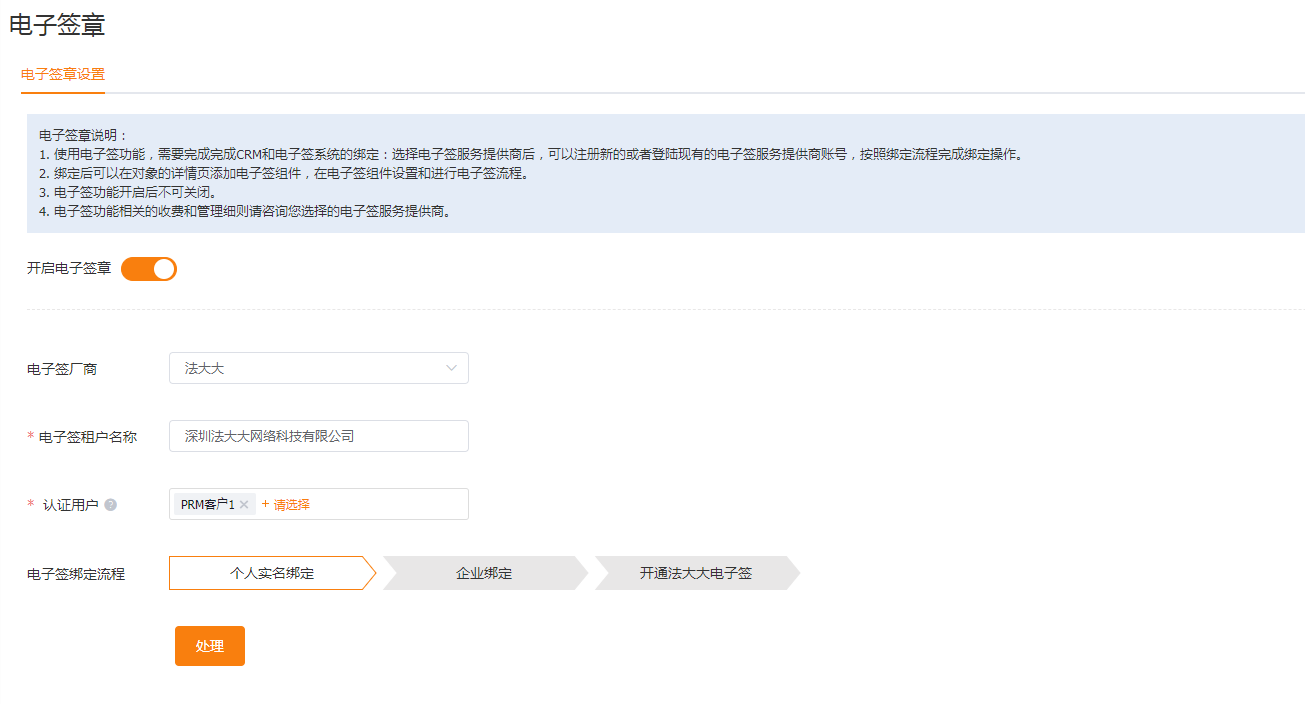
- 在 管理后台 中,前往 业务插件管理 > 电子签章 页面。
- 开启电子签章服务,并配置服务商绑定:
- 选择所需的电子签服务商(如契约锁等)。
- 输入本企业的工商注册名称。
- 指定需要进行绑定的企业认证用户。
- 系统向该认证用户发送指导短信。用户根据短信提示完成实名及企业证书认证。
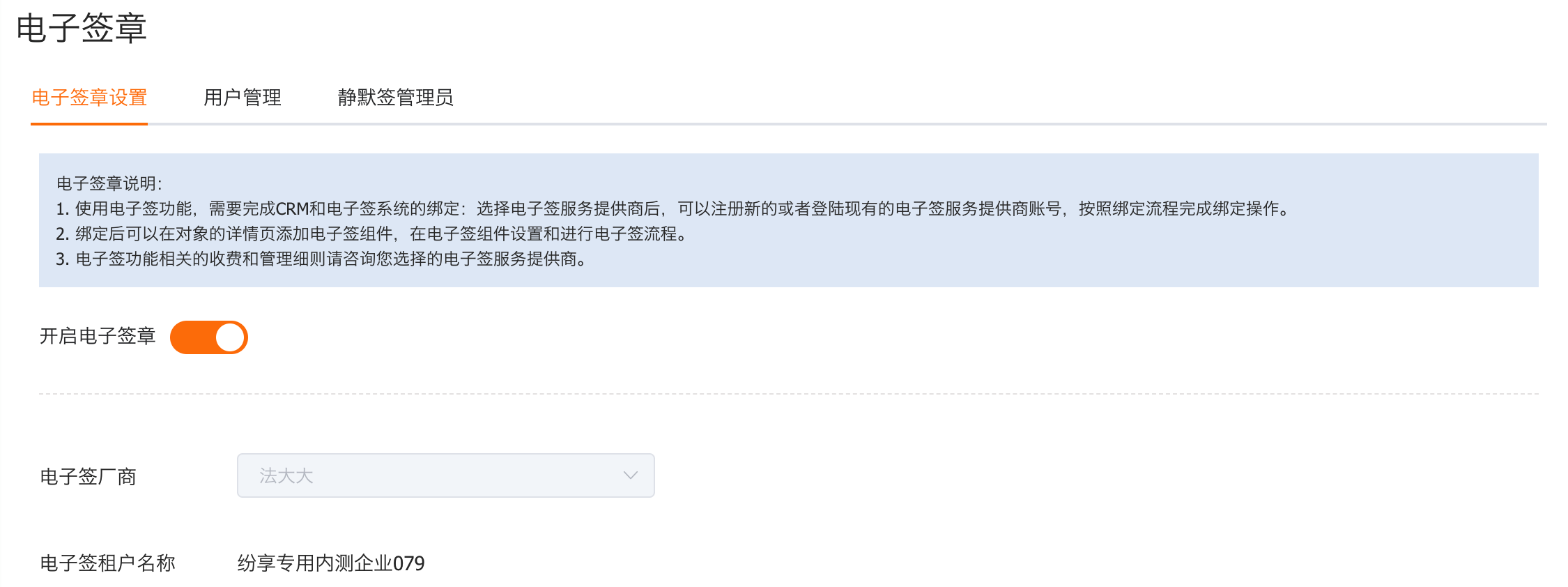
- 认证完毕后,刷新后台管理页面,系统显示已绑定的电子签租户名称,并激活“开启静默签”等全局属性设置。


第二步:授权电子签章用户(管理员操作)
在发起签署前,必须授权企业内有权执行电子签章的员工名单。
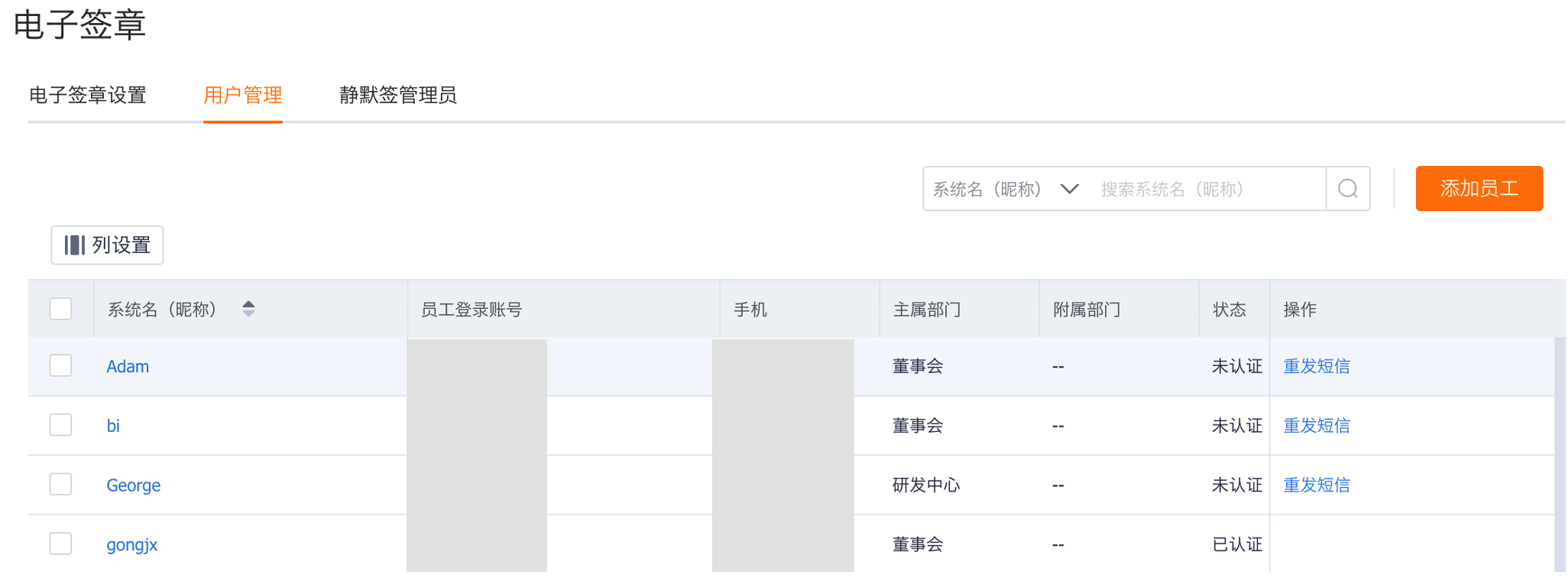
- 在 电子签章 后台页面中,点击 用户管理 页签。
- 点击 添加,选择并导入需要授权的员工。
- 被添加的员工收到引导短信,按照提示完成个人身份认证和授权。
- 授权成功后,该员工的在系统内的状态更新为 已认证。

第三步:配置对象详情页的电子签组件(管理员操作)
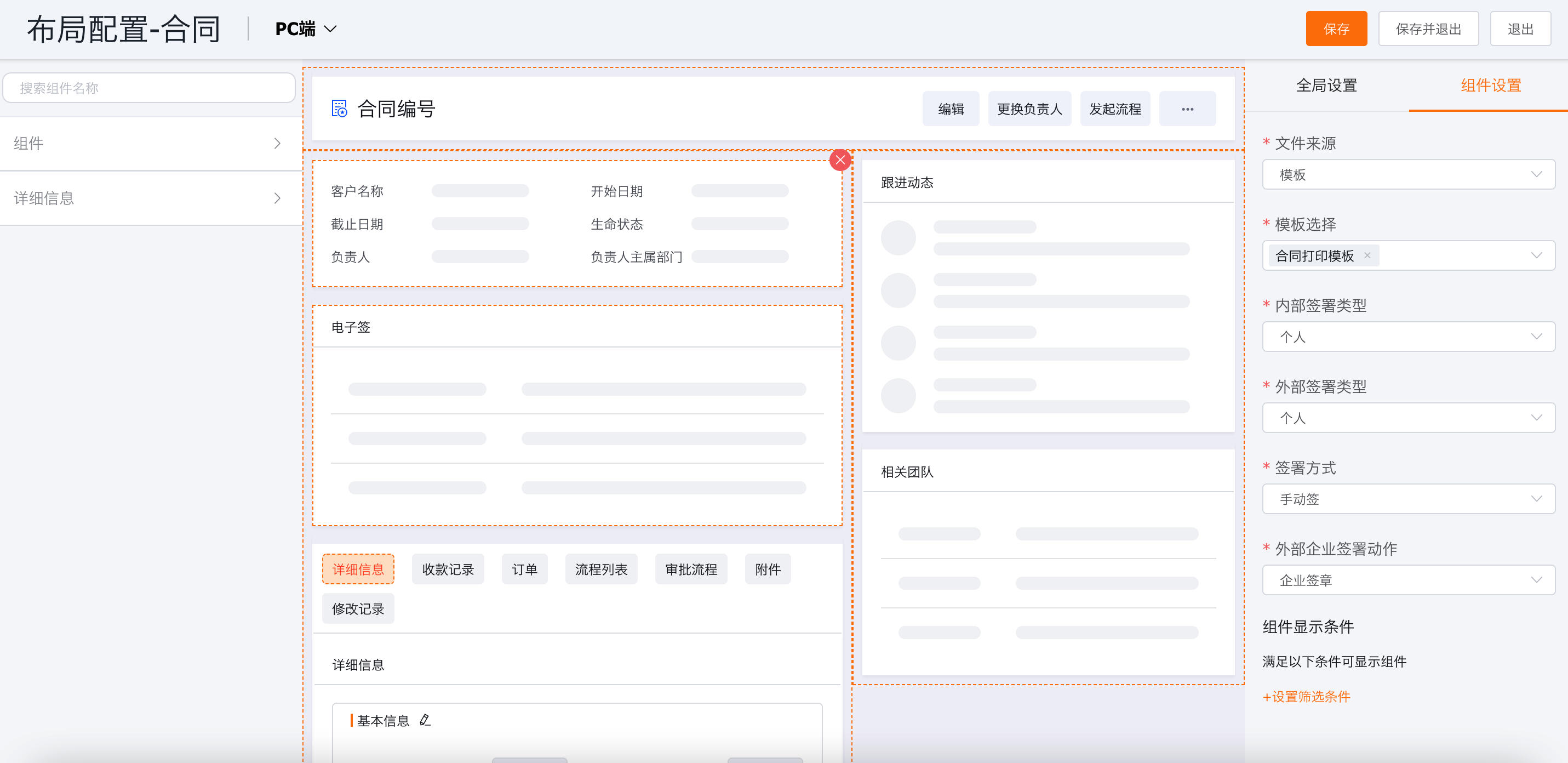
- 前往对应对象的布局编辑器(支持 Web 端与移动端布局)。
- 将 电子签 组件拖入详情页的目标区域中。
- 在右侧属性面板中配置以下组件参数:
- 文件来源:选择 模板 或 字段。
- 模板选择/文件字段:根据上一步的选择,指定具体的打印模板或存储合同文件的字段。
- 内部/外部签署类型:分别设置为 个人 或 企业。
- 签署方式:选择 手动签 或 静默签(静默签需在管理后台启用且由认证用户授权后方可选择)。
- 外部签署动作(仅对契约锁有效):选择企业签章、经办人签字或法定代表人签字。
NOTE
签署位置占位符说明: 签署文件(如打印模板)中可以使用特定占位符预设签署和时间位置。为保证打印美观,请在模板中将以下占位符的字体设置为白色/透明色:
- 个人/企业手动签章:
#{signer_N}(N为签署节点序号) - 签署时间:
#{signer_time_N}(N为签署节点序号) - 骑缝章:
#{crosspage_signer_N}(只需在第一页设置,仅纵坐标有效) - 企业静默签章:
#{silence_sign} - 企业静默签时间:
#{silence_sign_time} - 企业静默骑缝章:
#{silence_crosspage_sign}

第四步:在前台发起电子签章业务(用户操作)
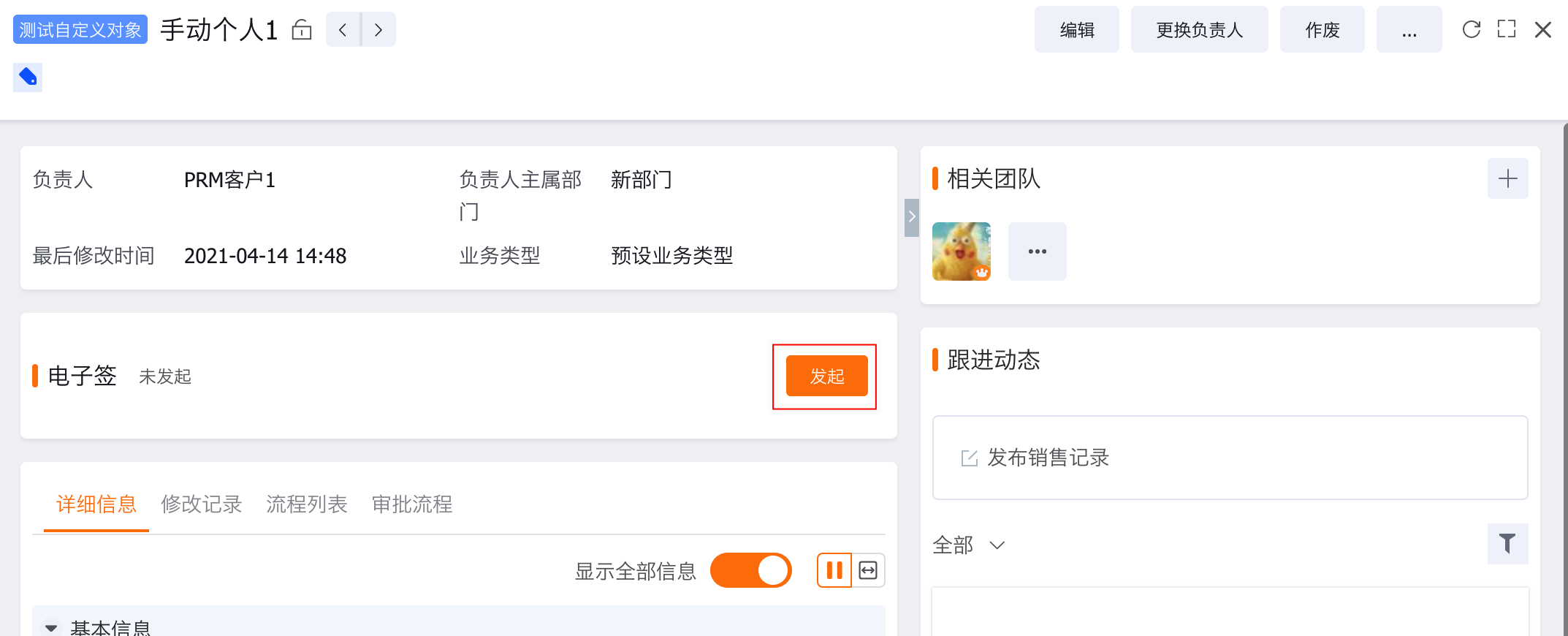
- 进入对应的对象详情页,定位到 电子签 组件区域。
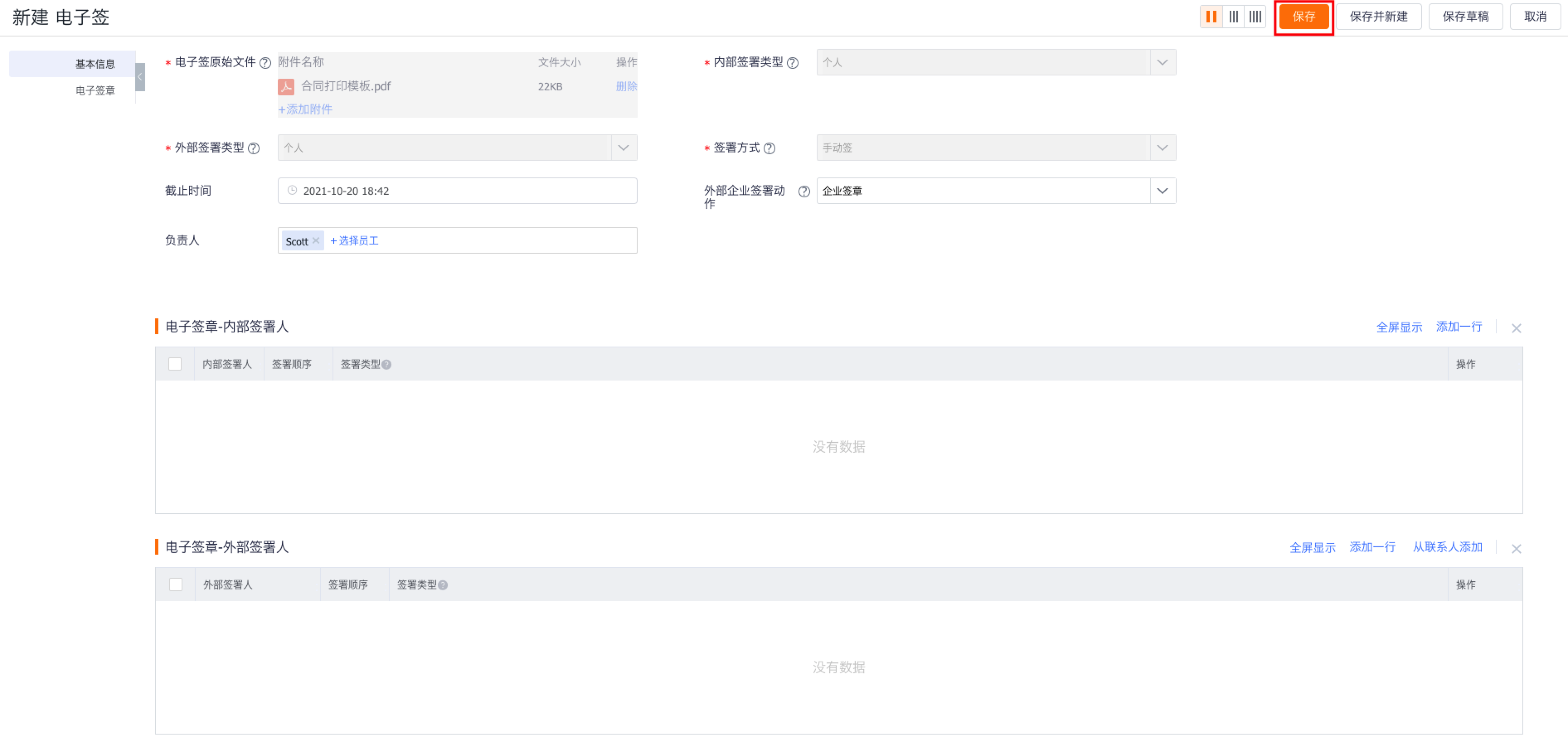
- 点击 发起,进入电子签章新建页面。
- 确认签署文件,添加对应的内部签署人和外部签署人。
- 点击 保存,系统自动发起签署流程。


预期结果与日常跟进
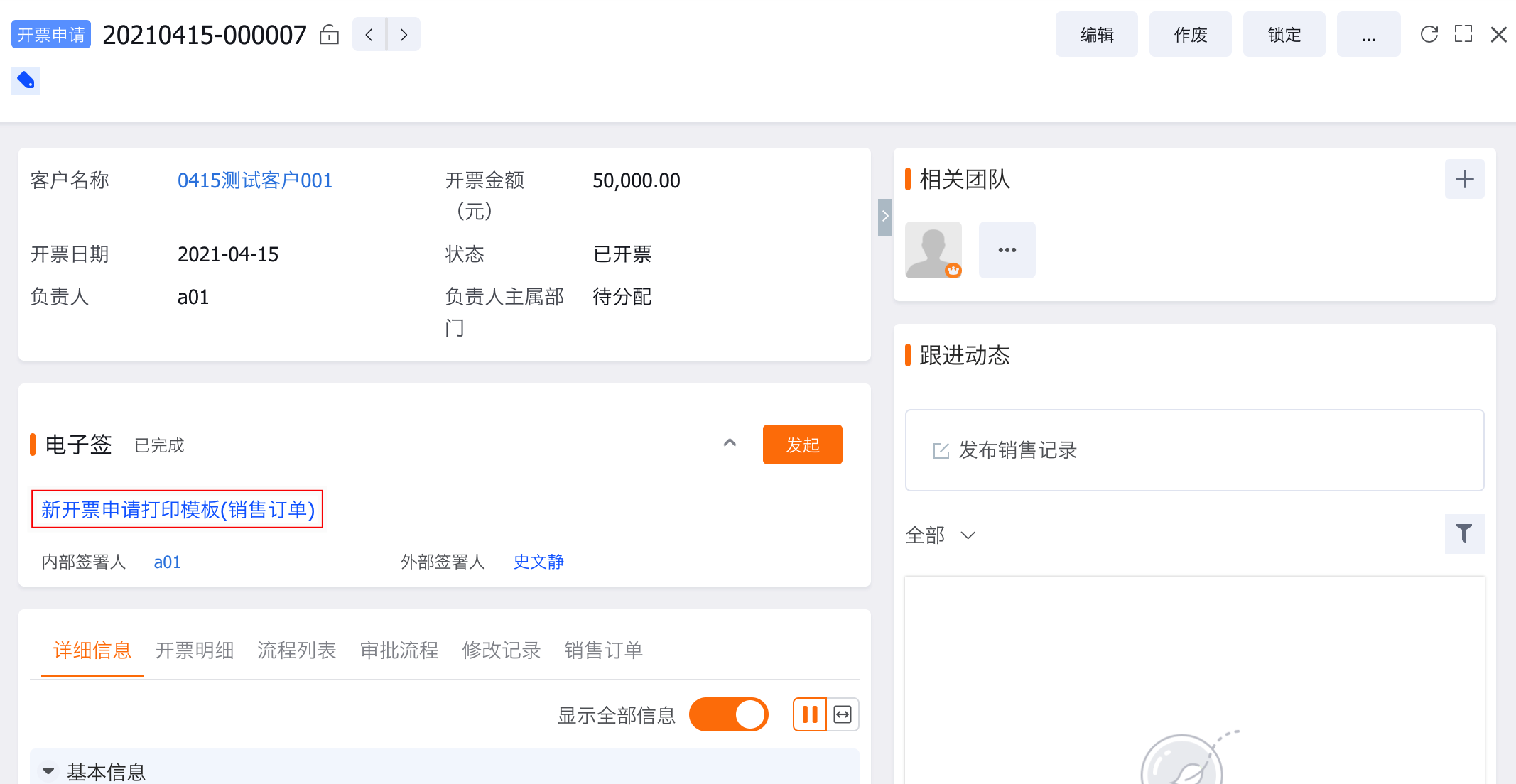
- 流程触发与通知:系统向设定的内部和外部签署人发送签署提示短信,签署进度实时反馈并在详情页的电子签组件中显示。
- 流程催签:如果签署滞留,用户可在组件中点击 催签,系统自动向当前待签署人发送催签短信。
- 签署完成归档:签署完成后,用户可直接在组件中预览或下载签署完毕的 PDF 文件。同时,系统在后台预置的 电子签记录 对象上自动创建一条详情数据,记录完整的审计日志。
- 重新发起:若签署过程因故中断或文件需要修改,用户可再次点击组件上的 发起 重新创建签署。