Skip to content

新建智能表单

在管理后台创建智能表单,配置全局限制、表单字段映射、预设置项以及防刷组件。

概述

💡 管理员通过后台表单设计器,可以针对销售线索、客户或自定义对象设计专属的数据收集页面。设计时可对字段进行必填、只读、隐藏默认等配置,并可以通过添加验证码防范恶意刷单行为。

开始之前

IMPORTANT

  • 角色权限:您必须拥有后台“智能表单”模块的管理配置权限。
  • 字段依赖注意:在表单所属对象下已有的必填字段,系统将默认强制带入表单,且管理员无法在表单中将其修改为非必填。

操作步骤

第一步:进入新建页面

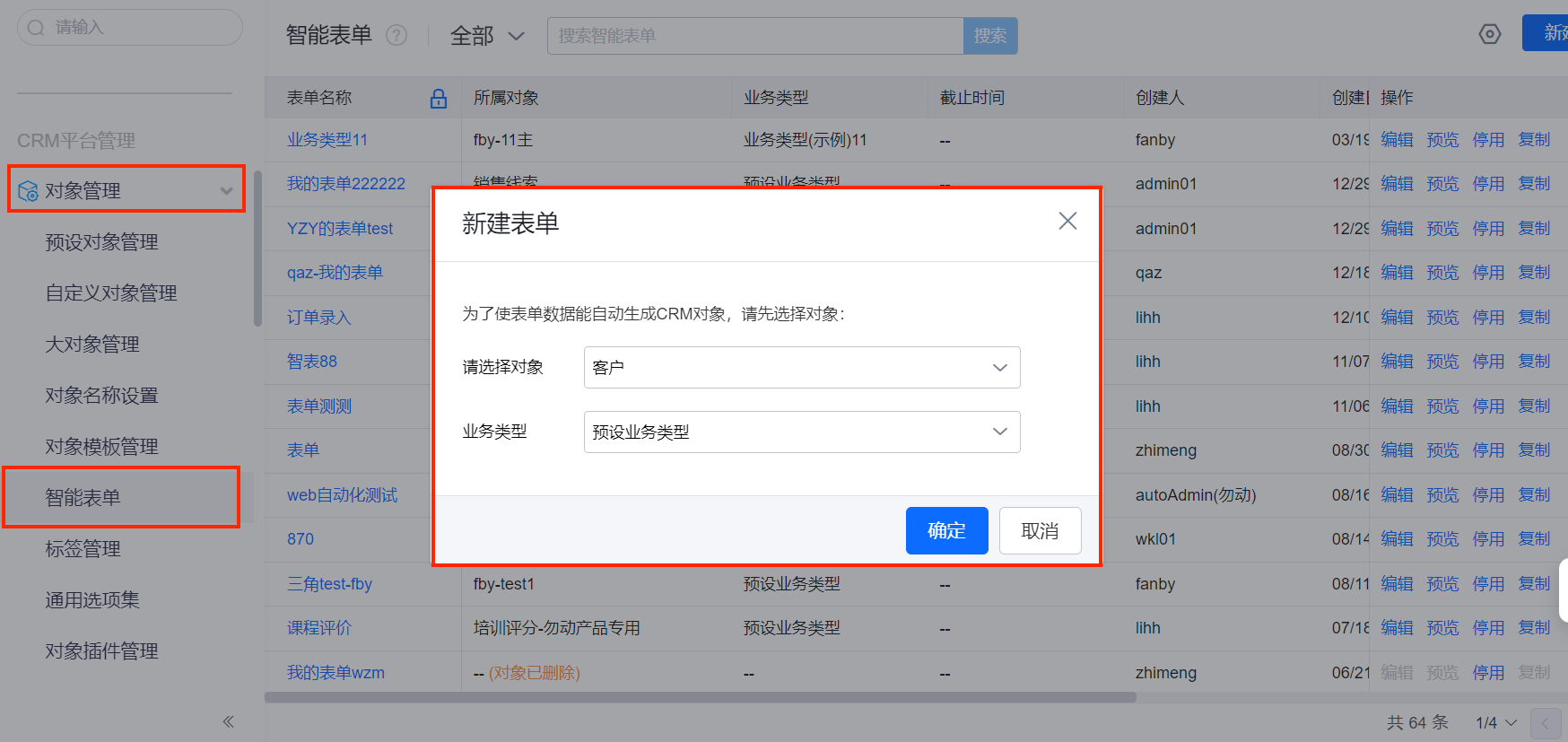
  1. 前往 管理后台 > 对象管理 > 智能表单

    进入智能表单后台

  2. 点击 新建 按钮。

第二步:表单全局配置

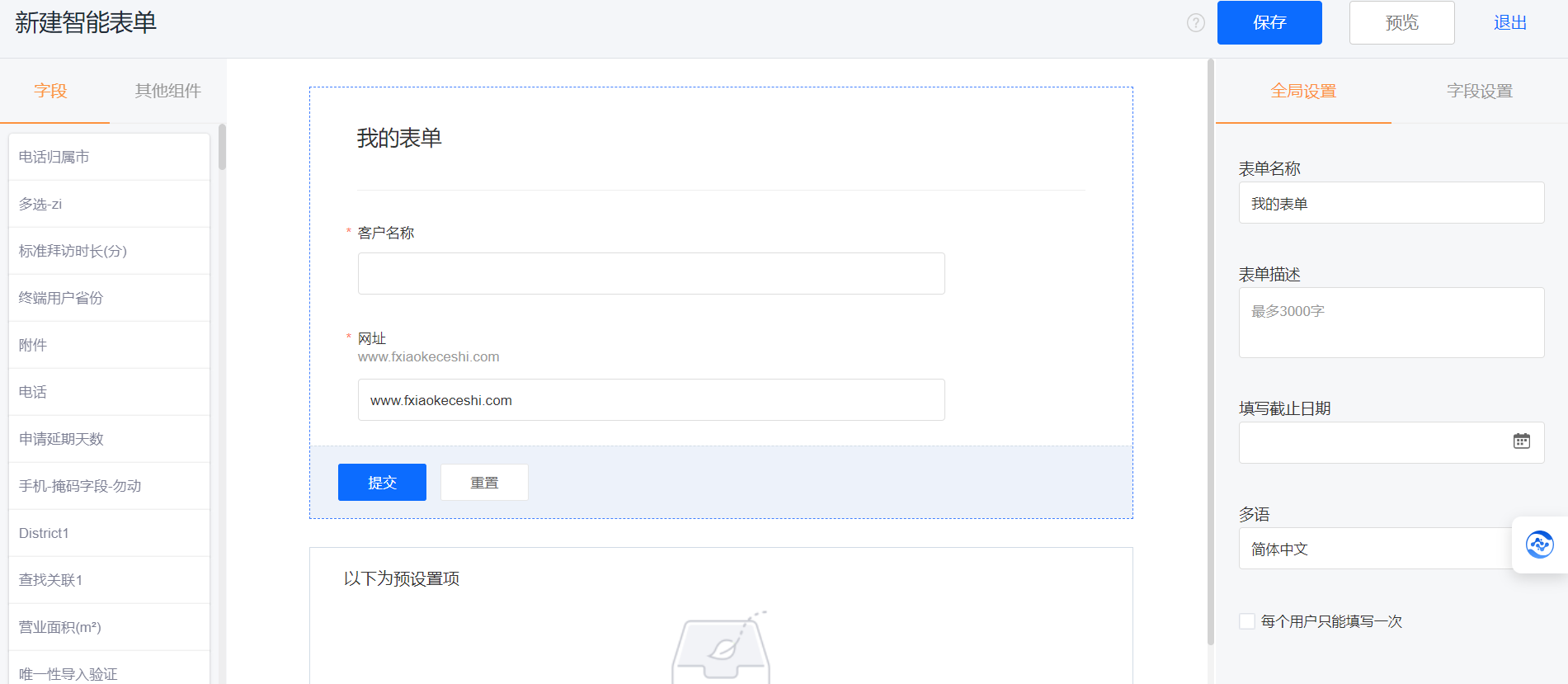
全局设置 区域,配置以下参数:

  • 表单名称:输入表单的主标题(如“2026 年夏季新产品体验报名”)。

  • 表单描述:填写一些说明或须知信息,向表单访问者展示。

  • 截止日期:设定表单的有效截止时间。超过此时间,访问链接或二维码将自动失效。

  • 每个用户只能填写一次:勾选后,同一访客无法多次提交数据。

    全局配置页面

第三步:字段属性与布局设置

  1. 从页面左侧的字段列表中选择需要添加的字段,拖拽至中间的表单设计器中。
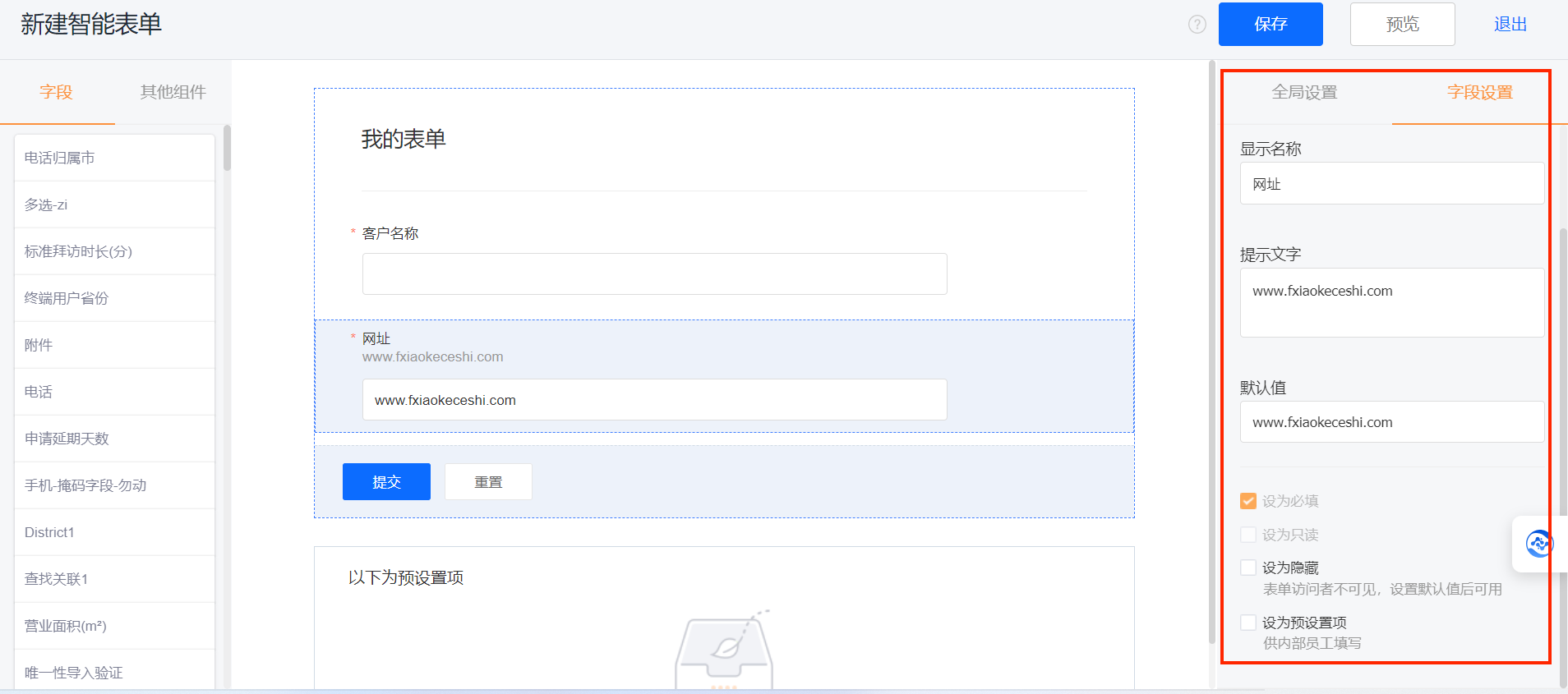
  2. 选中表单中的字段,在右侧属性栏中配置其控制属性:
    • 显示名称:此为字段在表单中的外显名称(如系统字段 API 名称为 Company,可将其表单显示名称设为“企业全称”)。
    • 必填/只读/隐藏:对于无需外部填写的辅助字段(如“数据来源”或“所属线索池”),可以勾选 隐藏 并配置其默认值,系统将在数据提交时自动写入对应字段。
    • 预设置项:勾选后,该字段会移到表单底部并隐藏,表单填写者不可见,用于内部员工分发专属链接时预填特定参数。

字段设置页面

第四步:添加组件与防刷控制

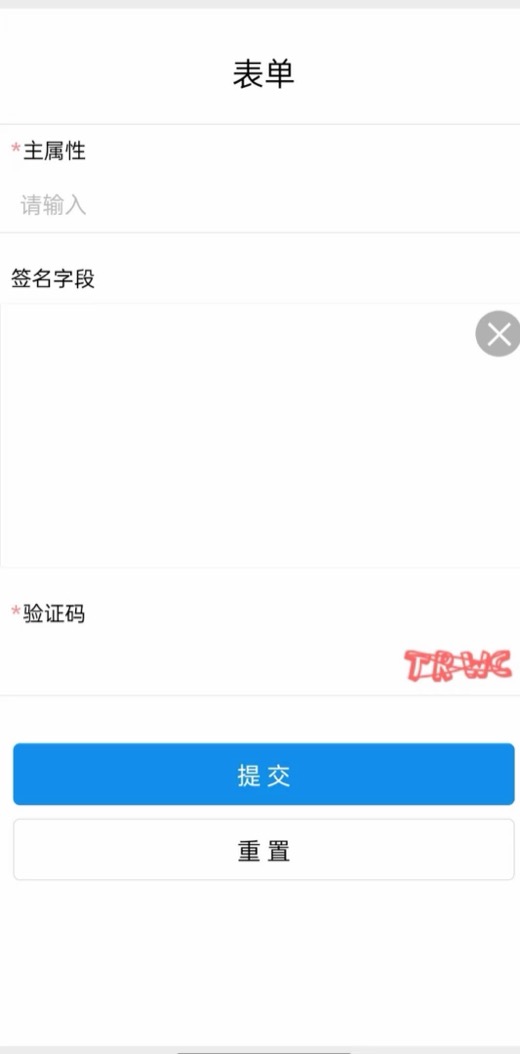
  1. 在组件库中,选择 验证码组件 拖入表单中。

  2. 启用验证码校验后,前台访客提交数据时必须输入图形验证码。

    WARNING

    如果您在表单中拖入了 图片附件 类型的字段,为了防止恶意刷数据占用系统服务器资源,系统会自动且强制开启验证码校验,即使您在后台未拖拽“验证码组件”,提交表单时仍会弹出验证码。
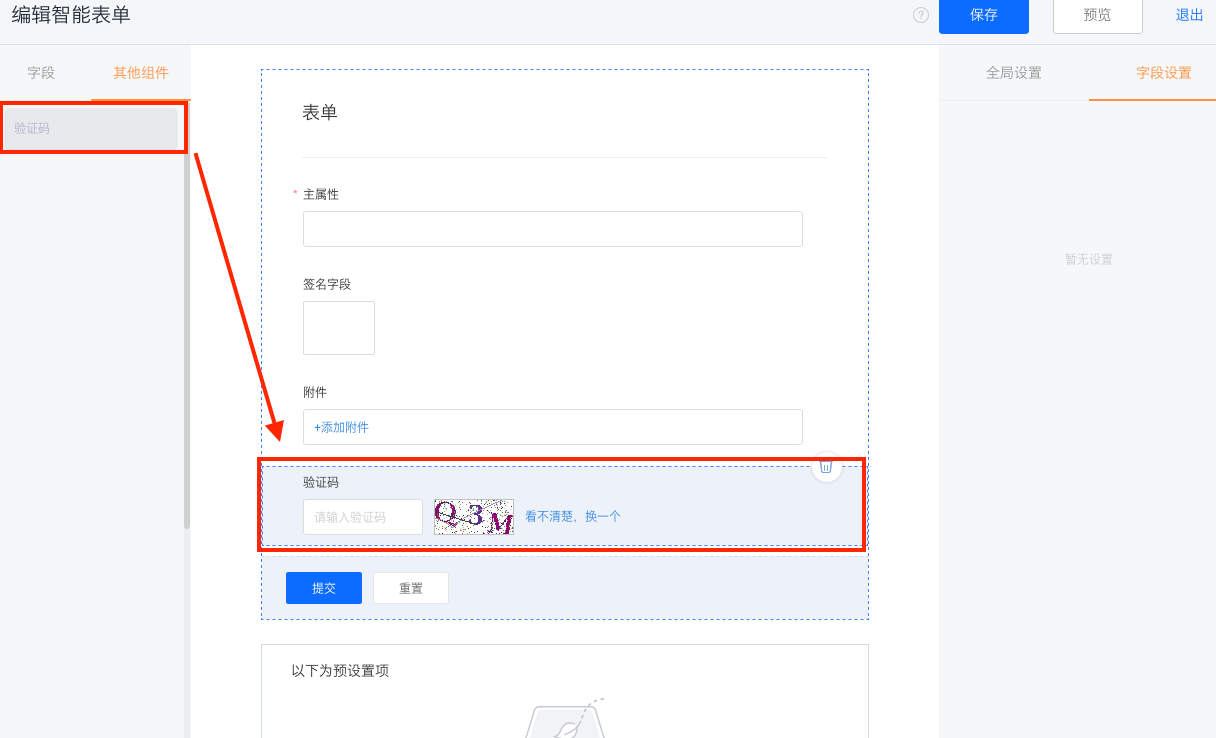
    配置验证码组件

    验证码组件参数

  3. 配置完成后,点击 保存


运维注意事项

  • 对象字段变更同步:当您在源对象(如“销售线索”对象)下新增了必填字段时,该必填字段不会自动同步进已经发布运行的表单中,但这会导致前台用户提交表单时由于缺少对象必填项而同步失败。因此,每次在对象管理器中新增必填字段后,务必同步打开并编辑对应的智能表单,将新字段添加进去。

相关主题