Skip to content

如何使用对象映射规则

配置按钮触发入口,并在前台通过一键点击完成单据之间的数据转换与流转。

概述

💡 配置好对象映射规则后,管理员需要将该规则与源对象页面上的自定义按钮相关联。前台业务人员通过点击该按钮,即可实现数据的一键带入与快速建单。

开始之前

IMPORTANT

  • 角色权限
    • 后台配置:您需要拥有 CRM 管理后台“对象映射规则”和“页面布局”的配置权限。
    • 前台使用:业务人员需要拥有源单据的查看权限以及目标单据的新建权限。
  • 前置依赖:对应的映射规则在后台已配置完成且处于 启用 状态。

操作步骤

第一步:设置映射规则对应的自定义按钮(管理员操作)

  1. 前往 管理后台 > 业务规则管理 > 对象映射规则

  2. 确认已创建好目标对象映射规则。

  3. 前往 管理后台 > 对象管理 > [源对象名称](如报价单对象),点击 页面布局

  4. 进入当前使用的布局编辑页面,在 按钮与操作 配置区域中,点击新建自定义按钮。

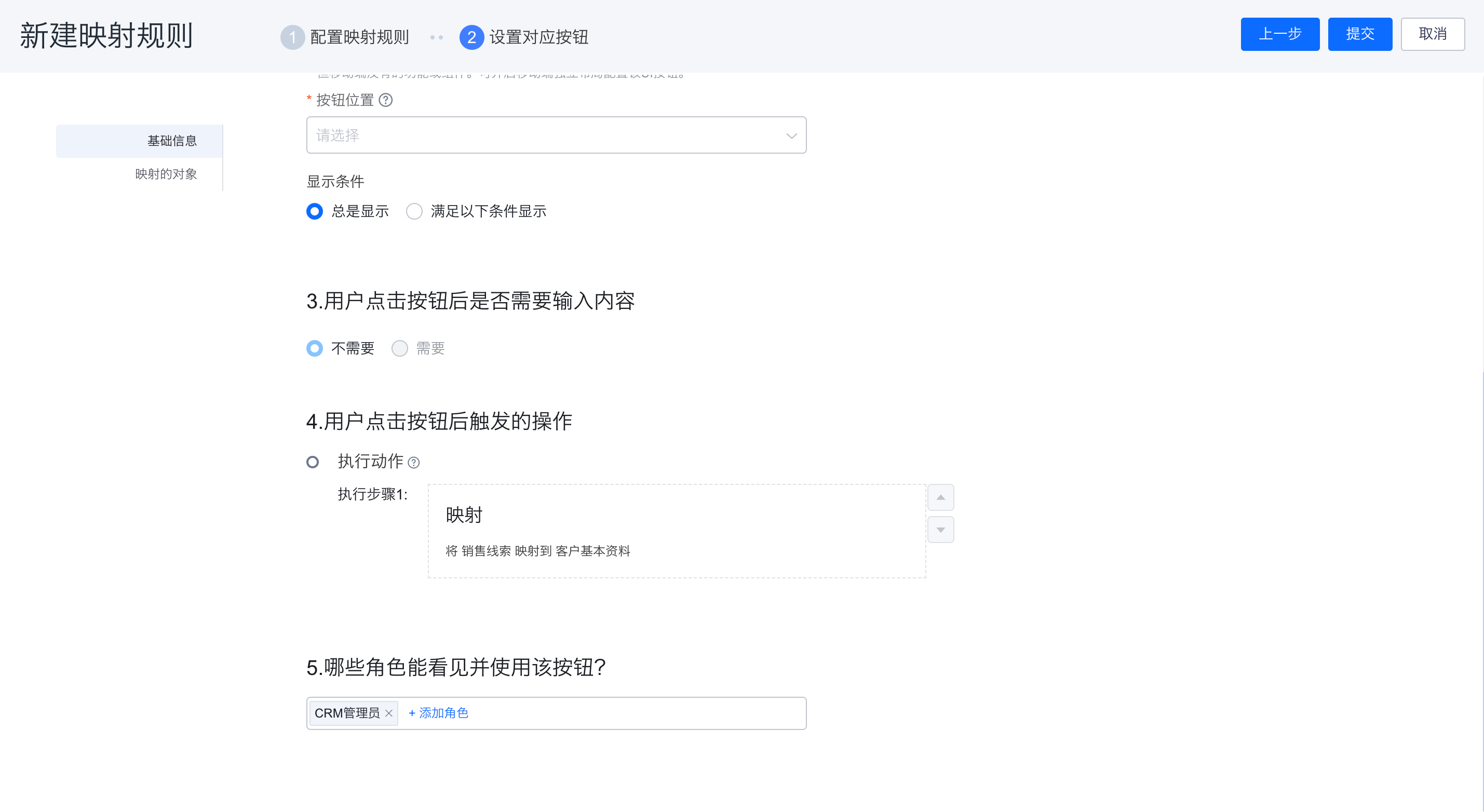
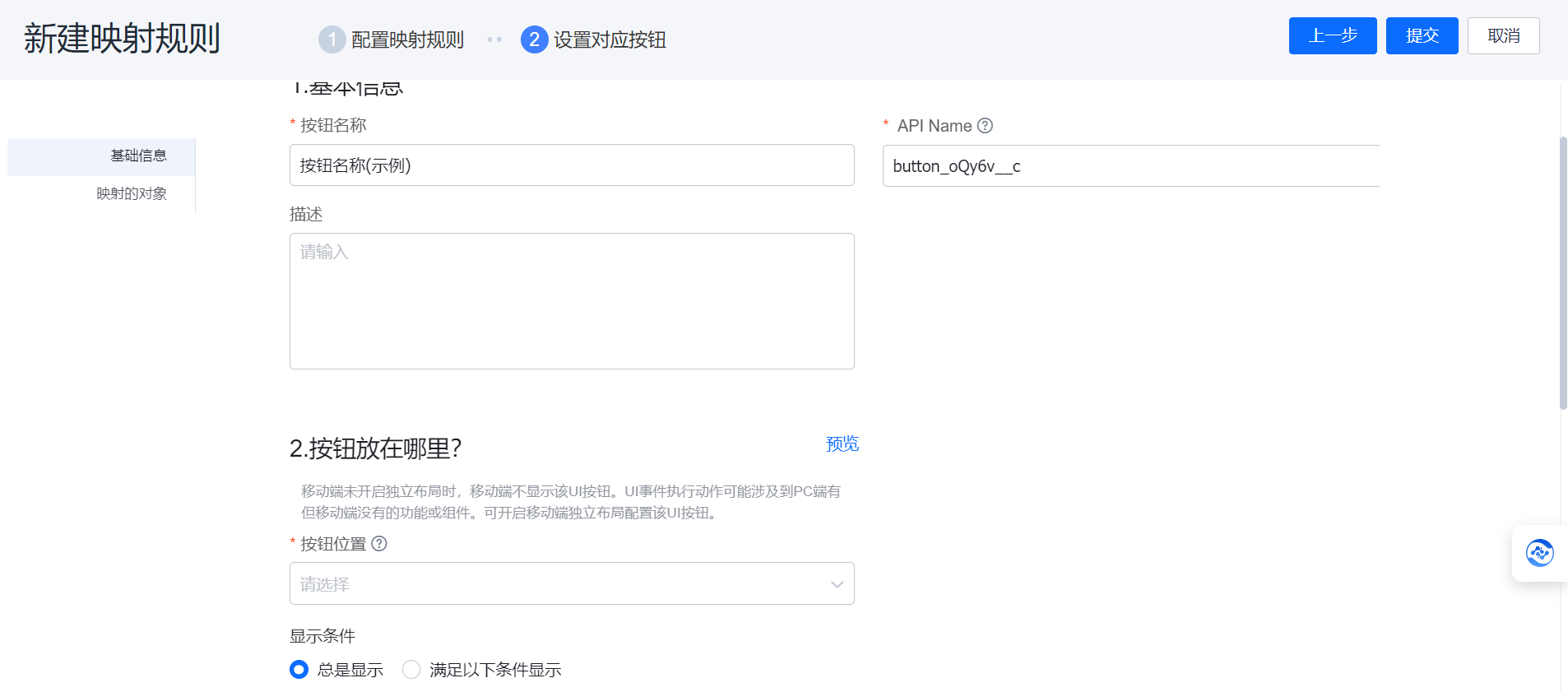
  5. 配置按钮的基础信息并关联该映射规则:

    • 名称与标识:填写按钮的前台显示名称(如“转为销售订单”)。
    • 关联规则:选择对应的对象映射规则。
    • 显示位置:勾选按钮的放置区域。支持勾选源对象的 详情页列表页单条操作相关列表页单条操作
    • 注意:与常规自定义按钮不同,映射规则按钮不需要配置自定义输入字段或设定执行动作,其底层流转逻辑已完全由映射规则预设并执行。

    设置映射按钮

  6. 保存页面布局配置。

第二步:前台一键触发单据转换(业务人员操作)

  1. 登录 CRM 系统,前往源单据列表(如报价单列表)。

  2. 点击进入某条需要转换的报价单详情页。

  3. 在详情页右上角的操作按钮区域中,点击 转为销售订单 按钮。

    前台触发转换

  4. 系统自动打开“销售订单”新建页面,并将报价单中的客户名称、销售人员、产品明细以及单价数量等字段值自动填入对应输入框中。

  5. 补充填写销售订单的其他必填信息,核对无误后,在新建页面中点击 保存 即可完成单据流转。

相关主题