Skip to content

快速上手:搭建一个面向销售团队的 CRM 应用视图

用视图把菜单、页面和组件组合到一个入口。

学习目标

完成本教程后,管理员可以创建一个面向销售团队的 CRM 应用视图。该视图包含常用菜单、首页组件和适用范围。

示例目标效果:

  • Web 端 CRM 应用中展示销售团队专属视图。
  • 菜单包含客户、联系人、商机、订单等常用入口。
  • 页面中展示图表、任务、日程或业务组件。
  • 只有销售团队成员可以访问该视图。

开始之前

IMPORTANT

  • 权限要求:您需要拥有系统管理员权限。
  • 数据准备:请确认 CRM 应用已存在。
  • 范围准备:请准备销售团队对应的同事、部门或角色。
  • 审核提醒:不同租户的新旧 CRM 能力存在差异。请以管理后台实际菜单为准。

第一步:进入 CRM 应用后台

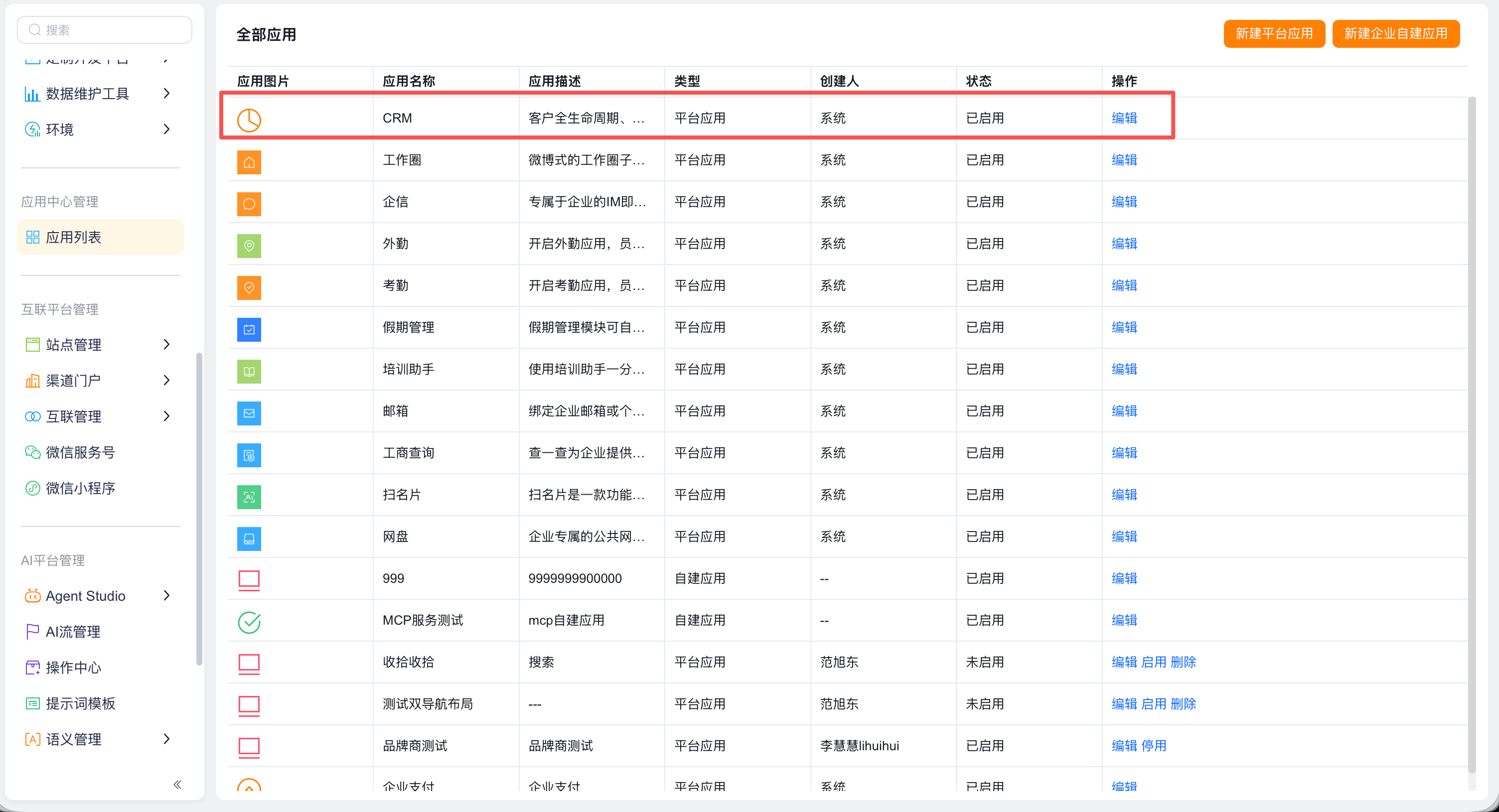
  1. 在管理后台中,打开 应用中心管理 > 应用列表
  2. 在应用列表中,找到 CRM 应用
  3. CRM 应用 所在行,点击 编辑

CRM 应用编辑入口

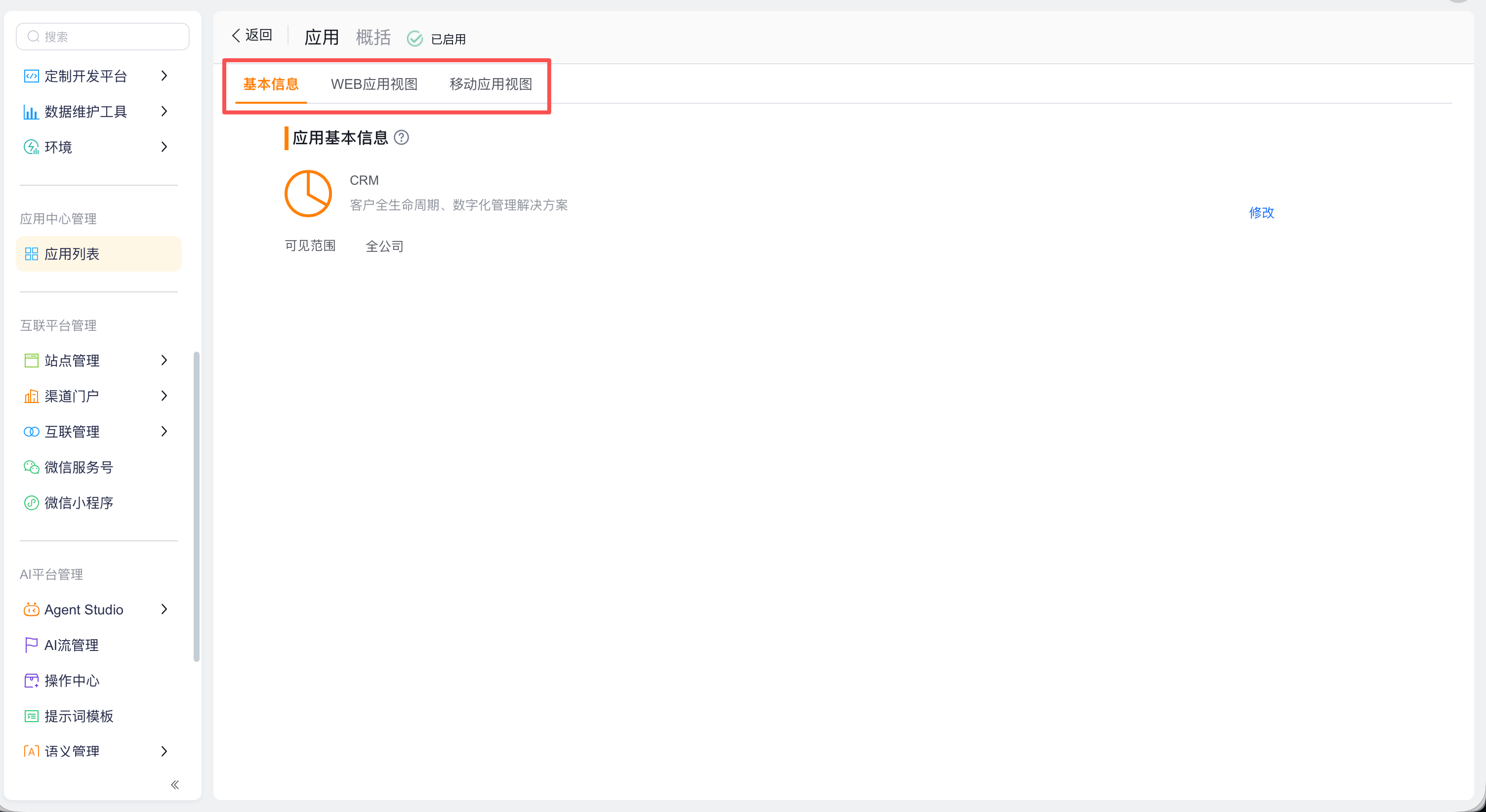
  1. 在 CRM 应用后台中,确认可以看到 WEB 应用视图移动应用视图

CRM 应用后台

第二步:新建 Web 应用视图

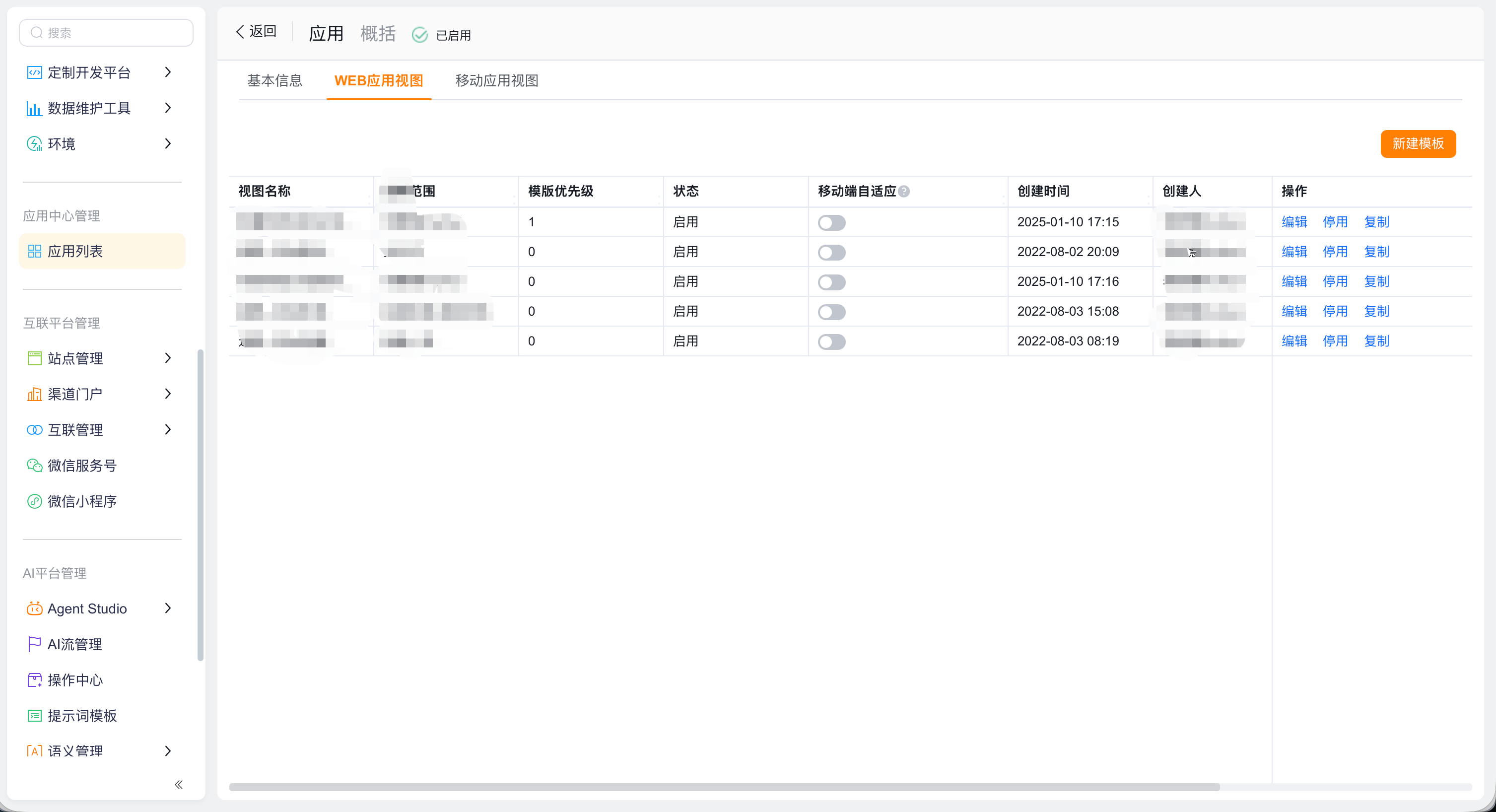
  1. 在 CRM 应用后台中,打开 WEB 应用视图 页签。
  2. 在视图列表中,点击 新建模板

CRM 应用 Web 应用视图列表

  1. 在基本信息页中,输入模板名称。
  2. 模板优先级 中,输入 09 的数字。
  3. 适用范围 中,选择销售团队。
  4. 页面布局 中,选择适合销售工作台的布局。
  5. 点击 下一步

第二步配置建议

配置项示例值说明
模板名称销售团队工作台员工能在前台识别视图用途。
模板优先级5试运行阶段不建议直接使用最高优先级。
适用范围销售部或销售角色确保只命中目标团队。
页面布局根据组件数量选择组件少时用简单布局,组件多时用多区域布局。

TIP

模板优先级数字越大,默认加载优先级越高。建议先用较低优先级试运行,再逐步调整。

第三步:配置菜单项

  1. 在菜单项配置页面中,选择销售团队常用对象。
  2. 将客户、联系人、商机、订单等菜单项加入右侧列表。
  3. 按销售工作顺序拖拽菜单项。
  4. 如需加入图表或自定义页面,请先创建自定义菜单项。
  5. 点击 下一步

菜单建议按销售工作顺序组织,例如客户、联系人、商机、报价、订单、回款。若团队只关注某类业务类型,可以使用自定义菜单项指向指定业务类型。
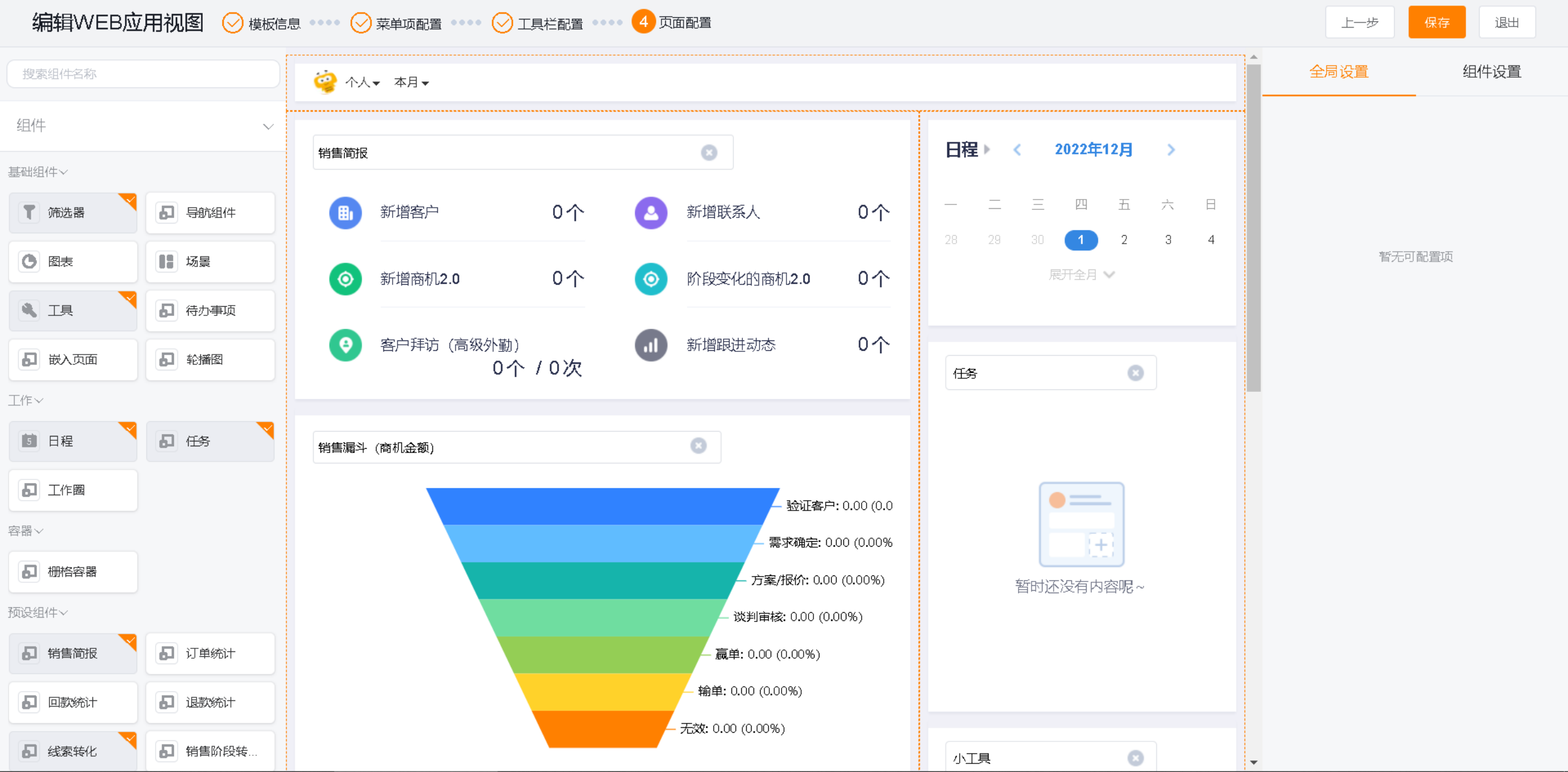
第四步:配置工具栏和页面组件

  1. 在工具栏配置区域中,选择最多 3 个工具。
  2. 在页面配置区域中,拖入通用组件、BI 组件或业务组件。
  3. 在右侧 全局设置 中,确认是否启用全局搜索。
  4. 在右侧 组件设置 中,配置当前组件参数。
  5. 点击 保存

CRM 应用 Web 视图页面配置

第四步配置建议

区域推荐内容
工具栏场景、工具、日程、任务中选择不超过 3 个。
页面上方放置销售简报、待办、任务等高频组件。
页面中部放置客户画像、商机漏斗或图表组件。
页面下方放置低频辅助组件或说明类组件。

第五步:验证效果

  1. 使用销售团队成员账号登录系统。
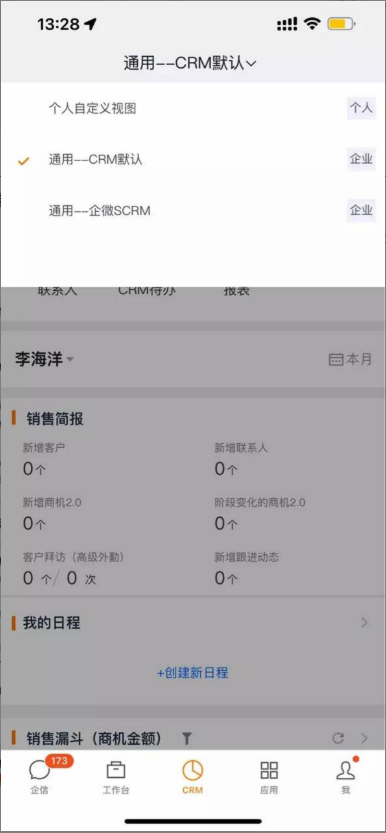
  2. 在 CRM 应用中,切换到新建视图。

移动端视图模板切换效果

  1. 确认菜单项按配置顺序展示。
  2. 确认首页组件正常显示。
  3. 确认可见范围之外的员工无法看到该视图。

常见验证点

验证点通过标准
应用可见销售团队成员可以看到 CRM 应用。
视图可见销售团队成员可以切换到新视图。
范围隔离非目标人员看不到该视图。
菜单顺序菜单项按设计顺序展示。
组件展示页面组件加载正常,没有空白或错位。

下一步