Skip to content

在线文档

配置并使用在线文档插件,实现团队多人在 CRM 系统内实时协作编辑和共享业务文档。

概述

💡 在线文档插件支持将第三方在线文档(如 WPS 个人版、WPS 企业版、飞书企业版)无缝嵌入到纷享销客的附件字段中。销售团队、实施顾问和项目经理可以在业务上下文中查看、共享和编辑关联文档,保证多方协同办公的确定性与数据即时同步。

开始之前

IMPORTANT

  • 灰度要求:使用该功能需要联系客户成功经理开通 附件字段支持在线文档 灰度项。
  • 支持的文档源:目前支持对接 WPS 个人版WPS 企业版 以及 飞书企业版

操作步骤

第一步:管理后台配置连接器

管理员需要首先在后台启用并配置对应的在线文档连接器。

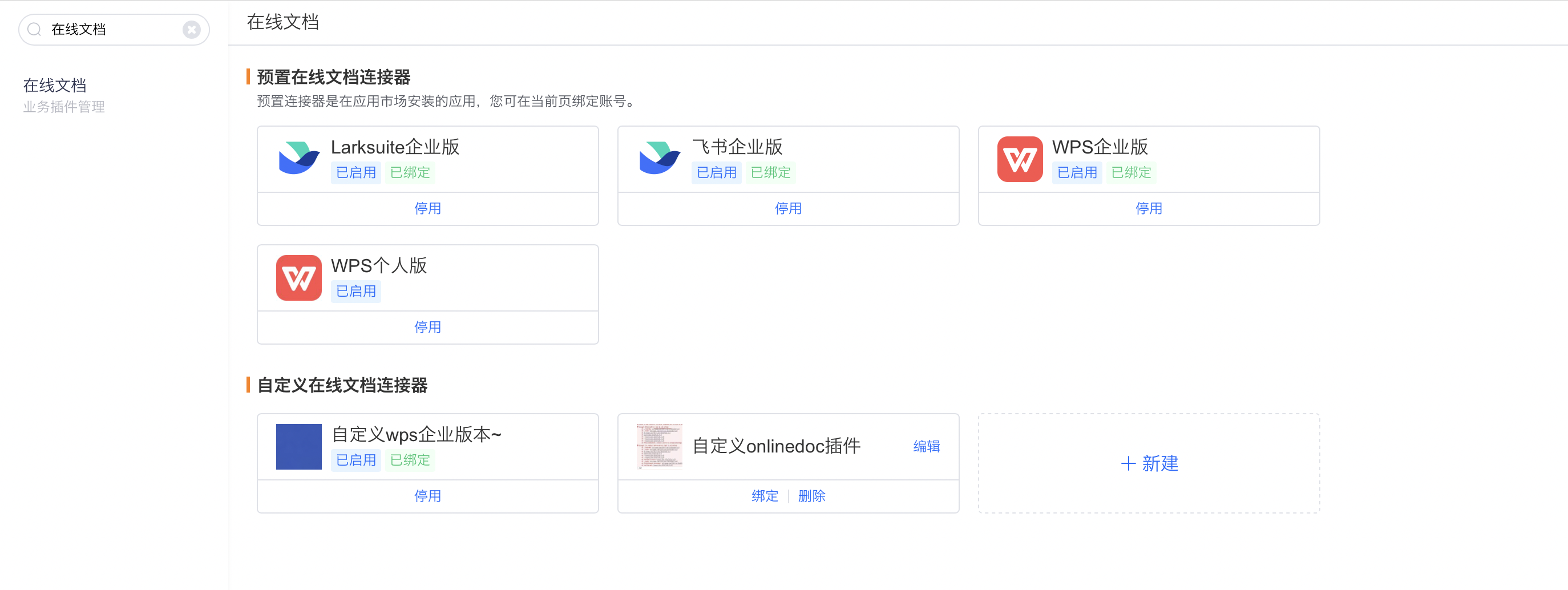
  1. 管理后台 中,前往 业务插件管理 > 在线文档 页面。
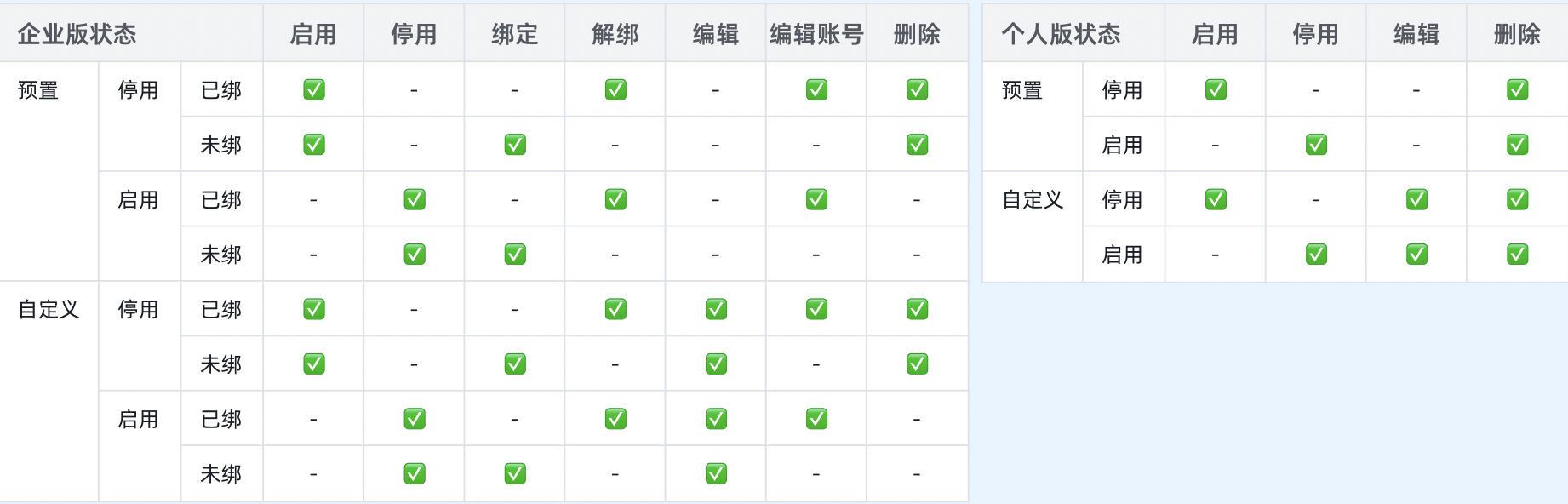
  2. 了解文档分类与状态属性:
    • 文档分类:分为企业版、个人版、预置以及自定义类型。
    • 预置文档连接器:在对应的连接器卡片上,点击启用、停用、解绑或删除。
    • 自定义文档连接器
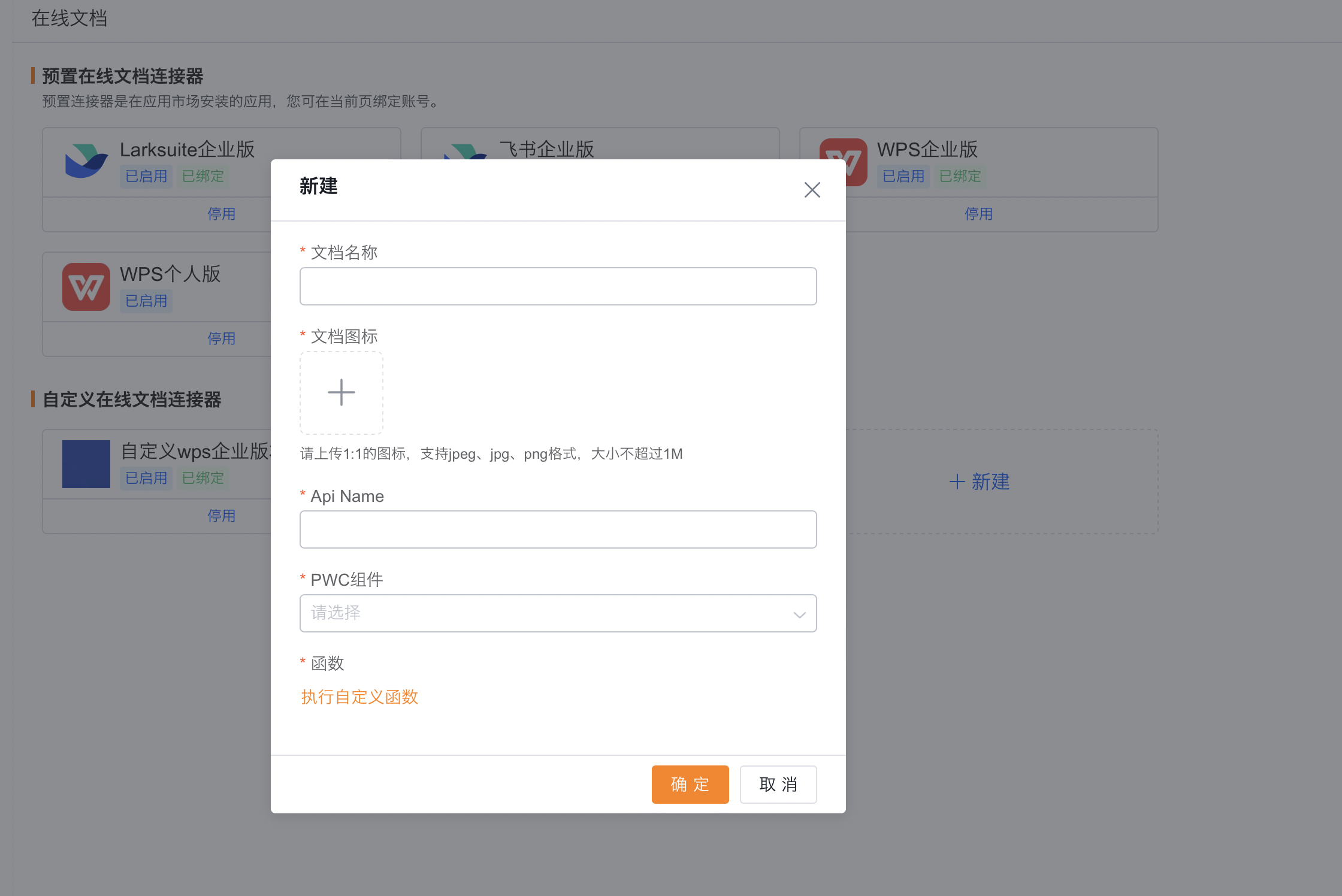
      1. 点击新建,编辑文档信息(上传图标、填写名称并选择 PWC 组件)。
      2. 选择对应的自定义函数(支持在此新建或弹窗选择已有函数)。
      3. 确认后完成连接器创建,并根据向导完成企业账号的绑定授权。

NOTE

  • 删除规则:企业文档在“启用且绑定”状态下不支持删除;“已解绑”或“停用”状态下支持删除。个人文档无绑定/解绑概念,仅支持启用/停用和删除。

在线文档说明

在线文档列表

新建自定义文档编辑器

第二步:配置附件字段支持在线文档

管理员需配置对象的字段属性,允许用户通过在线文档方式上传附件。

  1. 管理后台 中,前往 对象 > 字段配置(选择需要配置的对象)。
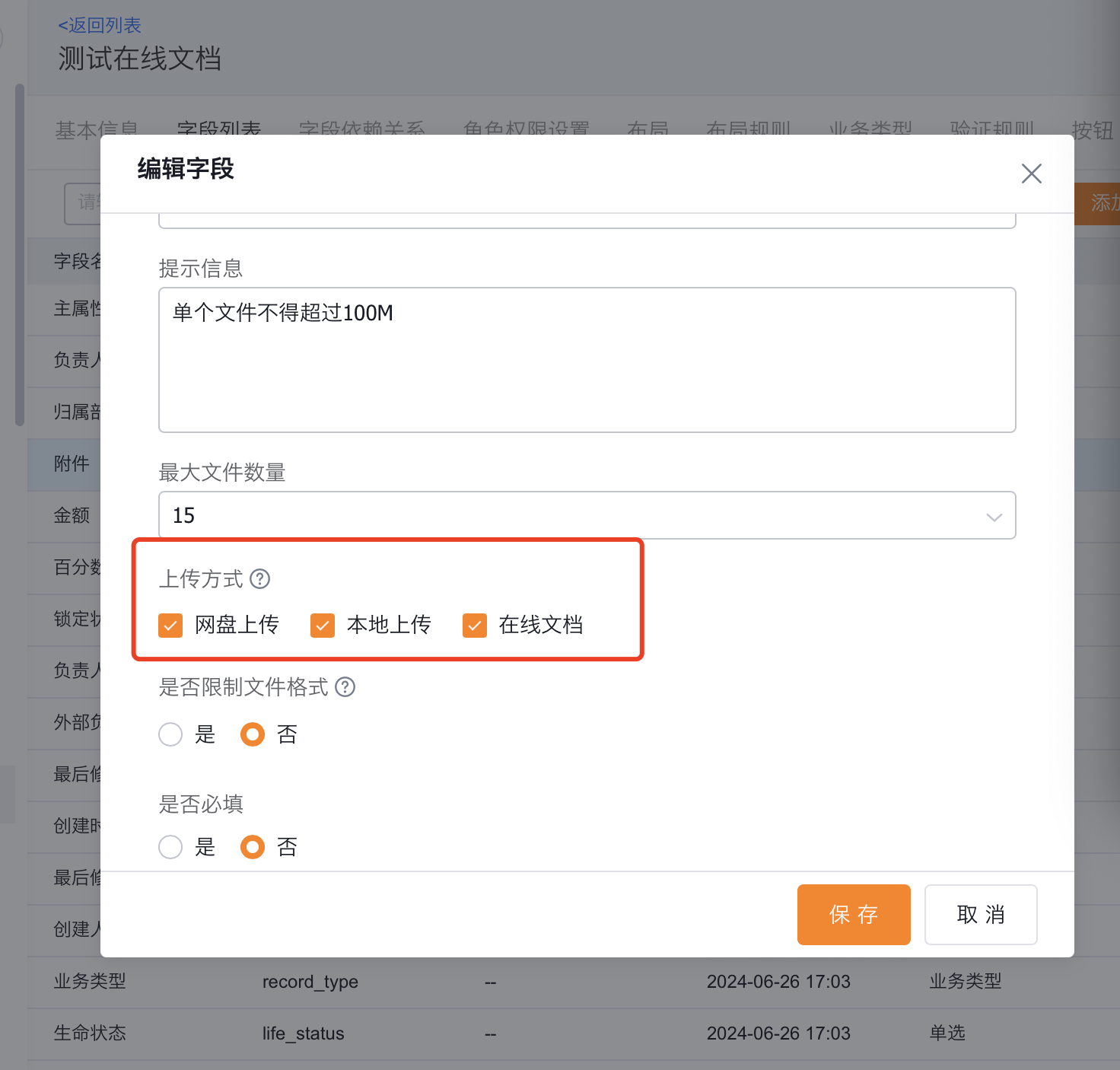
  2. 编辑或新建一个 附件 类型的字段,在 上传方式 选项中勾选 在线文档(可选:本地上传、网盘文件、在线文档)。
  3. 保存字段配置。

配置附件字段

第三步:前台使用与绑定个人账户

前台用户在处理业务记录时,可将已有在线文档关联到附件字段中。

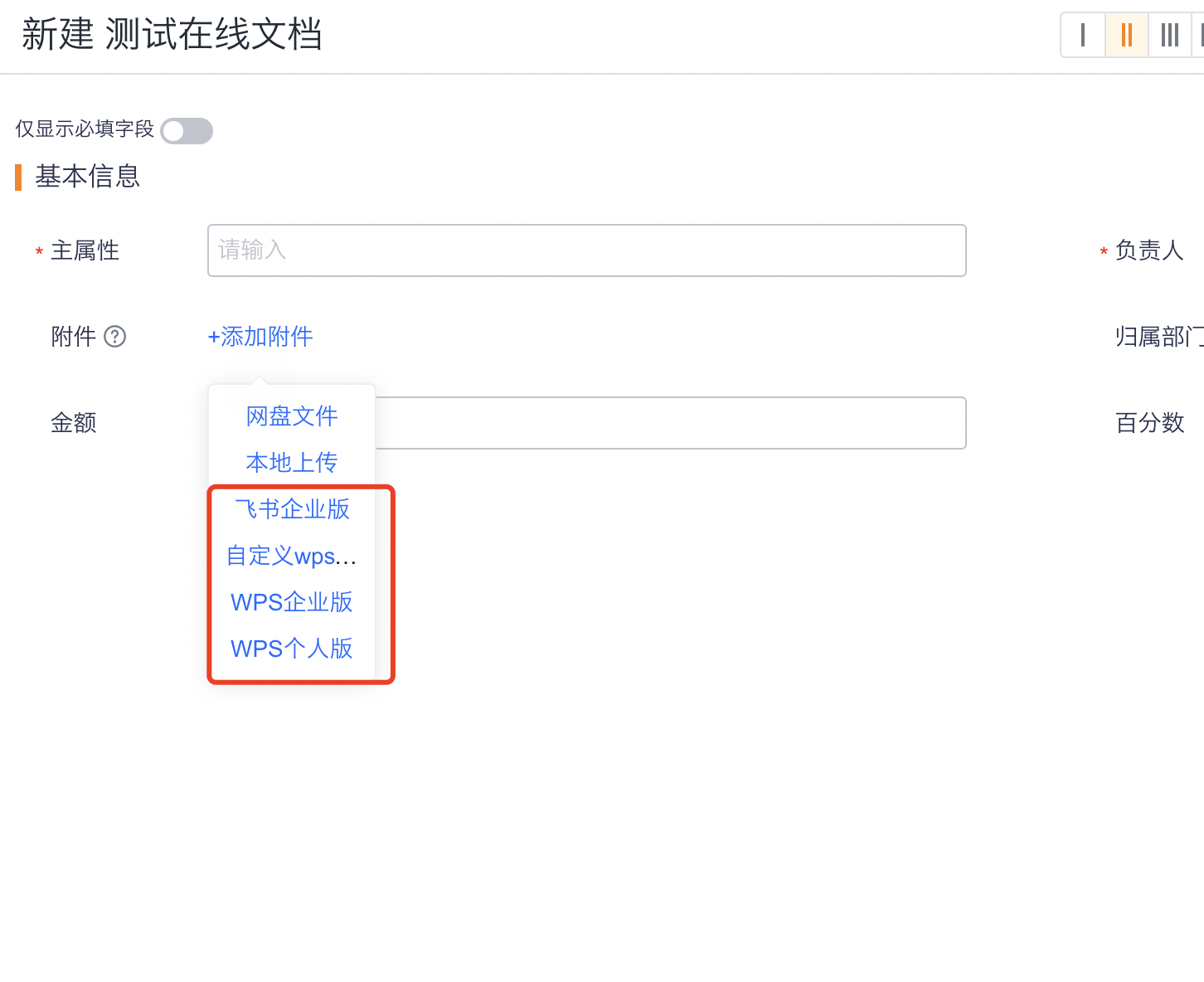
  1. 前往对应对象的新建或编辑页面,在附件字段的添加菜单中,选择对应的在线文档名称。
  2. 账号登录与绑定
    • 首次使用:系统提示登录在线文档账户进行绑定授权。
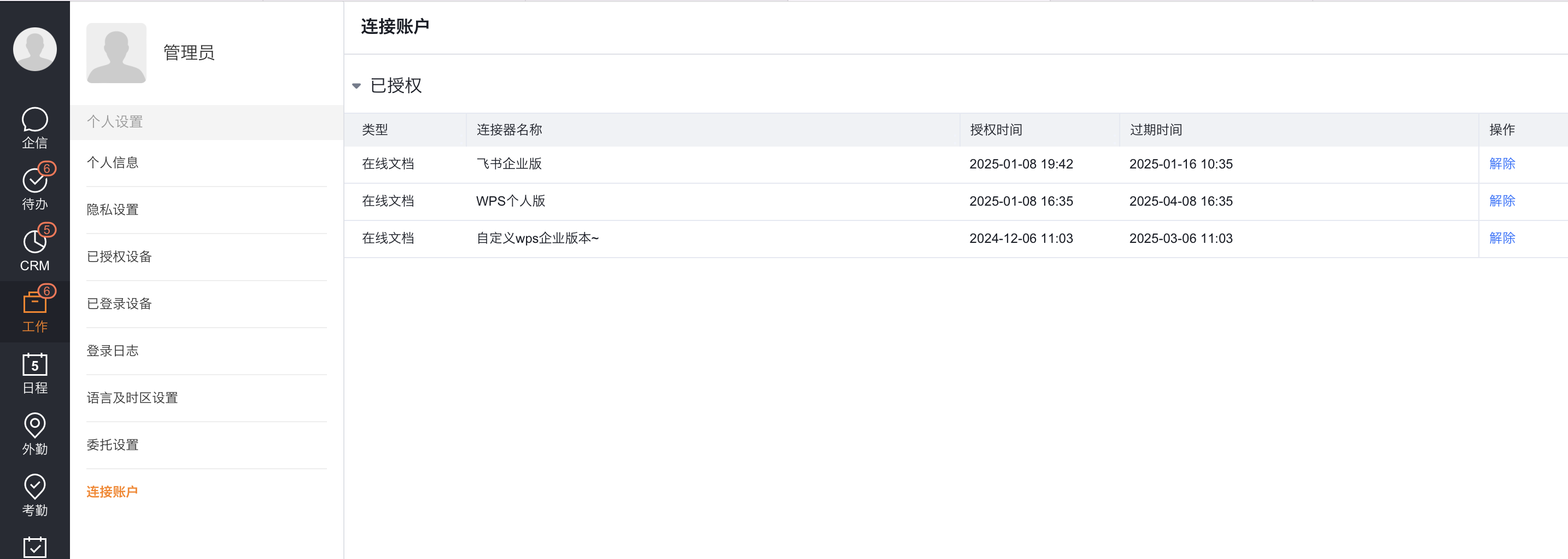
    • 个人绑定管理:普通员工可在 个人设置 > 连接账户 中,查看当前正在使用的文档连接器,并支持随时解除绑定。
  3. 选择您在第三方平台上的目标文档完成关联。

关联已有文档

个人账户解绑


预期结果与查看方法

  • 关联成功后,对象详情页的附件字段显示对应的文档名称(蓝色文字链接)。
  • 拥有查看权限的用户点击该蓝色链接,系统在新浏览器窗口中打开并渲染该在线文档,支持实时协作与编辑。

注意事项

  • 导出限制:在前台对象列表页点击右上角 导出图片/附件/签名 时,在线文档类型的文件不支持批量导出。
  • 界面显示:在对象详情页中,在线文档类型的文件不展示文件大小,也不提供直接下载按钮。

相关主题