批量打印
在列表页中多选记录,实现批量预览和打印业务单据。
概述
💡 批量打印功能支持用户在列表页中勾选多条记录,并选择统一的打印模板和打印模式进行批量输出。这大大减少了用户逐个打开记录进行打印的重复性工作,提高了单据处理的效率。
开始之前
IMPORTANT
- 权限要求:您需要拥有目标对象列表页的查看和打印操作权限。
- 模板支持类型限制:
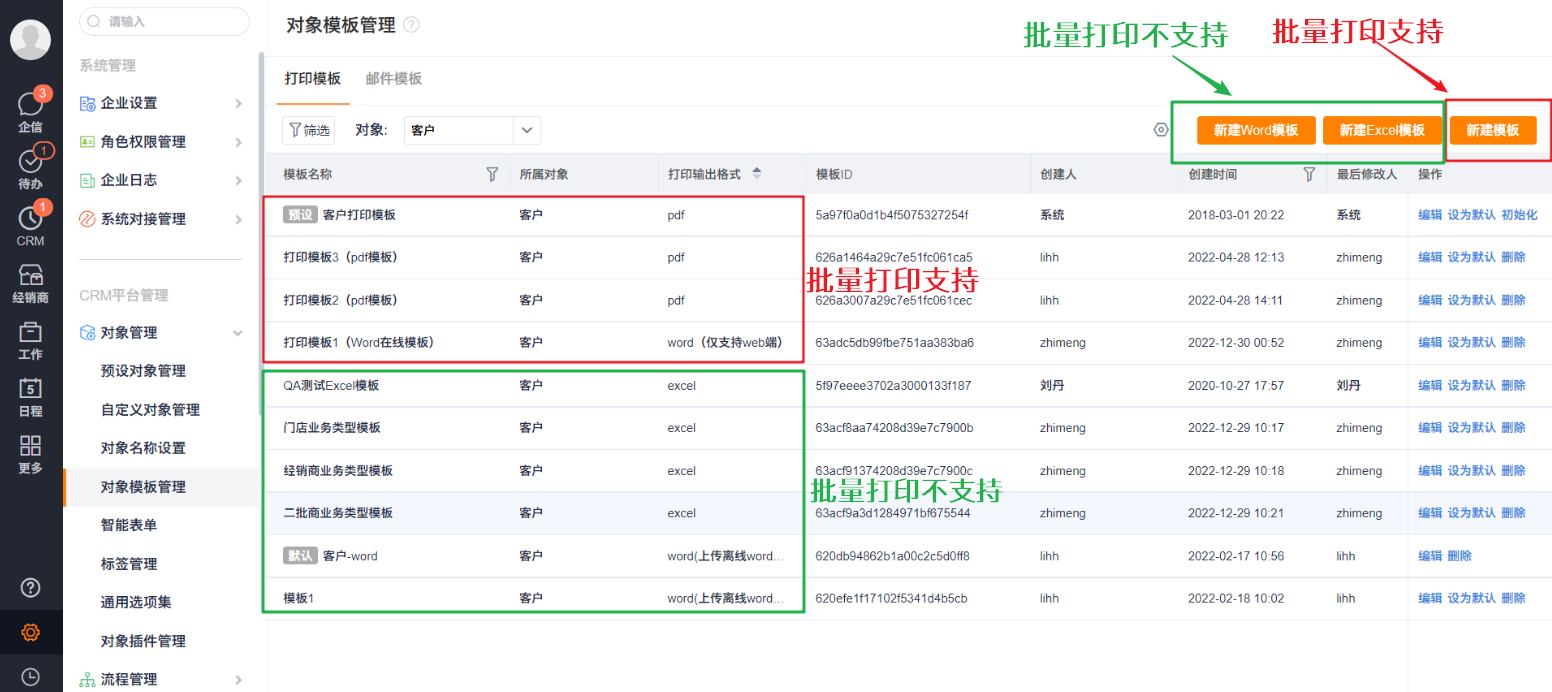
- 支持的模板:在线打印模板(即通过 新建模板 创建的 PDF 模板和在线 Word 模板,但在批量打印时不能打印模板中配置的审批流程内容)。
- 不支持的模板:离线打印模板(即通过 新建 Word 模板 或 新建 Excel 模板 上传的离线文档)。
- 注:详情页单条记录打印支持所有类型的打印模板。
打印模式说明
系统提供以下两种打印模式,以满足不同的排版和纸张节省需求:
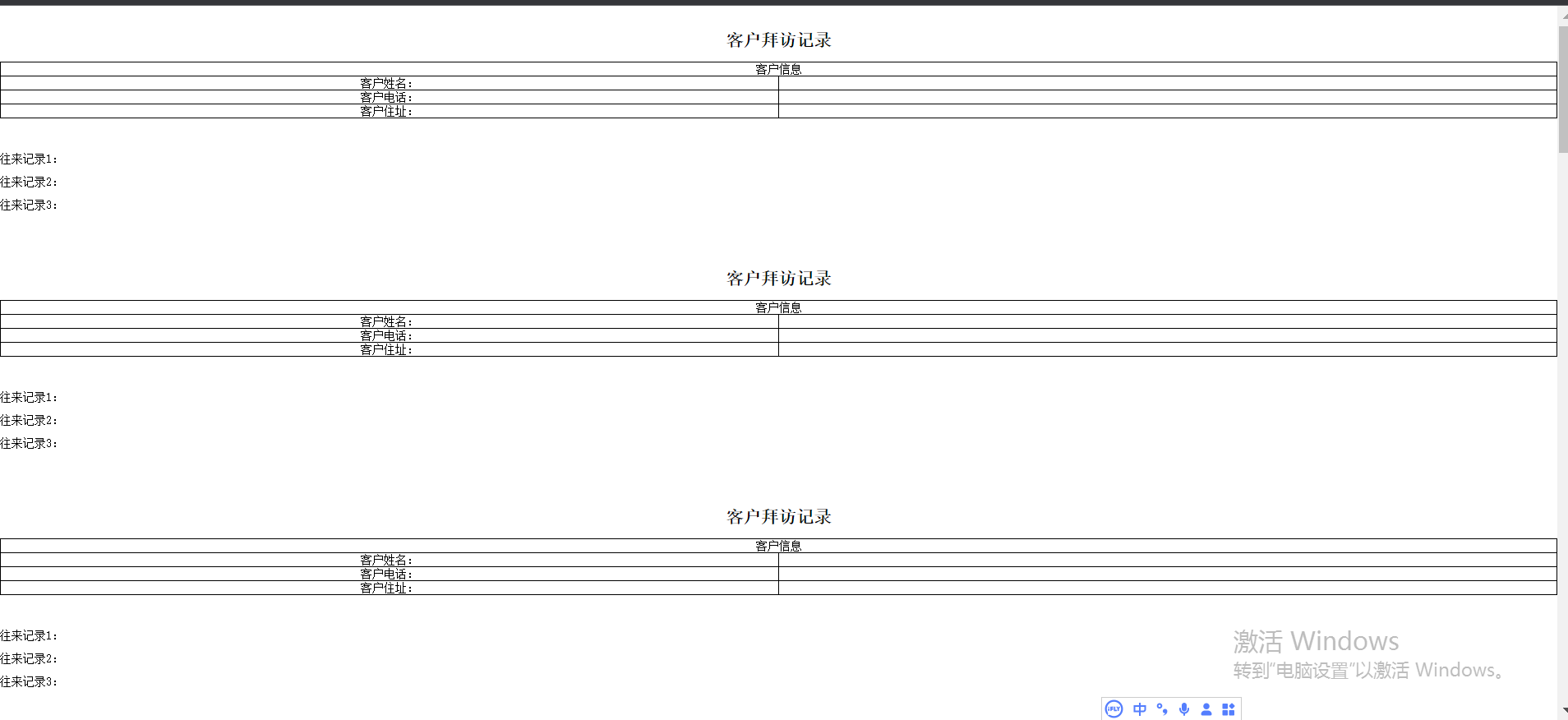
- 省纸模式:打印内容不分页。多条记录的打印内容紧密相连,下一条内容紧跟着上一条内容输出,适合内部对账或节省纸张。
- 标准模式:分页打印。每条记录的打印内容各自独立成页,在浏览器预览时会以横线或分页文字分隔每页,适合正式交付给外部客户的单据。
操作步骤
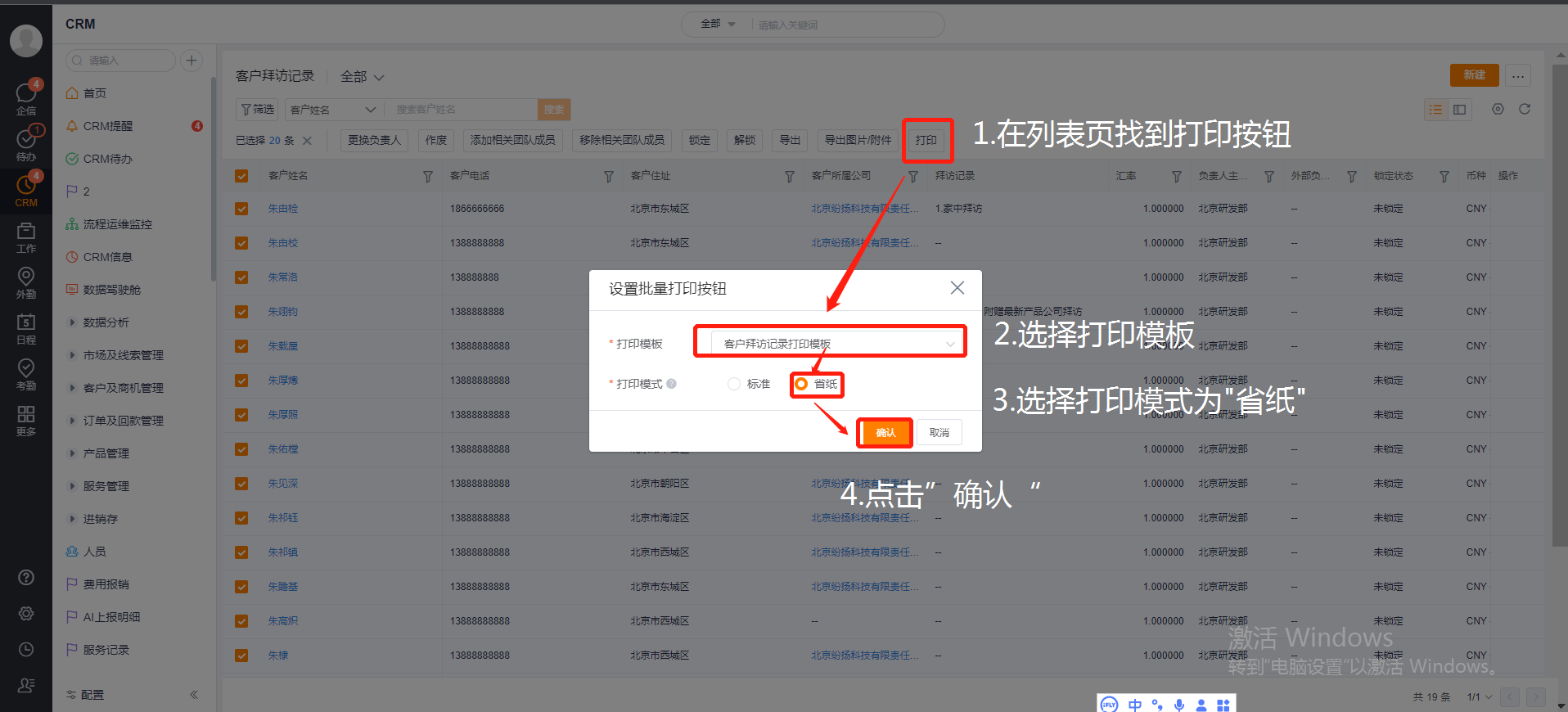
第一步:在列表页勾选数据并选择模板
- 进入对应对象的列表页,勾选需要打印的多条数据。
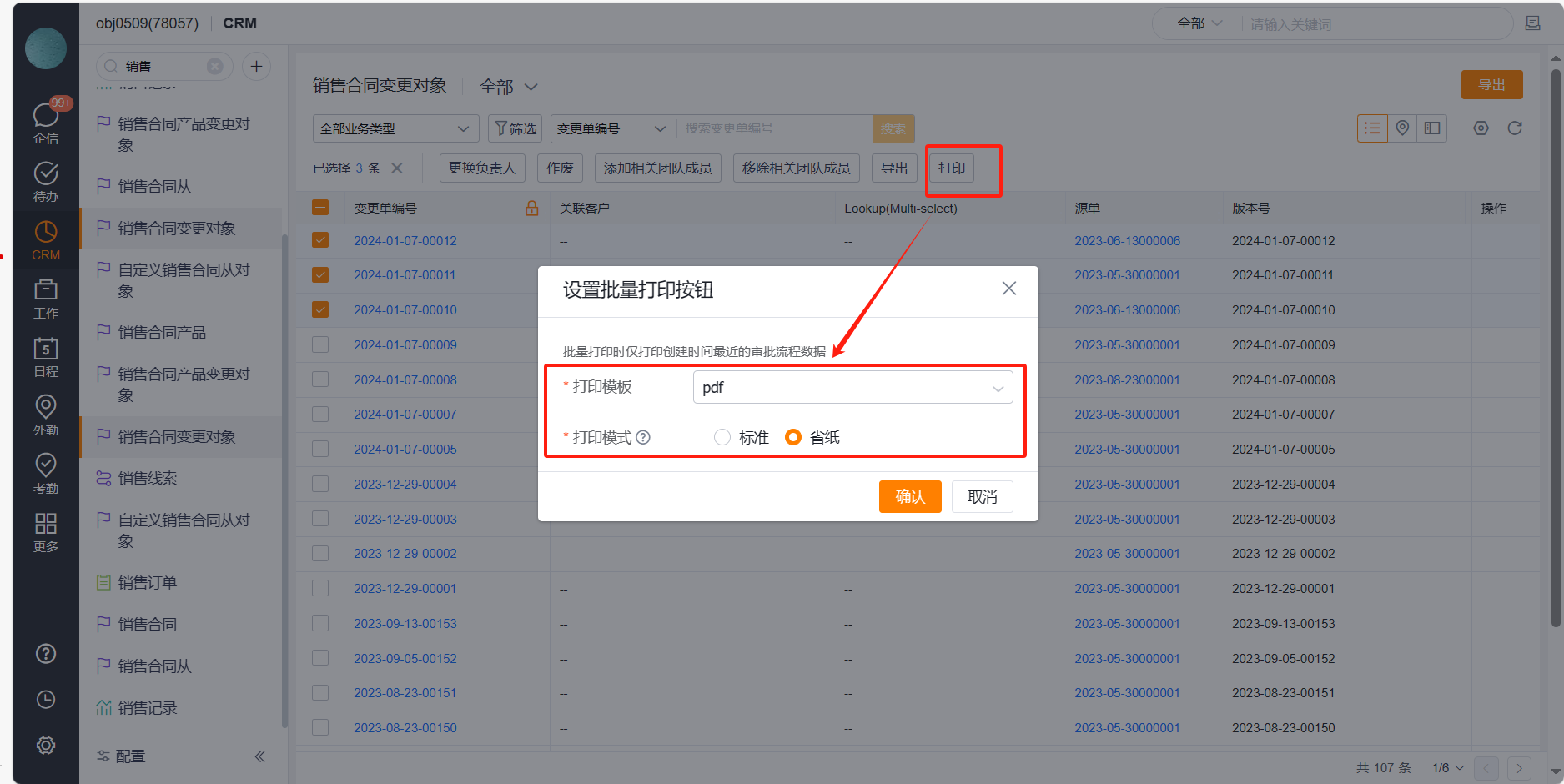
- 点击列表上方的 打印 按钮。
- 在弹出的设置窗口中,选择打印模板以及打印模式(省纸模式或标准模式)。


第二步:预览并执行打印
- 确认选择后,点击进入预览界面,查看拼接后的数据效果。
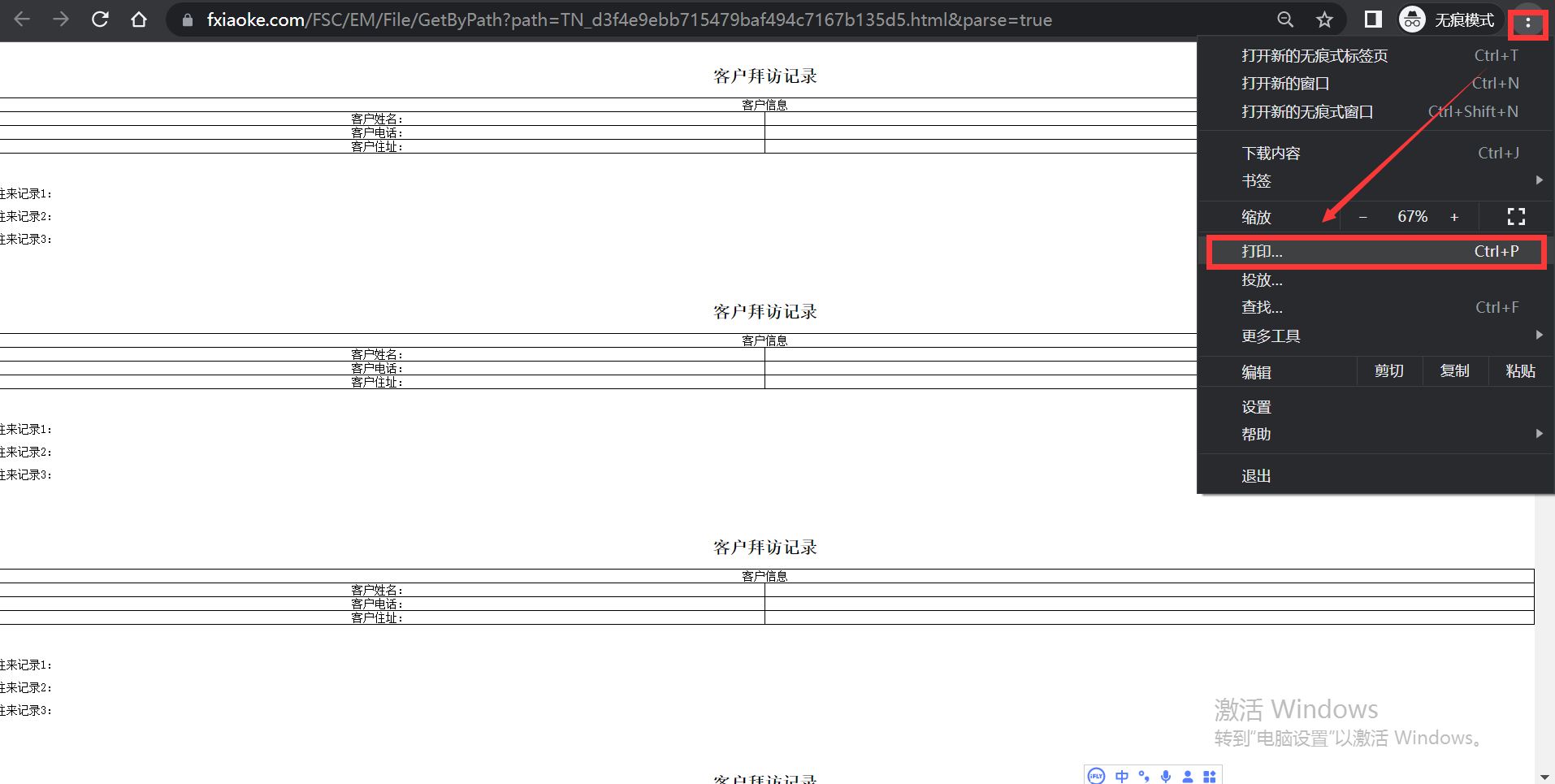
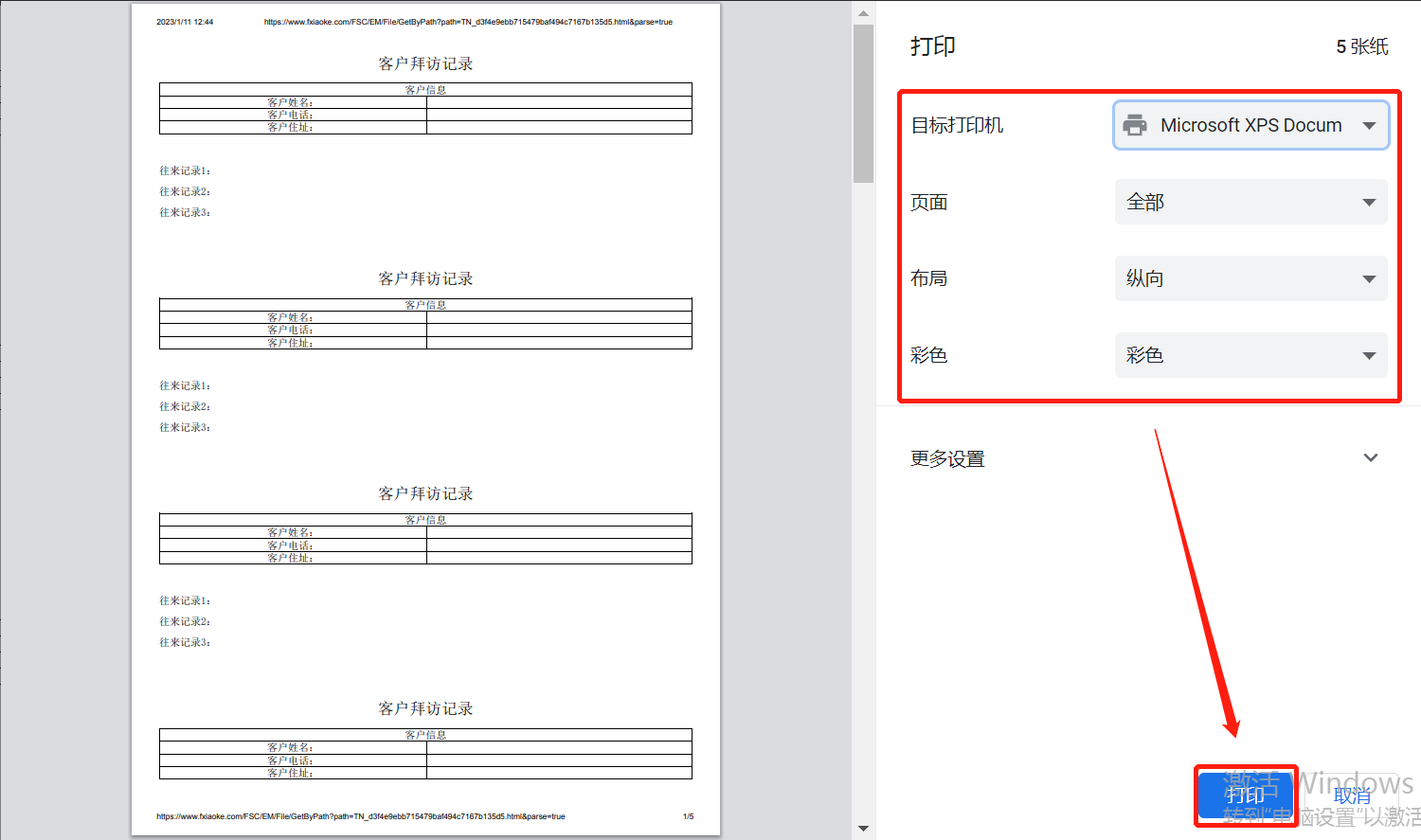
- 在预览界面中,确认无误后点击打印,或直接按下快捷键 Ctrl + P 调出浏览器打印对话框。
- 在浏览器打印设置中调整页面布局(如边距、方向等),点击 确定 执行打印。