快速上手:创建配送单对象
用一个最小闭环完成对象、字段和布局配置。
学习目标与最终效果
本教程通过创建 配送单 自定义对象,帮助管理员跑通对象定制的基础流程。
完成后,您将学会:
- 新建一个自定义对象。
- 添加几个基础字段。
- 配置简单的新建编辑页、详情页和列表页。
- 在前台新建一条配送单数据并验证效果。
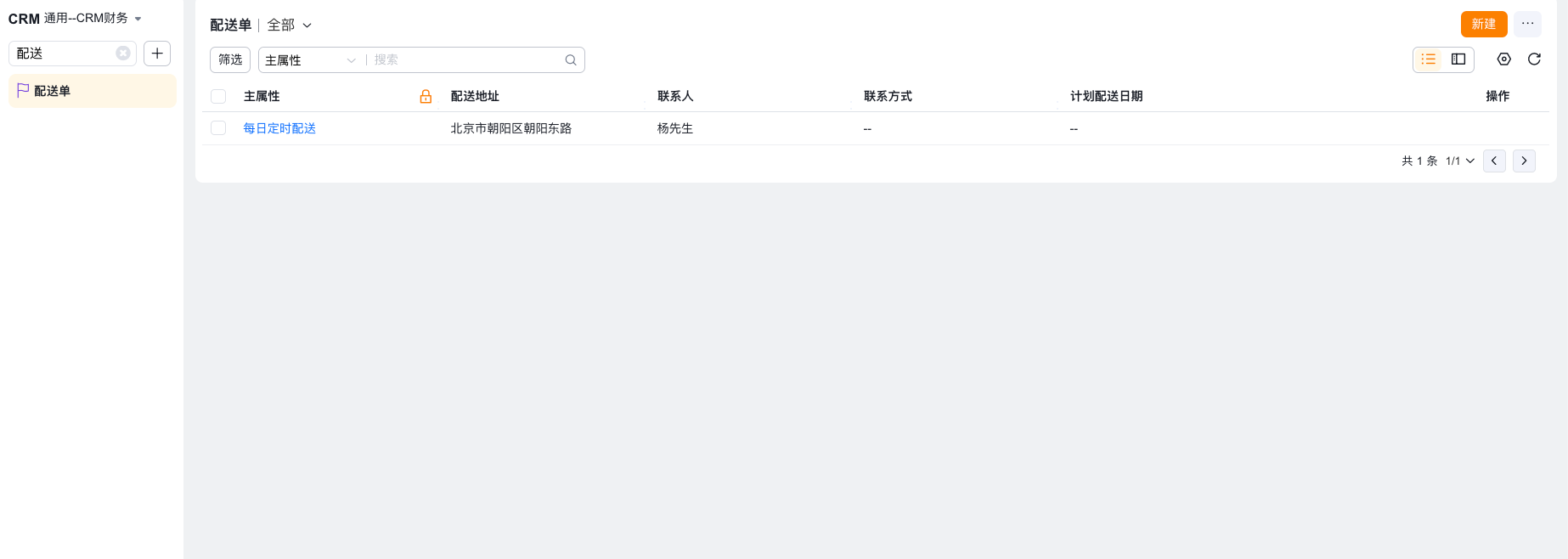
最终效果是:前台用户可以进入 配送单 对象,录入配送地址、联系人、联系方式、计划配送日期和配送状态,并在列表页查看配送单数据。
开始之前
IMPORTANT
- 角色权限:您需要拥有对象管理、字段管理和布局配置权限。
- 资源配额:请确认企业仍有可用的自定义对象配额。
- 业务范围:本教程只覆盖最小可用配置。高级对象功能请在创建自定义对象指南中配置。
操作步骤
第一步:创建配送单对象
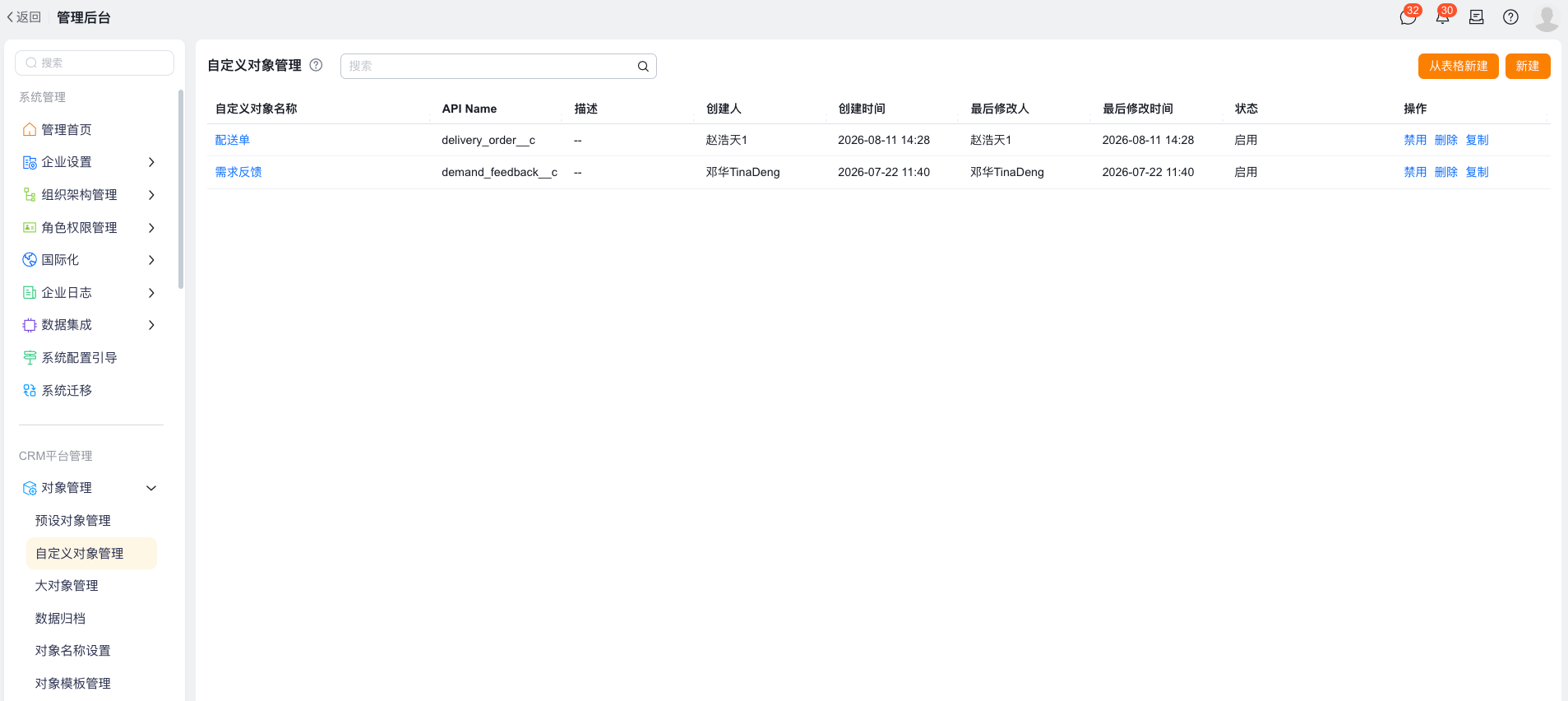
- 前往 管理后台 > 对象管理 > 自定义对象管理。
- 在 自定义对象管理 页面中,点击 新建。
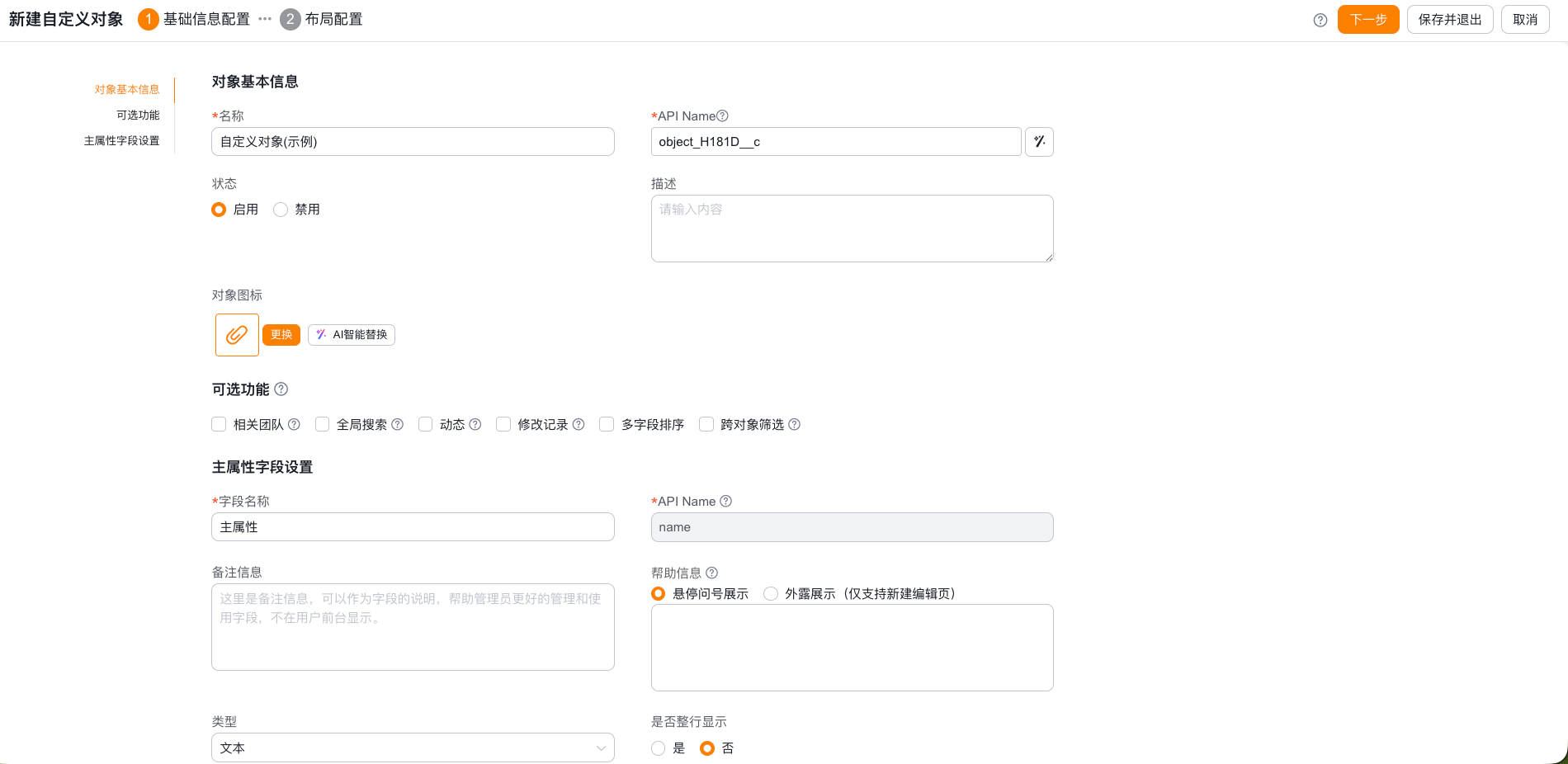
- 在 对象名称 中,输入
配送单。 - 在 API Name 中,保留系统自动生成值,或填写
DeliveryOrder__c。 - 在 状态 中,选择 启用。
- 在 描述 中,输入
用于记录和管理配送业务数据。 - 选择一个便于识别的对象图标。
- 点击 确定。


第二步:添加基础字段
在 配送单 对象中添加以下字段:
| 字段名称 | 字段类型 | 是否必填 | 用途 |
|---|---|---|---|
| 配送地址 | 多行文本 | 是 | 记录收货地址 |
| 收货联系人 | 单行文本 | 是 | 记录联系人姓名 |
| 联系电话 | 手机 | 是 | 记录联系号码 |
| 计划配送日期 | 日期 | 否 | 记录预计配送日期 |
| 配送状态 | 单选 | 是 | 记录配送进度 |
- 打开 配送单 对象详情。
- 进入 字段和关系 页面。
- 点击 新增字段。
- 按上表依次创建字段。
- 为 配送状态 设置选项:
待配送、配送中、已签收、已取消。 - 保存字段配置。
TIP
本教程只创建常用字段。字段默认值、字段依赖、字段权限等高级配置,请在字段管理章节中继续配置。
第三步:配置新建和编辑页布局
- 打开 配送单 对象详情。
- 进入 布局 > 新建/编辑页布局。
- 新建或编辑默认布局。
- 添加一个分组,命名为 配送信息。
- 将 配送地址、收货联系人、联系电话、计划配送日期 和 配送状态 放入分组。
- 调整字段顺序,使必填字段靠前。
- 保存并发布布局。
第四步:配置详情页布局
- 进入 布局 > 详情页布局。
- 打开默认详情页布局。
- 在摘要区域展示 主属性、配送状态、计划配送日期。
- 在详情区域展示 配送信息 分组。
- 保存并发布布局。
第五步:配置列表页布局
- 进入 布局 > 列表页布局。
- 打开默认列表页布局。
- 设置列表展示字段:主属性、配送状态、收货联系人、联系电话、计划配送日期、负责人。
- 将 配送状态 和 计划配送日期 设置为常用筛选字段。
- 保存并发布布局。
第六步:新建测试数据
- 使用测试账号进入前台。
- 打开 配送单 对象。
- 点击 新建。
- 填写配送地址、联系人、联系电话和配送状态。
- 点击 保存。
验证结果
- 配送单 对象在前台可见。
- 新建页面只展示基础配送字段。
- 保存后,详情页展示配送信息。
- 列表页展示配送状态和计划配送日期。
- 用户可以通过配送状态筛选数据。