外观


为对象添加和维护业务字段。
字段用于承载对象记录中的业务信息。管理员可以为预设对象或自定义对象配置字段,例如配送地址、联系电话、计划配送日期、设备编号等。
字段配置影响前台录入、列表筛选、导入校验、页面展示和权限控制。每个对象最多支持 500 个 字段。新增字段前,建议先明确字段用途、字段类型、是否必填、是否需要唯一校验,以及字段是否需要展示在新建页、编辑页、详情页或列表页。
IMPORTANT
进入具体配置前,先判断当前需求属于标准字段调整,还是新增自定义字段。
| 字段类型 | 适用场景 | 配置建议 |
|---|---|---|
| 系统标准字段 | 记录主属性、负责人、归属部门、创建时间等基础治理信息。 | 优先保留系统默认逻辑。对不需要展示的字段,通过页面布局和字段权限控制。 |
| 自定义字段 | 记录企业自己的业务属性。 | 根据数据类型创建字段,并配置录入、校验和展示方式。 |
系统标准字段由对象创建后自动生成,常见字段包括 主属性、负责人、负责人主属部门、业务类型、生命状态、归属部门、创建人、创建时间、最后修改人、最后修改时间、外部负责人、锁定状态。
NOTE
在系统标准字段中,主属性、负责人、归属部门 支持部分后台配置。其他标准字段由系统维护,通常不支持编辑。
在新增字段页面中,先选择字段类型。字段类型决定数据如何存储、如何录入,以及是否支持筛选、公式、导入或高级组件能力。
常见选择方式如下:
| 业务需求 | 推荐字段类型 |
|---|---|
| 录入简短文字 | 单行文本 |
| 录入备注或说明 | 多行文本、富文本 |
| 从固定选项中选择 | 单选、多选 |
| 录入数量、金额或比例 | 数字、金额、百分数 |
| 记录日期或时间 | 日期、时间、日期时间、日期范围 |
| 上传材料 | 图片、附件、大附件 |
| 选择人员或部门 | 人员、人员多选、部门、部门多选 |
| 关联其他对象记录 | 查找关联、主从关系 |
| 自动生成或计算数据 | 自增编号、计算字段、统计字段、引用字段 |
| 记录位置、签到或收款 | 定位、签到组件、支付(收款)组件 |
TIP
如果不确定选哪种字段类型,请先查看 字段类型参考。字段保存后,字段类型通常不再修改。
字段名称在当前对象内不能重复。API Name 主要用于后台逻辑、公式和开发集成。系统会根据字段名称自动生成 API Name。如无明确开发要求,建议使用系统生成值。
帮助信息支持两种展示方式:
| 展示方式 | 展示位置 | 适用场景 |
|---|---|---|
| 悬停问号展示 | 新建页、编辑页、详情页 | 说明较长,或只需用户按需查看。 |
| 外露展示 | 新建页、编辑页 | 需要直接提示录入格式或填写口径。 |
字段默认值会根据字段类型展示不同配置项。默认值、必填和公式类配置请参阅 如何配置字段默认值与必填。
占位提示用于前台新建或编辑页面。当前仅单行文本、多行文本、数字、金额、手机、网址字段支持该配置。
当字段设置为不允许重复时,系统在新建、编辑、保存和导入时校验唯一性。若存在完全一致的字段值,系统阻止保存或导入。
当字段设置为必填时,前台新建、编辑保存和后台导入均不可为空。复制设置用于控制前台用户在详情页复制记录时,该字段值是否带入新记录。
AI 内容生成适用于需要生成业务摘要、说明文本等场景。管理员可以选择已有提示模板,也可以新建模板。前台用户在新建数据时,可以点击字段旁的 AI 按钮生成内容。
WARNING
字段保存后,字段类型和 API Name 通常不可修改。保存前请重点确认这两项。
当一个对象需要一次性新增多个字段时,可以使用字段批量导入。批量导入适合对象初始化阶段,例如从旧系统迁移字段清单,或根据业务设计表快速创建字段。
前往 企业管理 > 对象管理 > 预设对象管理 或 企业管理 > 对象管理 > 自定义对象管理。
打开目标对象。
在对象配置页面右上角,点击 导入。
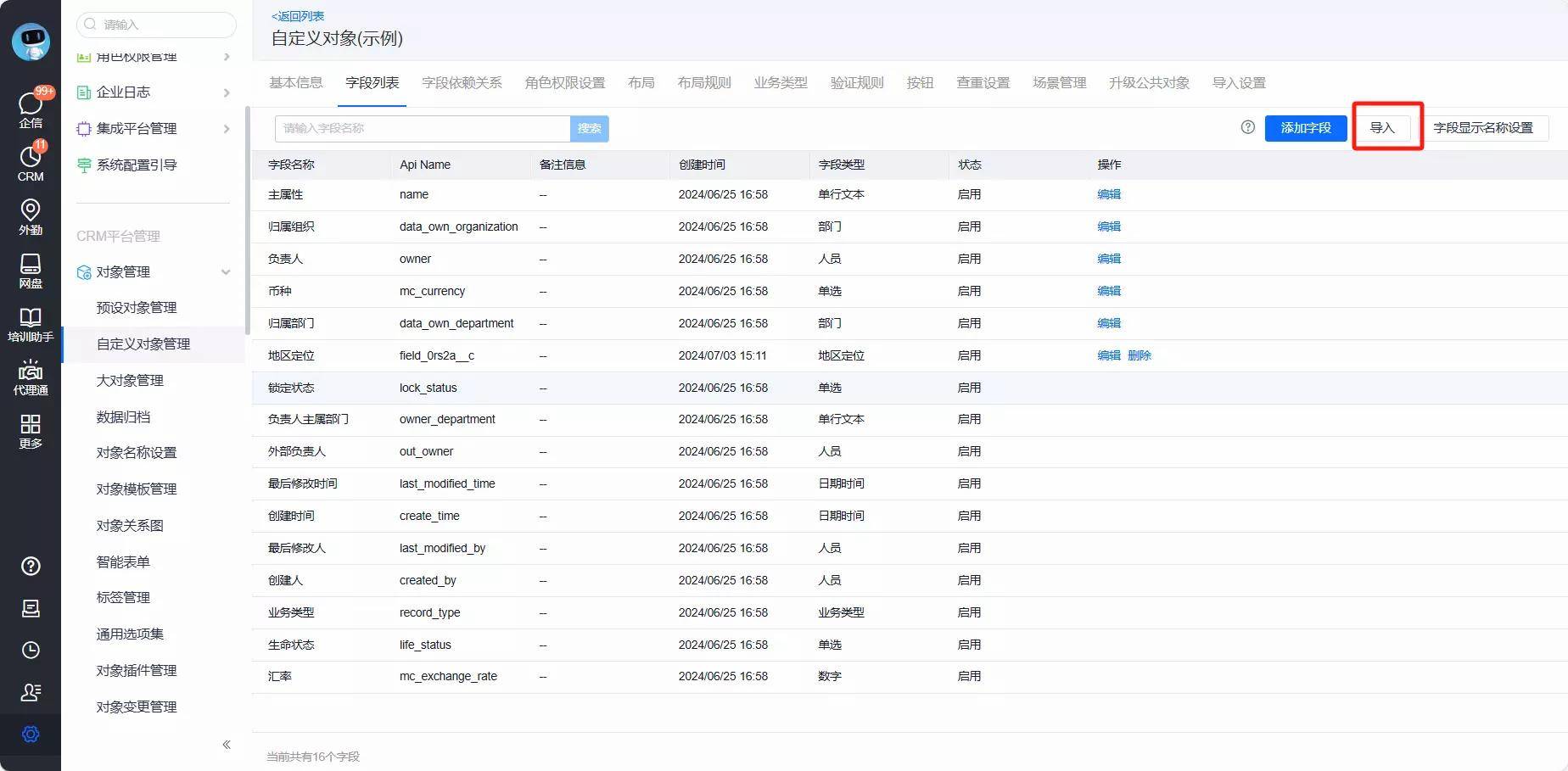
批量导入支持的字段类型包括:单行文本、多行文本、富文本、单选、多选、数字、金额、日期、时间、日期时间、手机、图片、附件、邮箱、布尔值、查找关联、百分数、网址、自增编号、部门、部门多选、人员、人员多选、定位、主从关系。
NOTE
模板无法覆盖所有高级配置。导入后,管理员仍可在字段列表中编辑字段,补充默认值、公式或其他高级属性。
上传填写完成的 Excel 文件。
在 预览数据 页面中,检查解析出的字段列表。
按需调整字段基础属性。
确认无误后,点击 保存。
导入完成后,返回字段列表检查字段生成结果。
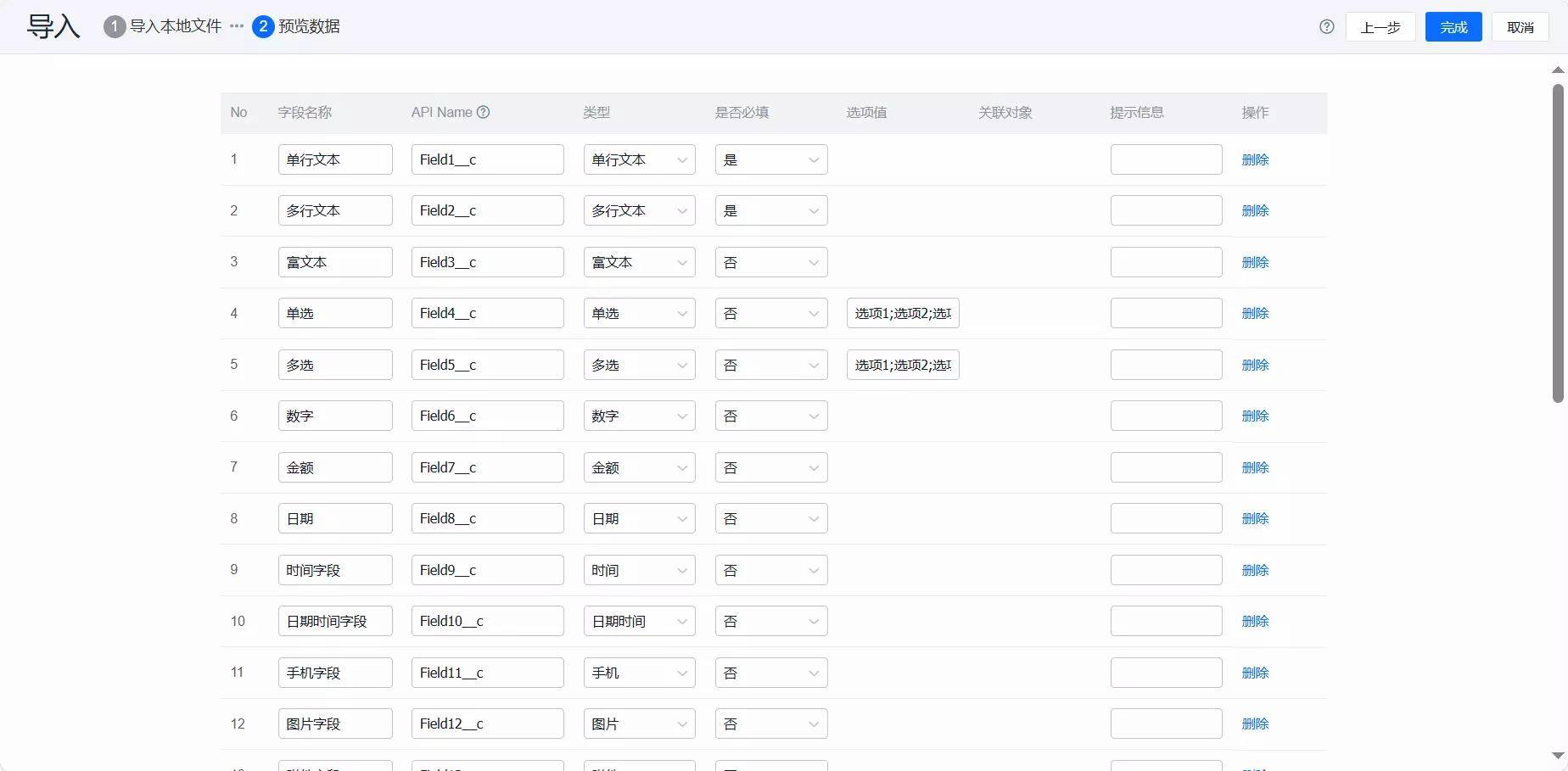
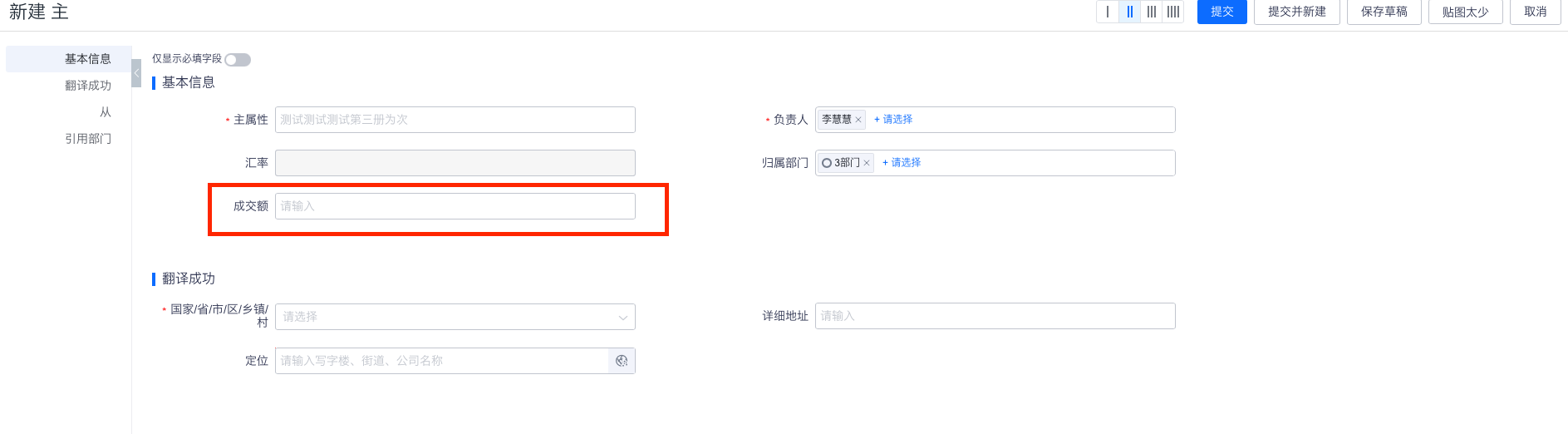
如果同一个对象存在多个业务类型,管理员可以为同一个字段设置不同的前台显示名称。该配置适合不同业务线共用同一字段,但使用不同业务称呼的场景。
打开目标对象的基本信息页面。
进入 字段显示名称设置。
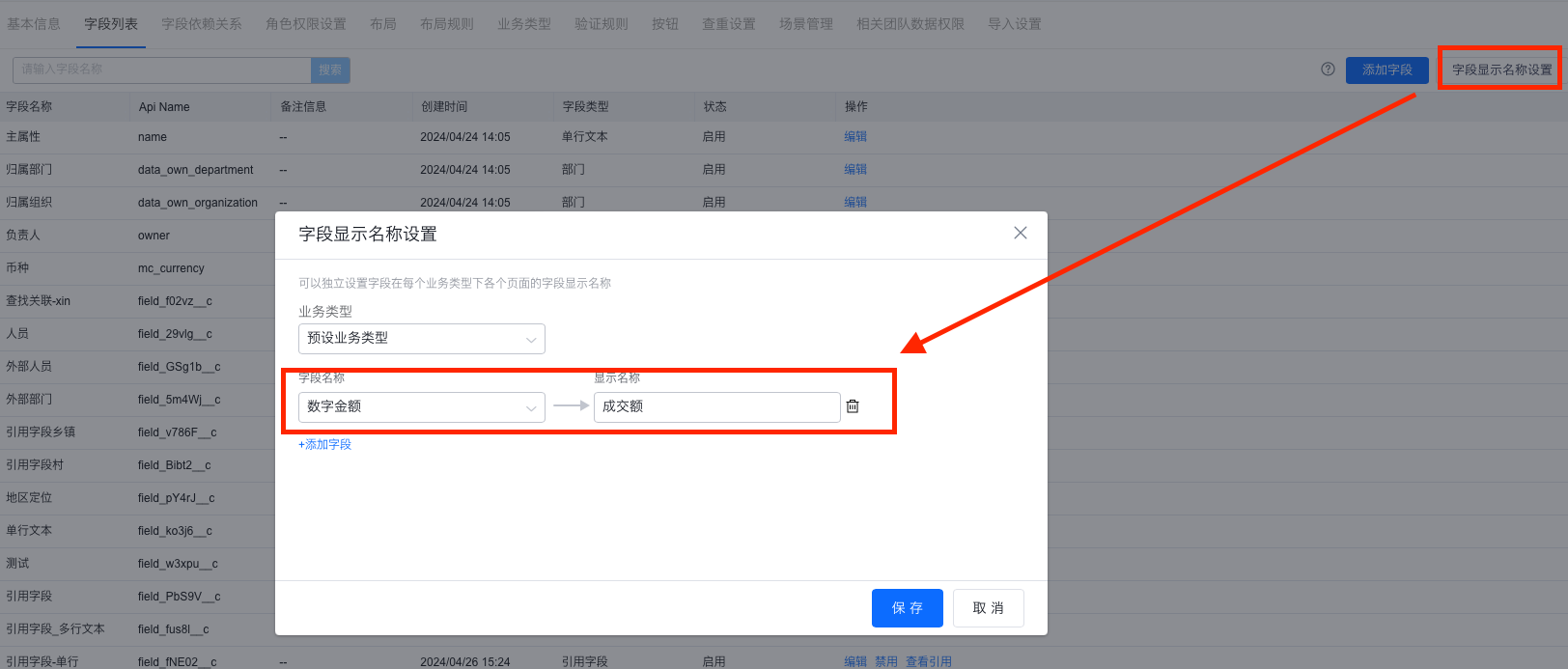
选择需要配置的业务类型。
为目标字段填写该业务类型下的显示名称。
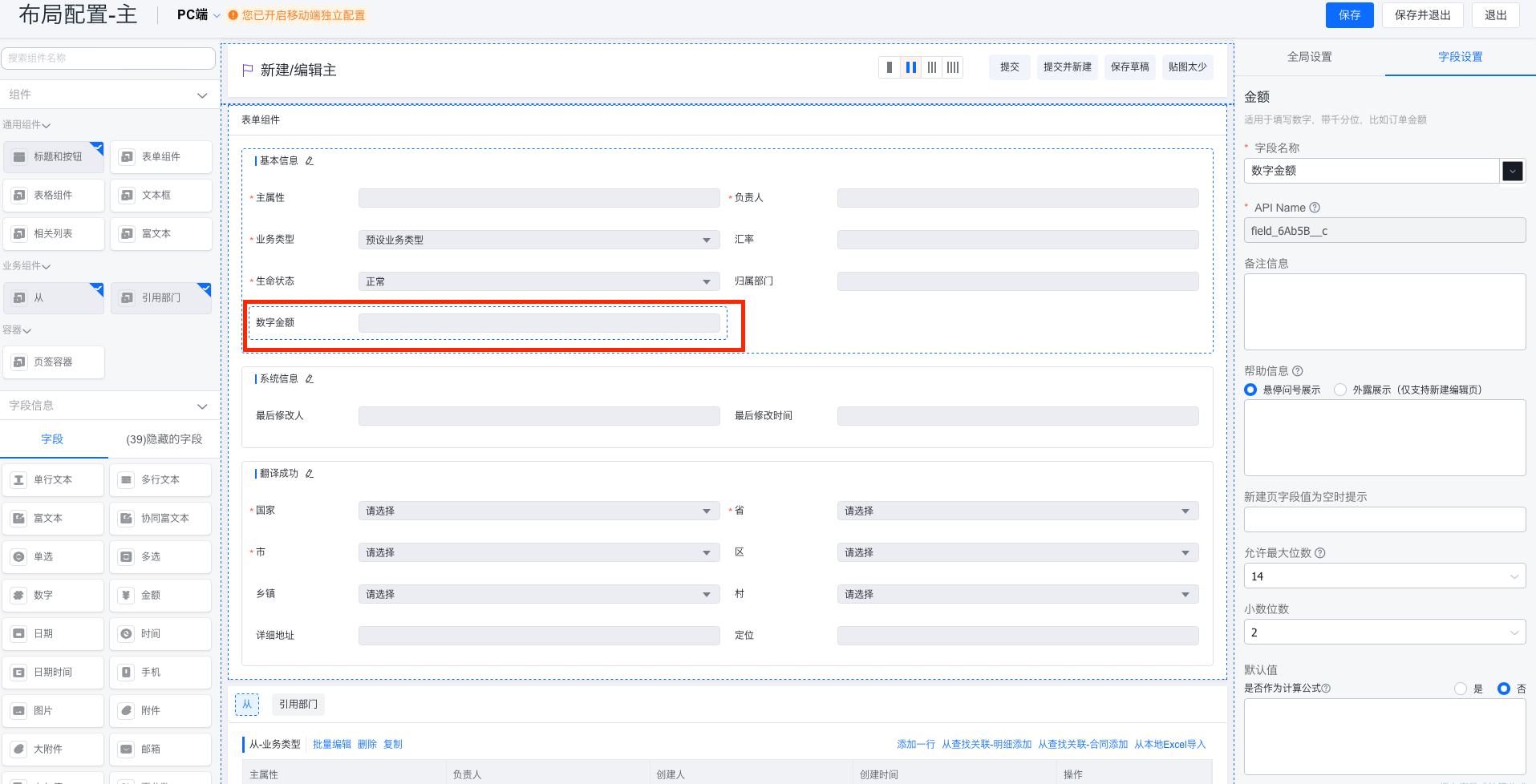
保存配置。
前往前台新建页或编辑页,检查字段显示效果。
NOTE
字段显示名称设置只影响前台展示名称。后台字段配置中的物理字段名称保持不变。
完成字段配置后,建议按以下方式验证:
API Name 是高影响配置,保存前请先确认。