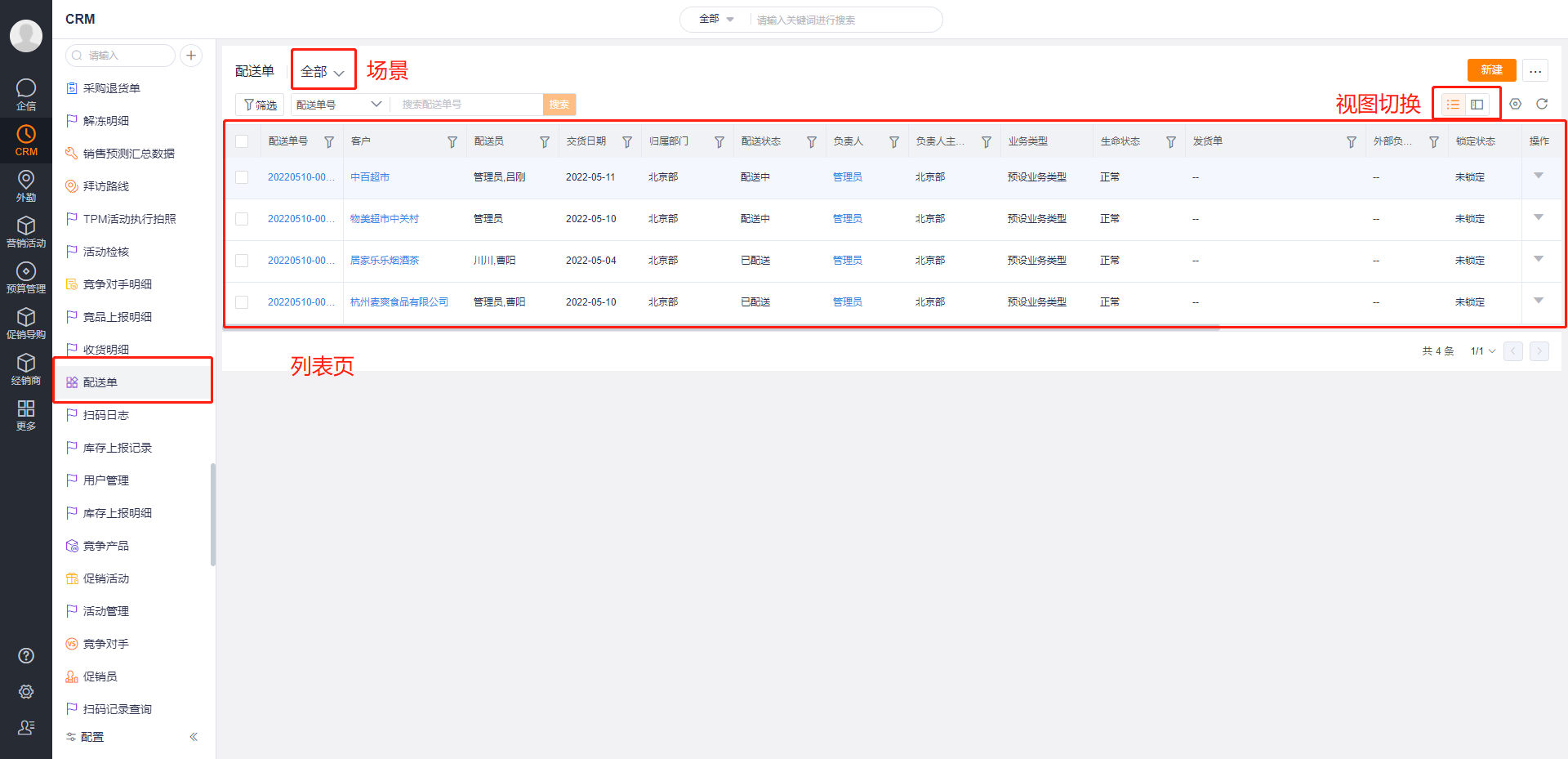
外观


在对象列表页和详情页中完成业务数据的录入、修改和关联操作。
作为业务用户,您可以在系统前台完成对象数据的日常操作,包括:
NOTE
页面上显示哪些字段、哪些字段可编辑,取决于管理员在后台配置的页面布局、字段权限和业务类型。如果您发现缺少字段或无法编辑,请联系管理员确认配置。
在对象列表页中,点击 新建 按钮。
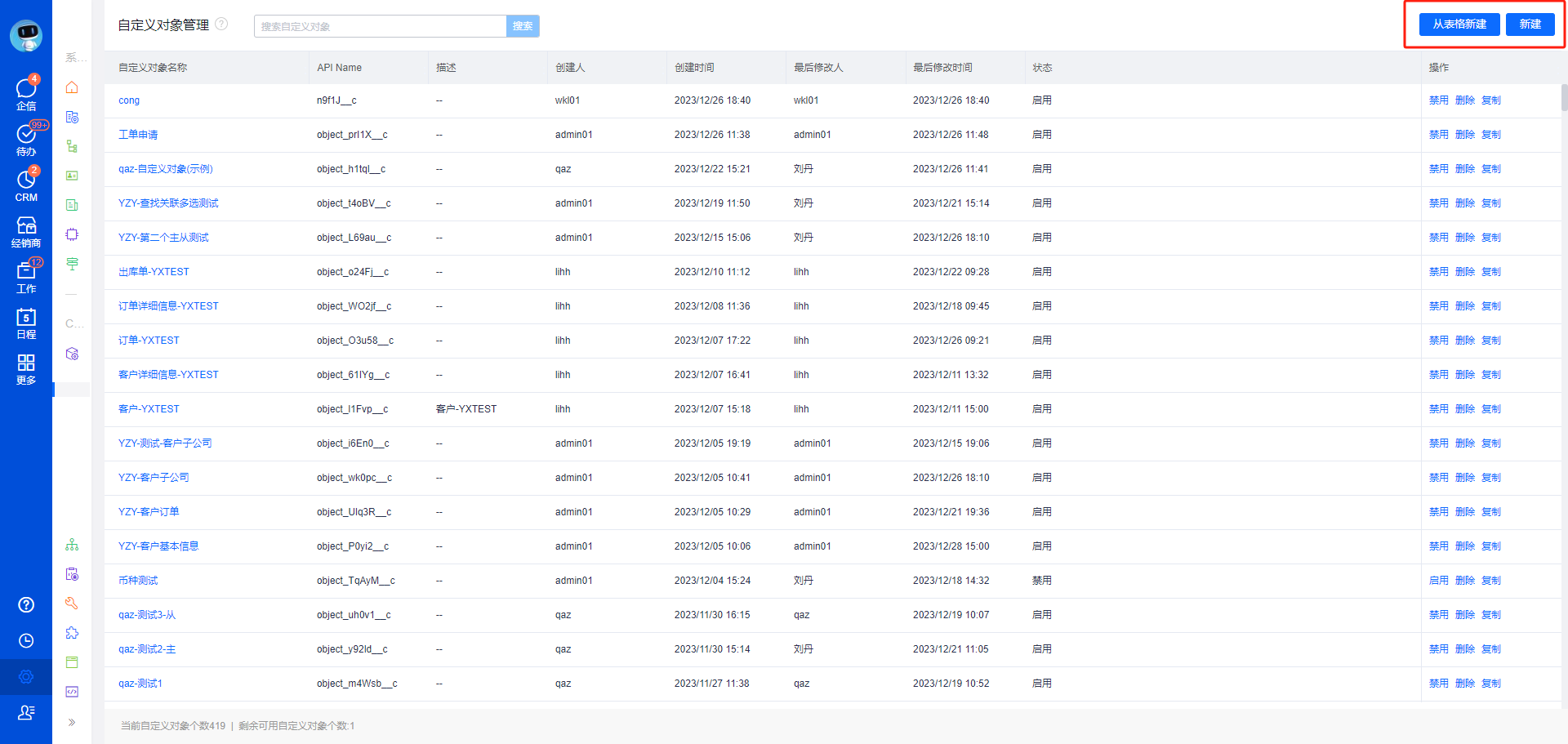
如果该对象配置了多个业务类型,系统会提示您选择业务类型。不同业务类型可能对应不同的页面布局和字段集合。
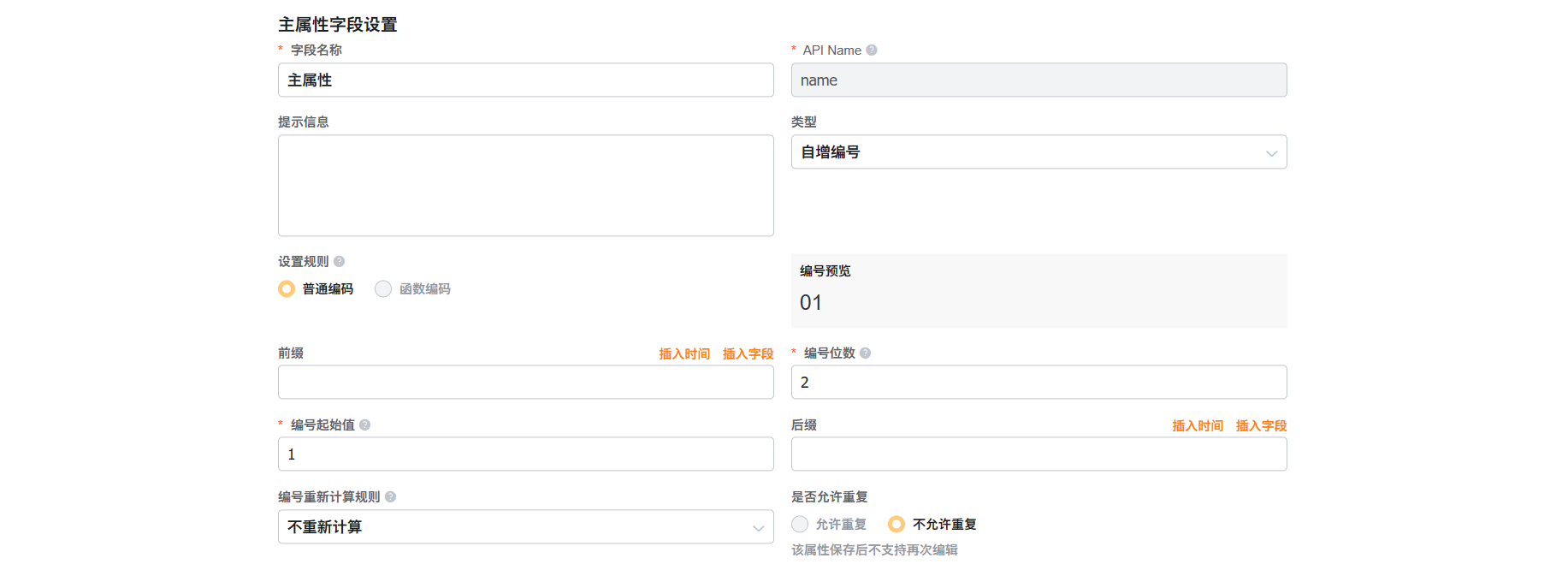
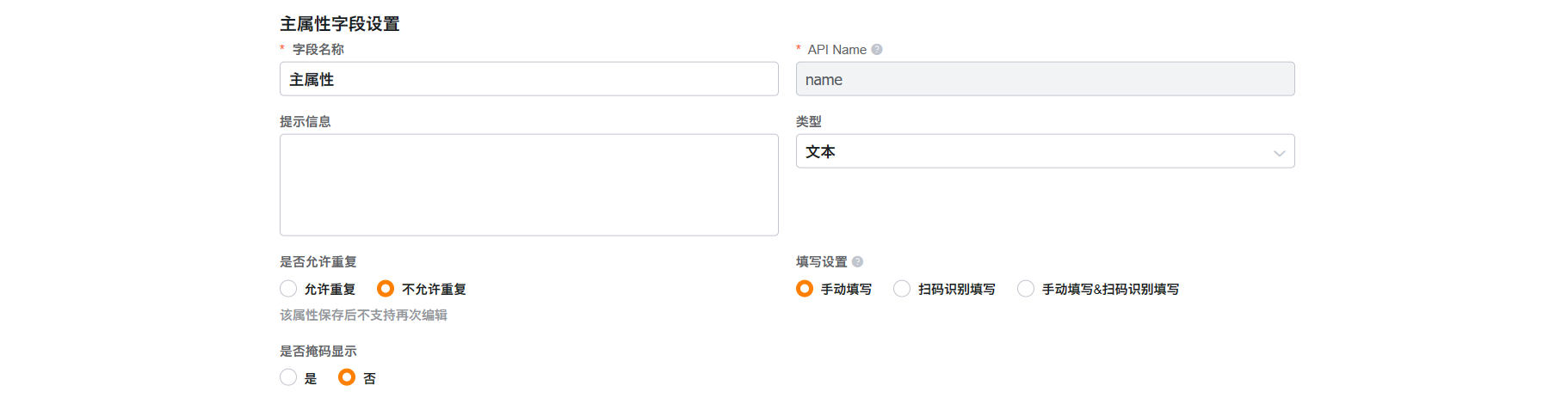
主属性是每条数据的"标题"或关键标识字段,根据管理员的配置,主属性可能是以下两种类型之一:
类型一:自增编号
类型二:文本
根据页面布局,依次填写以下信息:
| 字段类型 | 说明 |
|---|---|
| 必填字段 | 标记为红色星号(*)的字段,必须填写才能保存 |
| 普通字段 | 按业务需要选填 |
| 查找关联字段 | 关联其他对象的数据,如选择关联的客户、产品等 |
| 单选/多选字段 | 从预设选项中选择 |
| 日期/时间字段 | 选择或输入日期和时间 |
| 数值/金额字段 | 输入数值,注意小数位数限制 |
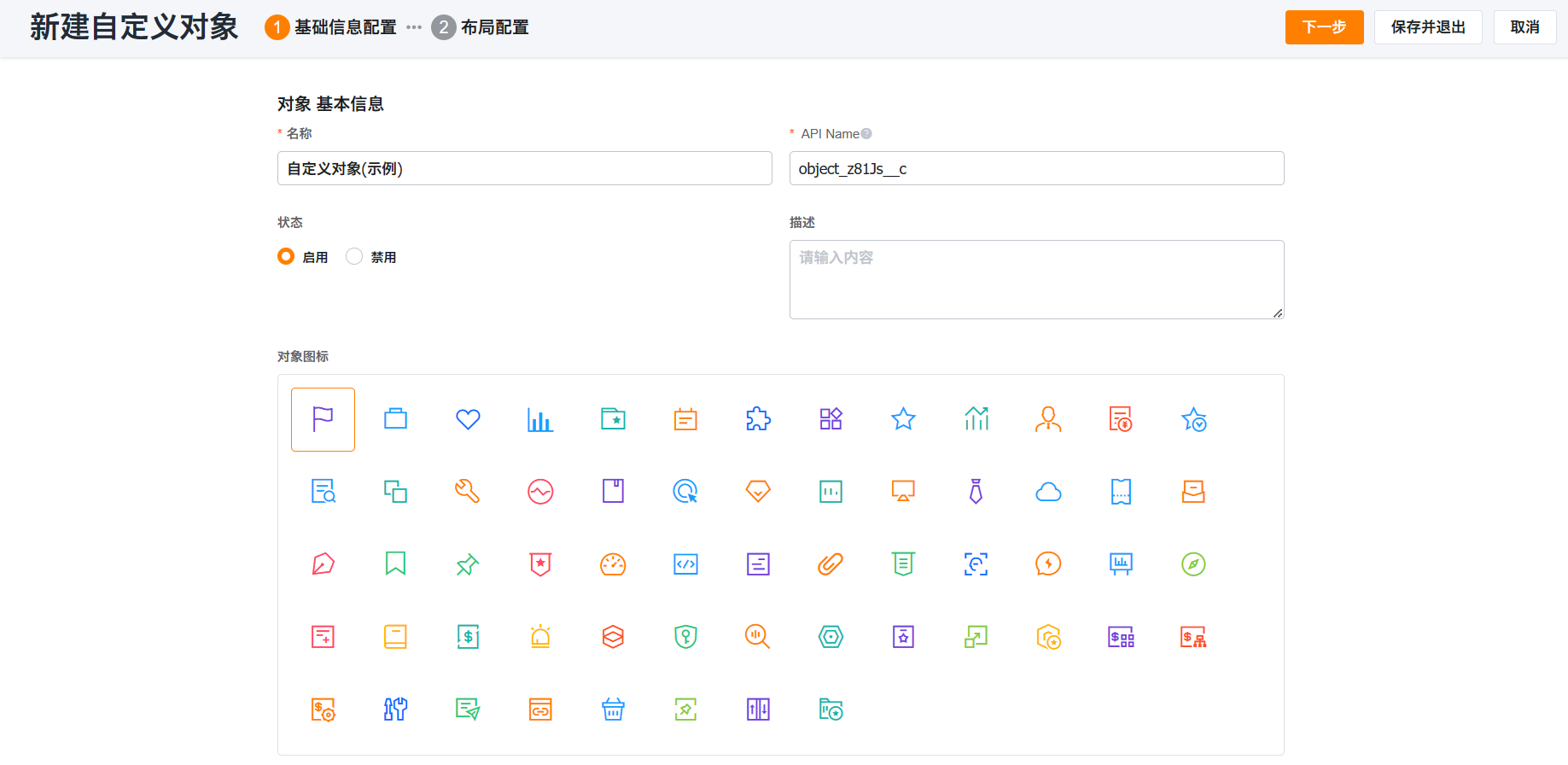
根据管理员的配置,新建的对象数据可能自动具备以下能力:
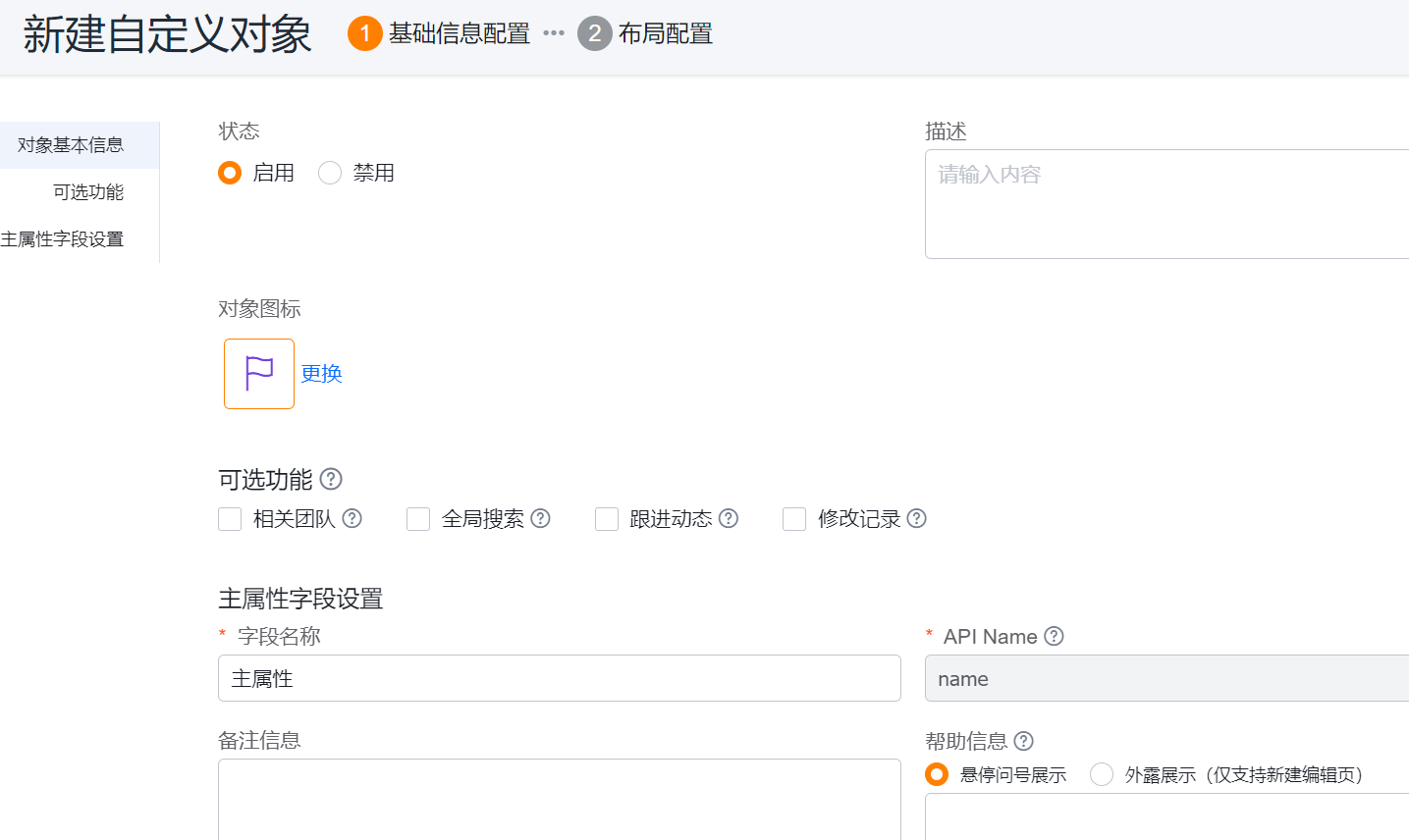
相关团队
如果对象启用了相关团队功能,新建数据后:
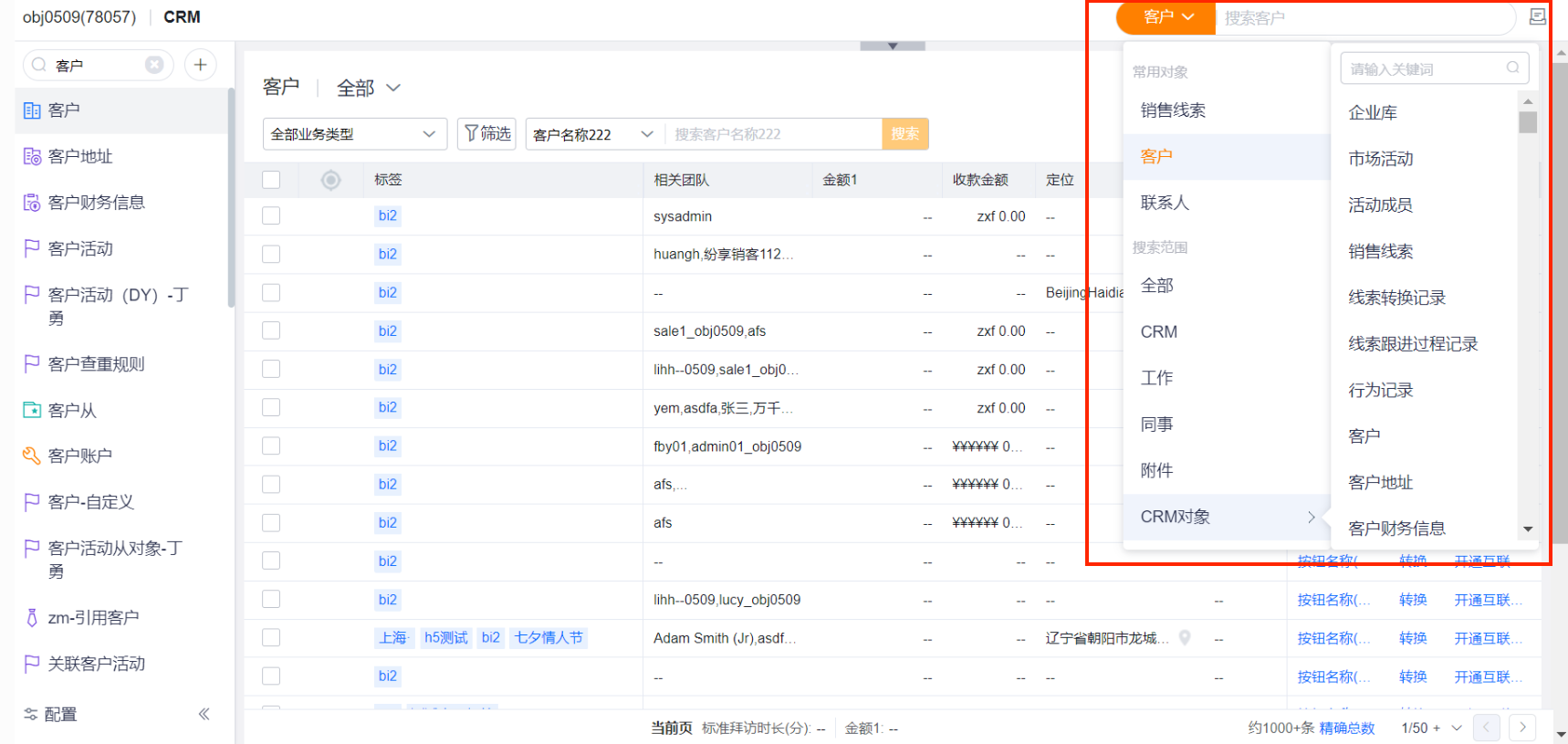
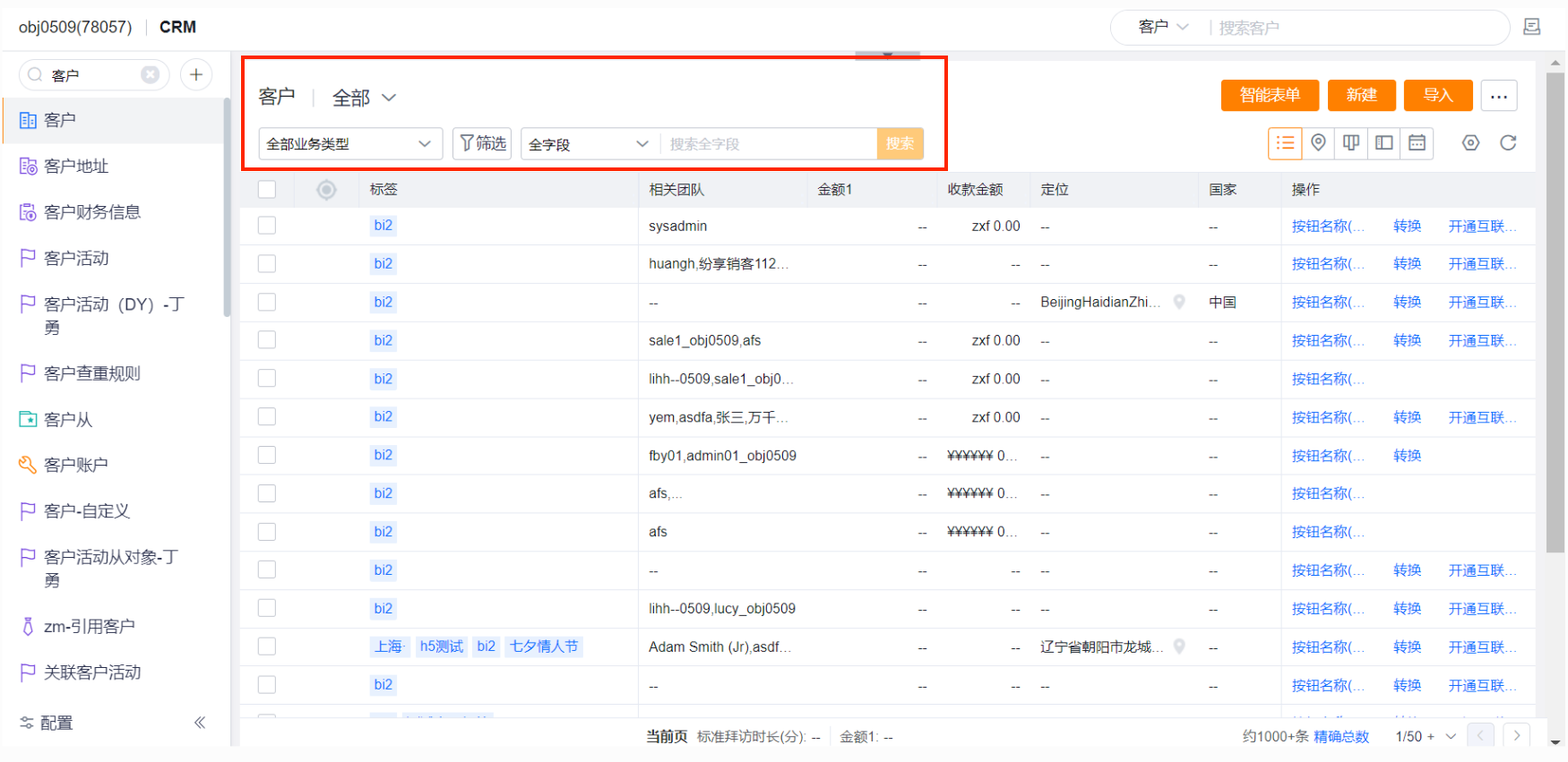
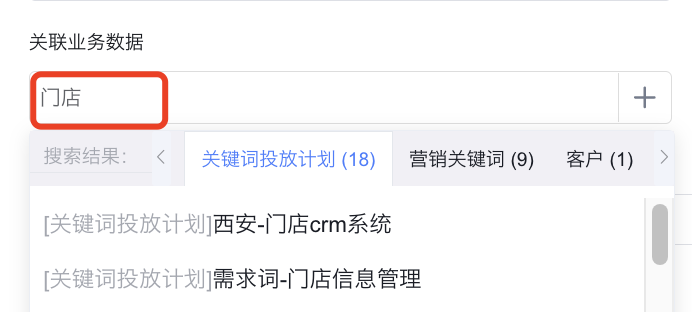
全局搜索
如果对象启用了全局搜索,您可以:
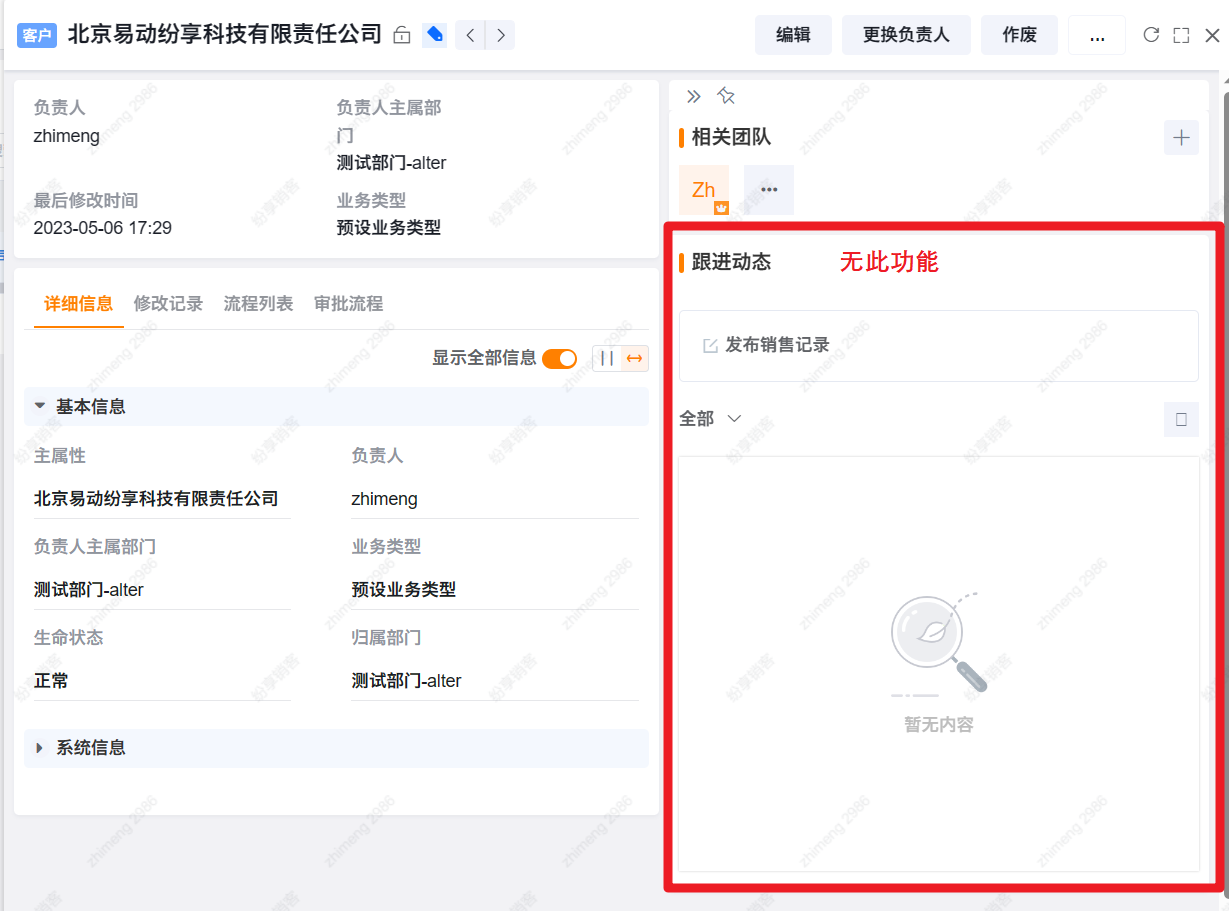
跟进动态
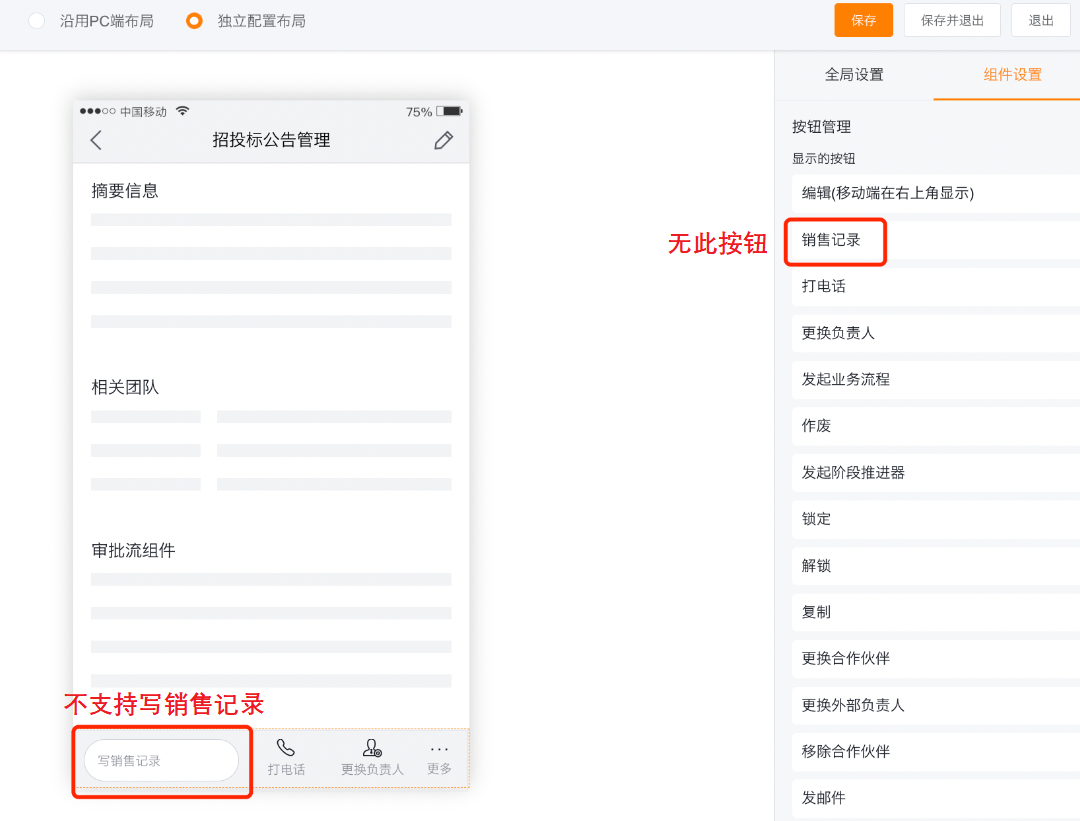
如果对象启用了跟进动态,详情页会显示"跟进动态"组件,支持在 Web 端和移动端撰写销售记录。
修改记录
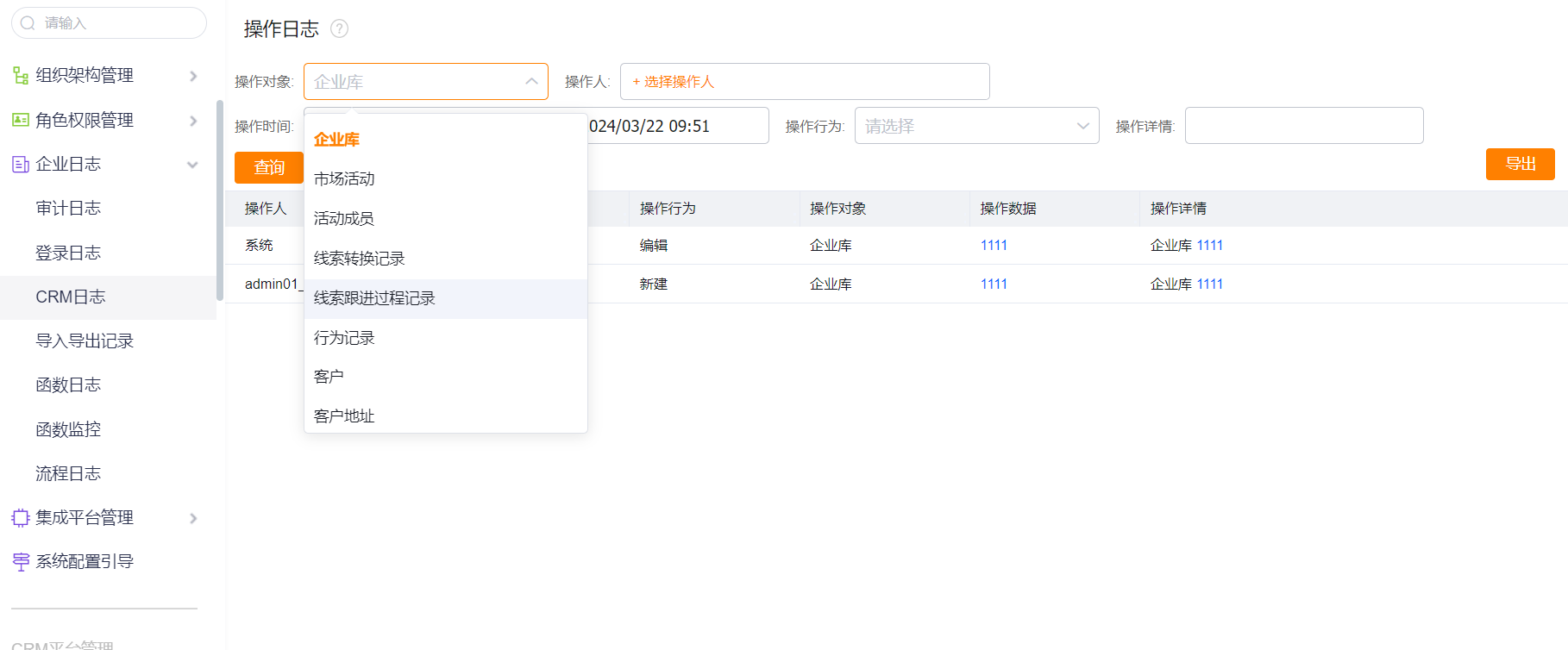
如果对象启用了修改记录,系统会记录所有字段变更的操作日志,您可以在详情页的"修改记录"组件中查看。
部分对象可能配置了显示字段——即用其他信息替代主属性作为数据"标题"展示。启用后,在查找关联字段选择器、详情页标题等位置,显示的将是显示字段的值而非主属性。
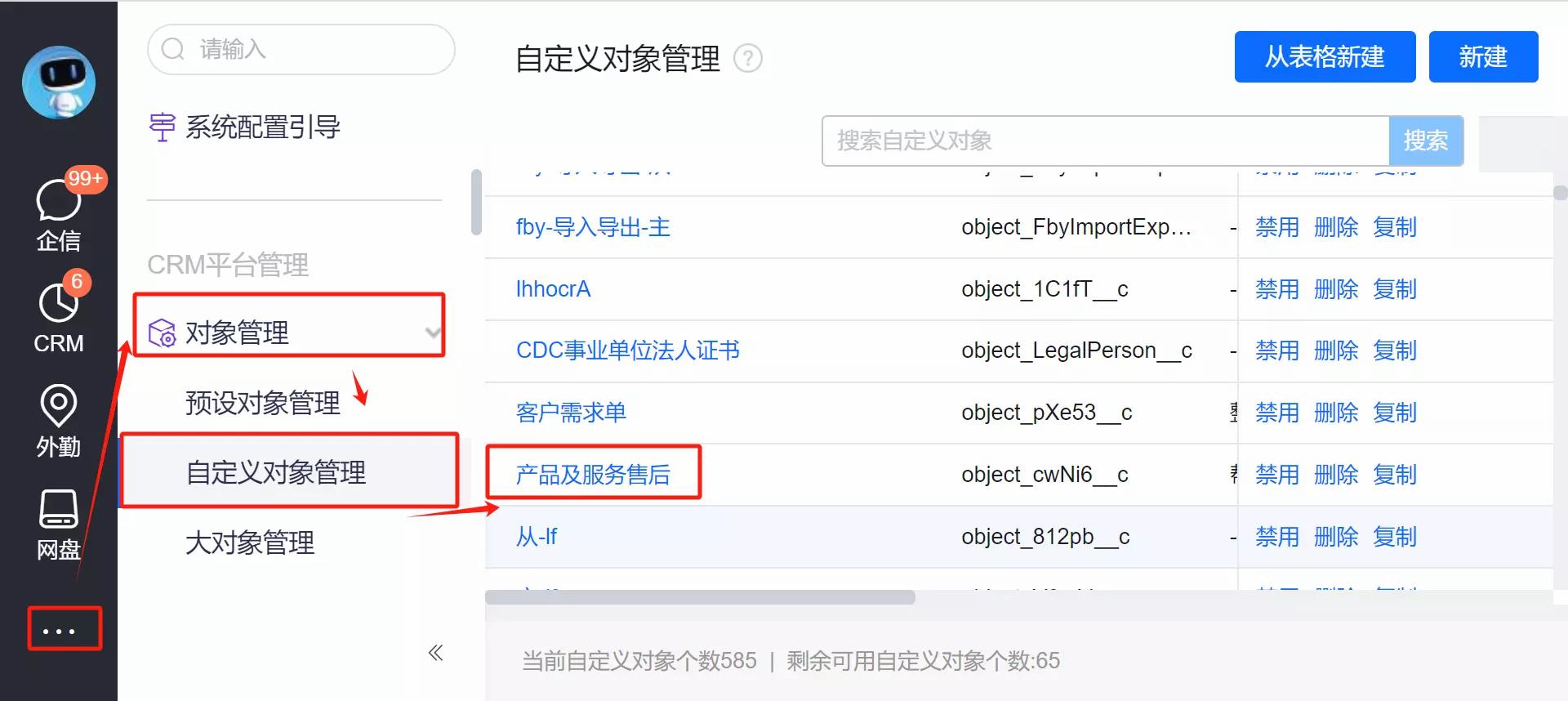
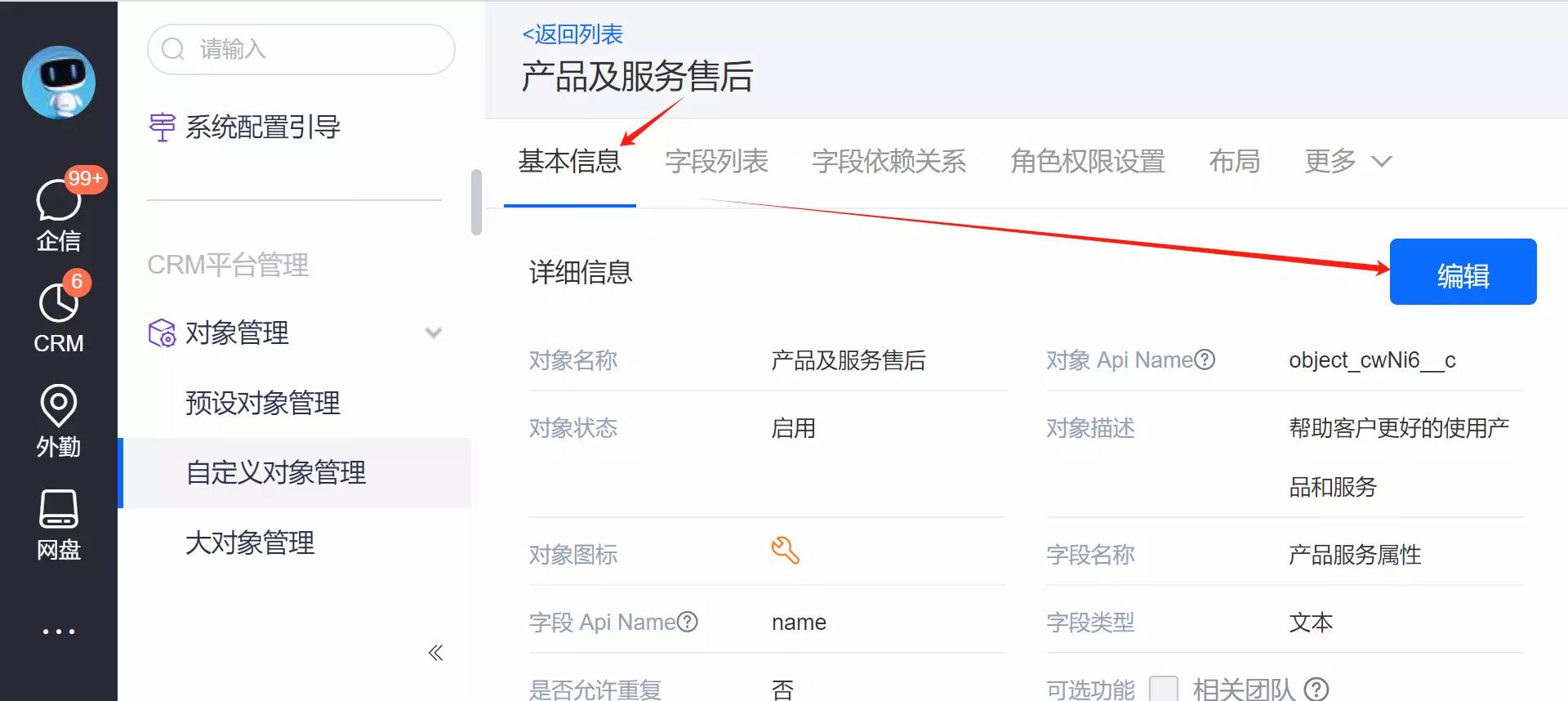
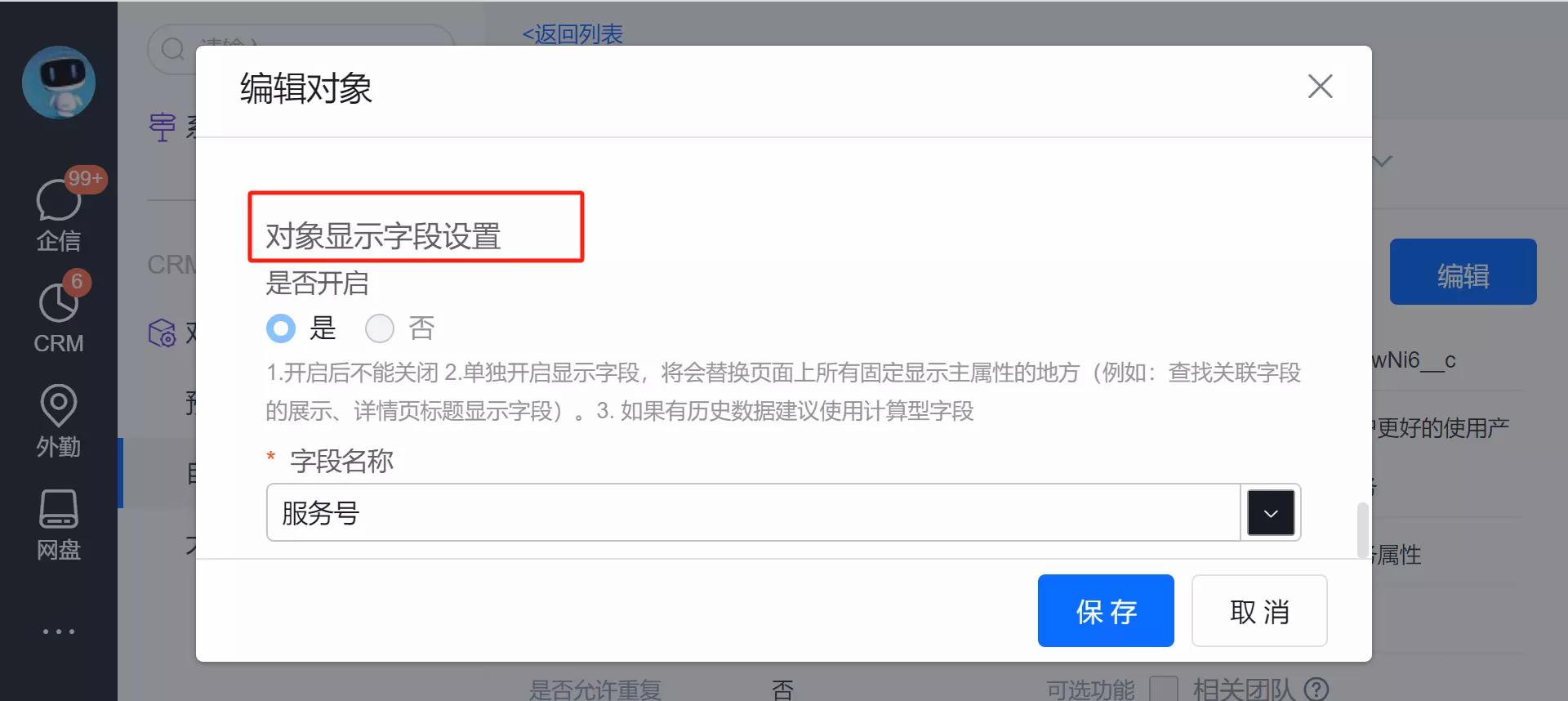
填写完所有需要的信息后,点击 保存 按钮。
在对象列表页中,点击目标记录进入详情页。
在详情页中,点击 编辑 按钮进入编辑模式。
根据需要修改各字段的值。
WARNING
以下字段在编辑时通常不能直接修改:
点击 保存 按钮。系统将执行验证规则,如果数据不满足验证条件,会显示错误提示。
在记录详情页中,向下滚动找到相关列表区域。每个相关列表对应一个关联的对象。
点击相关列表中的 新建 按钮,直接创建一条新的从对象/关联对象数据并自动关联到当前记录。
点击相关列表中的 关联 按钮,在弹窗中搜索并选择已有的数据记录,建立关联关系。
选择或填写完毕后,点击 保存 完成关联操作。
在保存数据时,您可能遇到以下提示:
| 提示类型 | 原因 | 处理方式 |
|---|---|---|
| 必填字段缺失 | 有标记为必填的字段未填写 | 根据提示补充缺失的必填字段 |
| 验证规则不通过 | 数据不满足管理员设定的验证规则 | 按提示信息修改数据,使其满足规则条件 |
| 关联字段选不到数据 | 被关联对象无数据、过滤条件过窄、权限不足等 | 联系管理员检查关联字段的过滤条件和权限配置 |
| 选项已删除 | 单选/多选字段中选中了已被删除的选项 | 清除当前值并重新选择有效选项 |
| 唯一性校验失败 | 该字段的值已被其他数据占用 | 修改为唯一的值 |
TIP
如果保存时遇到"验证规则"拦截但您认为数据是正确的,可能是验证规则中使用了计算/统计字段且存在延迟计算的情况,请联系管理员确认。
数据保存成功后: