外观


通过在对象下创建并分配业务类型,管理员可以实现不同用户角色在同一对象下使用不同的业务流程和录入界面。本文提供完整的操作步骤指引,涵盖从新建业务类型到配置主从匹配的全流程。
管理员可以在对象管理后台为自定义或预置对象启用并配置多业务类型。配置完成后,每种业务类型将对应独立的字段集合、必填规则和页面布局,用户在新建数据时只需选择与自身角色匹配的业务类型即可。
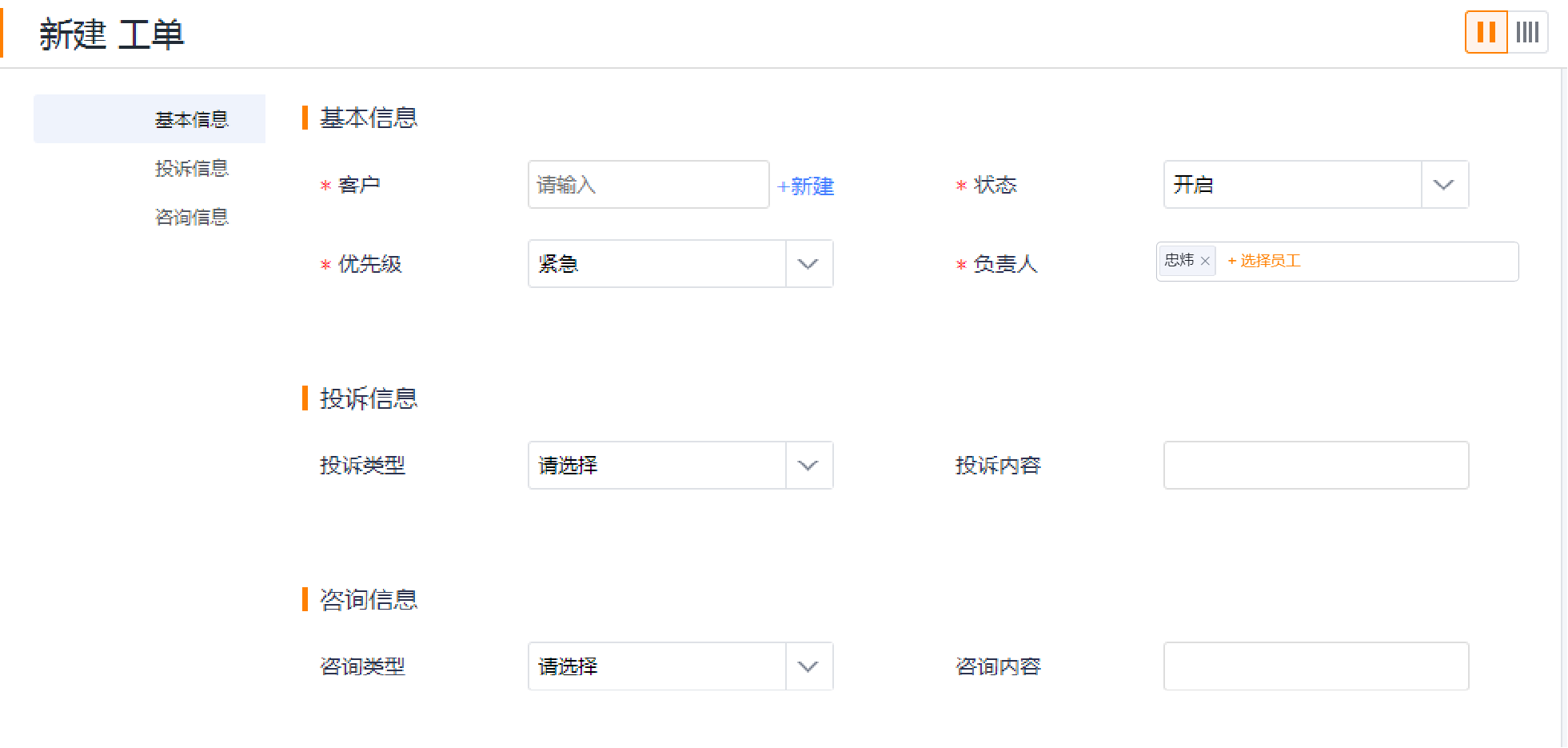
在创建业务类型前,请确认以下事项:
| 准备项 | 说明 |
|---|---|
| 目标对象已创建 | 您已成功创建并配置好需要启用业务类型的自定义对象或预置对象 |
| 业务分类已梳理 | 您已明确需要划分的业务分类名称(如:客户投诉、客户咨询、售后退换等) |
| 角色映射已确定 | 您已确认各业务分类分别适用于哪些用户角色 |
| 布局规划已完成 | 如需为不同业务类型配置不同页面布局,建议提前规划各类型对应的字段组合 |
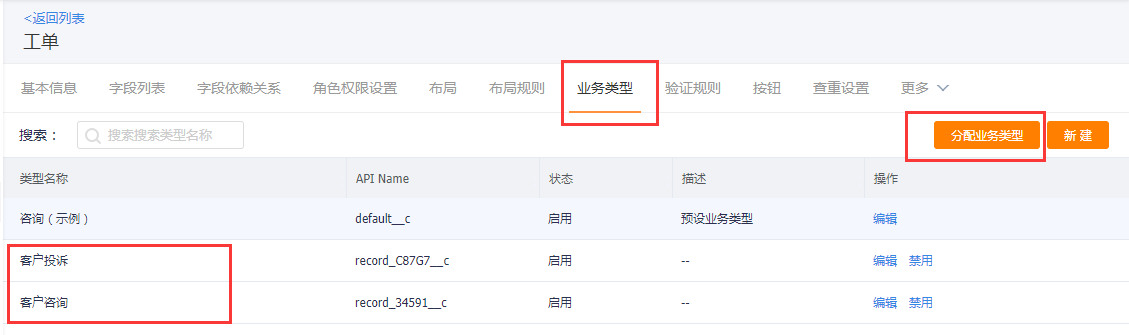
TIP
首次进入时,系统会默认展示一个「默认业务类型」,这是系统自动创建的兜底类型,无法删除但可以修改名称。
| 配置项 | 说明 | 是否必填 |
|---|---|---|
| 业务类型名称 | 输入该业务类型的名称,如「客户投诉」「客户咨询」 | 是 |
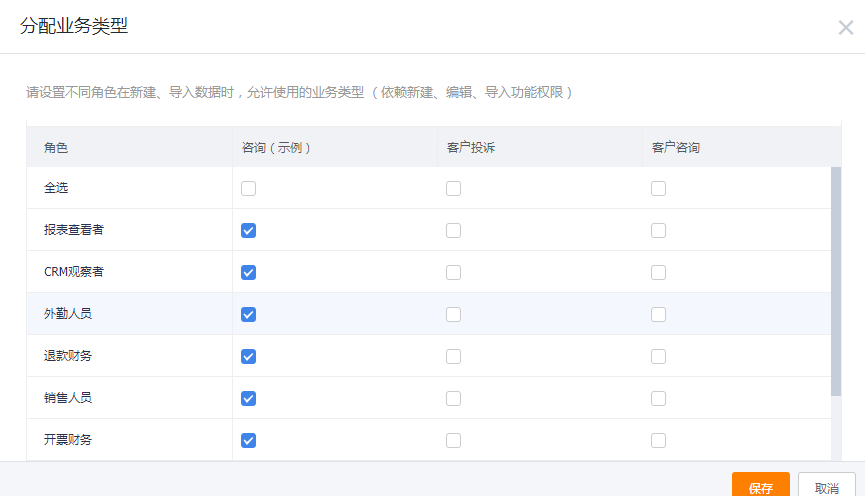
| 角色范围 | 选择哪些用户角色可以使用此业务类型(支持多选) | 是 |
NOTE
建议先完成所有业务类型的创建,再统一进行角色分配和布局配置,以确保全局规划的一致性。
WARNING
禁用某个业务类型后,已使用该类型创建的历史数据不会被删除,但相关角色将无法再新建该类型的数据。请在禁用前评估对业务的影响。
对于拥有主从(Master-Detail)关联关系的从对象,可以进一步配置主从业务类型匹配关系:
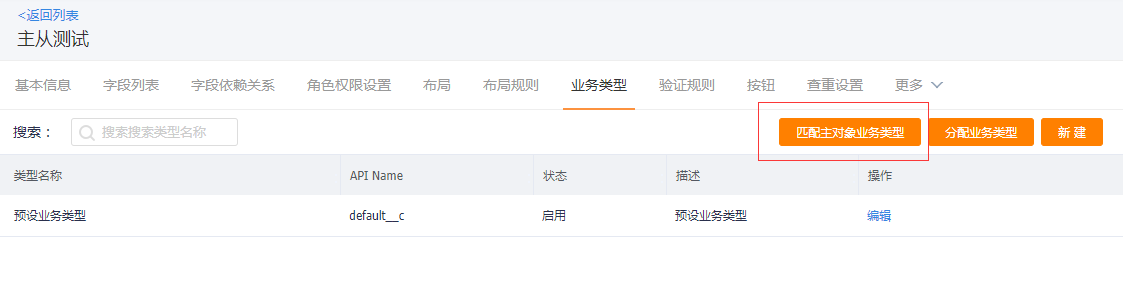
生效场景:配置完成后,在前台主从对象联合新建/编辑页面中,当用户选中主对象类型 A 时,从对象的业务类型下拉菜单中将只展示被勾选的 B、C、D,其余未匹配类型自动隐藏。
完成上述配置后,建议按照以下步骤验证配置是否正确生效:
| 验证项 | 操作 | 预期结果 |
|---|---|---|
| 角色类型限制 | 使用售后角色的测试账号登录系统,新建工单 | 仅能选择分配给该角色的业务类型(如「客户投诉」) |
| 字段差异化展示 | 选择某个业务类型后查看新建页面 | 页面中只展示该类型对应的字段,无多余字段 |
| 主从类型匹配 | 在主从联合创建界面选中主记录的业务类型 A | 从记录只能新建匹配关系中指定的 B、C、D 类型数据 |
| 默认类型回退 | 将某角色的所有自定义类型取消分配 | 系统自动为该角色分配「默认业务类型」 |