Skip to content

创建和分配业务角色

新建自定义业务角色,配置对象级与字段级操作权限并将其分配给员工。

概述

💡 通过创建业务角色,管理员可以根据员工的具体岗位职责,精细化配置其对系统内业务对象(如客户、商机、订单)的操作按钮入口以及对敏感数据字段(如电话号码、合同金额)的读取和编辑权限,防止数据外泄并降低安全风险。

开始之前

IMPORTANT

  • 角色权限:您需要拥有系统管理员权限,或拥有“角色权限设置”管理权限的管理角色。
  • 逻辑依赖:在角色权限配置中,已禁用的业务对象将不会显示。如果未配置某个对象的“查看列表”或“查看详情”权限,员工将在客户端前台完全看不到该模块。

操作步骤

1. 新建业务角色

  1. 前往 系统管理 > 角色权限管理 > 业务功能权限
  2. 点击右上角的 新建角色 按钮。
  3. 在弹出的窗口中,输入以下信息:
    • 角色名称:输入角色名称(如 电销人员)。
    • 角色描述:简述该角色的权责划分和适用人群。
  4. 点击 确定


2. 配置对象功能权限

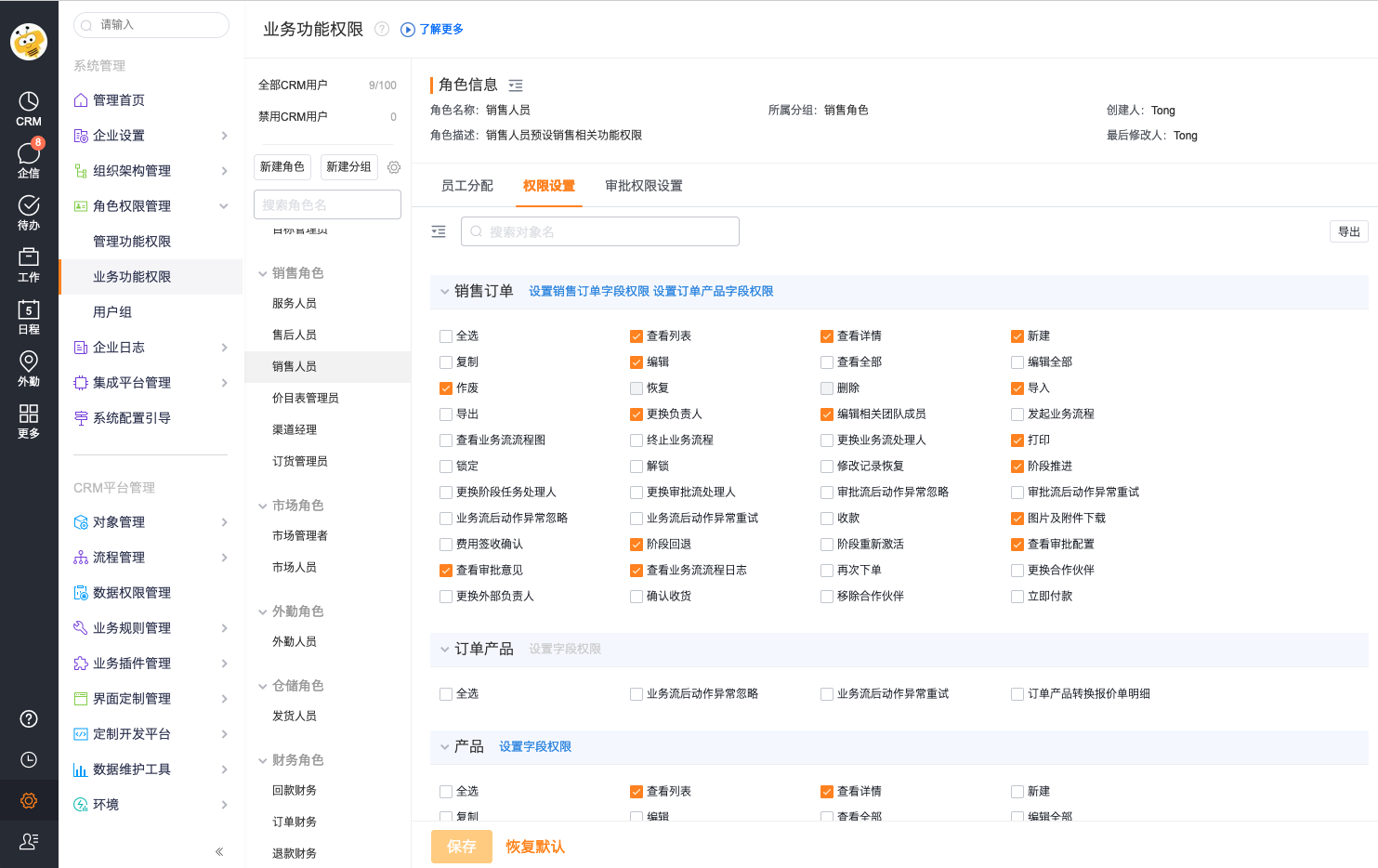
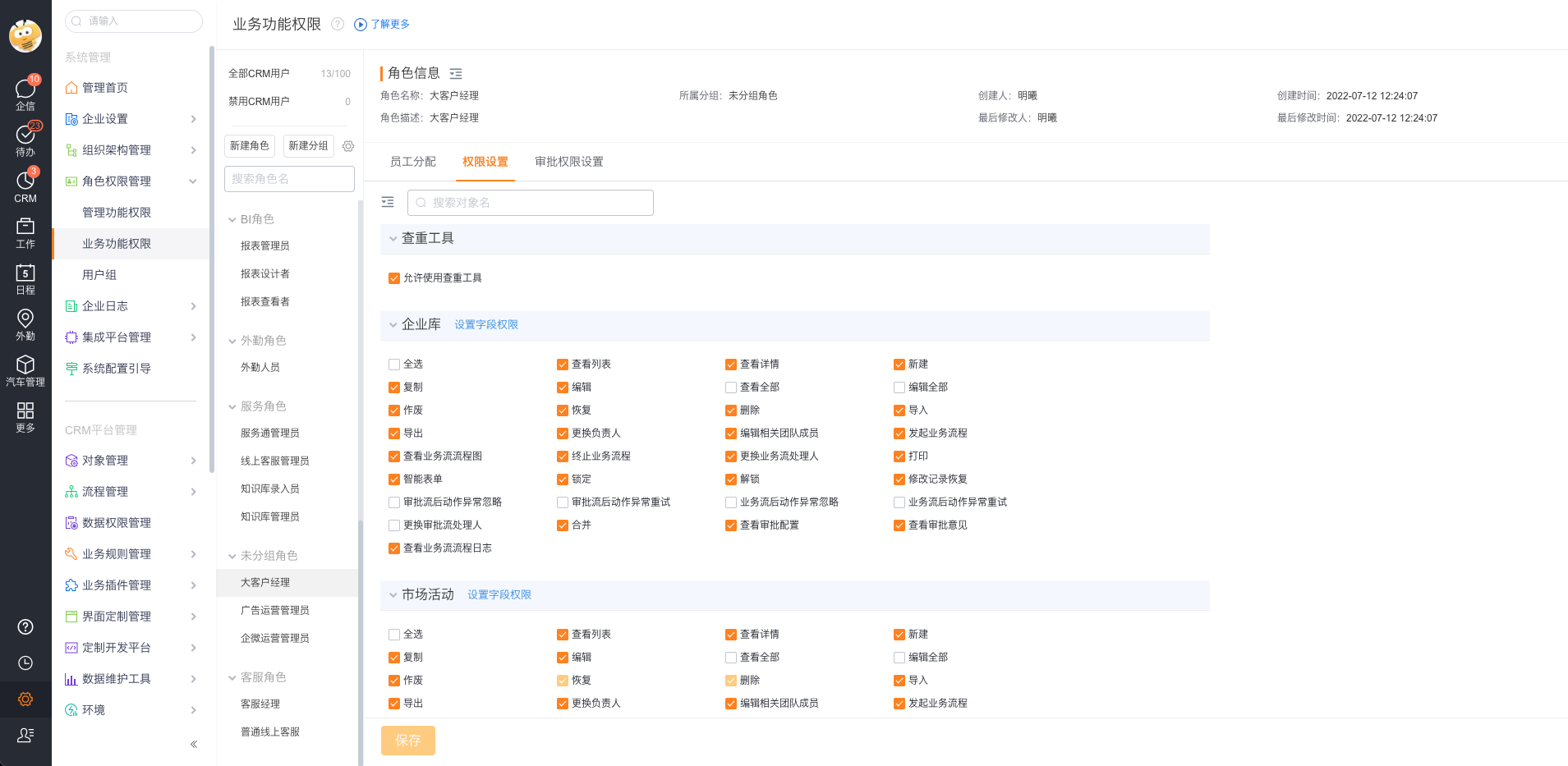
  1. 在新建角色的权限编辑页面中,左侧导航至您要设置的目标业务对象。
  2. 配置功能操作开关:
    • 查看列表:控制前台列表页面的入口。取消勾选后,员工无法在导航菜单和工作台中找到此对象。
    • 查看详情:控制记录详情页的访问。取消勾选后,点击记录名称无法打开详情页面。
    • 新建/编辑/导入:控制对应的按钮展示。取消勾选后,前台对应的操作按钮自动隐藏。
  3. 点击右上角的 保存


3. 配置字段级权限

为防止员工接触敏感核心数据,可精细到字段层级进行隔离:

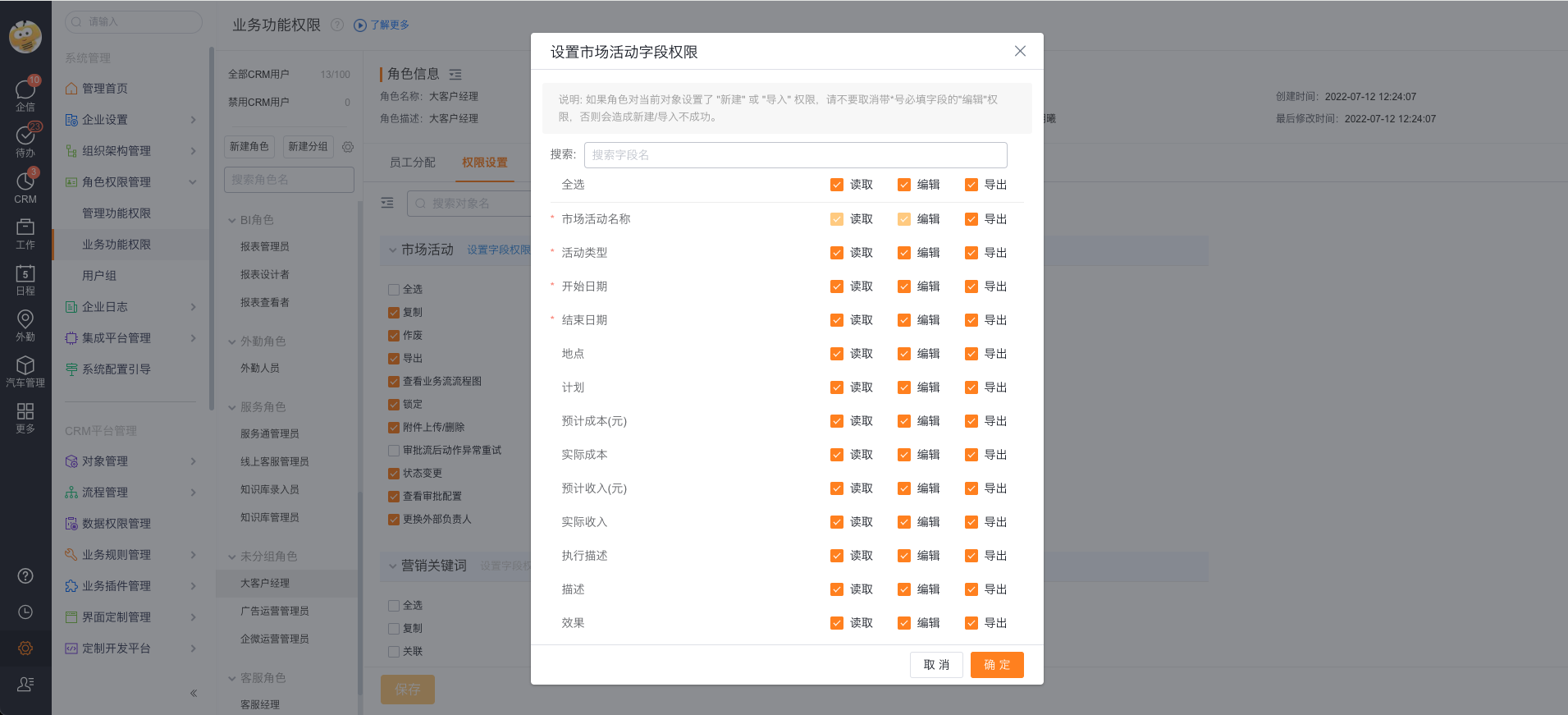
  1. 在对象的权限配置界面中,点击对象名称右侧的 设置字段权限
  2. 系统展示当前对象下的所有字段列表,支持为每个字段勾选三项控制:
    • 读取:控制前台新建、编辑、列表和详情页面中,该字段是否可见。取消勾选后该字段隐藏。
    • 编辑:控制在新建或编辑页面中,该字段是否可被用户修改。取消勾选后,该字段处于只读置灰状态。
    • 导出:控制在执行列表导出时,导出的 Excel 中是否包含该字段的值。
  3. 点击 确定 保存字段权限。


4. 将角色分配给员工

  1. 在当前角色的配置界面中,点击上方的 员工分配 页签。
  2. 点击 添加员工
  3. 在弹出的员工选择器中,勾选需要授予此角色的员工,点击 确定
  4. 主角色设置(多角色场景):
    • 如果某个员工拥有多个业务角色,可以在员工列表的“主角色”列中指定其主角色。主角色主要用于自定义对象中当员工拥有多个业务类型时,按主角色的默认布局和流程进行首选渲染。
  5. 复制角色到员工
    • 如果新入职员工的权限与老员工完全一致,在员工列表中,点击已配置角色的老员工名称右侧的 复制角色,选择新员工,即可将老员工的所有角色配置一键克隆。

5. 配置部门审批权限

针对特定角色的员工,允许按部门配置其负责的审批范围(如各财务人员负责不同区域销售部门的合同审批):
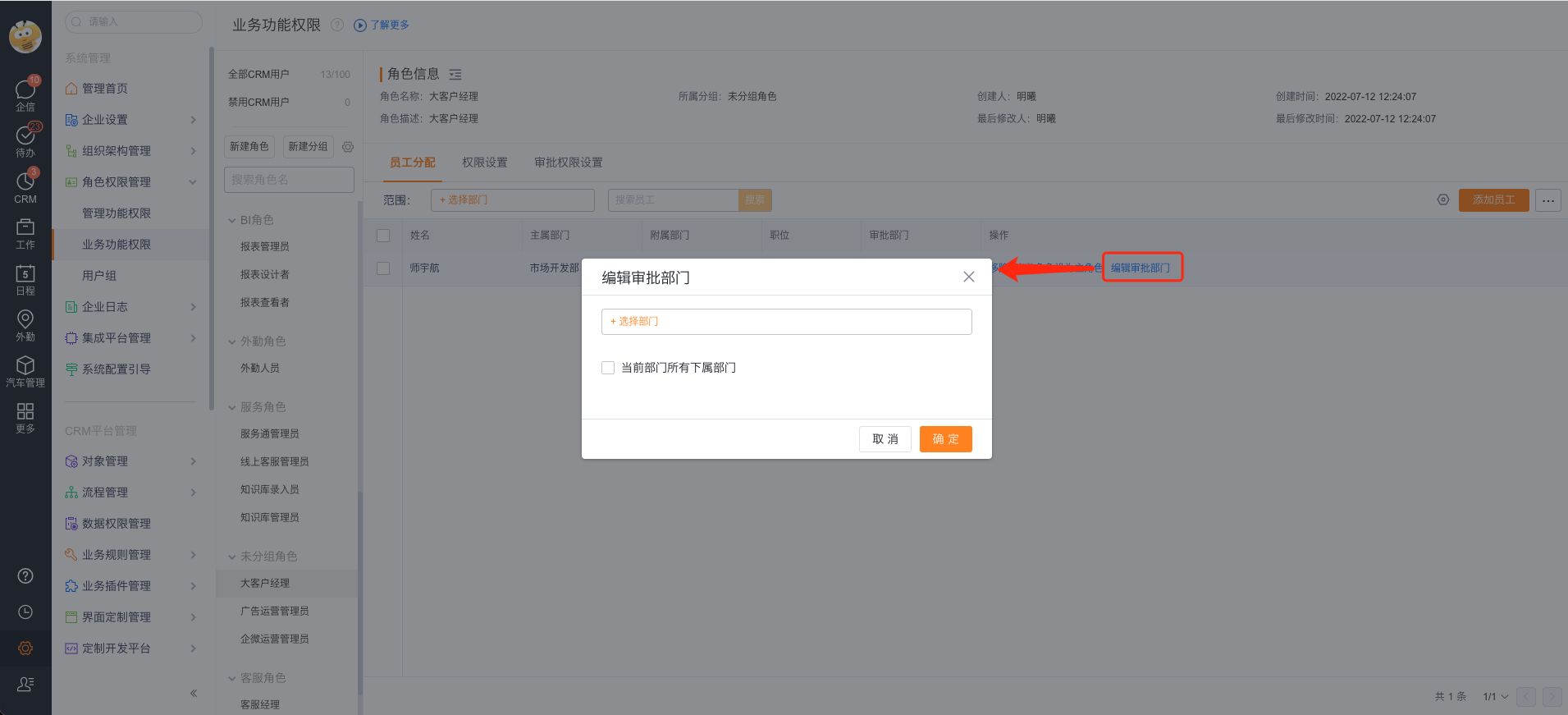
  1. 在当前角色的 员工分配 页面中。
  2. 定位到目标分配员工,点击其操作列的 编辑审批部门
  3. 在弹出的组织架构树中,勾选其负责审批的部门节点。
  4. 点击 确定 保存。当这些部门的业务记录触发流程审批时,系统会自动分派给该指定人员。

验证方法

  1. 创建“电话客服”业务角色,并配置客户对象的 客户手机 字段无“读取”权限。
  2. 将此角色分配给测试员工王五。
  3. 使用王五账号登录系统,访问客户列表并打开某客户的详情页面。
  4. 预期结果:详情页中 客户手机 字段所在的区域显示为空白或无该字段,表明字段级权限隔离成功。

相关主题