外观


通过场景和筛选功能,快速定位并缩小查询范围,高效找到所需业务数据。
在日常工作中,您经常需要从大量业务数据中快速找到目标记录。系统在对象列表页提供了场景和筛选两大核心能力:
系统同时支持企业级场景(管理员在后台统一配置,对全公司或指定部门生效)和个人级场景(您在前台自行调整),两者的优先级关系为:
IMPORTANT
个人级场景设置 > 企业级场景设置。如果您曾在前端列表页的列设置中调整过字段显示,后台管理员的配置变更将不会自动覆盖您的个人设置。
在前台应用菜单中,点击目标对象(如「客户」「订单」等),进入对象列表页。
在列表页上方的场景切换区域,点击下拉选择器,系统提供以下预设场景:
| 场景名称 | 数据范围说明 |
|---|---|
| 全部 | 您有权限查看的全部数据 |
| 我负责的 | 相关团队中负责人是您的数据 |
| 我参与的 | 相关团队中普通成员包含您的数据 |
| 我负责部门的 | 数据归属部门为您所负责的部门(含下级部门)及您助理所负责部门的数据 |
| 我下属负责的 | 相关团队中负责人为您的下属(汇报对象为您的人员,含级联)的数据 |
| 我下属参与的 | 相关团队中普通成员包含您的下属(汇报对象为您的人员,含级联)的数据 |
| 共享给我的 | 通过数据负责人、归属部门或条件共享规则共享给您(或您的用户组/部门/角色)的数据 |
| 我关注的 | 您手动设置为"关注"状态的数据 |
TIP
如需关注某条数据,打开该数据的详情页,在右上角按钮区域点击 关注 即可。关注后该数据会出现在「我关注的」场景中。
除预设场景外,管理员还可能为您所在的部门或角色配置了专属的自定义场景。选择自定义场景后,列表页会自动按该场景预设的筛选条件展示数据。

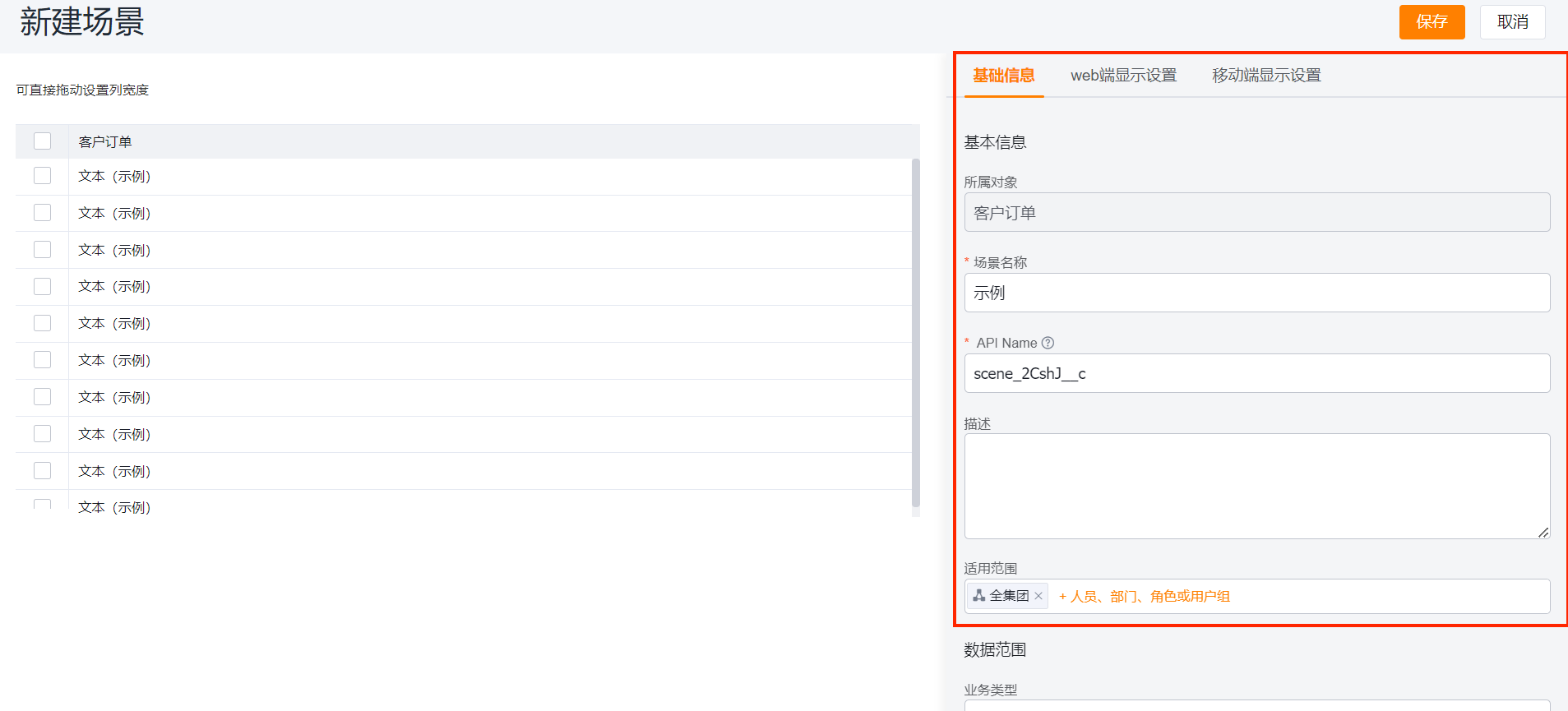
在前端的场景切换器中,点击 管理,您可以进行以下个人级调整:
NOTE
管理员可能为不同部门/角色设置了不同的默认场景优先级。如果您未做过个人调整,系统会按管理员设定的优先级为您匹配第一个适用的场景作为默认场景。
在列表页中,点击 筛选 按钮展开筛选区域。
选择目标字段,设置筛选逻辑(如"等于""包含""大于"等),输入筛选值。
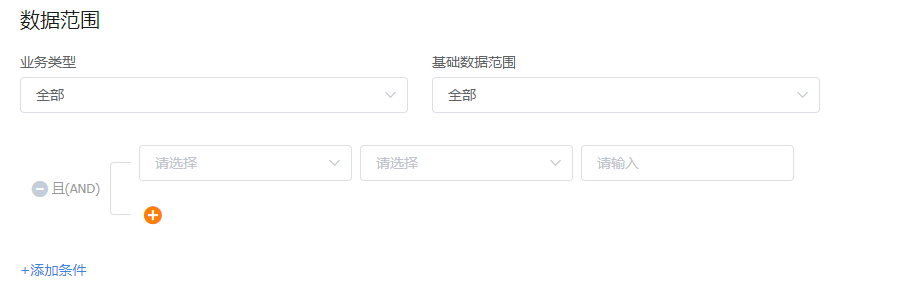
点击 搜索 按钮,列表页将展示同时满足场景条件和筛选条件的数据。
IMPORTANT
筛选与自定义场景的交互规则:
在列表页顶部的搜索框中,输入关键词。
根据需要选择搜索范围:按主属性搜索或全字段搜索。
NOTE
全字段搜索需要管理员在后台为该对象开启 全局搜索 能力。若列表页搜索项中未出现「全字段」选项,请联系管理员确认配置。
点击 搜索 按钮,列表页展示符合搜索条件的数据。
根据业务需要,您可以在列表页中切换不同的视图模式:
TIP
如果没有看到对应视图选项,请联系管理员确认是否已在列表页布局中启用。
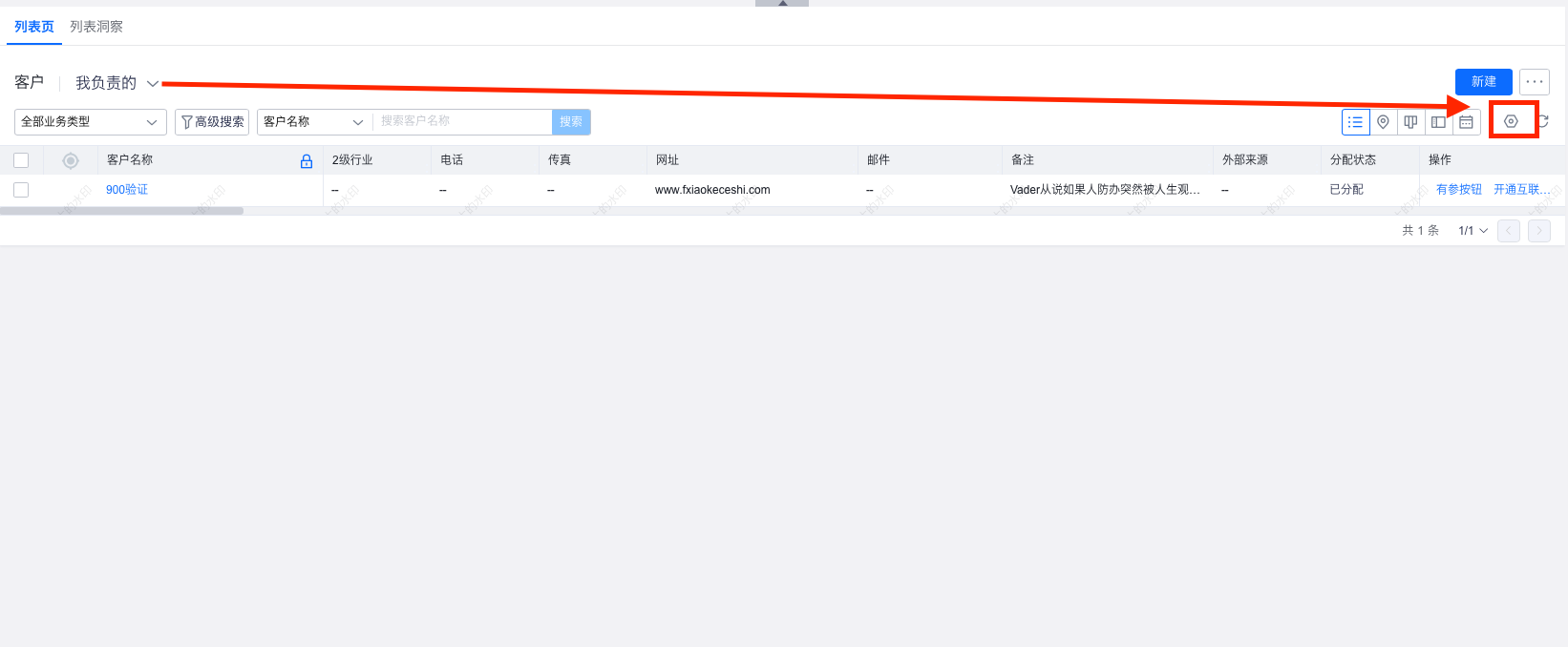
在列表页右上角点击 设置 按钮,可以对当前场景进行个人级的字段显示配置,包括:
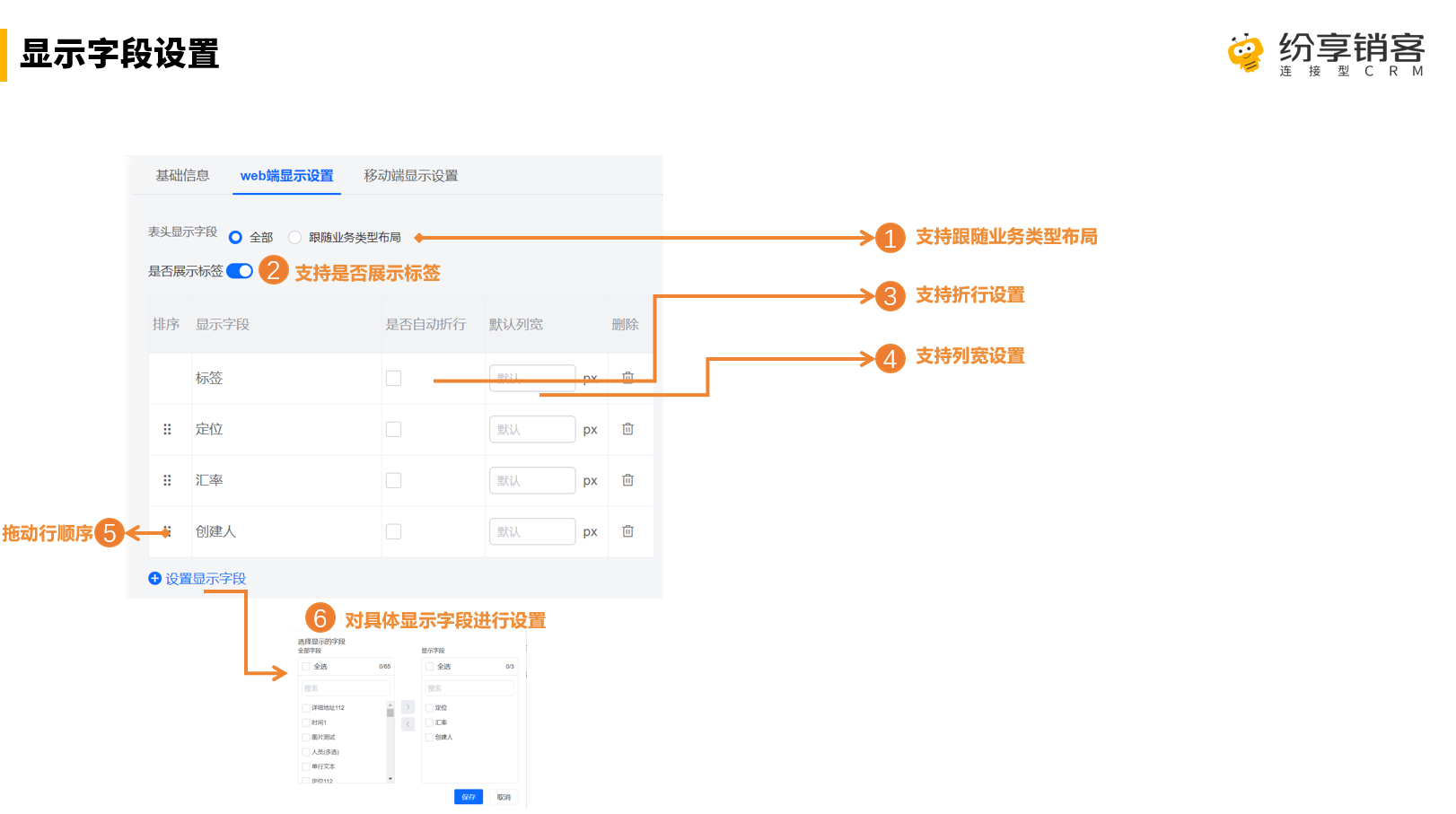
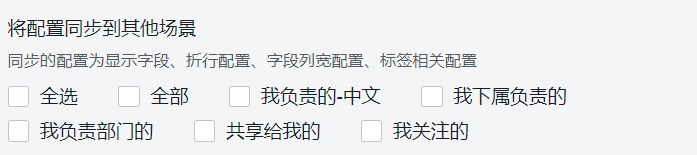
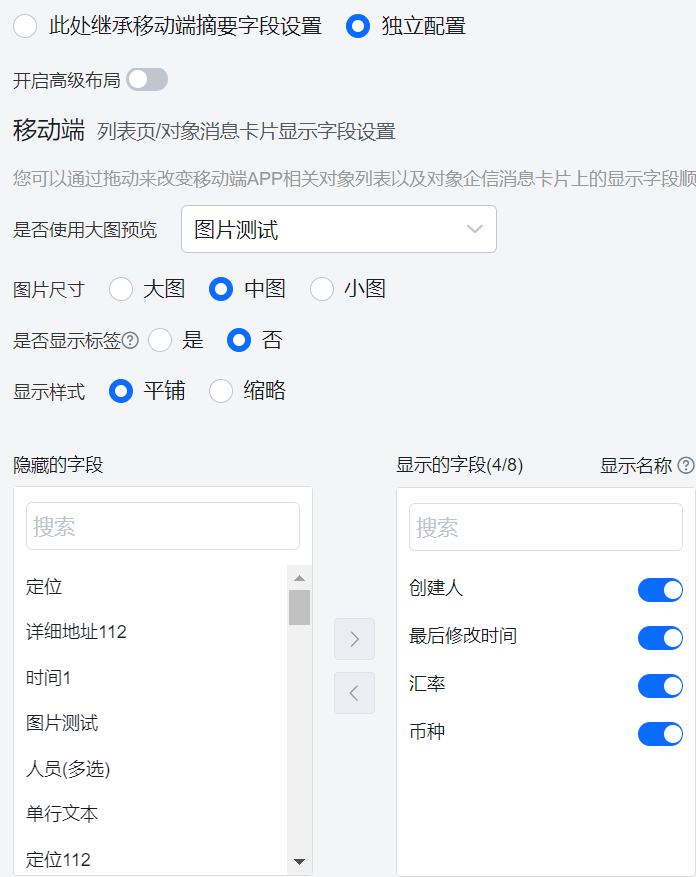
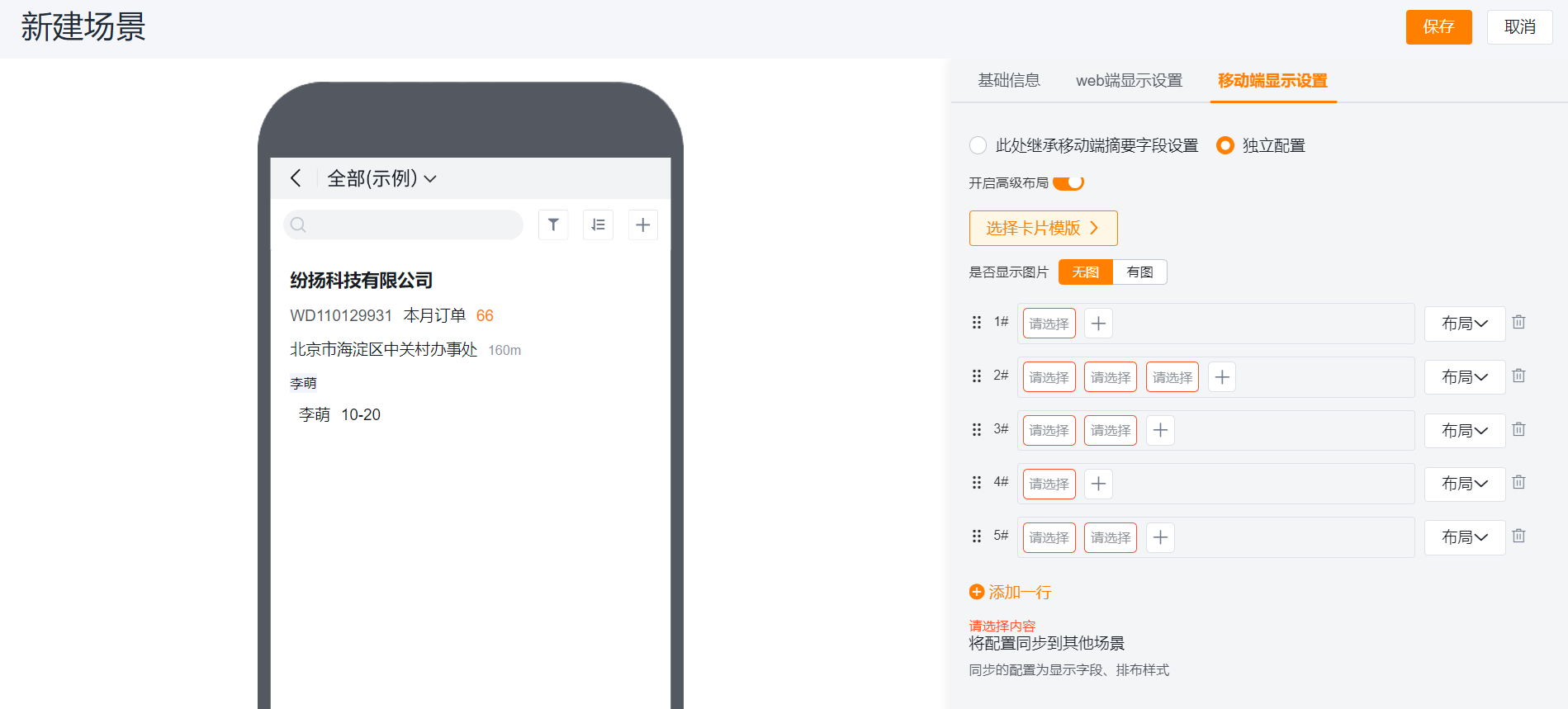
在移动端访问列表页时,显示效果可能与 Web 端不同。移动端支持以下显示模式:
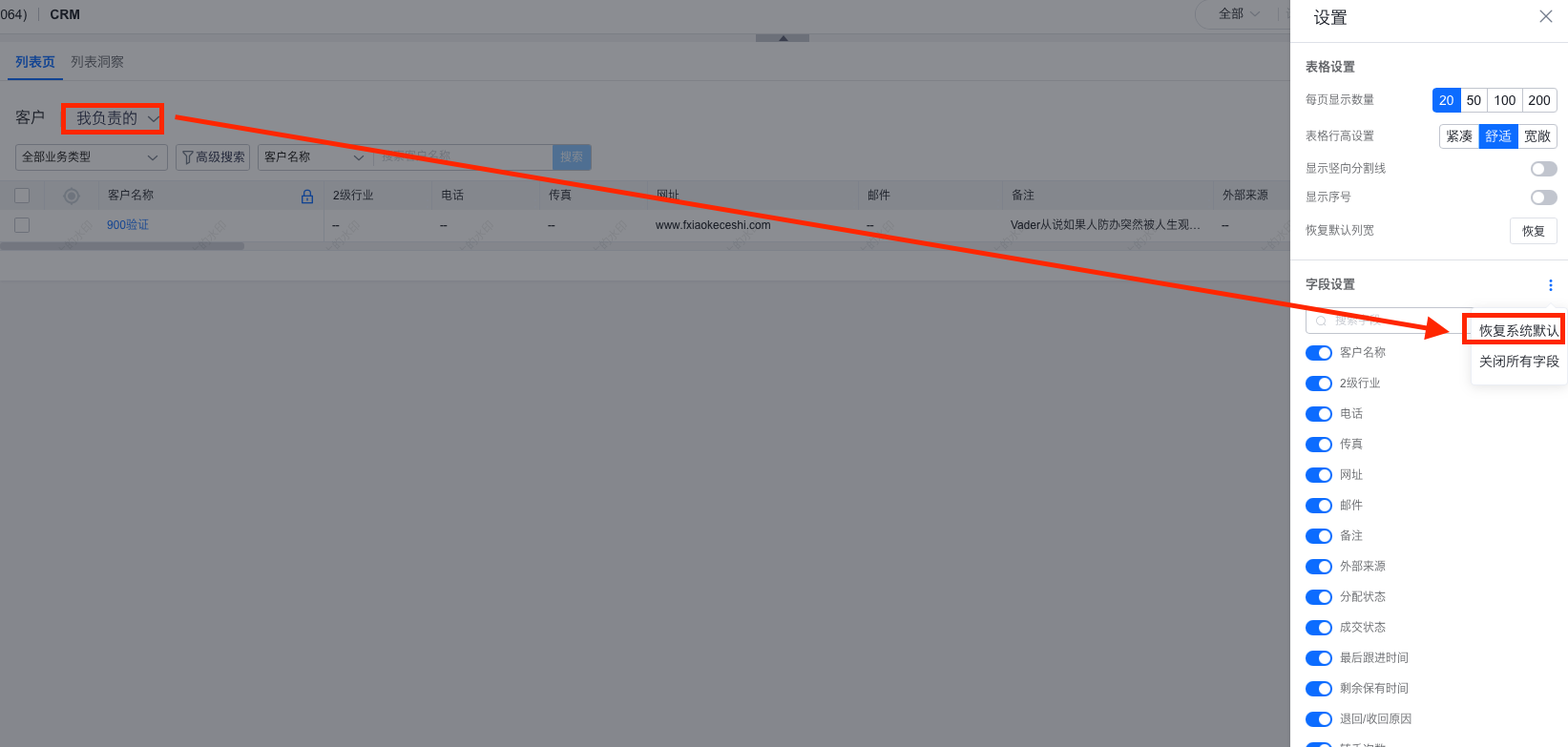
如果您之前做过个人级调整,导致后台管理员的最新配置未生效,可以在前台的 场景设置 中点击 恢复系统默认,将显示配置还原为管理员的最新设置。
WARNING
点击 恢复系统默认 后,您之前所有的个人级列设置、列宽调整等配置将被清除,无法恢复。请谨慎操作。
操作完成后,列表页将展示符合当前场景和筛选/搜索条件的数据。您可以:
| 场景 | 操作建议 |
|---|---|
| 每天只想看自己负责的数据 | 将「我负责的」设为默认场景 |
| 需要关注几条重要数据的进展 | 在详情页点击"关注",然后切换到「我关注的」场景 |
| 管理员调整了列设置但前端没变化 | 在场景管理中点击「恢复系统默认」 |
| 列表页搜索无「全字段」选项 | 联系管理员在后台开启全局搜索 |
| 自定义场景的筛选条件被修改后想恢复 | 重新切换场景即可恢复原始筛选条件 |