Skip to content

如何配置列表页布局与场景

通过配置列表页布局与筛选场景,管理员可以高效组织和管理对象数据的浏览、检索与批量处理界面。

概述

列表页布局控制数据在列表页中的展示逻辑。列表页支持对本对象数据进行展示,并提供列表页布局和选数据列表页布局,后者默认跟随前者。 场景用于在列表页中快速定位数据,缩小查询范围。企业级场景由管理员在后台配置,个人级场景由用户在前端列设置中自定义调整。
列表页布局配置


开始之前

  • 您已配置好目标对象及其字段。
  • 您已理清用户日常的筛选与对比维度。
  • 您已定义好在列表中需要暴露的操作按钮。

配置步骤

第一步:配置列表页 PC 端布局

  1. 登录管理后台,进入 对象管理
  2. 打开目标对象,进入 布局 页面。
  3. 选择 列表页布局
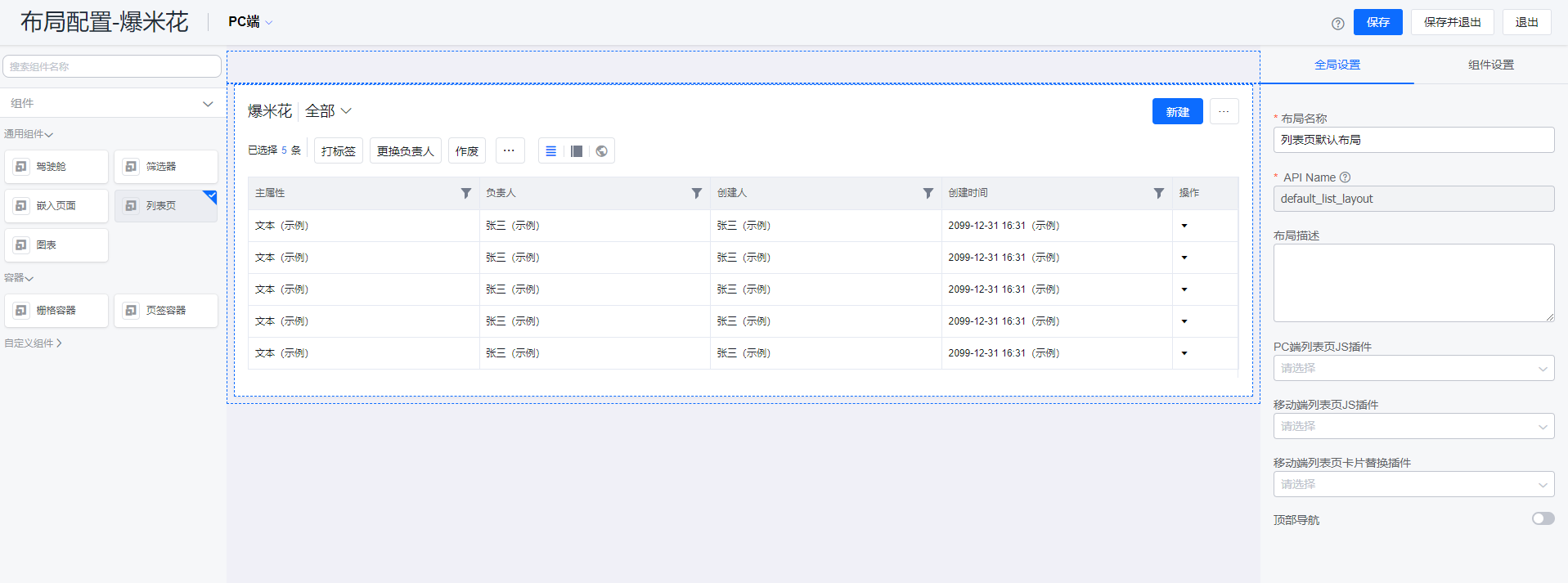
  4. 导航区(左侧) 可选组件:
    • 通用组件:列表页、嵌入页面、图表、导航组件、驾驶舱(可放入 BI 报表)。
      • 驾驶舱/图表:可将多个 BI 报表直接集成在列表页中展示,支持预设驾驶舱与自定义驾驶舱。
      • 嵌入页面:支持在列表页嵌入外部网页,URL 可配置变量,可设定高度。

        NOTE

        目标网址可能有二级安全机制阻挡嵌入,请务必在前台验证确认能正常打开。

    • 容器:页签容器、栅格容器(可自定分栏比例与数量)。
    • 自定义组件
  5. 内容展示区(中间):可拖拽组件进行排版。
  6. 设置区(右侧) 可配置项:
    • 场景显隐:控制哪些默认或企业级场景对用户可见。
    • 视图设置:表格、分屏、地图和日历等。
    • 快速筛选:设置哪些字段作为常用筛选并控制外露。
    • 按钮设置:配置通用按钮、批量按钮和快捷操作按钮。
    • 汇总字段:对数字、金额、汇率等字段进行求和统计。

第二步:配置移动端列表页

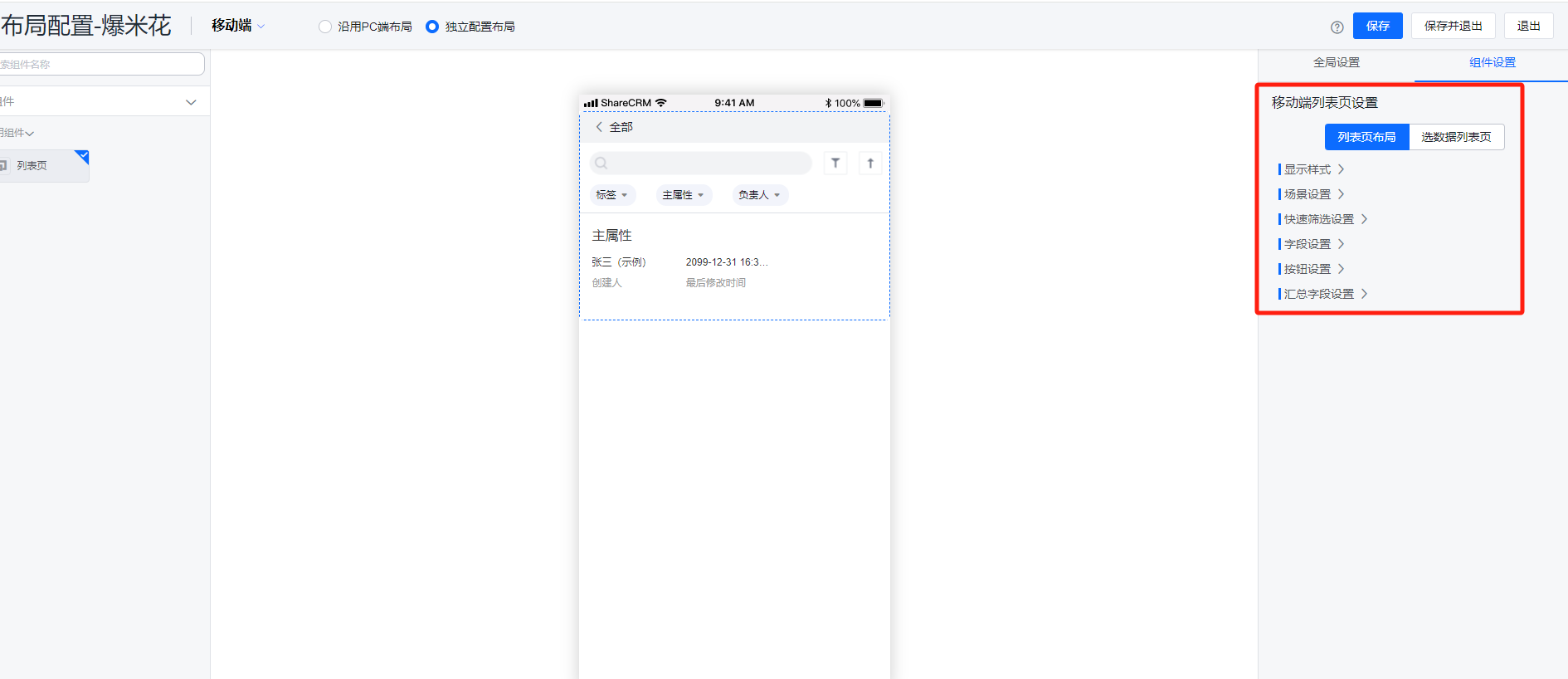
移动端列表页默认沿用 PC 端布局,也可以在中间预览处点击列表区域,开启 独立配置

  • 显示样式:设置以 卡片展示 还是 表格展示
  • 场景设置:配置平铺或下拉展示场景,或隐藏某些场景。
  • 快速筛选设置:配置筛选字段及外露(注意:移动端与 Web 端快速筛选设置相互独立)。
  • 按钮设置:通用按钮、批量按钮的显隐。
  • 汇总字段设置:对数值/金额字段开启求和统计。
  • 选数据列表页布局默认跟随移动端大列表,也可单独开启独立配置。

移动端列表页独立配置

第三步:配置企业级筛选场景

场景可固化常用数据范围。平台提供以下两类场景:

1. 预设场景(内置数据权限)

  • 【全部】:用户有权限的全部数据。
  • 【我负责的】:相关团队负责人是当前用户的数据。
  • 【我参与的】:相关团队普通成员中有当前用户的数据。
  • 【我负责部门的】:归属部门是用户负责部门(含级联)及助理负责部门的数据。
  • 【我下属负责的】:相关团队负责人是用户下属(汇报对象是当前用户,含级联)的数据。
  • 【我下属参与的】:相关团队普通成员中有用户下属的数据。
  • 【共享给我的】:通过共享规则共享给用户的数据。
  • 【我关注的】:用户手动在前台标记“关注”的数据(前端点击数据在右上角点击“关注”生效)。

2. 自定义企业级场景配置

在对象详情页中,进入 企业级筛选场景管理

  1. 点击 新建场景(支持直接新建或复制现有场景)。
  2. 配置所属对象、场景名称、API Name、描述及适用角色范围。
  3. 设置数据范围
    • 业务类型:用于过滤出特定业务类型的数据。
    • 基础数据范围:继承某个预设场景的权限范围作为前置条件。
    • 可设置条件:对具体字段设定逻辑筛选。
  4. 显示设置
    • Web端:配置显示字段(全部或跟随业务类型显示)。
    • 移动端:可独立配置并启用高级布局(支持配置多行文本、大小、颜色、预览图片、图片大小等卡片模板)。
  5. 支持将当前 Web/移动端显示字段配置同步到其他场景。

第四步:启用多视图展示

根据业务需要,在列表页右侧属性中启用以下多视图:

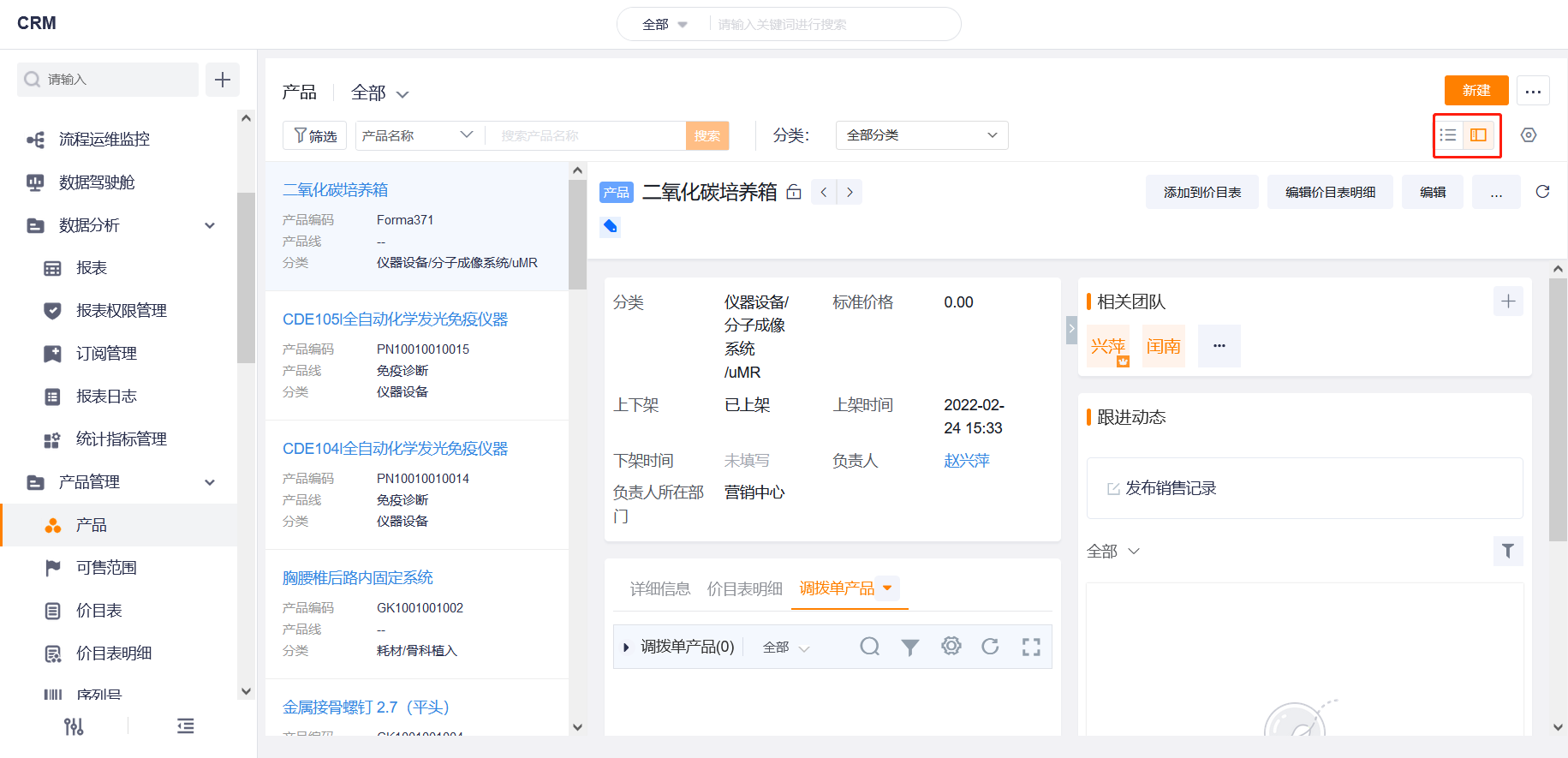
  • 分屏视图:左右结构,左侧卡片展示列表数据(仅显示列设置中的前三个字段),右侧直接展示详情。分屏模式下不支持快速筛选。
    分屏视图

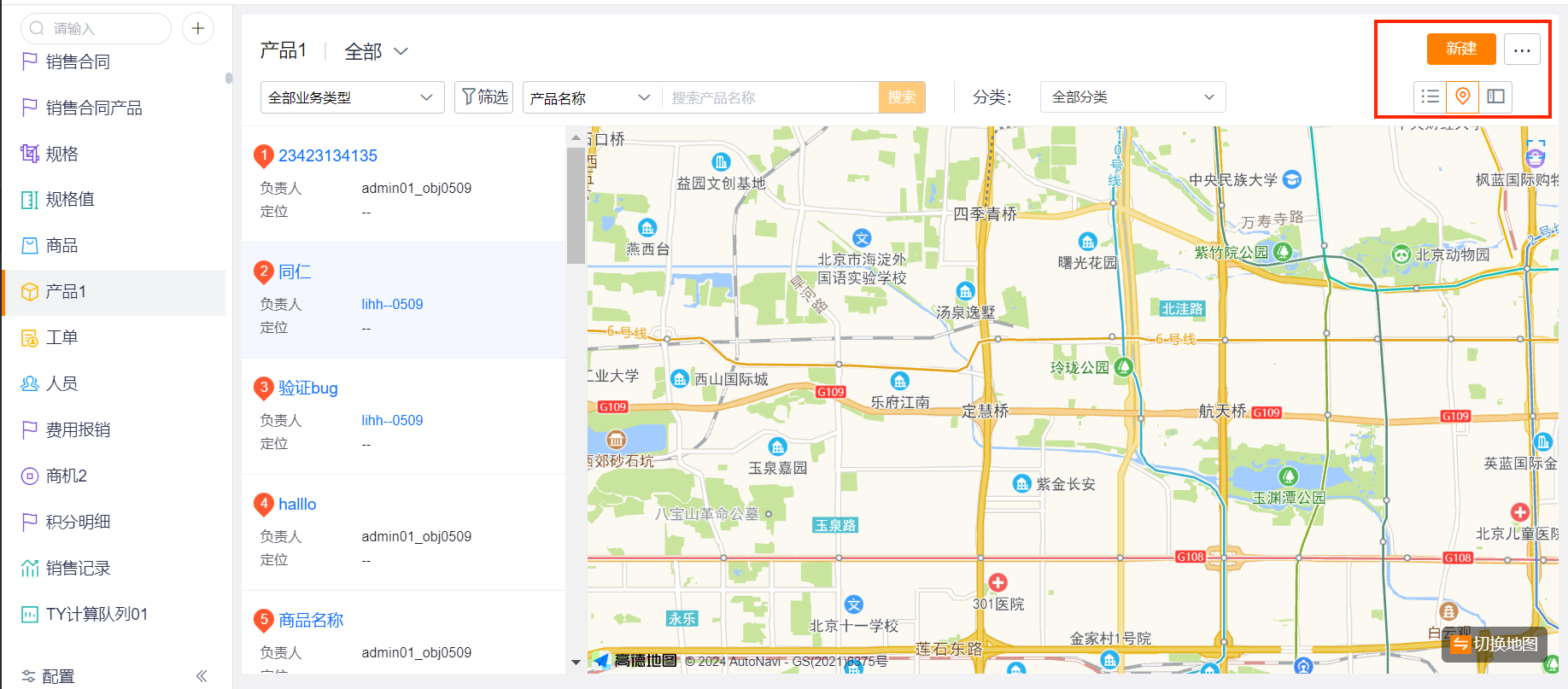
  • 地图视图(仅网页端):当对象含有定位类型字段时可启用,支持自定义气泡中展示的字段。
    地图视图

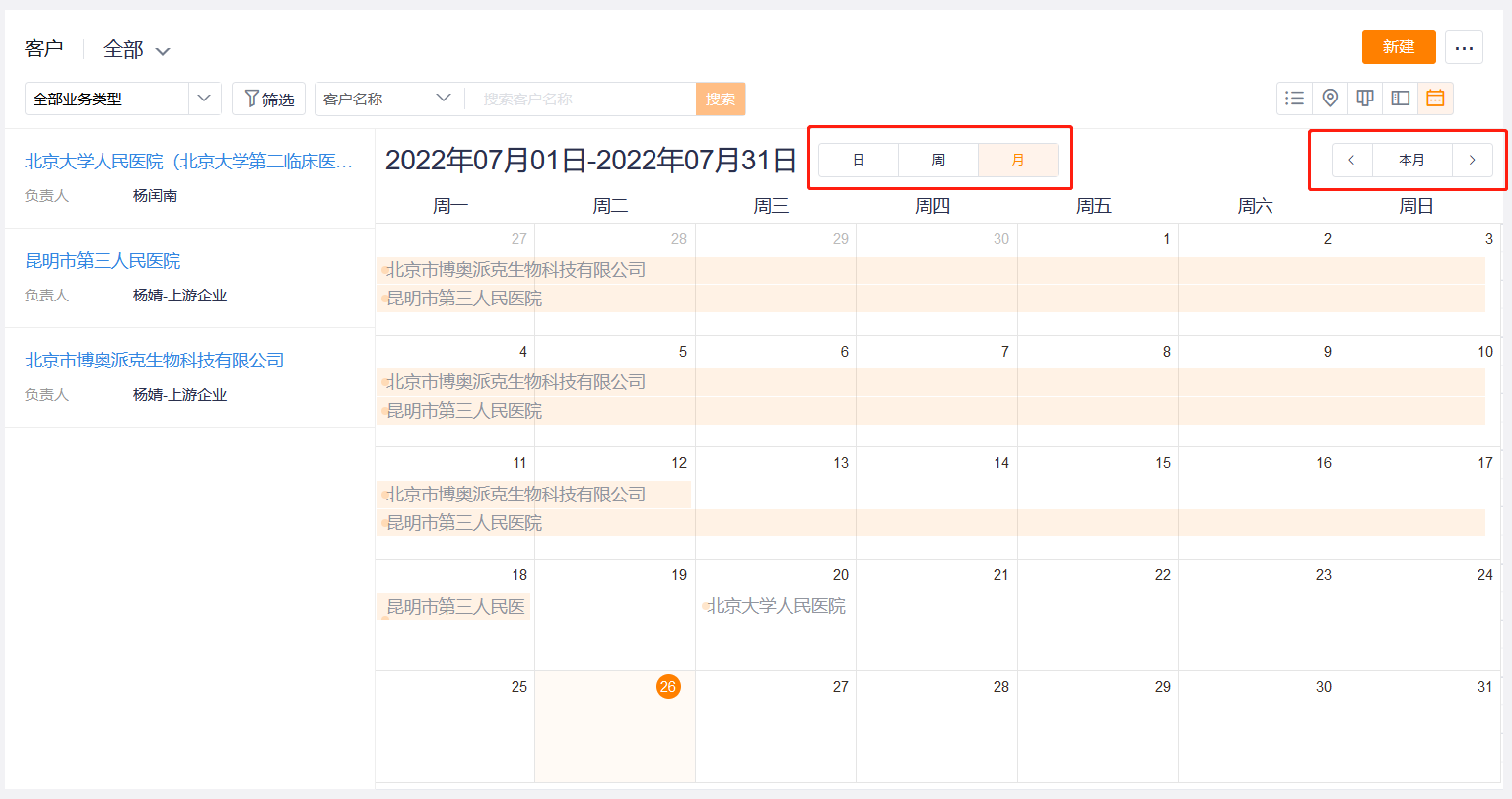
  • 日历视图:让用户能从时间维度排列管理业务数据。

    • 要求:选取的时间维度字段必须为 日期/时间类型的字段级必填字段(非布局设置的必填)
    • 模式:支持“仅日历”或“日历+列表”展示。支持按天、周、月查看。

    日历视图配置

第五步:设置默认场景优先级

如果有多个场景和多个角色,管理员可以通过配置场景优先级指定各角色的默认展示场景:

  • 规则:除了删除的场景,其他(含禁用场景)均可排序。
  • 分发逻辑:系统根据配置的场景顺序,从上到下匹配该角色的适用范围,以第一个匹配通过的场景作为该角色的默认展示场景。
  • 优先级关系个人级场景设置 > 租户级场景设置。如果用户在前端手动调整过,后台调整不会直接覆盖,需引导用户在前端恢复默认。

列表页按钮配置及显示逻辑

列表页支持通用按钮、批量按钮和快捷操作按钮(单条按钮):

1. 通用按钮

  • 大列表:新建、导入、导出、导出图片/附件、查重工具、智能表单、拉单、自定义按钮。Web 端支持设置外露及顺序;移动端不支持按钮外露,按钮及顺序继承 Web 端配置(若开启移动端独立布局,则走移动端独立配置)。
  • 相关列表:新建、关联、取消关联、智能表单、自定义按钮。PC 端若未开启独立配置,默认新建外露,其余收纳。开启独立配置后走配置。
  • 选数据列表:新建。走大列表配置。

2. 批量操作按钮

  • 大列表:导出、锁定/解锁、打标签、更换负责人、添加团队成员等。Web 端与移动端均不支持外露。只要选中数据就会显示。

3. 快捷操作按钮(单条按钮)

  • 大列表:转换、自定义按钮。Web 端支持设置外露个数;移动端大列表独立配置中不支持快捷按钮,移动端仅在卡片样式下展示 Web 端配置的外露单条按钮,表格样式不显示。

第四步:配置多视图

根据对象数据特点,管理员可以启用不同视图:

视图适用场景
表格视图日常数据浏览和批量处理
分屏视图左侧列表、右侧详情,适合快速查看明细
地图视图对象包含定位字段,需要按地理位置查看
日历视图对象包含日期时间字段,需要按时间维度管理

分屏视图

地图视图

日历视图配置

第五步:设置场景优先级

  1. 场景优先级 中,选择角色。
  2. 设置该角色默认展示的场景。
  3. 保存配置。

第六步:配置列表页按钮

列表页按钮分为通用按钮、批量按钮和快捷操作按钮。

按钮类型显示位置示例
通用按钮列表页右上角新建、导入、导出、查重工具、自定义按钮
批量按钮选中数据后显示在列表上方导出、锁定、解锁、打标签、更换负责人
快捷操作按钮单条数据右侧操作列转换、自定义按钮

Web 端支持配置部分按钮外露个数。移动端通常不支持按钮外露,具体显示效果以移动端布局配置为准。

预期结果与验证

用户进入列表页后,可以按场景查看数据。列表字段、快速筛选、按钮和汇总信息符合配置。

注意事项

  • 个人级场景设置优先于企业级场景。
  • 如果用户调整过个人配置,后台字段设置可能不立即生效。
  • 用户可在前台恢复系统默认配置。
  • 分屏视图下,左侧卡片通常展示列设置中的前三个字段,且不支持快速筛选。
  • 地图视图要求对象存在定位字段。
  • 日历视图要求选择日期时间类型的字段级必填字段。

相关主题