Skip to content

配置平台应用

平台应用用于承载 Web 和移动应用视图。

概述

管理员可以创建平台应用,并为应用配置 Web 应用视图和移动应用视图。平台应用适合为某个业务团队提供独立入口,例如销售工作台、渠道工作台或运营工作台。

开始之前

IMPORTANT

  • 权限要求:您需要拥有系统管理员权限。
  • 范围准备:请确认应用适用的同事、部门或角色。
  • 内容准备:如需展示自定义页面或图表,请先完成相关配置。

创建平台应用

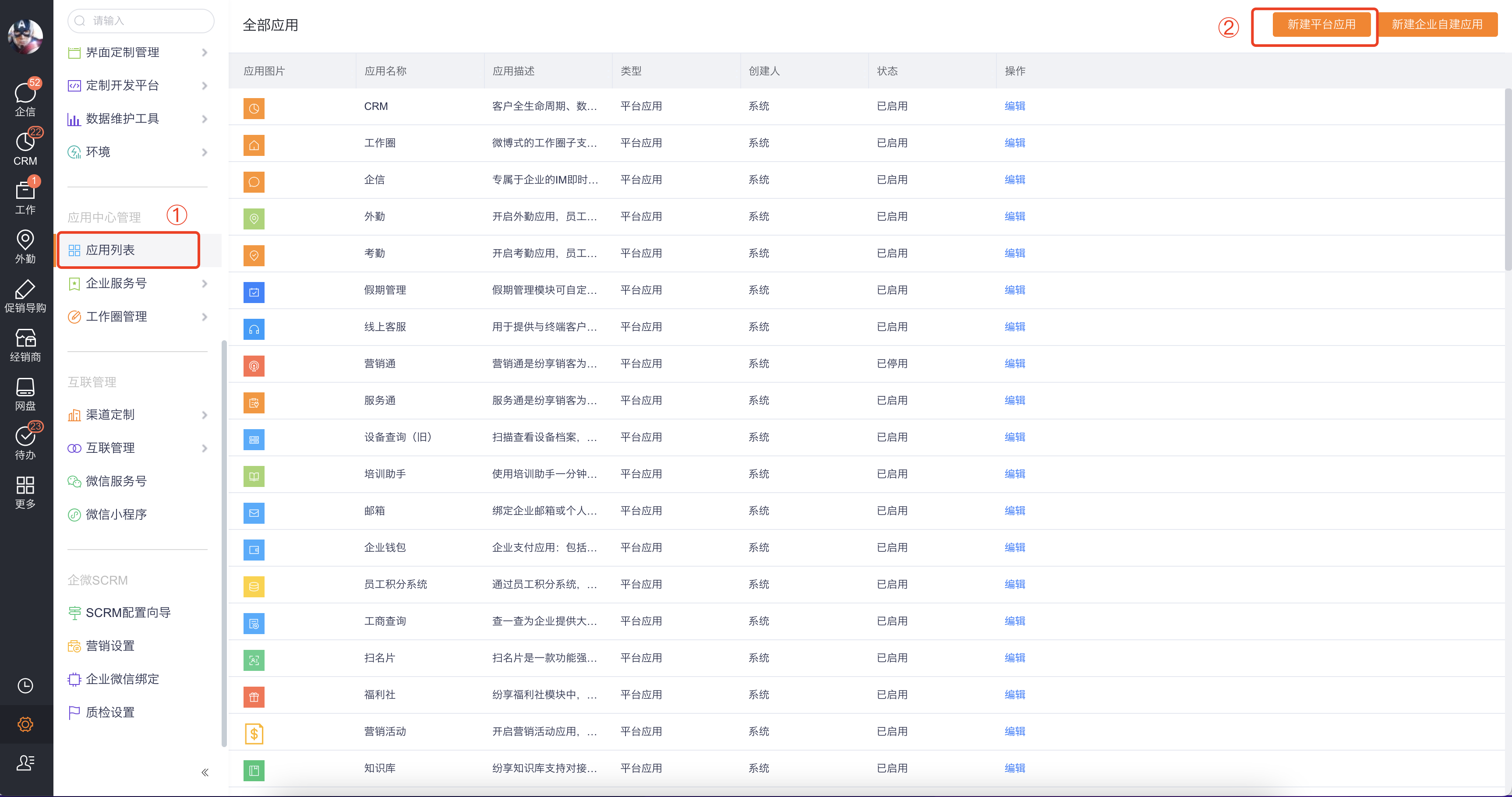
  1. 在管理后台中,打开 应用中心管理 > 应用列表
  2. 在应用列表右上角,点击 新建平台应用

平台应用列表中的新建平台应用入口

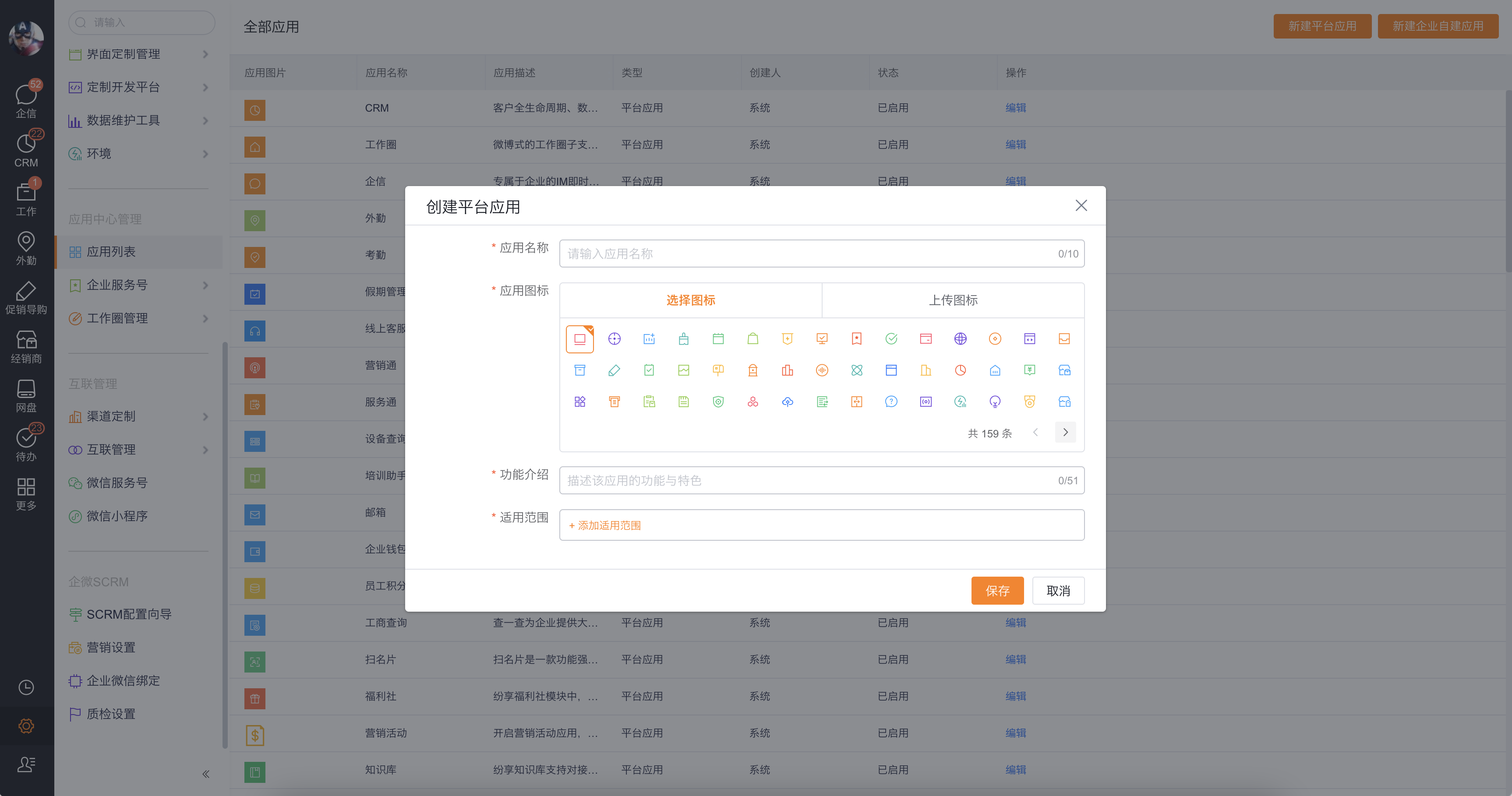
  1. 应用名称 中,输入不超过 10 个字符的名称。
  2. 应用图标 中,选择预置图标或上传图标。
  3. 功能介绍 中,填写应用用途。
  4. 适用范围 中,选择同事、部门或角色。
  5. 点击 保存

创建平台应用的基本信息配置

平台应用字段说明

字段说明配置建议
应用名称平台应用在前台显示的名称,最多 10 个字符。使用团队可理解的短名称,例如“销售工作台”。
应用图标应用入口显示的图标。优先选择和业务含义一致的图标。
功能介绍描述应用功能与特色。写清楚该应用服务的岗位或业务场景。
适用范围控制哪些同事、部门或角色可以看到该应用。上线前先配置给试点团队。

配置 Web 应用视图

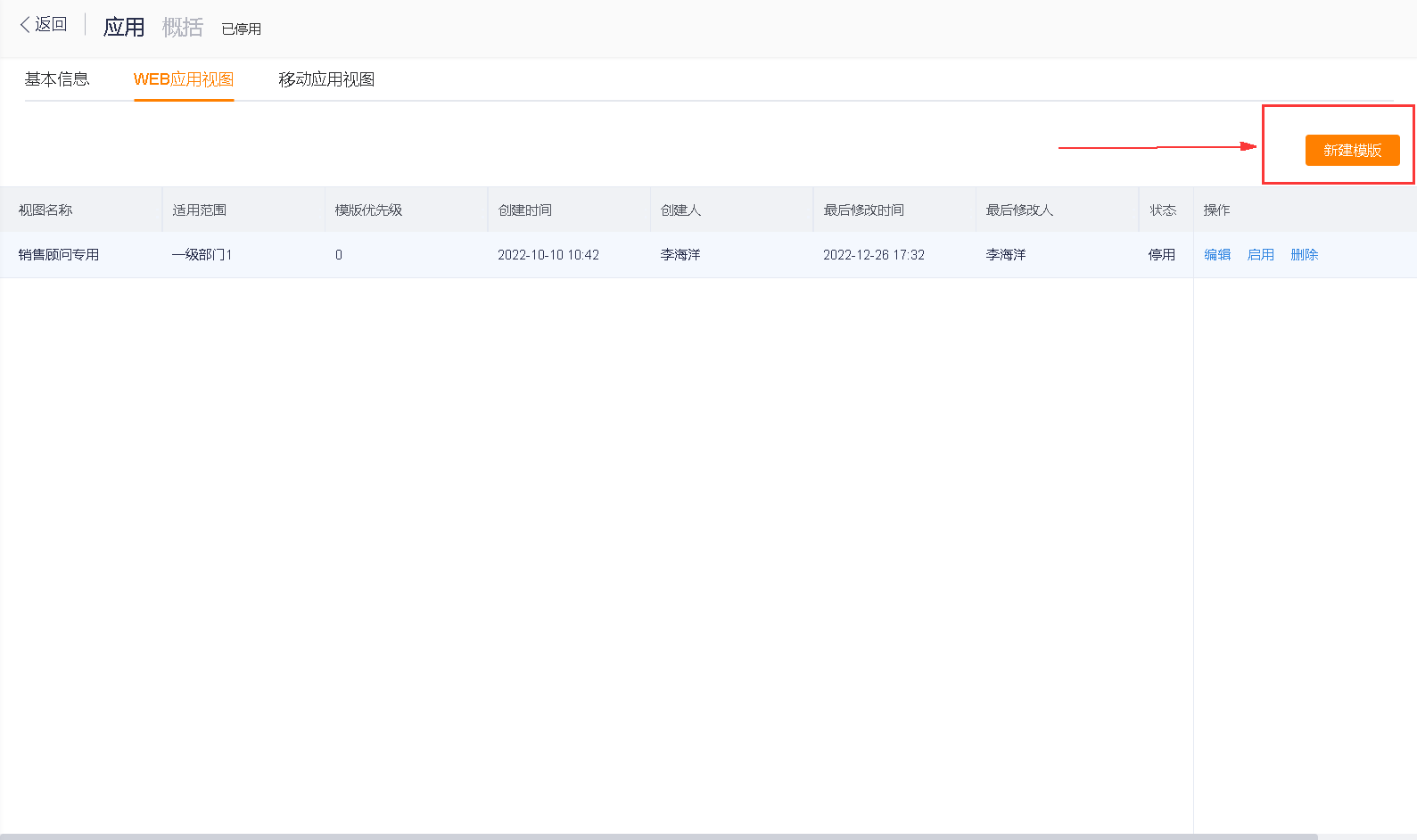
  1. 在平台应用后台中,打开 WEB 应用视图 页签。
  2. 点击 新建模板

Web 应用视图模板列表

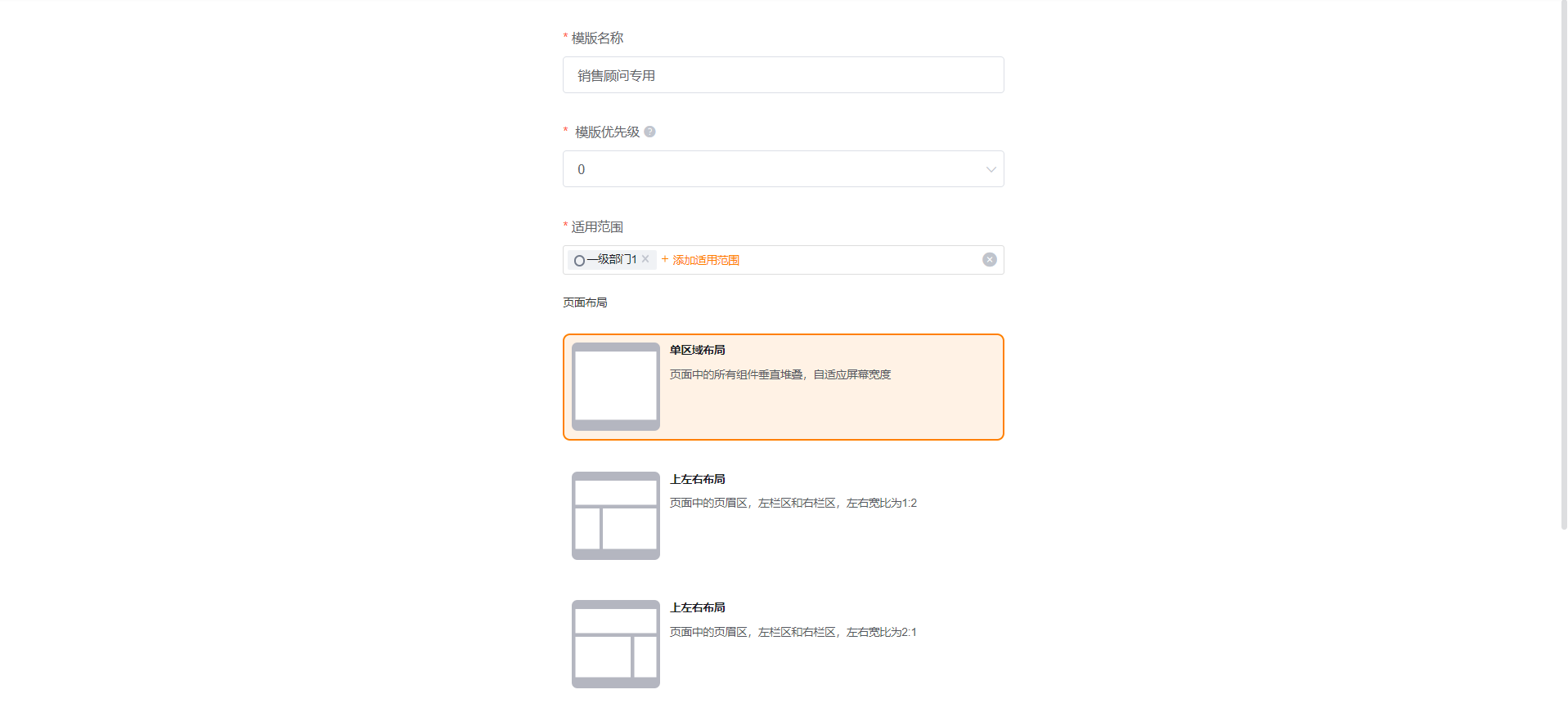
  1. 模板名称 中,输入视图名称。
  2. 模板优先级 中,输入 09 的数字。
  3. 适用范围 中,选择可见人员。
  4. 页面布局 中,选择布局样式。

Web 应用视图模板基本信息

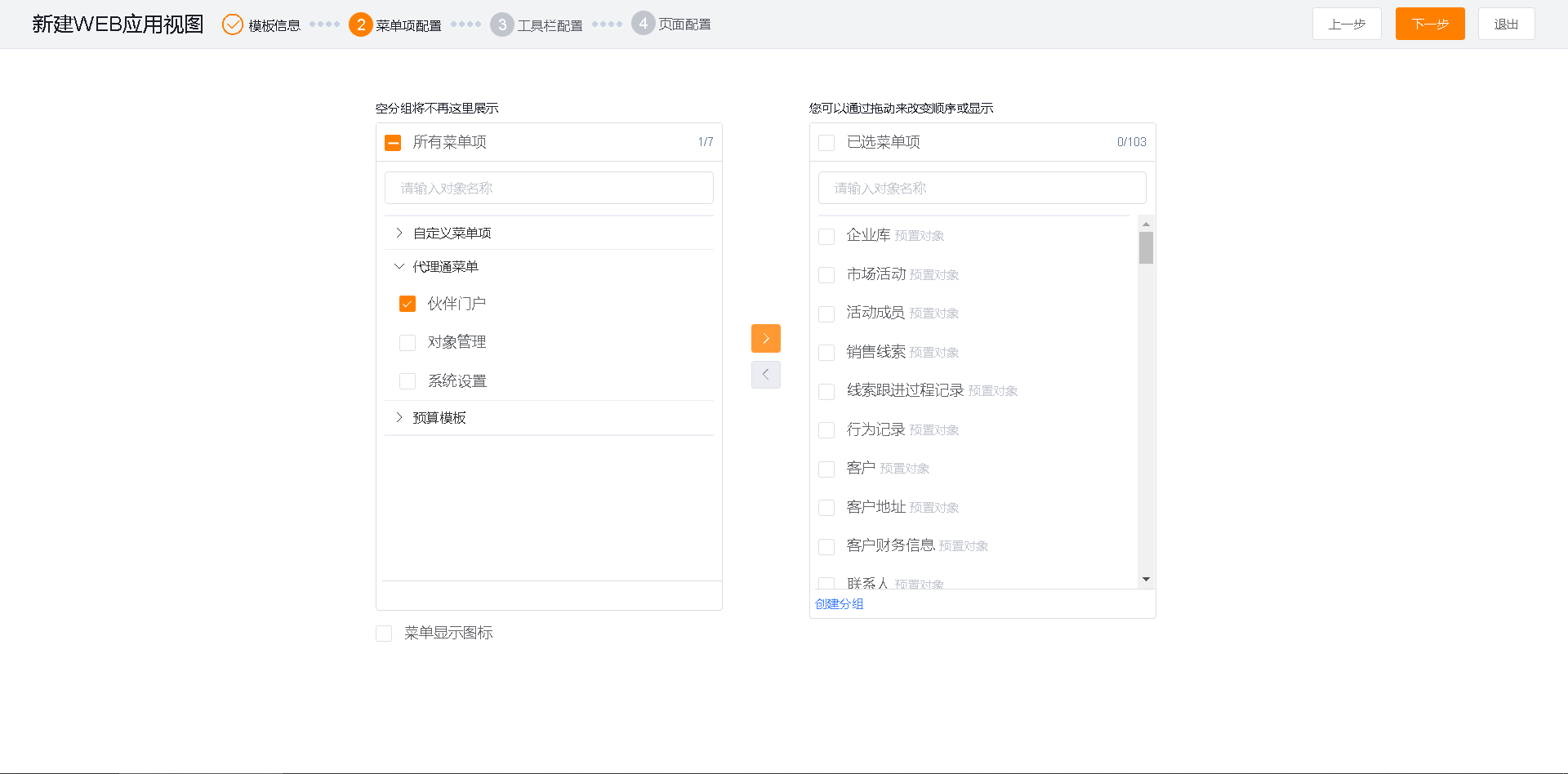
  1. 在菜单项配置页面中,选择需要展示的菜单。

Web 应用视图菜单项配置

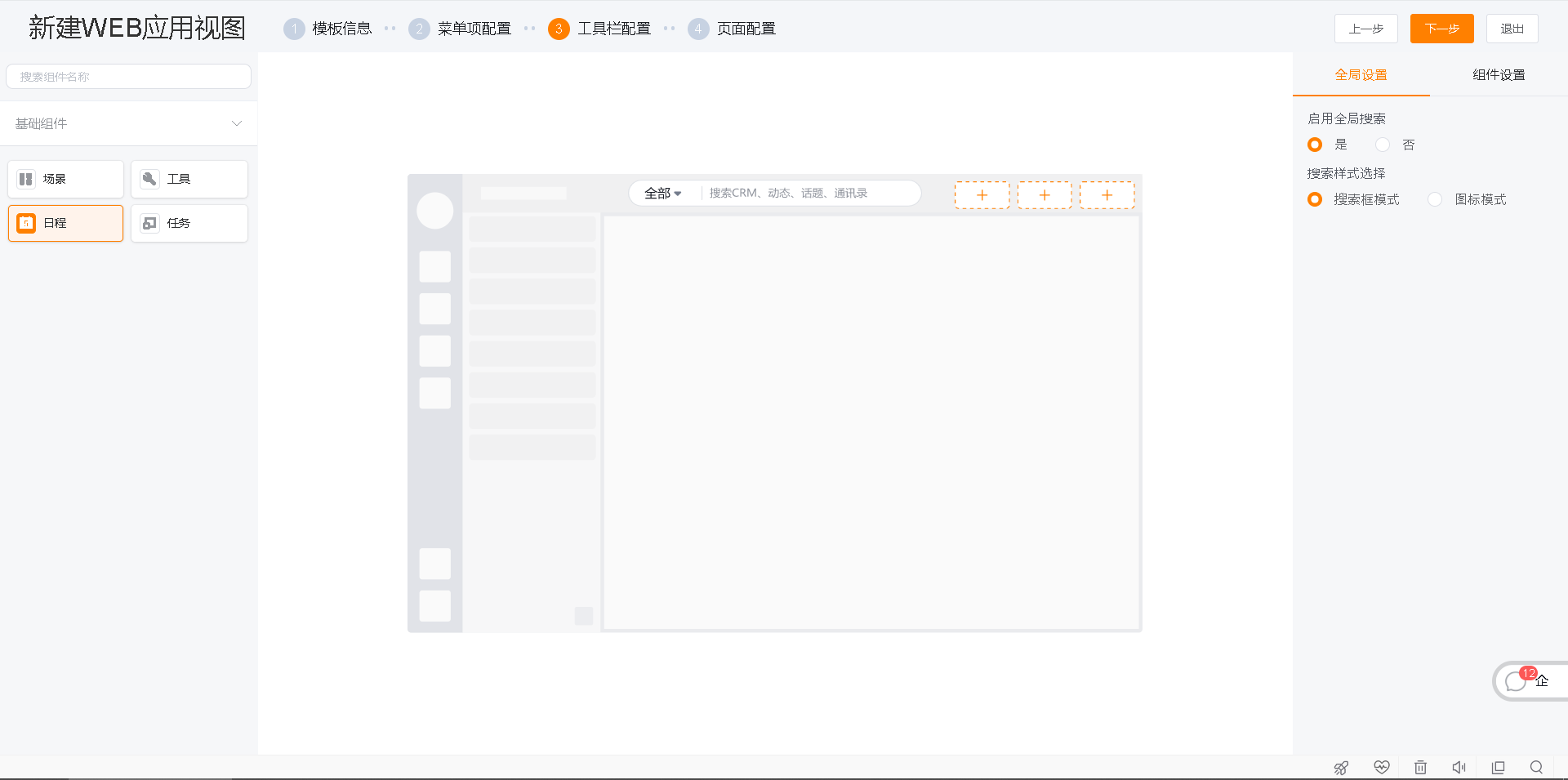
  1. 在工具栏配置页面中,拖入场景、工具、日程或任务。

Web 应用视图工具栏配置

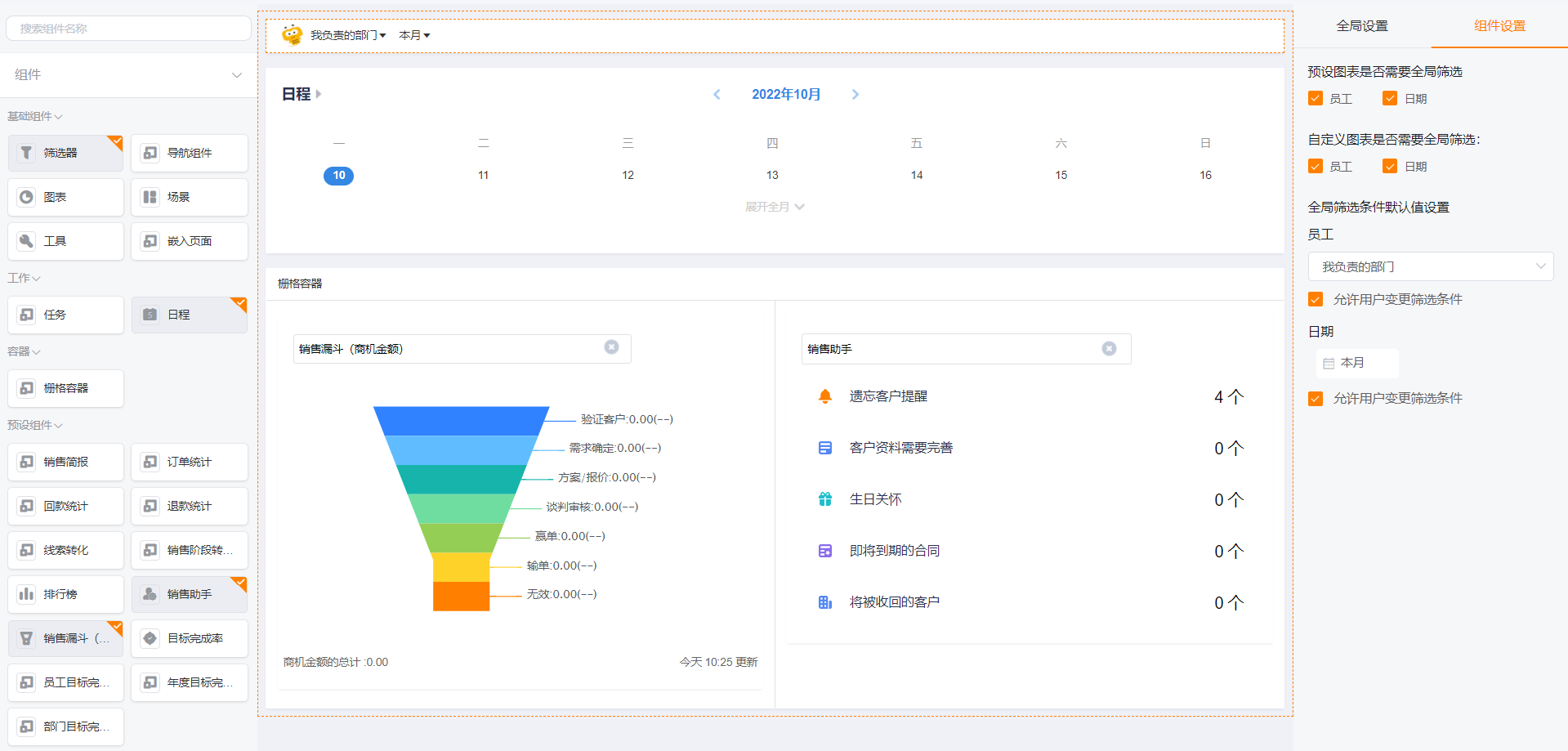
  1. 在页面配置页面中,拖入所需组件。
  2. 点击 保存

Web 应用视图页面配置

Web 应用视图配置说明

配置项说明
模板名称Web 应用视图的名称,不能为空。
模板优先级用户命中多个模板时,系统优先加载优先级高的模板。数字越大,优先级越高。
适用范围按同事、部门或角色控制视图可见范围。
页面布局原始资料说明 Web 应用视图提供 5 种布局。
工具栏位于视图右上角,可从场景、工具、日程、任务中选择,最多配置 3 个。
全局搜索在右侧全局设置中控制是否启用,并可设置搜索框样式。

配置移动应用视图

  1. 在平台应用后台中,打开 移动应用视图 页签。
  2. 点击 新建模板

移动应用视图模板列表

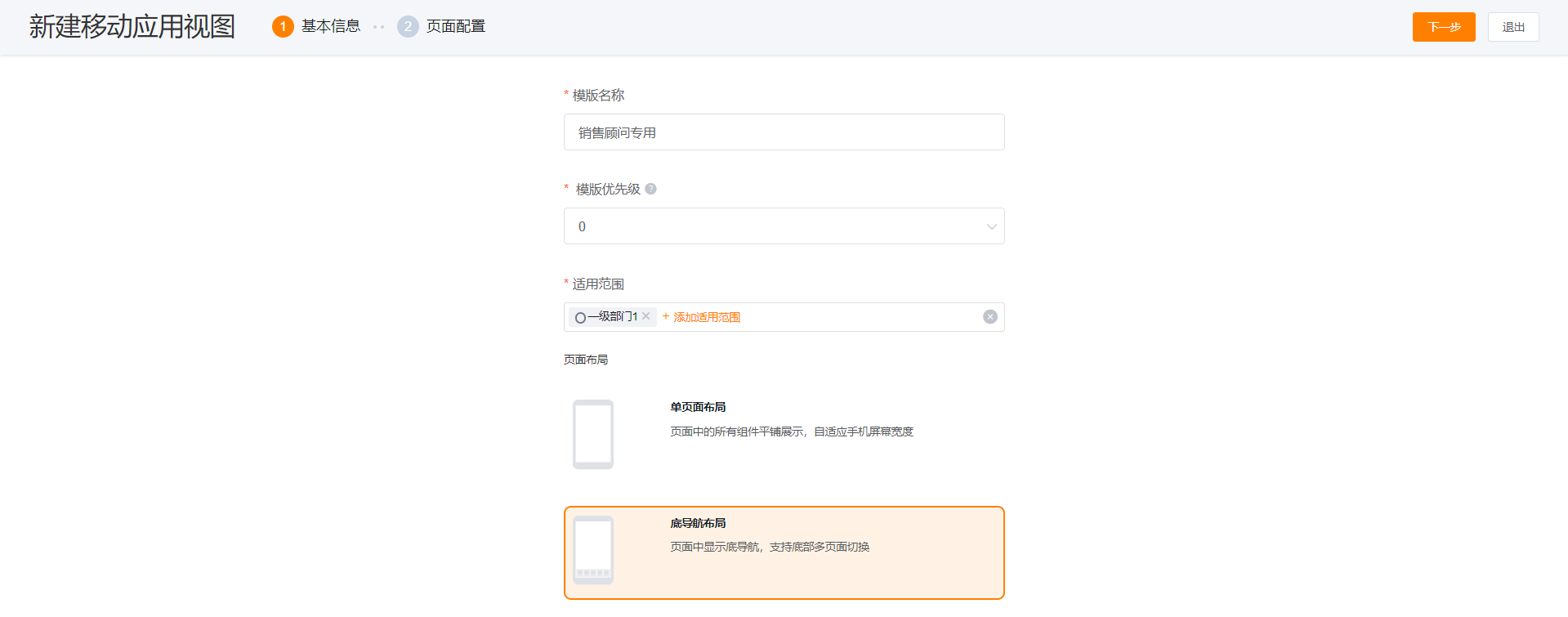
  1. 填写模板名称、模板优先级和适用范围。
  2. 页面布局 中,选择单页面布局或底导航布局。

移动应用视图基本信息配置

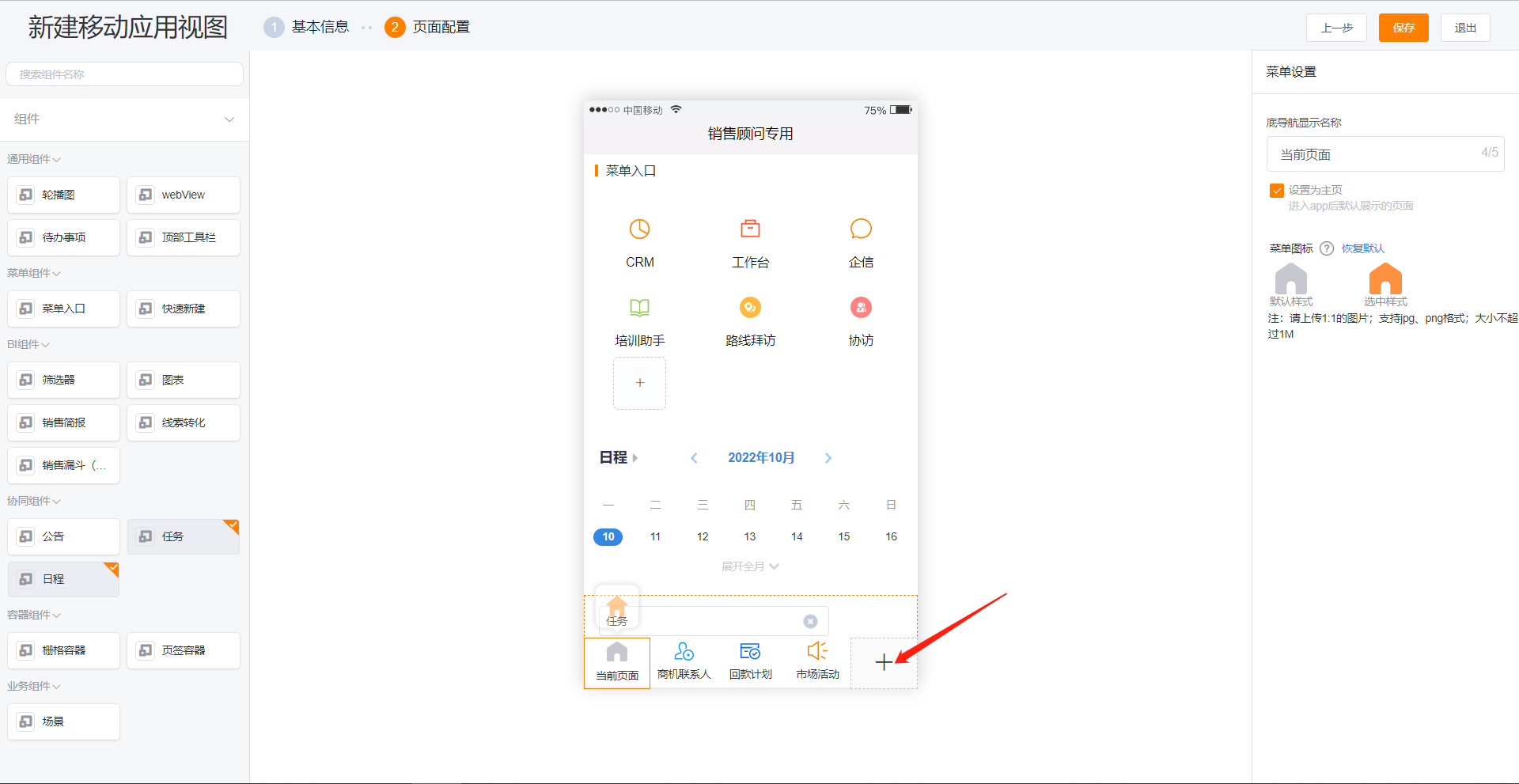
  1. 在页面配置区中,配置底导航和页面组件。
  2. 点击底导航中的 +

移动应用视图页面配置

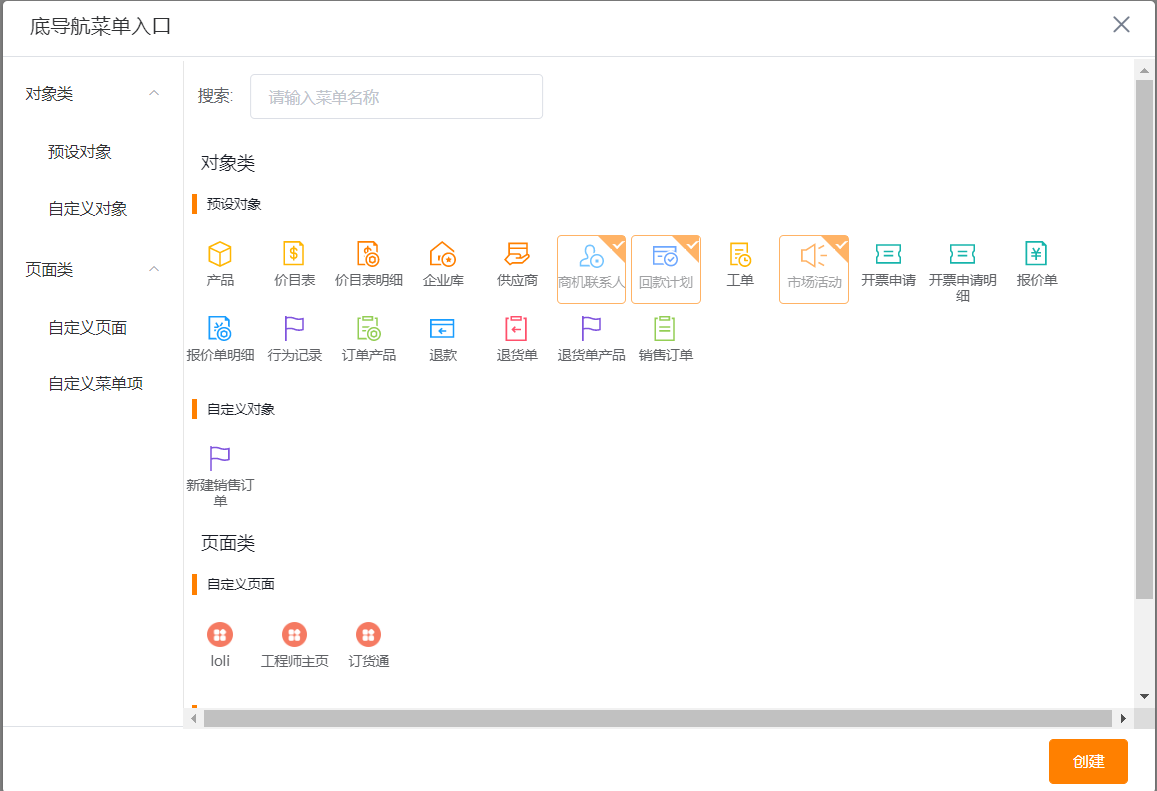
  1. 在菜单选择器中,选择对象类或页面类入口。
  2. 点击 保存

移动应用视图底导航菜单选择器

移动应用视图配置说明

  • 移动应用视图支持单页面布局和底导航布局。
  • 页面配置区从左到右依次为组件列表、配置区、全局设置和组件设置。
  • 底导航菜单选择器可选择对象类或页面类入口。
  • 底导航适合放置移动端高频入口,避免把低频配置入口放在首屏。

启用和维护应用

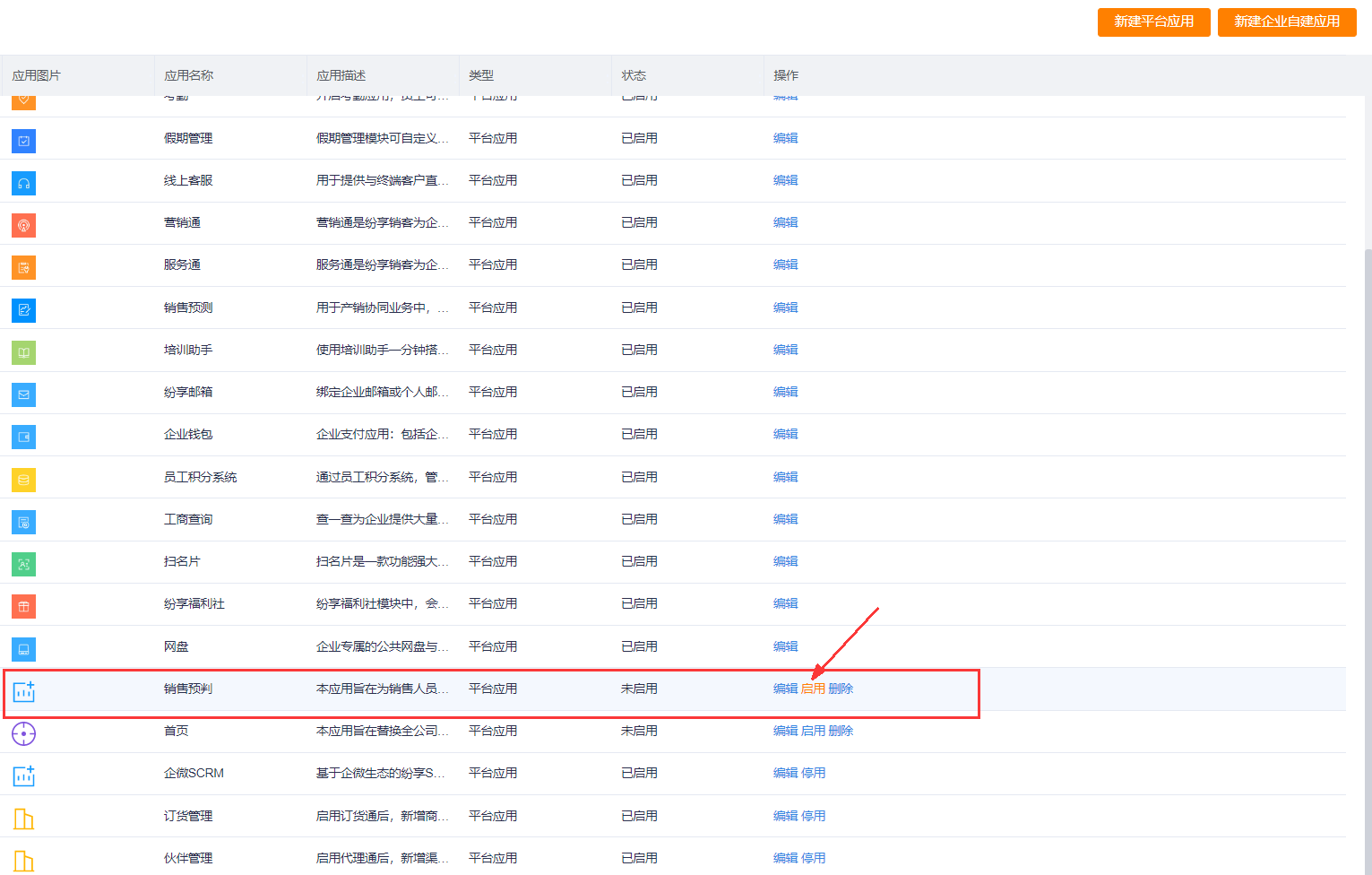
  1. 在应用列表中,找到目标平台应用。
  2. 点击 启用,使配置生效。
  3. 点击 编辑,调整应用配置。
  4. 点击 删除,删除该应用及其相关配置。

平台应用启用、编辑和删除操作

WARNING

删除平台应用会同步删除该应用下已配置的信息。删除前请确认没有员工继续使用该应用。

预期结果

配置完成后,适用范围内的员工可以看到该平台应用。员工进入应用后,可以访问管理员配置的 Web 或移动应用视图。

相关主题