Skip to content

通讯录设置

配置系统内选人组件及通讯录的展示规则和扩展字段。

概述

💡 通过通讯录设置,管理员可以控制在业务流转、审批分配等场景中,选人组件(同事与部门)的呈现形式。此外,还支持在选人卡片中增加扩展字段展示,以便前台业务人员快速核实人员信息。

开始之前

IMPORTANT

  • 角色权限:您需要拥有系统管理员权限,或拥有“通讯录管理”的组织架构管理员角色。
  • 影响范围:通讯录设置会对 Web 端和移动端的同事选择器、部门选择器立即生效。

操作步骤

1. 配置选人组件展示规则

  1. 前往 系统管理 > 组织架构管理 > 通讯录设置
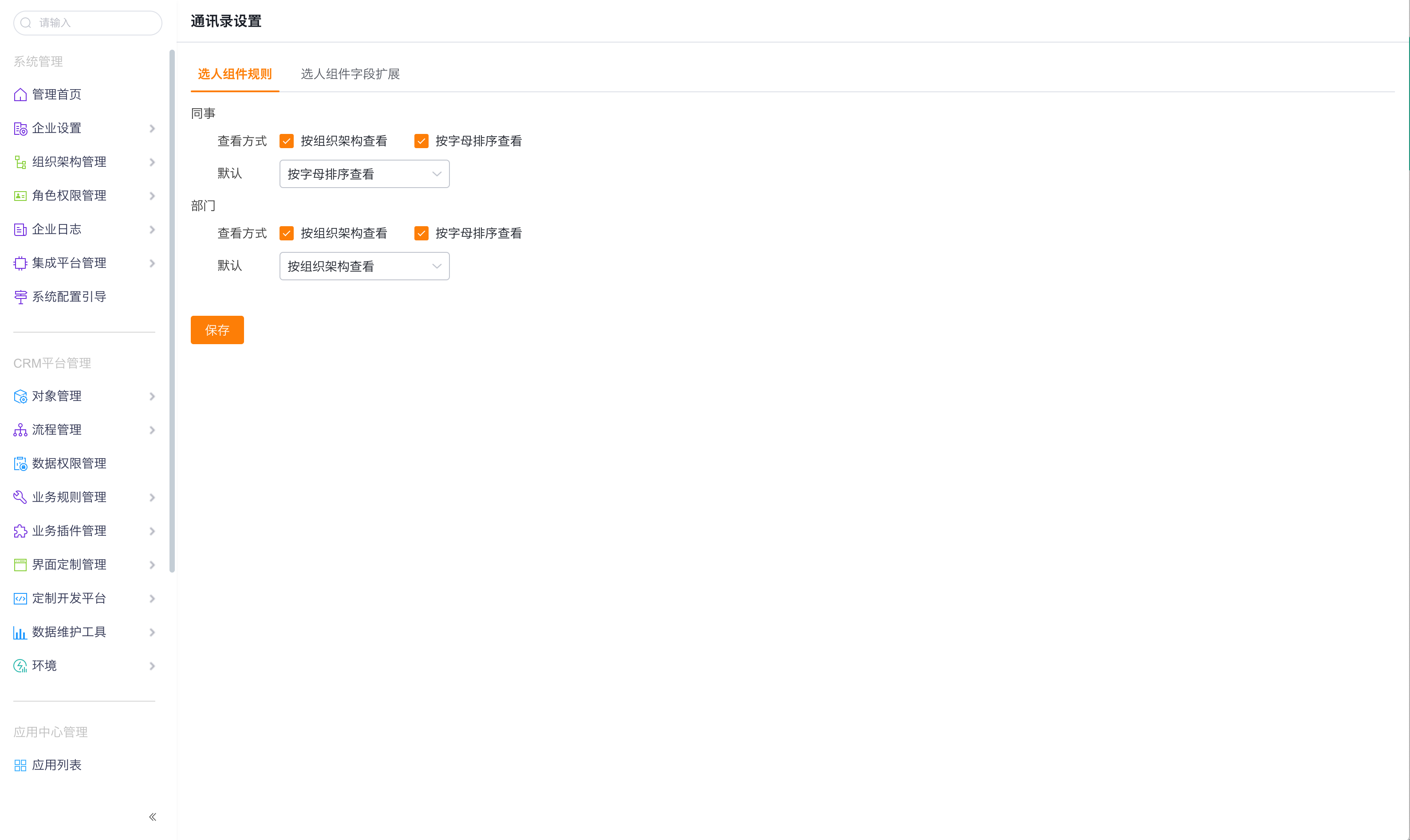
  2. 配置 同事 页签的展示方式:
    • 查看方式:勾选 按组织架构查看按字母排序查看。如果只勾选其中一种,前台选人时仅显示该标签页;如果均未勾选,系统采用默认预设方式。
    • 默认查看方式:在下拉框中选择 按组织架构查看按字母排序查看。系统默认采用组织架构模式。
  3. 配置 部门 页签的展示方式:
    • 同理设置部门的 查看方式(架构模式或字母排序)与 默认查看方式


2. 自定义选人组件显示字段

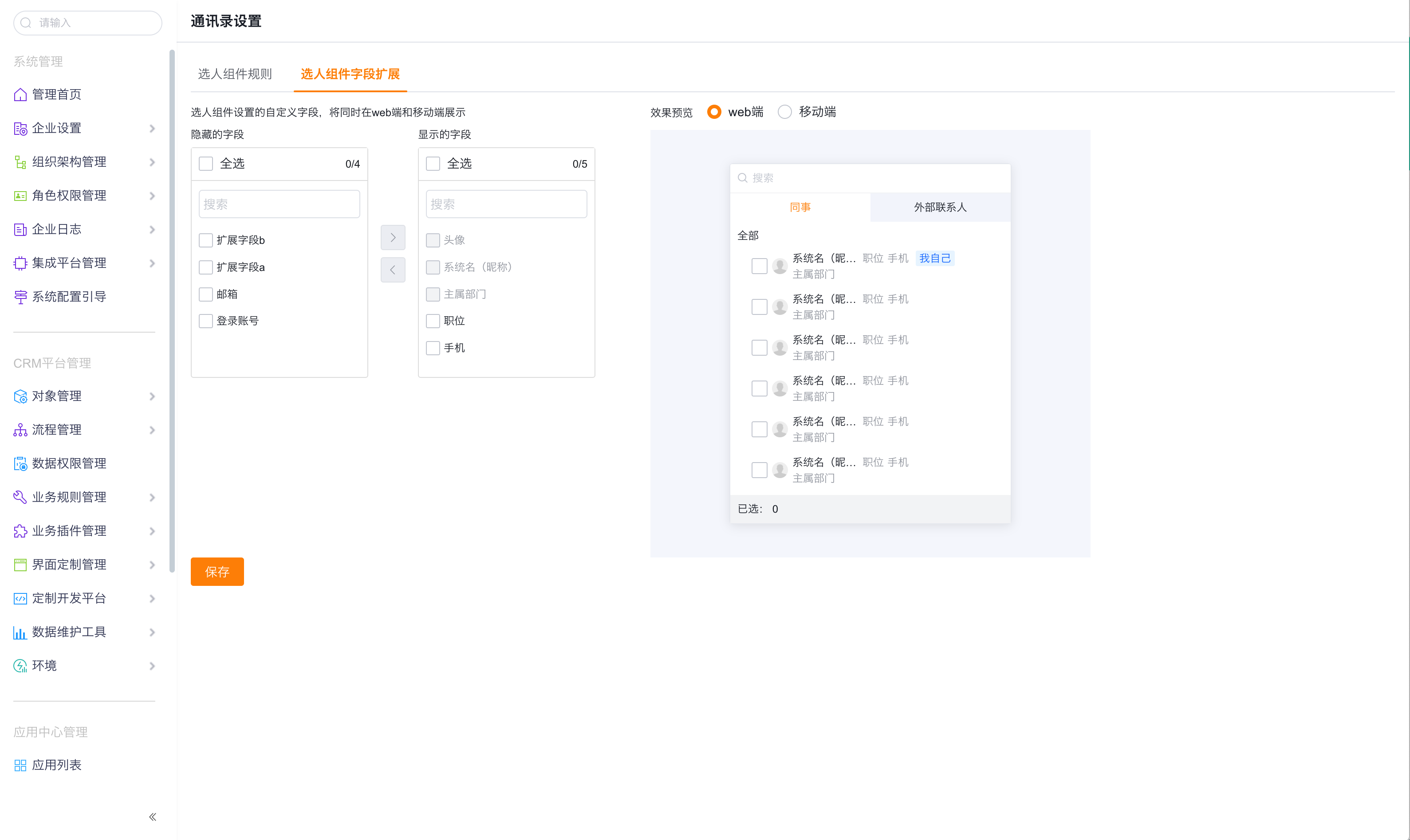
为方便在大型企业中区分重名或多岗员工,允许在选人组件的展示卡片中扩展字段:

  1. 通讯录设置 页面中,定位到 选人组件字段扩展(或在 人员对象布局 中配置)。
  2. 在穿梭框中进行字段配置:
    • 固定必填项:默认头像、系统名(昵称)以及主属部门为必展示字段,不可隐藏或更改位置。
    • 自定义扩展字段:在备选列表中勾选最多 5 个 扩展字段(如职位、邮箱、手机号等)。
  3. 点击 保存

预期结果与验证

  1. 确认配置同事选人组件默认展示方式为“按字母排序查看”,并添加了“职位”作为扩展显示字段。
  2. 登录前台系统,打开新建客户页面,点击 负责人 选人组件。
  3. 预期结果
    • 弹出的选人组件默认以字母 A-Z 的顺序展示员工。
    • 列表中的员工信息卡片上,除了显示头像和昵称,还显示其配置的“职位”字段。

相关主题