外观


在业务流定制中,当系统预制的标准对象无法满足企业特定业务场景时,管理员可以通过后台直接创建或通过 Excel 模板导入的方式新建自定义对象。
创建自定义对象可以帮助企业扩展数据建模能力。系统提供两种创建方式:
在配置之前,请确认:
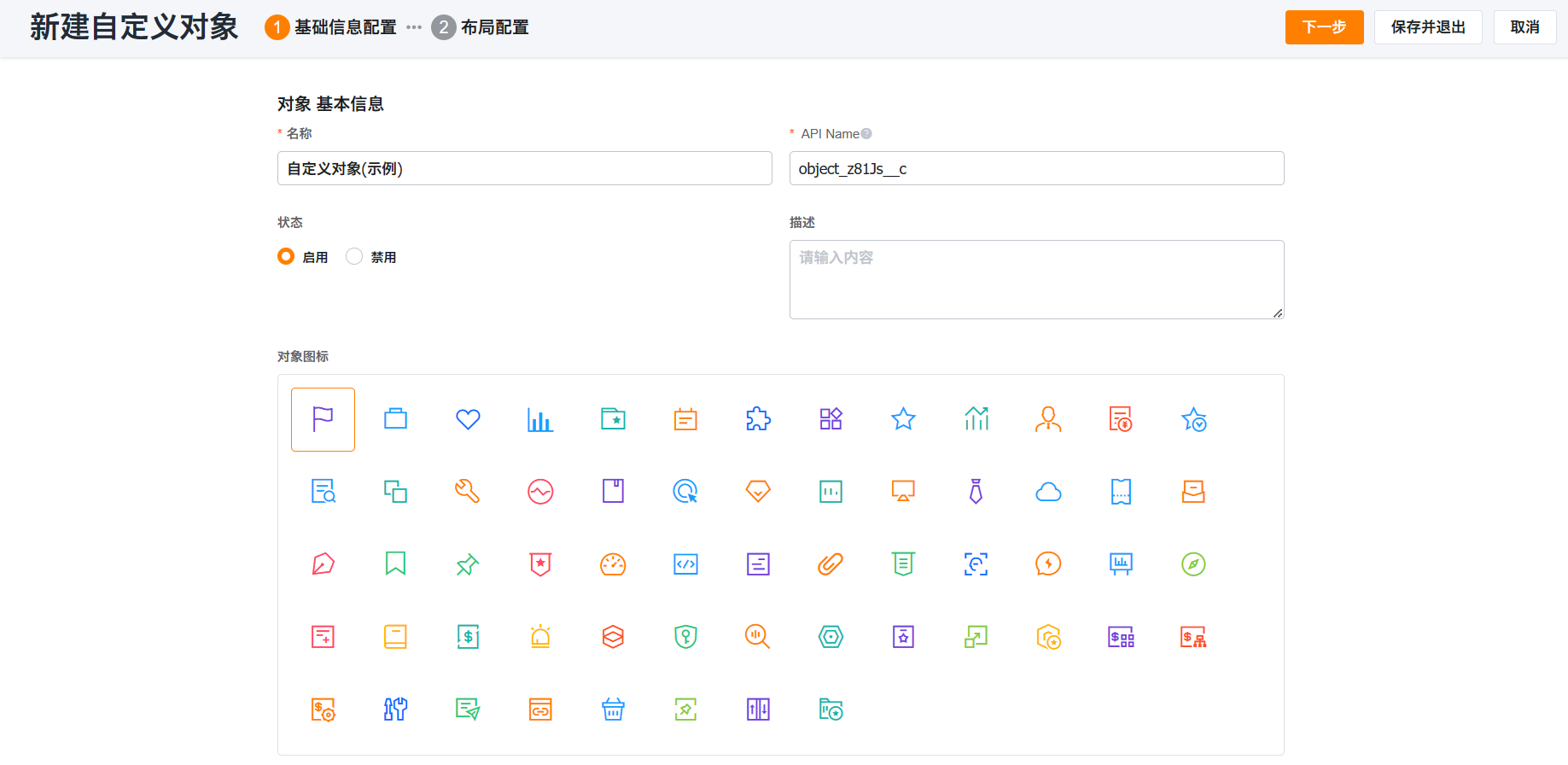
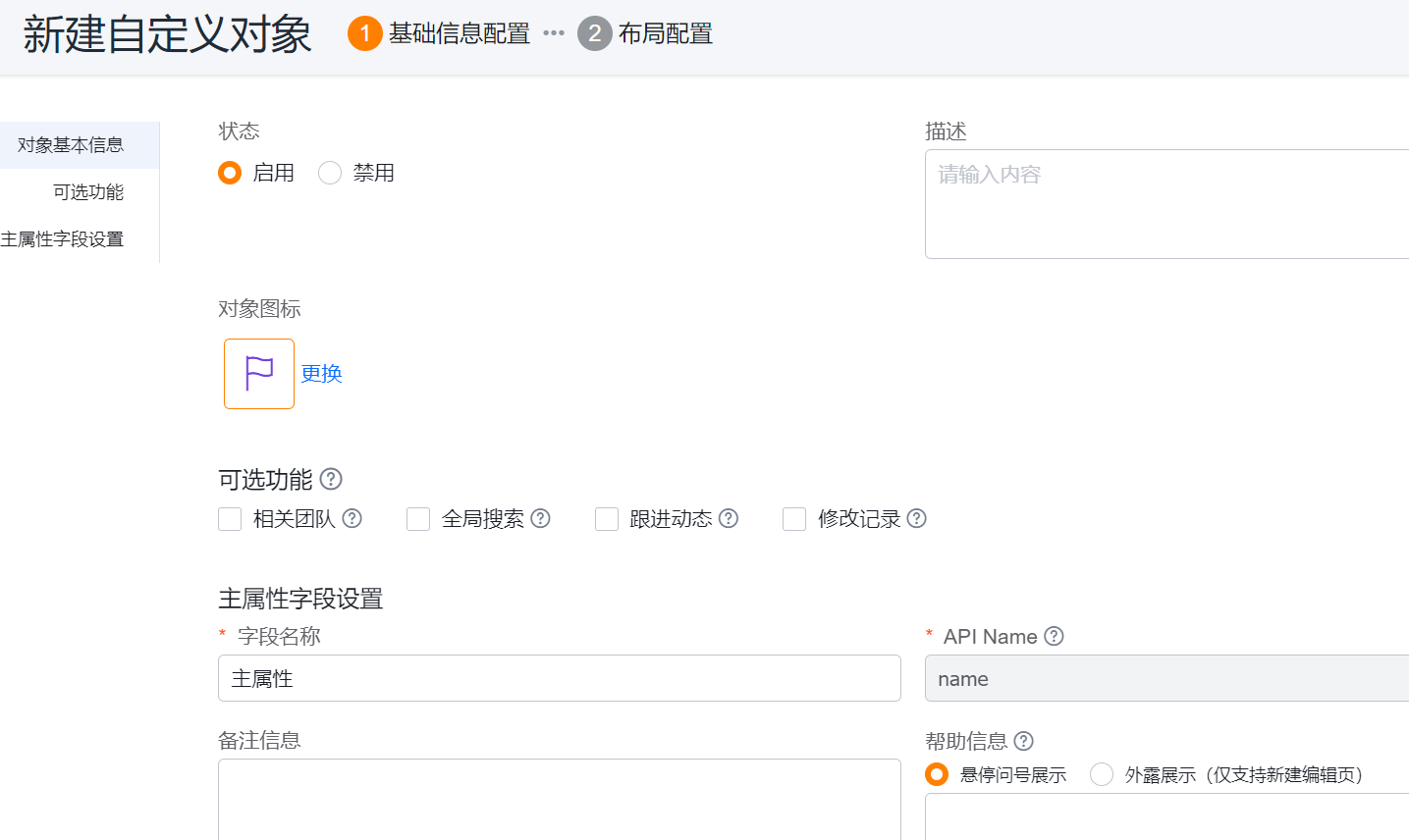
在 新建自定义对象 页面中,配置对象基础属性。
| 配置项 | 说明 | 建议 |
|---|---|---|
| 对象名称 | 前台和后台展示的对象名称,同一租户内不能重复 | 使用业务人员能理解的名称,例如 配送单 |
| API Name | 对象的开发标识,供函数、接口和集成逻辑使用 | 无开发要求时,建议保留系统自动生成值 |
| 状态 | 控制对象是否在前台可见 | 配置中可先设为禁用,配置完成后再启用 |
| 描述 | 说明对象的业务含义 | 写清对象边界和适用场景 |
| 对象图标 | 对象在前台菜单或列表中的图标 | 选择与业务语义接近的图标 |
API Name 需要遵循以下规则:
__c 结尾。__c 外,下划线不允许连续出现。TIP
API Name 主要用于开发和系统集成。对象上线后再调整会影响函数、接口和外部集成引用。没有明确开发诉求时,不建议手动修改。
可选功能用于决定该对象是否具备协作、搜索、跟进和审计能力。请按业务场景谨慎开启。
| 可选功能 | 开启后的能力 | 不开启时的影响 | 关键限制 |
|---|---|---|---|
| 相关团队 | 对象具备相关团队能力,可配置相关团队数据权限 | 无相关团队组件和相关团队按钮 | 有历史数据后不能关闭 |
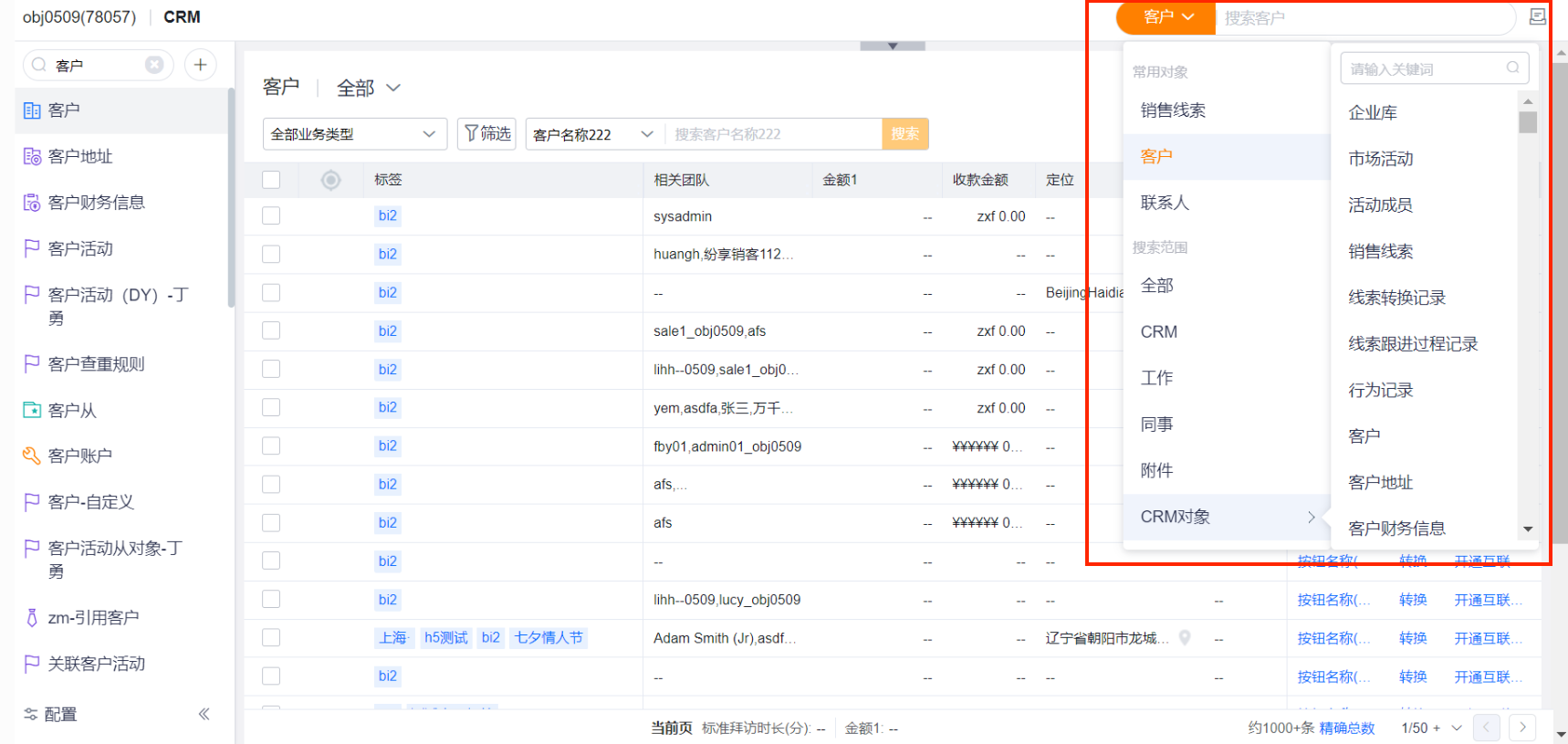
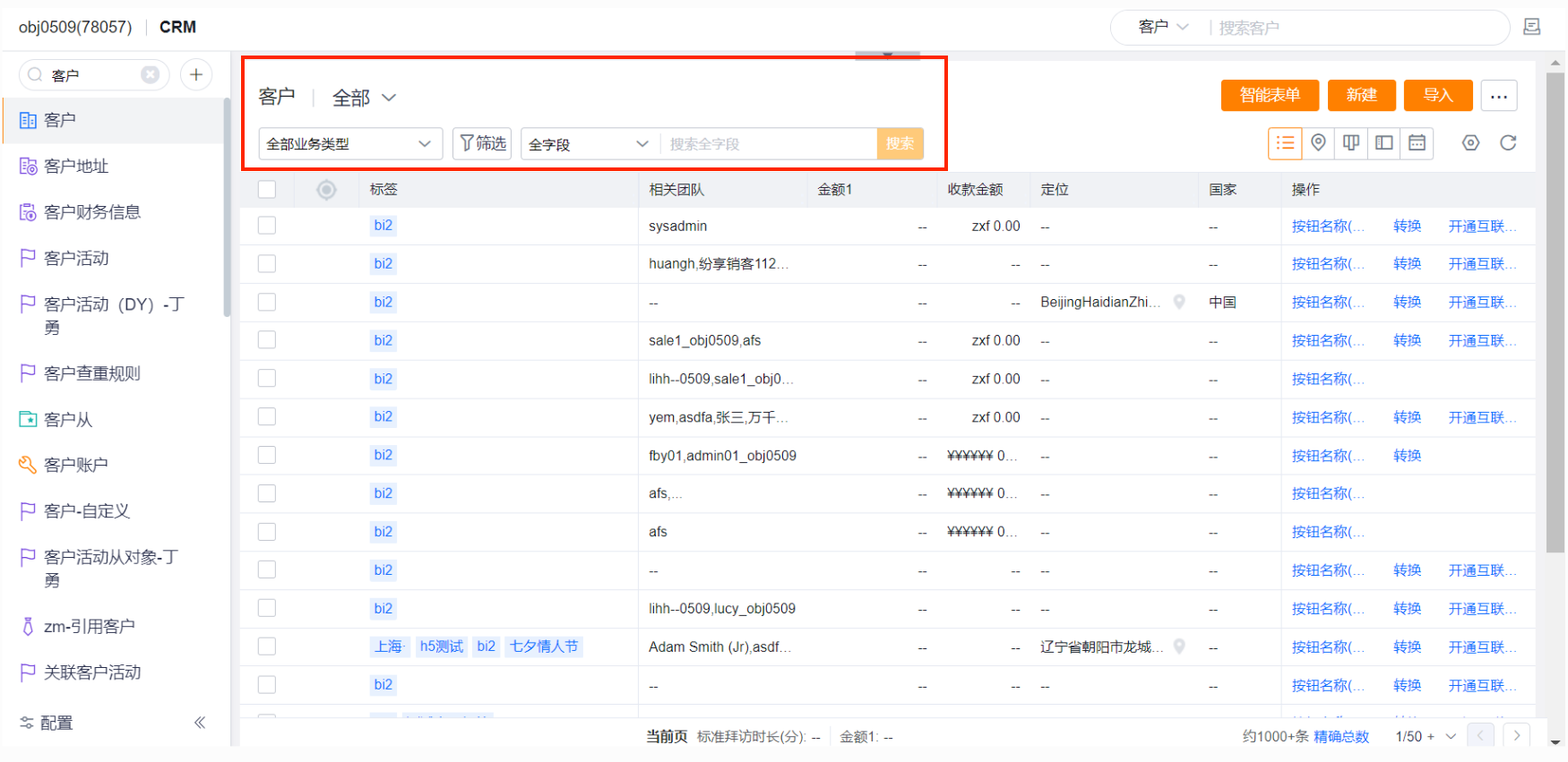
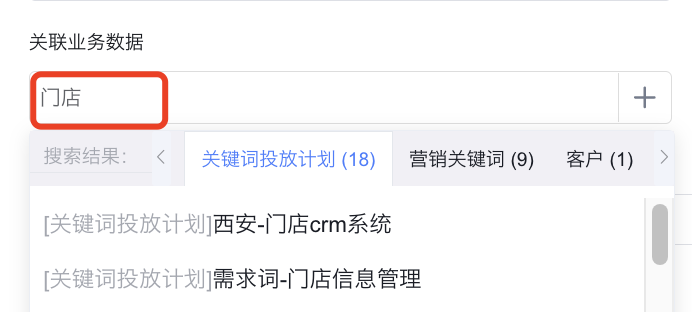
| 全局搜索 | 顶部全局搜索、列表页全字段搜索、动态关联业务搜索可搜索该对象 | 全局搜索和关联业务搜索中不可搜索该对象 | 从对象不支持全局搜索 |
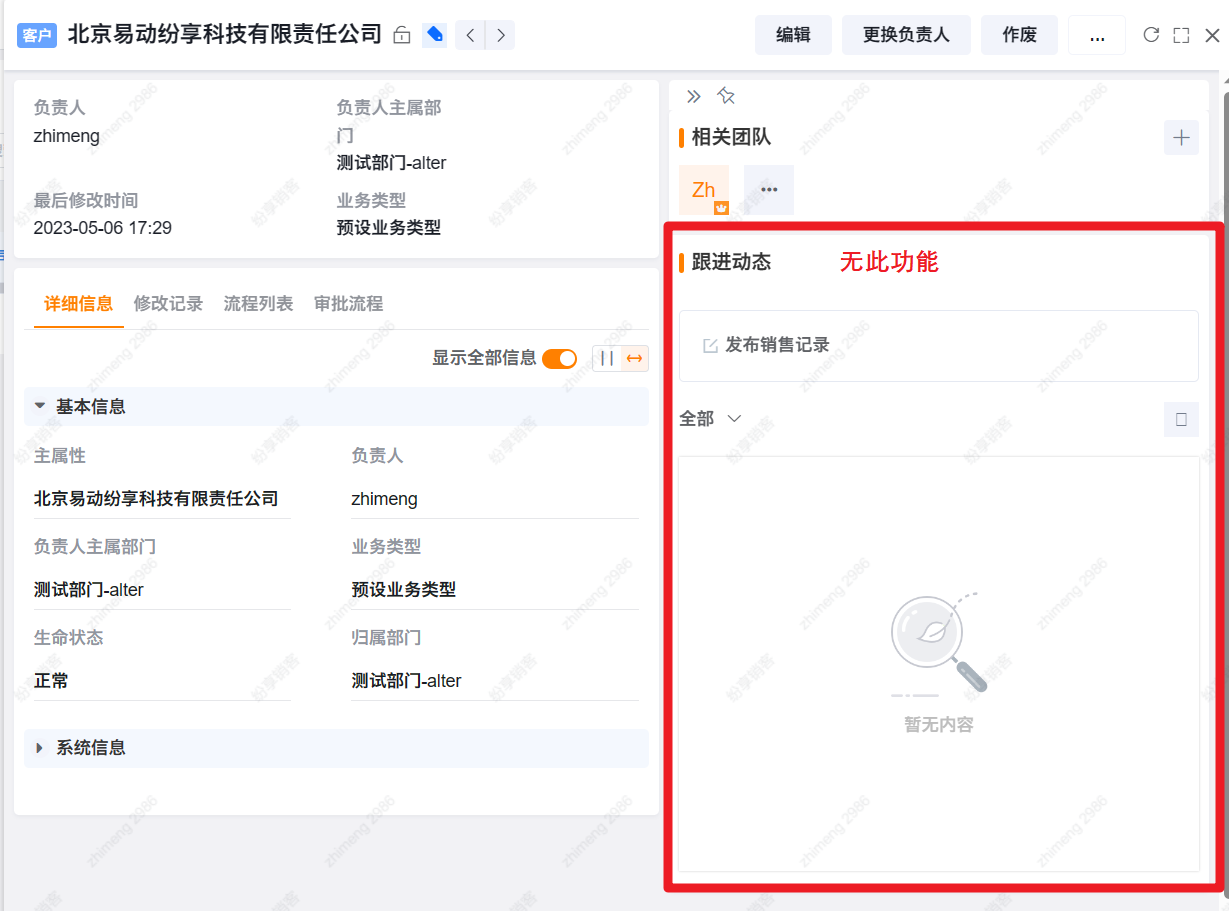
| 跟进动态 | 详情页支持跟进动态,Web 端和移动端可写销售记录 | 详情页无跟进动态组件,写销售记录时不能关联该对象 | 重新开启后需检查详情页布局是否展示组件 |
| 修改记录 | 详情页可查看字段修改历史和审计记录 | 不记录该对象的修改记录 | 关闭后不保留关闭期间的修改记录 |
相关团队开启后,系统会联动以下能力:
WARNING
相关团队有历史数据后不能关闭。启用前请确认该对象确实需要多人协作和按团队授权。
全局搜索开启后,前台用户可以在顶部搜索框中检索该对象数据。
对象列表页也支持 全字段 搜索。
新建销售记录、日志、日程时,用户可以在 关联业务数据 中搜索该对象数据。
跟进动态开启后,该对象详情页可展示跟进动态组件。
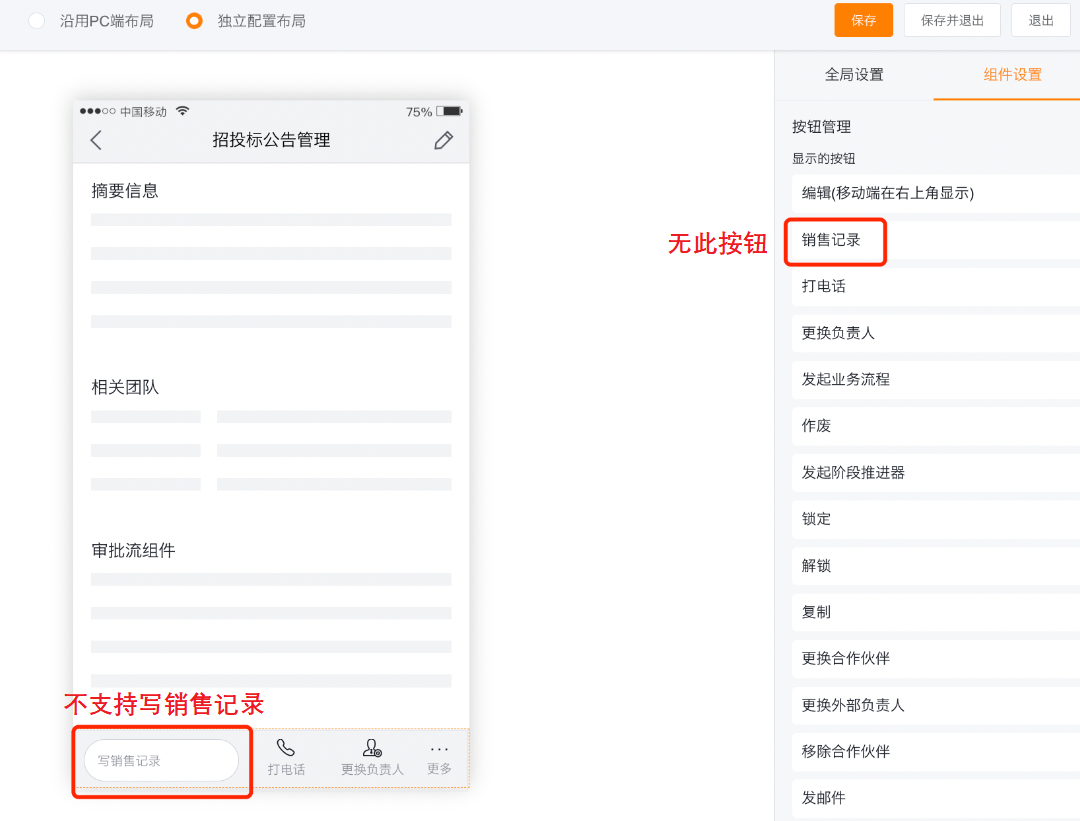
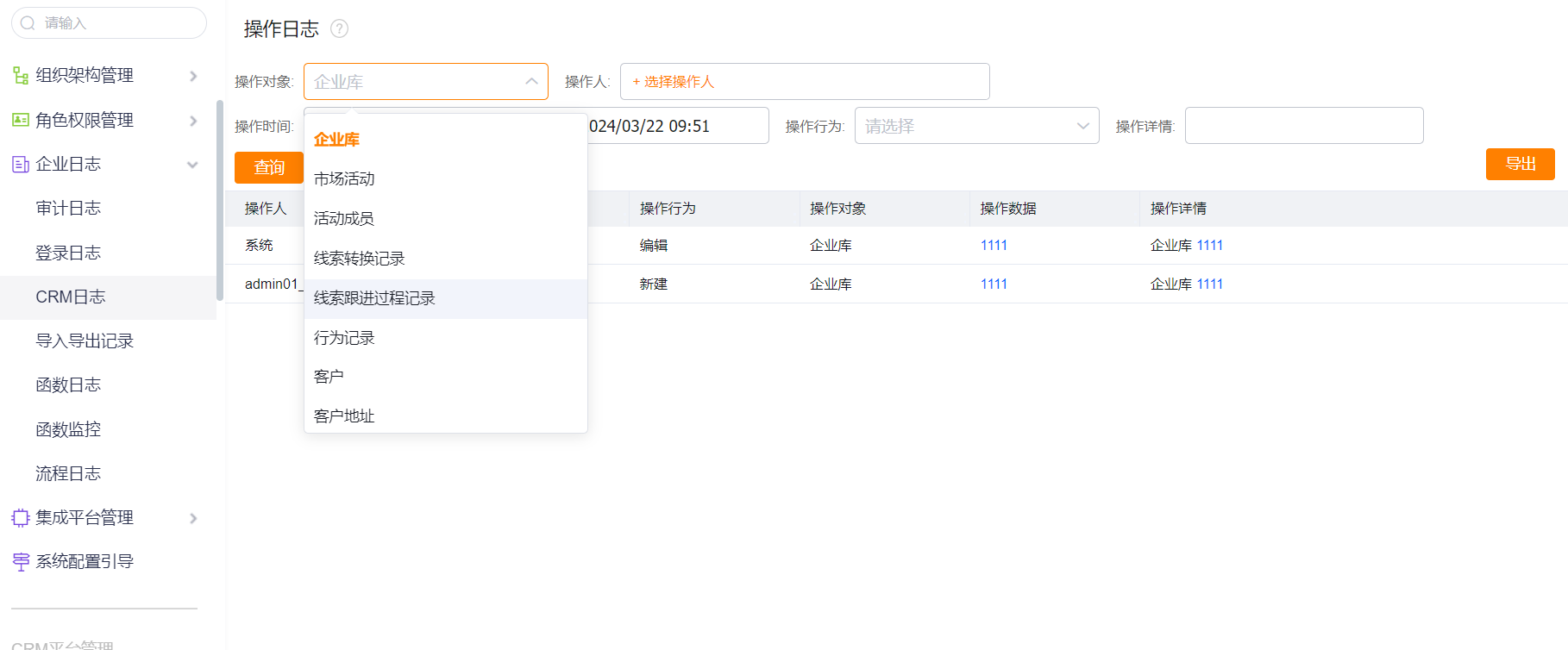
修改记录开启后,该对象详情页可查看字段值变化、操作人和操作时间。
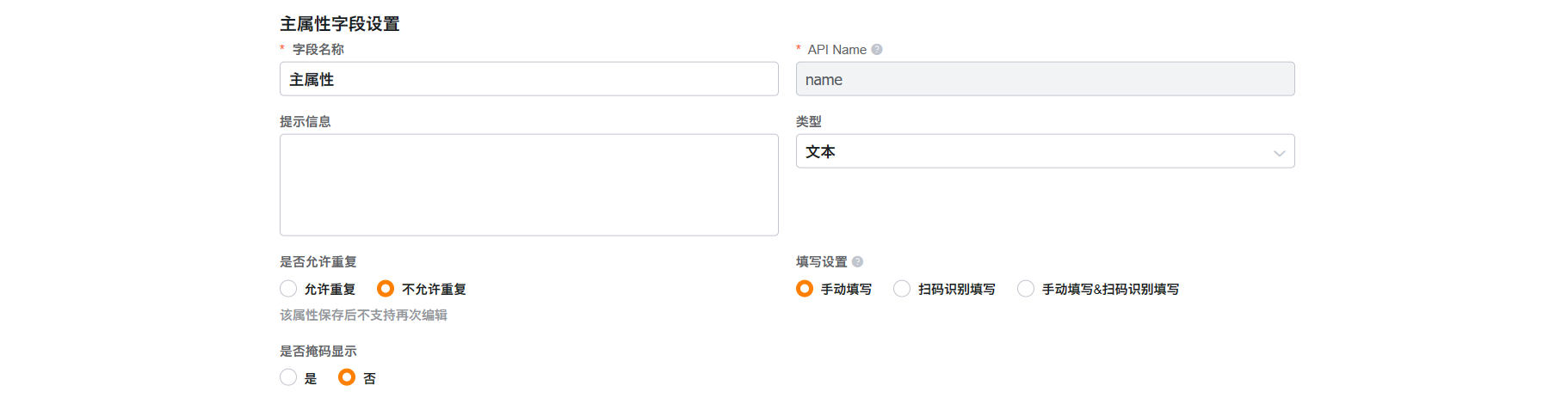
主属性字段用于标识一条对象记录。它相当于该记录的标题,经常出现在详情页标题、列表主字段、查找关联字段展示等位置。
主属性支持以下类型:
| 主属性类型 | 适用场景 | 关键配置 |
|---|---|---|
| 自增编号 | 需要系统自动生成业务编号 | 前缀、后缀、插入日期或字段、起始值、编号位数、重新计算规则 |
| 文本 | 需要用户手动录入名称或扫码录入 | 是否允许重复、手动填写、扫码识别填写 |
配置自增编号时,请按业务编码规则设置:
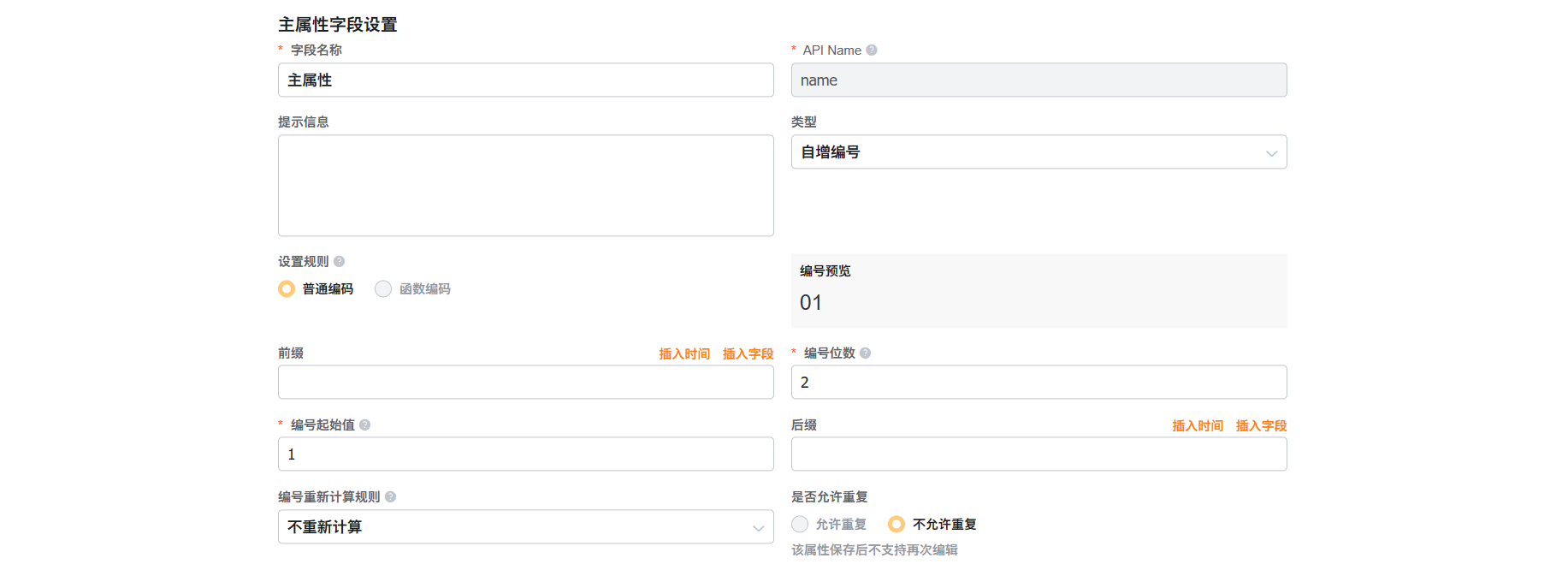
配置文本主属性时,请设置是否允许重复,以及是否支持扫码录入。
NOTE
编号位数不会限制编号继续增长。当编号超过设定位数后,系统仍可继续递增。
对象创建后,建议继续完成以下配置:
对象显示字段用于在系统固定显示主属性的位置,用其他字段或公式结果替代主属性作为标题展示。例如,产品售后服务对象可以使用“产品名称 + 序列号”作为展示标题。
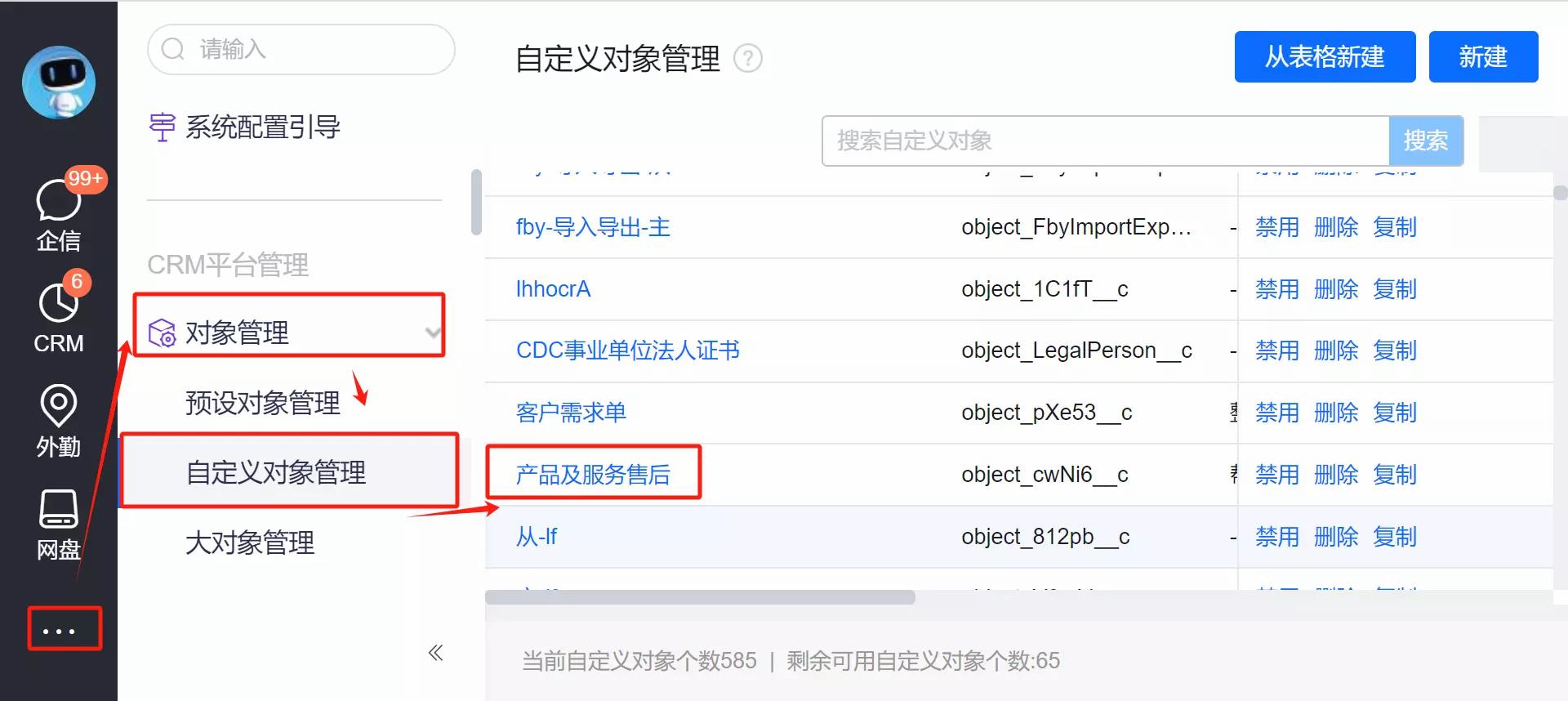
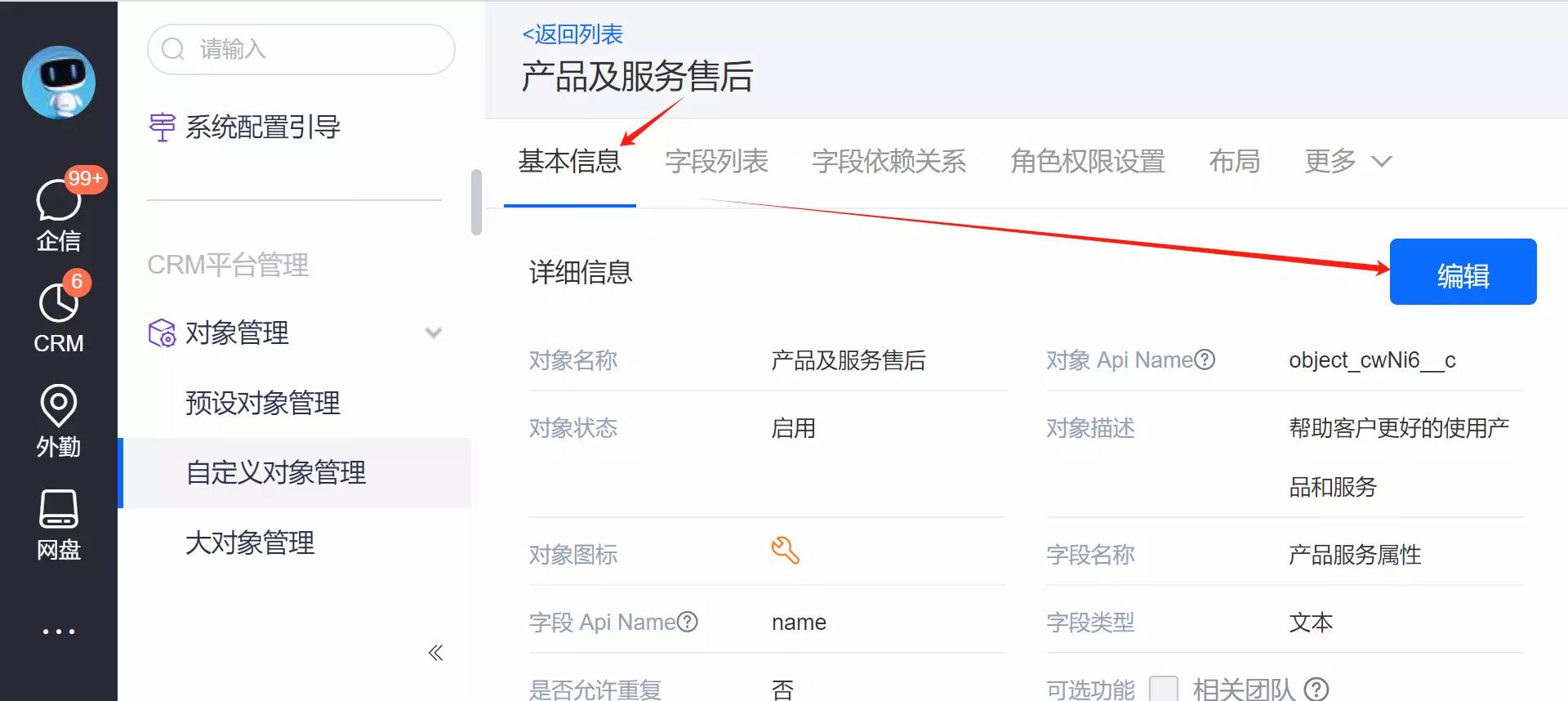
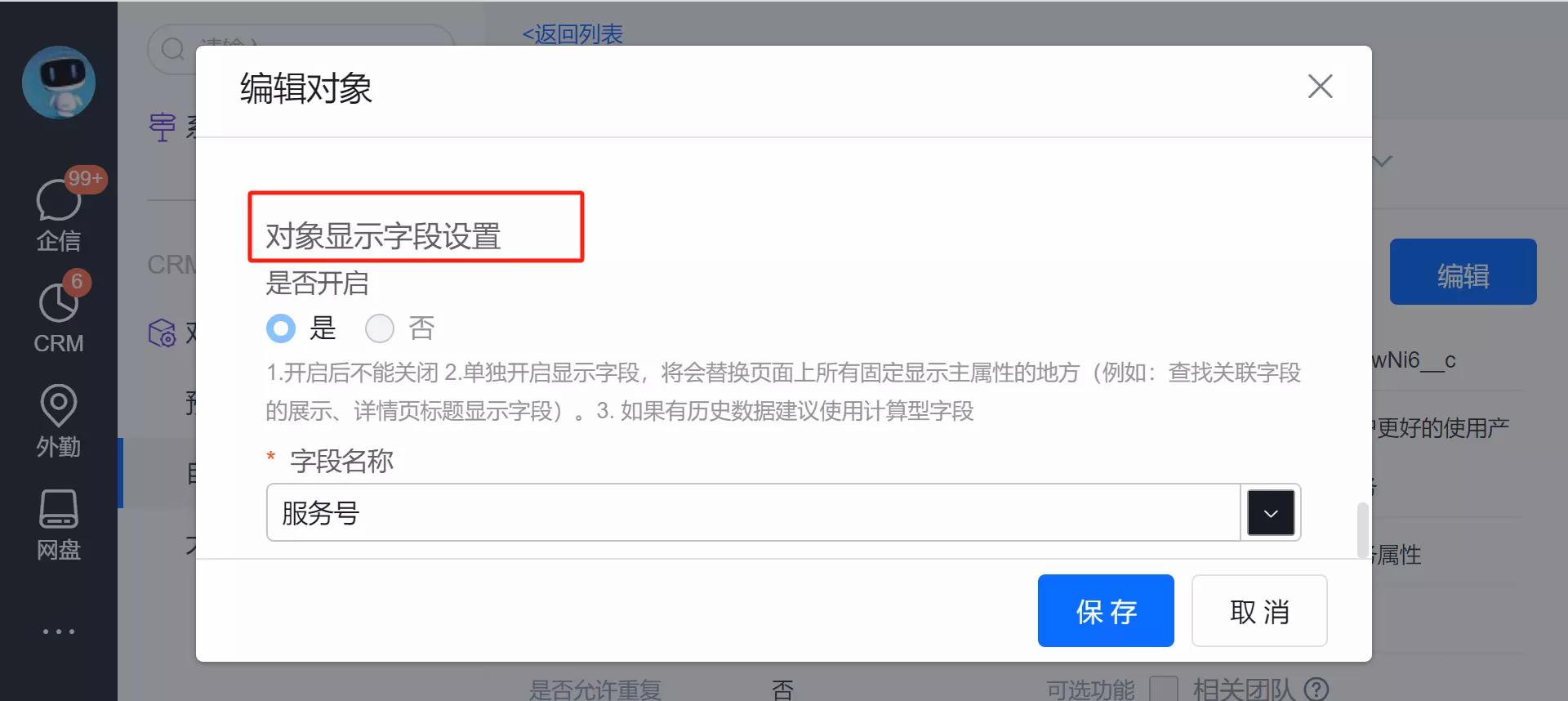
WARNING
对象显示字段开启后不能关闭。该设置会替换系统中所有固定显示主属性的位置,包括查找关联字段展示和详情页标题。已有历史数据时,建议优先使用计算字段作为显示字段。
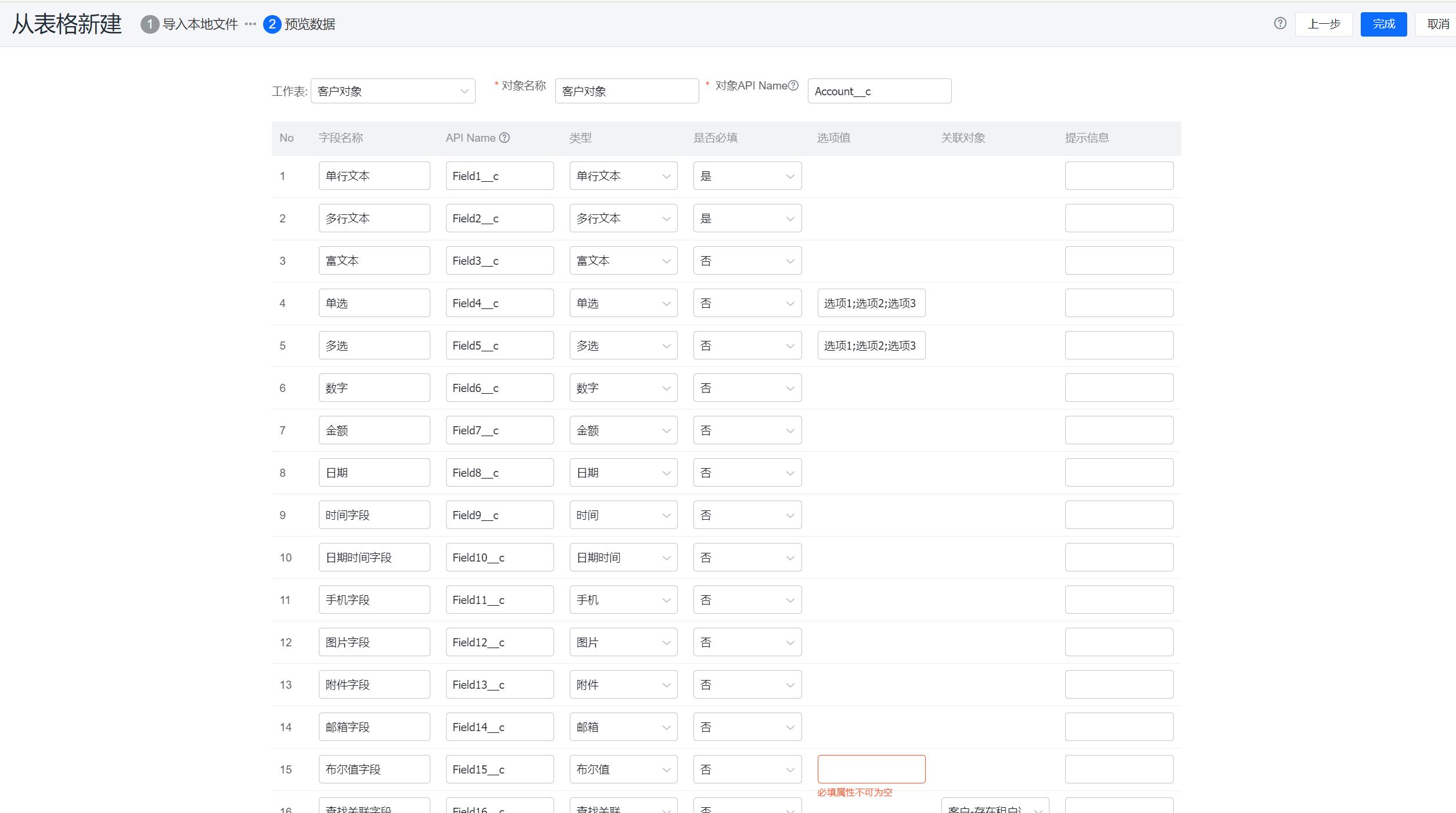
当需要创建包含大量字段的对象时,使用 Excel 模板导入可以大幅缩减配置时间。
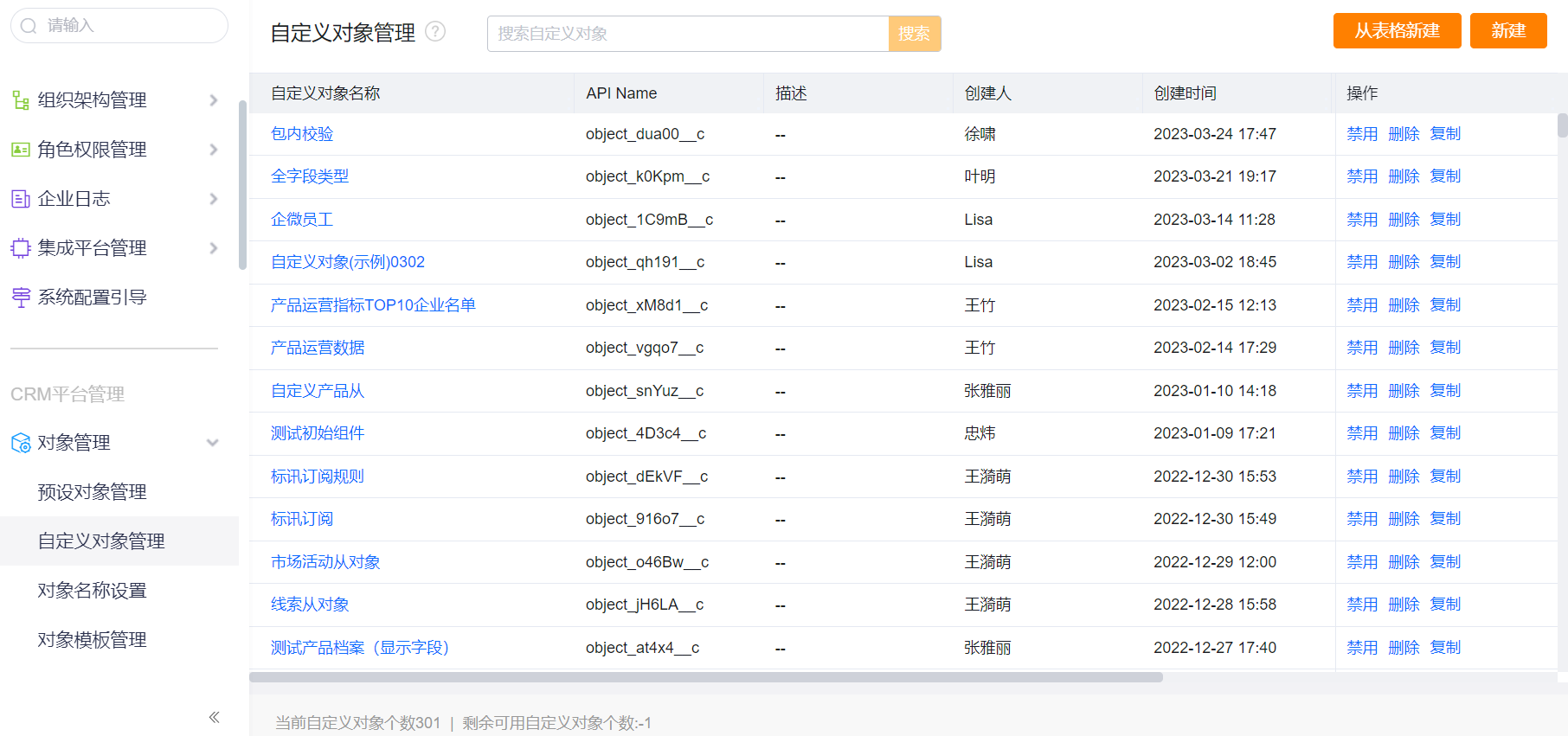
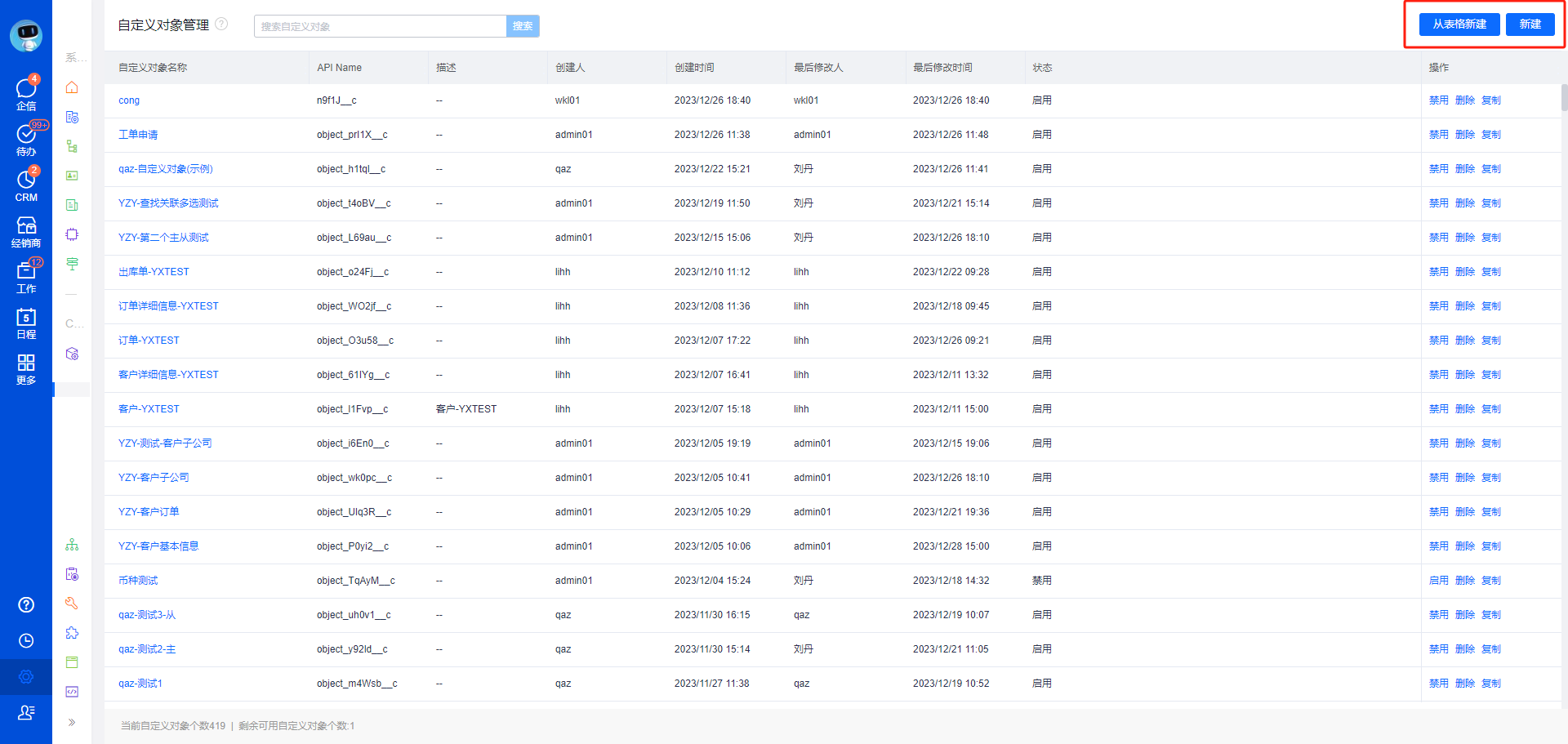
前往 企业管理 > 对象管理 > 自定义对象管理。
点击右上角的 从表格新建。
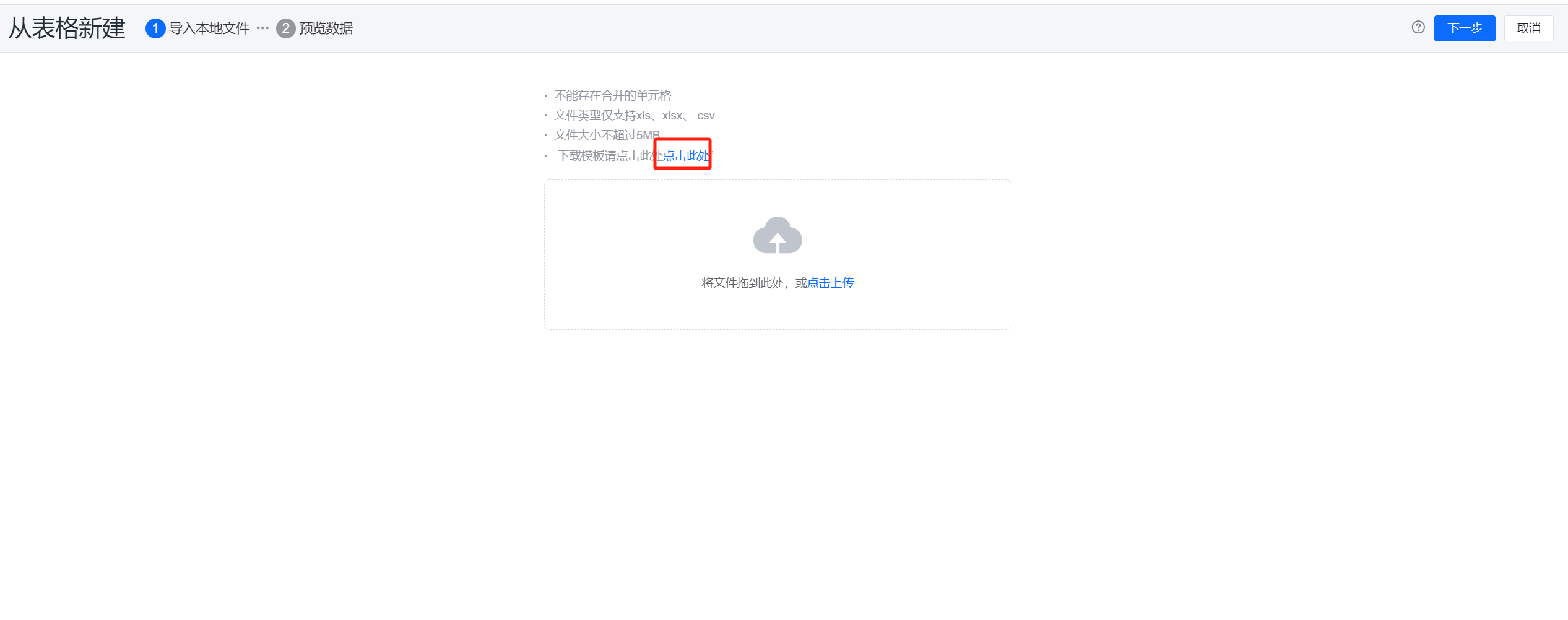
在弹出的导入对话框中,下载官方提供的 Excel 模板。
打开模板 Excel 表格,按要求填写对象和字段的元数据:
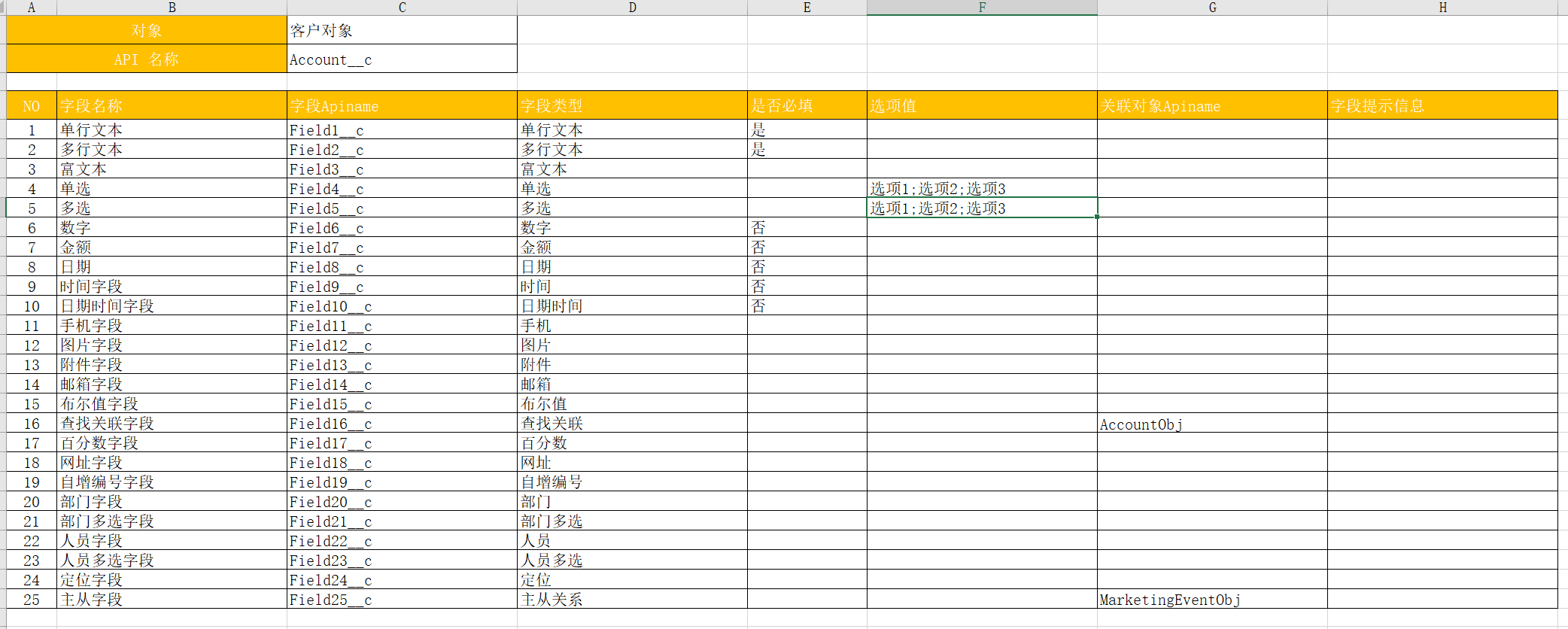
__c 结尾,系统在导入时将自动补全 __c 后缀。; 隔开。WARNING
导入限制与注意事项:
为保证导入的兼容性,系统在导入解析时会将填写的各种同义词智能映射为标准系统字段类型:
| 序号 | Excel 填写内容 (不区分大小写) | 映射后的系统字段类型 |
|---|---|---|
| 1 | 文本、单行文本 | 单行文本 |
| 2 | 文本区、长文本区、文本区(长)、文本域、多行文本 | 多行文本 |
| 3 | 富文本、文本区(RTF) | 富文本 |
| 4 | 单选、选项列表 | 单选 |
| 5 | 多选、选项列表(多项选择) | 多选 |
| 6 | 数字、整数、实数 | 数字 |
| 7 | 金额 | 金额 |
| 8 | 日期 | 日期 |
| 9 | 时间 | 时间 |
| 10 | 日期时间 | 日期时间 |
| 11 | 电话、手机 | 手机 |
| 12 | 图片 | 图片 |
| 13 | 文件、附件 | 附件 |
| 14 | 电子邮件、邮件、邮箱、电子邮箱 | 邮箱 |
| 15 | 布尔、布尔值、复选框、布尔型 | 布尔值 |
| 16 | 公式、计算类型、计算字段 | 计算字段 |
| 17 | 查找、查找关联、关联、关联关系、查找关系 | 查找关联 |
| 18 | 百分数、百分比 | 百分数 |
| 19 | 网址、URL | 网址 |
| 20 | 自增编号、自动编号 | 自增编号 |
| 21 | 部门 | 部门 |
| 22 | 部门多选 | 部门多选 |
| 23 | 人员 | 人员 |
| 24 | 人员多选 | 人员多选 |
| 25 | 地理定位、定位 | 定位 |
| 26 | 主子明细、主从字段、主-详细信息关系 | 主从字段 |
重名忽略:若 Excel 中填写的字段 API Name 与系统标准预设字段的 API Name 重名,系统将自动忽略该行,不进行重复创建。系统标准字段 API Name 包括:
record_type (业务类型)created_by (创建人)create_time (创建时间)last_modified_by (最后修改人)last_modified_time (最后修改时间)life_status (生命状态)owner (负责人)owner_department (负责人主属部门)关联字段自动规则: