Skip to content

部门与员工管理

管理系统内的企业组织树结构并维护员工账户信息。

概述

💡 通过部门与员工管理,管理员可以维护企业组织架构树,创建和停用部门与组织节点,管理员工生命周期(添加、停用、批量导入与导出),并定制化配置人员展示字段(如悬浮名片、个人主页)。配置完成后,系统依据组织架构关系和人员归属执行流程匹配与数据权限计算。

开始之前

IMPORTANT

  • 角色权限:您需要拥有系统管理员权限,或被授予了具有“部门与员工”管理范围的“组织架构管理员”管理角色。
  • 第三方集成同步:如果企业绑定了企业微信或钉钉作为身份源,系统不支持在本地新建员工,员工信息将由同步中心统一拉取,界面显示 手工同步企微通讯录 按钮。

管理步骤

1. 新建与管理部门/组织节点

  1. 前往 系统管理 > 组织架构管理 > 部门与员工
  2. 查看左侧组织架构树:
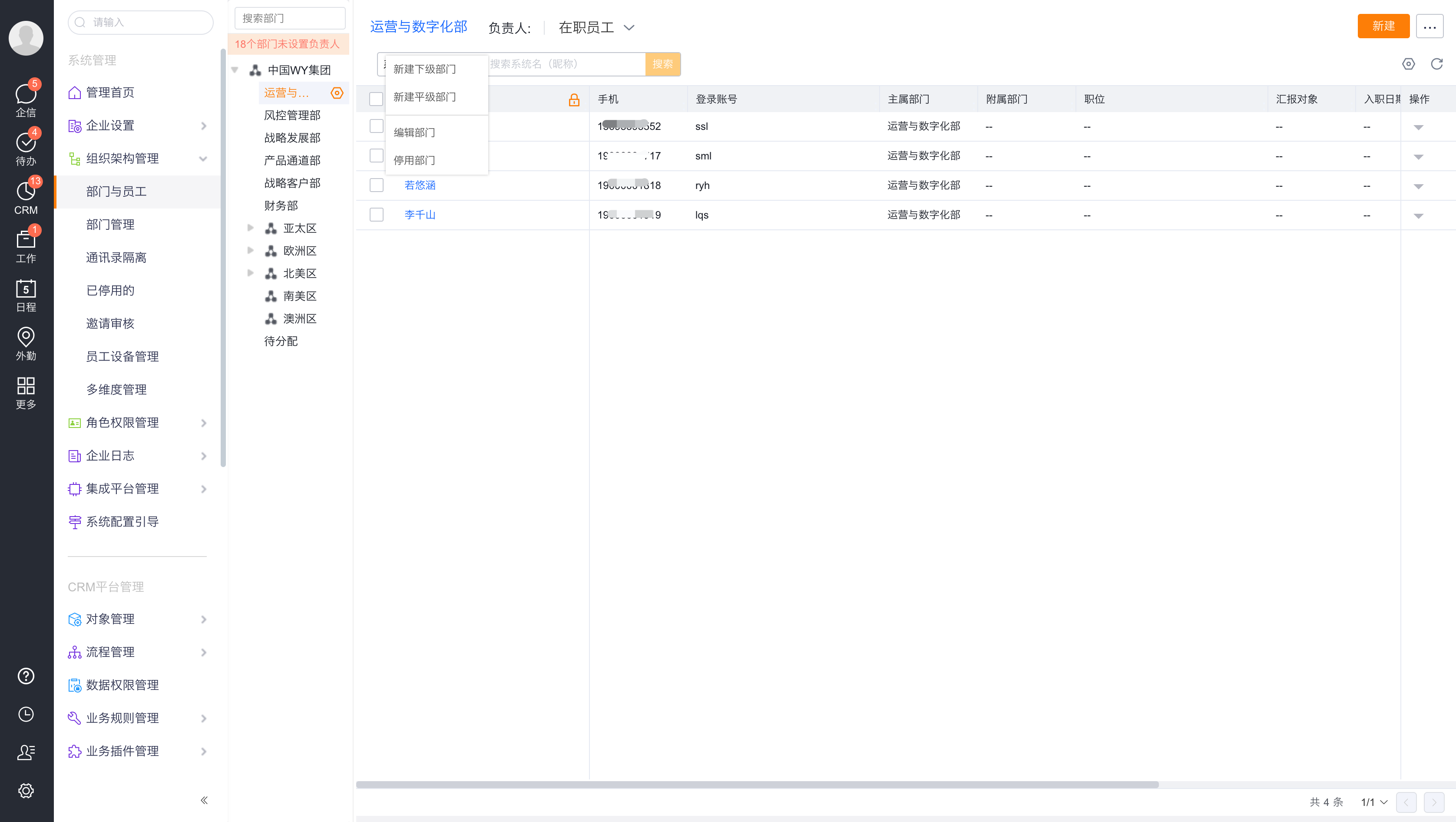
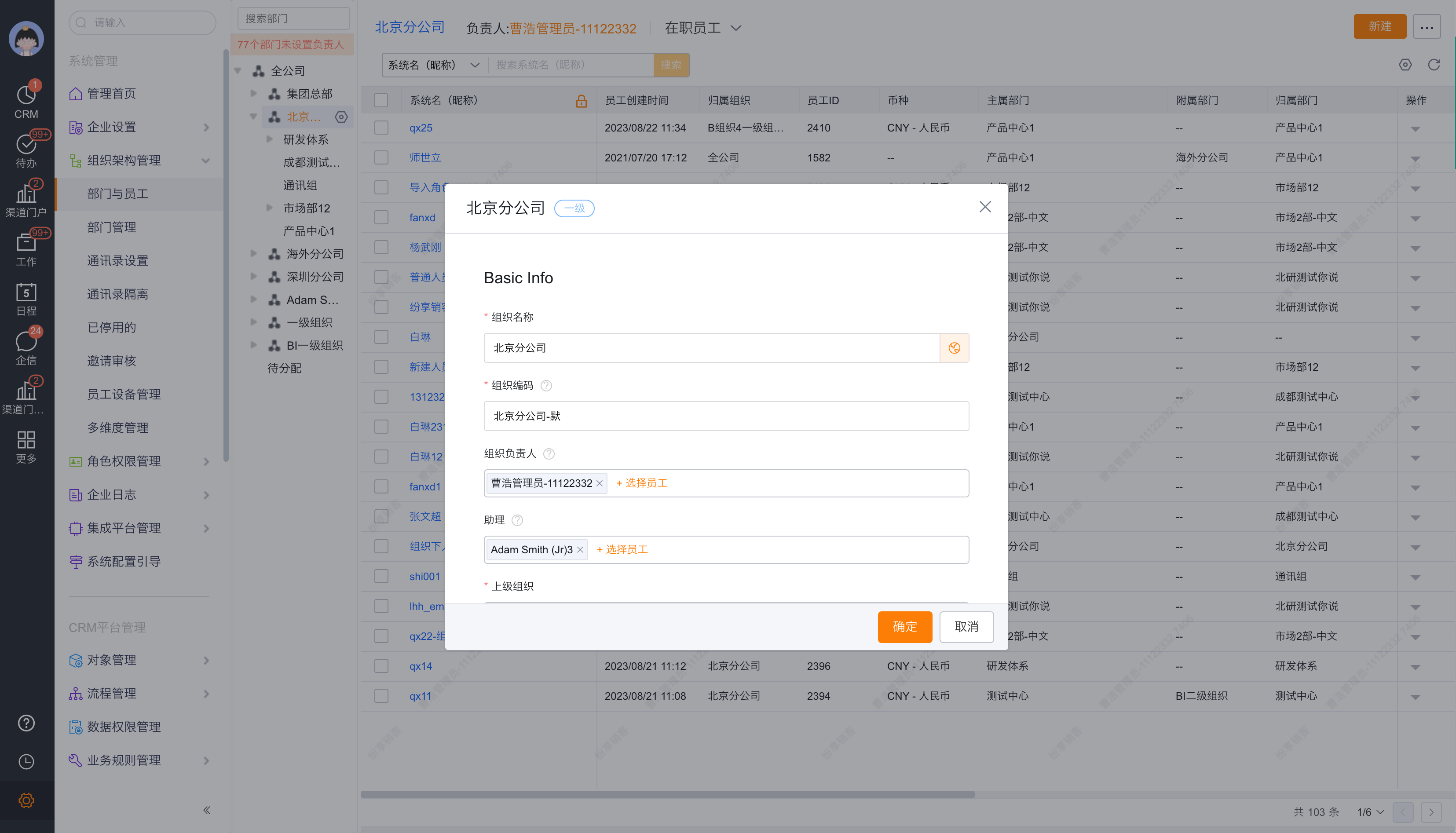
    • 新建下级部门:鼠标悬停在目标父节点上,点击 + 图标;或在选中节点后点击列表上方的 新建下级。填写部门名称和部门编码,点击 保存
    • 新建组织实体(多组织功能已开启):在选中组织节点时,允许点击 新建下级组织新建平级组织
    • 拖拽移动部门:在组织架构树中直接拖拽部门节点,即可更改其上级关系。
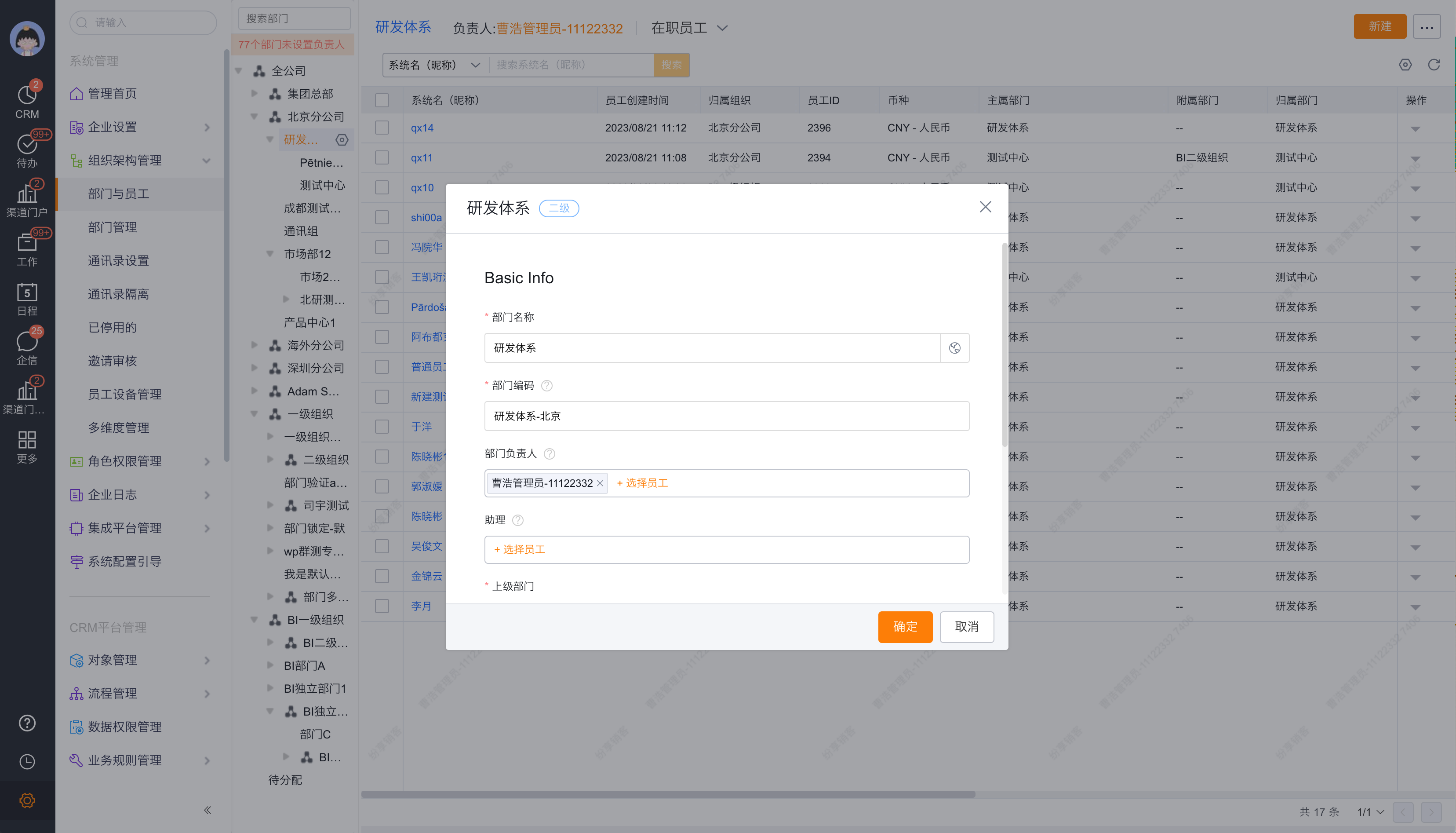
  3. 如果需要修改组织或部门属性,点击页面右侧的 编辑。可配置字段包括:
    • 部门/组织负责人:对归属于该部门的数据默认拥有读写权限(仅能选择单人)。
    • 助理:权限等同于负责人,支持选择多人。
    • 工作观察者:允许在工作台查看抄送给该部门的 Feed 数据。

CAUTION

停用组织或部门时,其下属不能存在启用中的子组织、子部门以及启用状态的员工,否则系统会阻断停用操作。

2. 新建单个员工账号

  1. 部门与员工 页面中,选择员工将归属的目标部门节点。
  2. 点击列表右上方的 新建员工
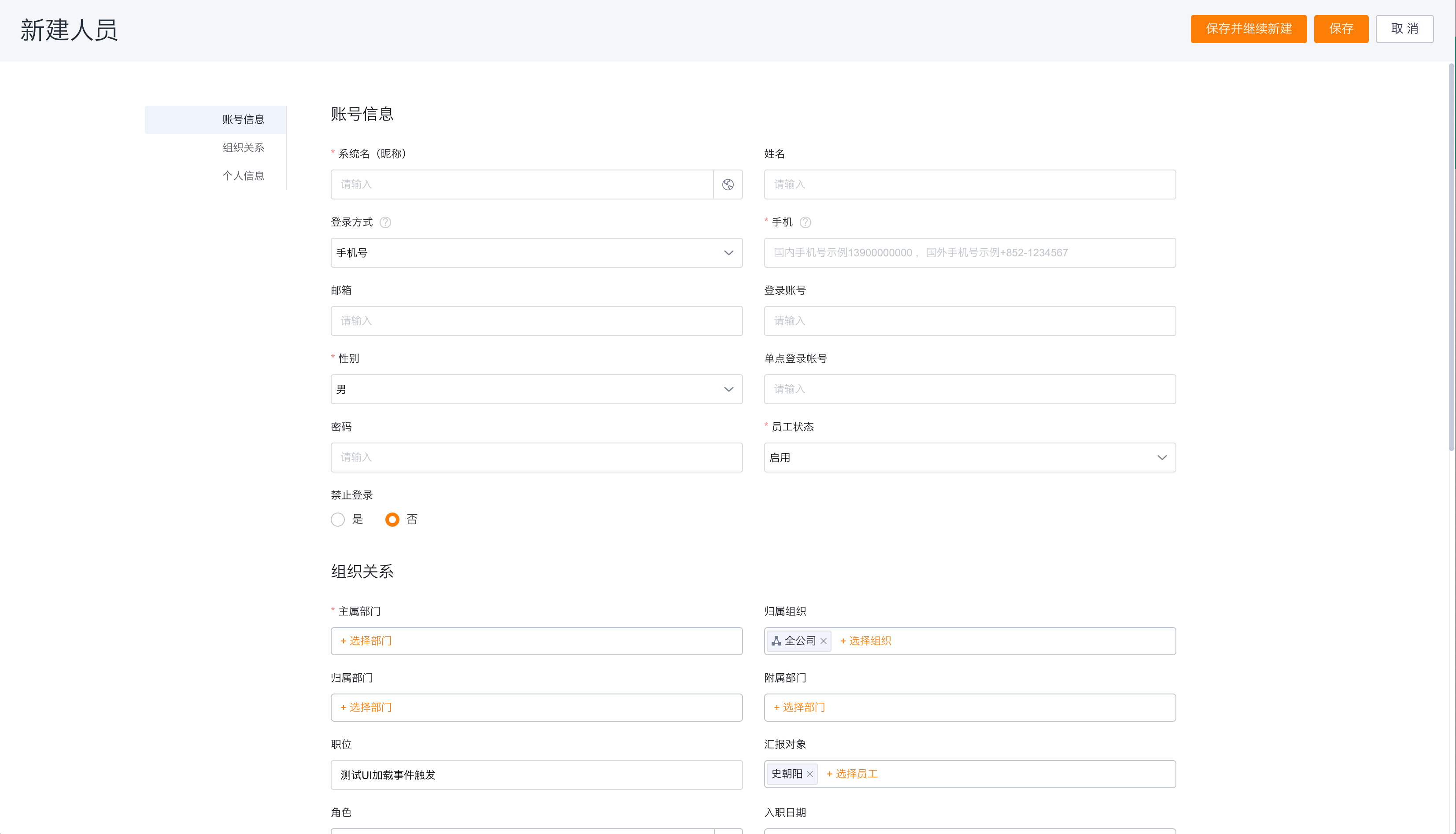
  3. 在新建员工表单中填写以下信息:
    • 账号信息
      • 系统名(昵称):系统内唯一标识,不可重复,支持多语言。
      • 姓名:允许重复。
      • 登录方式:选择 手机号邮箱
      • 手机/邮箱:根据登录方式必填。支持国际手机号(如 +852-1234567)。
      • 密码:为员工预设首次登录密码。
    • 组织关系
      • 主属部门:员工所属的唯一行政部门。
      • 汇报对象:设定该员工的直接行政上级。
      • 角色:分配初始的业务角色或管理角色。
  4. 点击 保存


3. 批量导入与更新员工信息

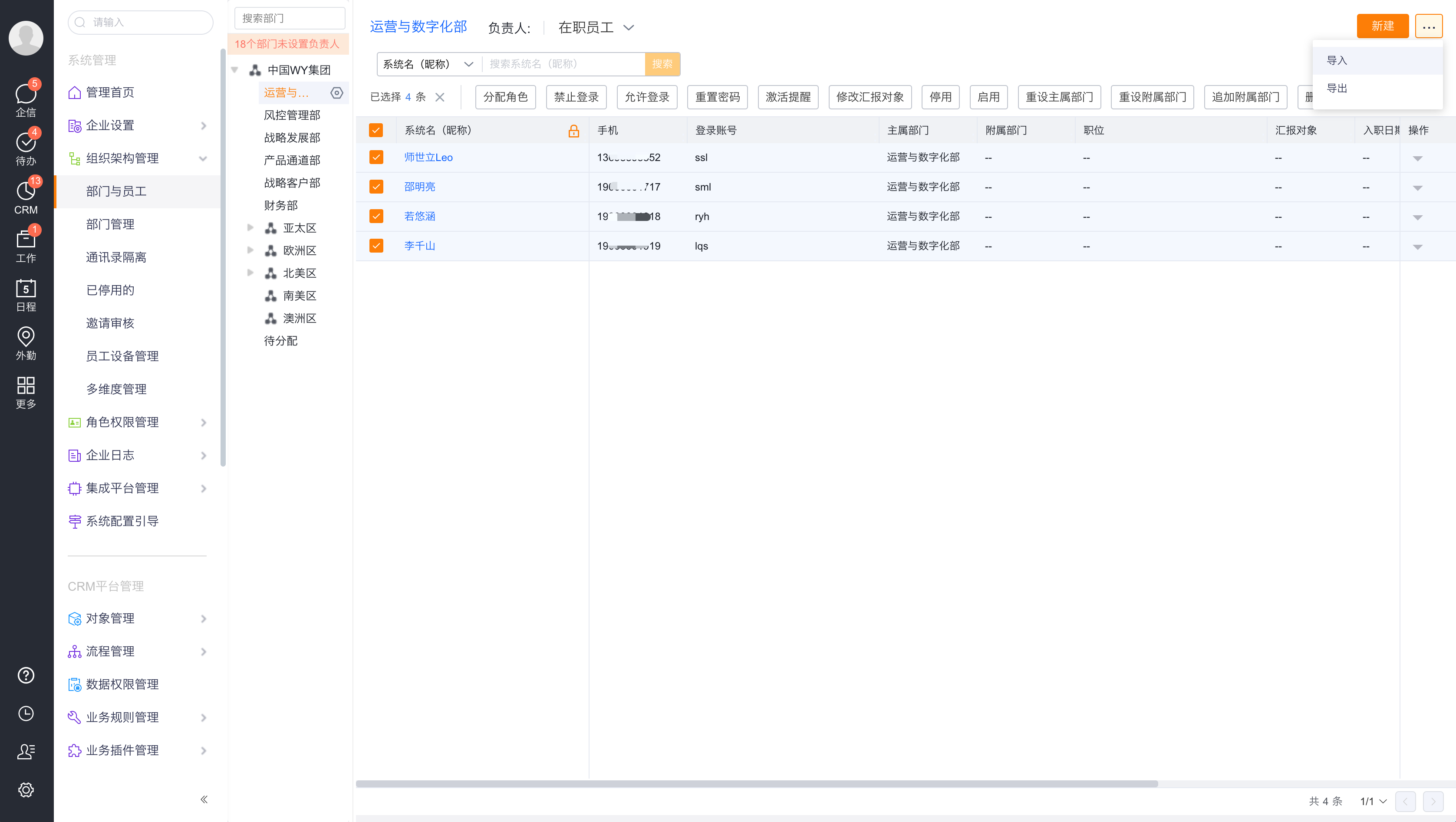
  1. 部门与员工 员工列表页面,点击 导入 > 导入员工
  2. 选择导入方式:
    • 批量添加新员工
    • 更新现有员工
  3. 下载系统标准 Excel 模板,按模板要求填写数据。
  4. 选择识别方式(如使用 主属性唯一性ID)。
  5. 如果是“更新现有员工”,选择在字段为空值时是否覆盖系统现有数据。
  6. 上传文件并提交导入。

WARNING

导入时如果出现必填字段缺失、格式错误(如手机号格式不合法)、昵称重复或部门编码不存在,系统会整体报错并终止本次导入,不写入任何数据。


4. 员工账号日常操作

在员工列表中,勾选单个或多个员工,可执行以下快捷操作:

  • 分配角色:为员工批量追加、重新分配或重置业务角色与管理角色。
  • 禁止登录/允许登录:快速封禁或解封账号。被禁止登录的账号无法登录任何终端。
  • 重置密码:批量将密码重置为初始密码。请注意,重置密码不会自动向员工发送短信通知。
  • 修改汇报对象:批量调整汇报链路。
  • 停用/启用:对离职或入职员工进行状态变更。


5. 自定义悬浮名片与个人主页字段

允许租户自定义员工名片和主页的展示信息。

  1. 前往 系统管理 > 对象定制 > 预置对象 > 人员 > 布局
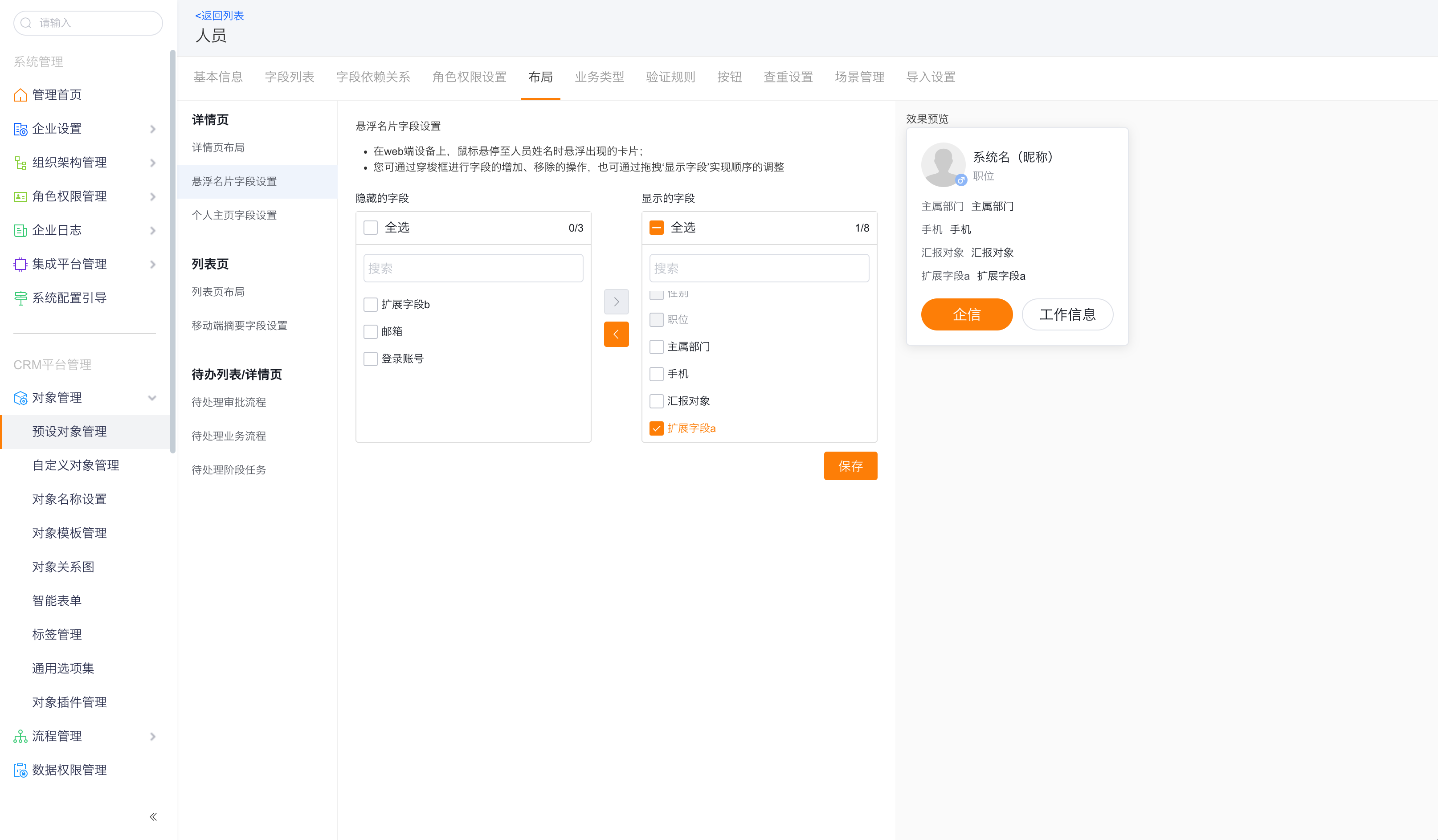
  2. 配置 悬浮名片设置
    • 默认字段(头像、系统名、性别、职位)不可隐藏或排序。
    • 自定义字段(主属部门、手机、邮箱、汇报对象等)可通过穿梭框添加或移除,并支持上下拖拽排序。

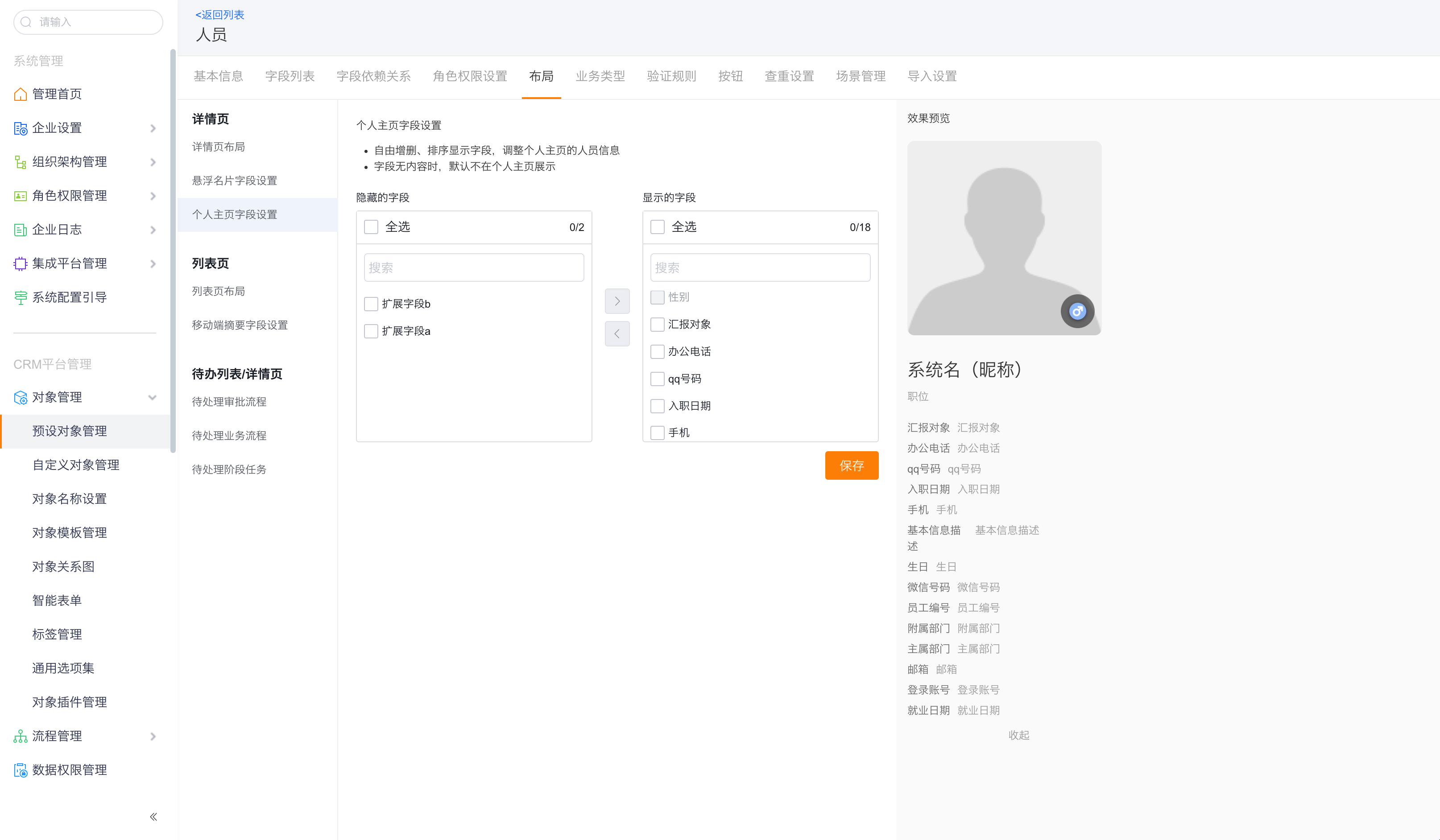
  1. 配置 个人主页设置
    • 自由拖拽调整主页字段顺序。如果某个字段无内容,系统在前台渲染时默认不展示。

验证方法

  1. 创建测试账号并将其主属部门设为“华东销售部”。
  2. 使用该测试账号登录 Web 端或移动端,确认能正常进入系统。
  3. 在系统内任意页面将鼠标悬停在测试账号的姓名上,验证悬浮名片上显示的字段与您配置的自定义名片字段一致。

相关主题