Skip to content

部门管理

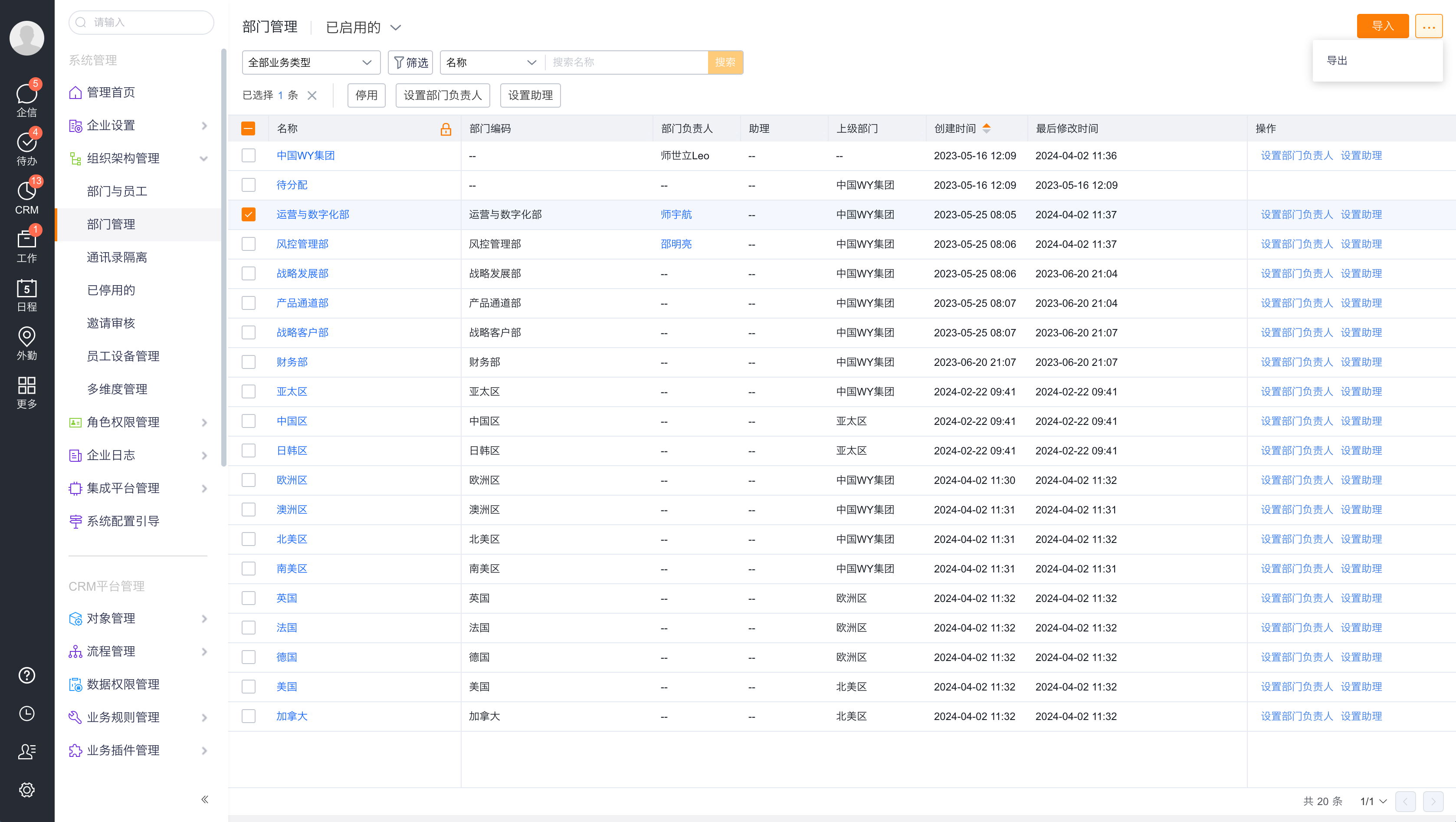
进行部门日常维护、信息更新及批量导入导出。

概述

💡 通过部门管理,管理员可以创建和维护部门属性,设置部门负责人和助理以自动分配数据权限,并通过批量导入和导出工具实现高效率的部门数据管理。

开始之前

IMPORTANT

  • 角色权限:您需要拥有系统管理员权限,或被授予了具有“部门与员工”管理范围的“组织架构管理员”管理角色。
  • 影响范围:修改部门属性或负责人会对基于部门的数据权限和审批流立即生效。

操作步骤

1. 切换不同部门管理场景

  1. 前往 系统管理 > 组织架构管理 > 部门与员工(或单独的部门管理列表页)。
  2. 在列表上方的场景选择器中,切换查看不同的部门场景:
    • 已启用的:展示目前生效中的部门。
    • 已停用的:展示已停用但未删除的部门。
    • 未设置部门负责人的:用于排查未指定负责人的部门,防范数据权限漏洞。
    • 未设置助理的:展示未配置助理的部门。
  3. 您可以点击 自定义场景,根据部门属性、数据范围或自定义排序条件创建个性化视图,并设置为默认场景。

2. 设置部门负责人与助理

  1. 在部门列表中,勾选一个或多个部门。
  2. 点击列表上方的 设置部门负责人设置助理
    • 设置部门负责人:选择一个员工,该员工自动获得所选部门归属业务数据的读写权限(仅能选择单人)。
    • 设置助理:选择一个或多个员工,助理享有与负责人同等的数据读写权限(支持多人)。
  3. 点击 确定 保存。

3. 停用、启用与删除部门

  • 停用部门:勾选部门,点击 停用。若该部门下存在启用状态的子部门、子组织或在职员工,系统会报错并拦截停用。
  • 启用部门:勾选已停用的部门,点击 启用
  • 删除部门:仅能删除状态为“已停用”的部门。勾选已停用的部门,点击 删除 并确认。启用中的部门不可删除。

4. 批量导入与导出部门信息

  1. 批量导入
    • 点击列表上方的 导入 > 导入部门
    • 下载官方提供的标准 CSV/Excel 模版。
    • 填写部门名称、上级部门编码、部门编码等信息。
    • 在系统导入配置中,选择识别方式为 部门编码唯一性ID
    • 如果是更新已有部门,选择在数据为空值时是否更新系统现有字段。
    • 上传文件并执行导入。
  2. 批量导出
    • 点击列表上方的 导出
    • 在弹出的窗口中,勾选需要导出的字段。
    • 点击 确认导出,系统生成下载文件。

验证方法

  1. 在系统内创建一个停用状态的测试部门。
  2. 尝试删除该测试部门,确认删除成功。
  3. 新建一个测试部门,验证在场景“未设置部门负责人”中能查找到该部门。为其配置负责人后,确认该部门在该场景中消失。

相关主题