员工设备管理
配置设备绑定规则并监控员工的移动端与 PC 端登录设备。
概述
💡 通过员工设备管理,管理员可以强制限制账号可登录的终端设备数量。此功能能够有效防范异地登录、账号共用与密码外泄,在终端层面提供稳健的安全屏障。
开始之前
IMPORTANT
- 角色权限:您需要拥有系统管理员权限,或被分配了具备“员工设备管理”权限的管理角色。
- 运行逻辑:一旦开启绑定,员工首次成功登录的设备即自动与该账号完成物理绑定。若更换设备登录,系统会拦截并报错。
操作步骤
1. 配置设备绑定策略
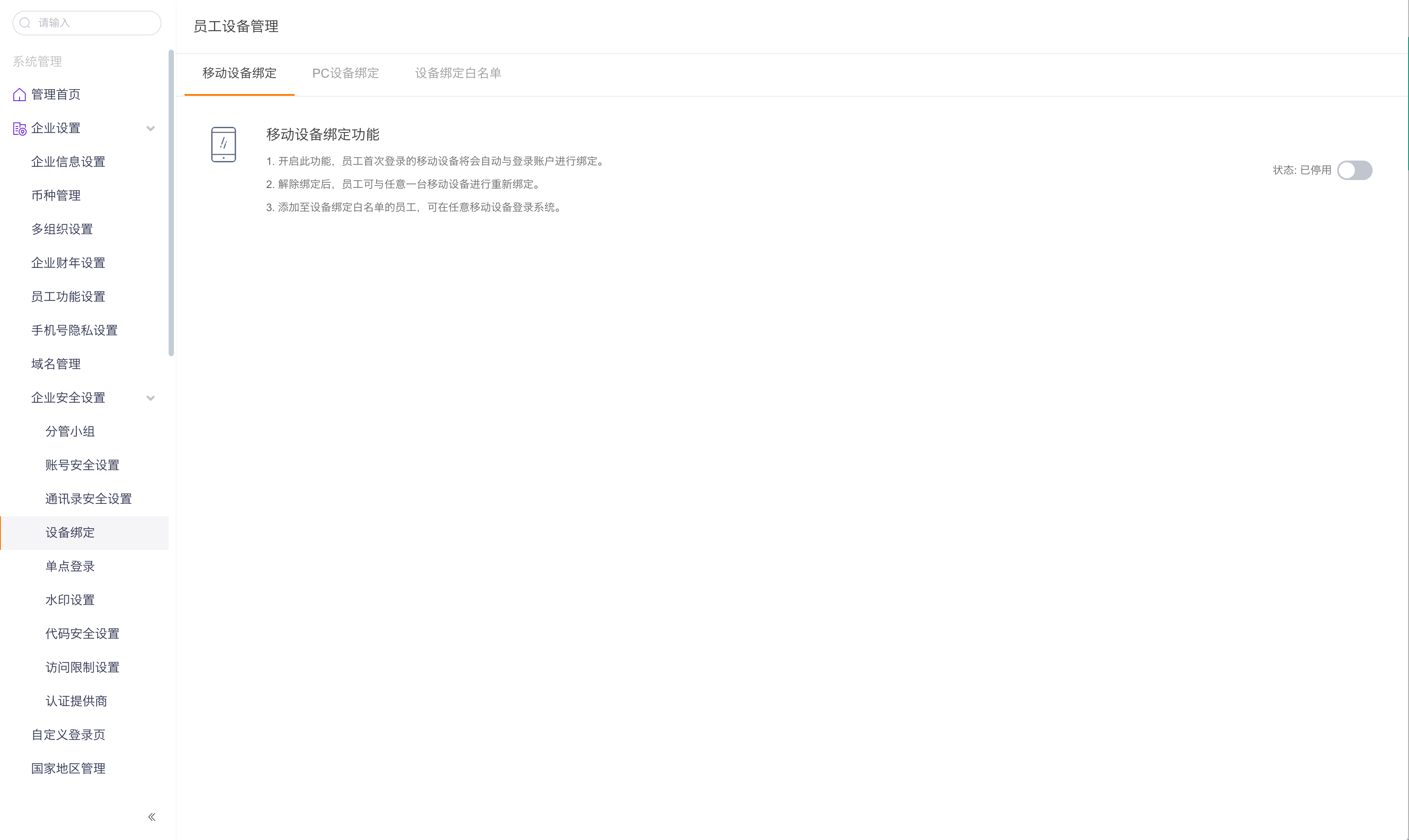
- 前往 系统管理 > 组织架构管理 > 设备管理 > 绑定设置。
- 配置绑定开关:
- 移动设备绑定:开启后,限制员工账号在首次成功登录的手机/iPad等移动设备上,后续非绑定设备无法登录。
- PC设备绑定:开启后,限制账号在首次成功登录的电脑浏览器或桌面客户端上。
- 配置 设备绑定白名单:
- 在页面中点击 添加白名单员工。
- 勾选特定员工(如公司差旅频繁的高管或运维支持人员)。
- 点击保存。加入白名单的员工可以免受绑定规则限制,可在任意电脑或手机上自由登录。

2. 监控与管理绑定记录
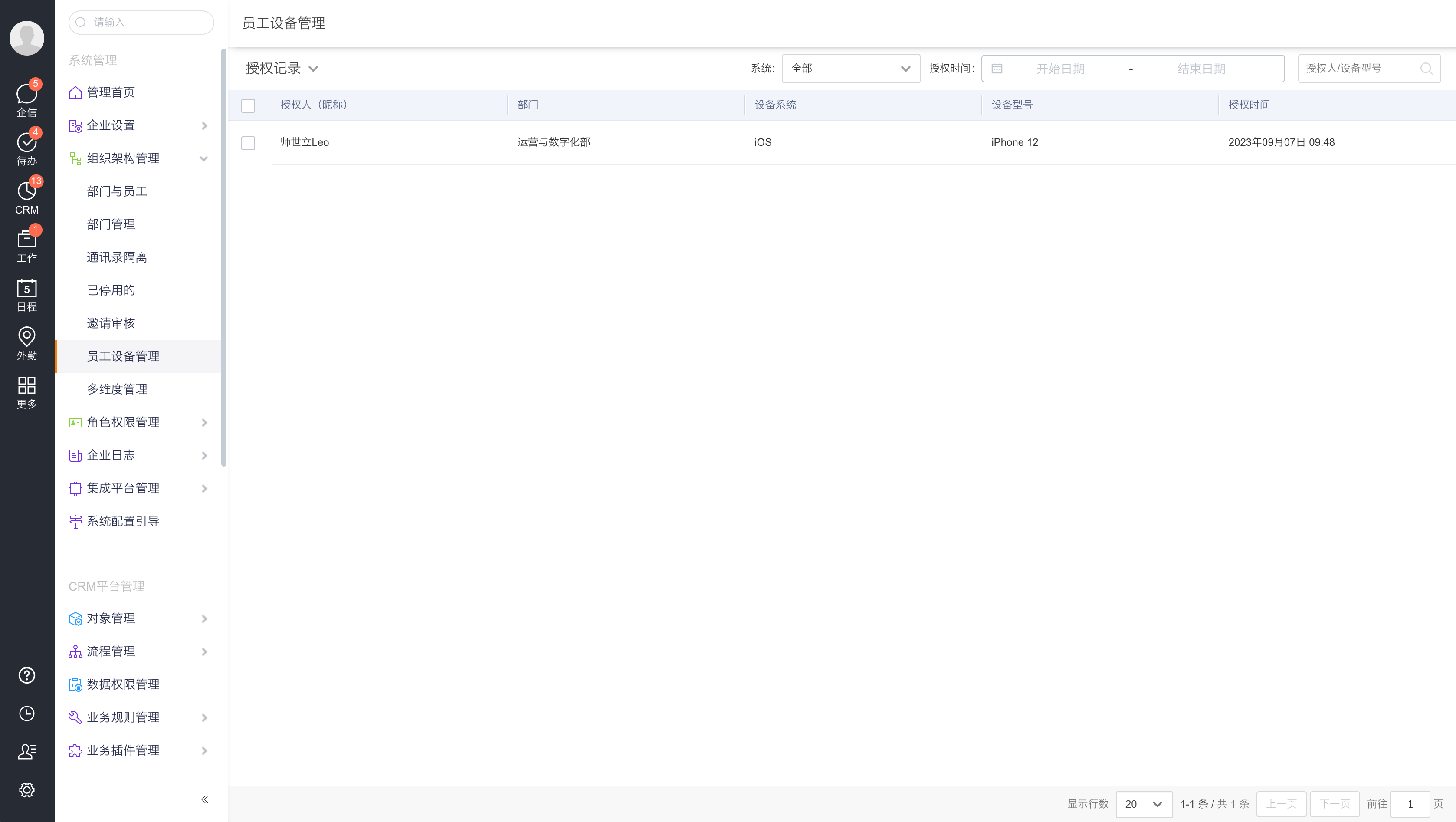
前往 系统管理 > 组织架构管理 > 设备管理 > 员工设备管理。管理员可以通过以下四个维度审查和重置绑定关系:

- 授权记录:
- 查看全员绑定的详细条目,包括授权人(昵称)、所属部门、设备操作系统(如 iOS 17.4)、设备型号(如 iPhone 15 Pro Max)以及首次绑定时间。
- 取消授权:勾选某条记录,点击 取消授权。解除绑定后,该员工在下一次登录时可以绑定新设备。
- 授权多设备的账号:
- 集中展示拥有 2 个及以上绑定设备的员工列表。
- 列出账号状态和已绑定设备数。支持勾选账号批量执行取消授权。
- 单日多账号使用的设备:
- 识别存在公用设备嫌疑的终端。列表中展示设备型号、系统及当天使用该设备登录的不同昵称账号。
- 重置设备归属人:选择目标设备,点击 重置。重置后清空当前设备的归属,系统重新记录下一次首个登录该设备的账号。
- 单日使用多设备的账号:
- 监控异常流转的账号。展示同一账号单日内频繁切换登录的不同终端型号。

验证方法
- 确认已开启“移动设备绑定”,且当前测试账号未加入白名单。
- 使用测试账号在一部未绑定的手机上登录系统。
- 登录成功后,退出登录,并尝试在另一部未绑定的手机上输入该账号密码进行登录。
- 预期结果:系统提示“该账号已绑定其他设备,请联系管理员解除绑定”。
- 在管理员后台的 授权记录 中找到该测试账号,点击 取消授权。
- 再次在第二部手机上尝试登录,验证可以成功登录并自动完成绑定。