配置 CRM 应用视图
CRM 应用视图统一管理菜单和首页体验。
概述
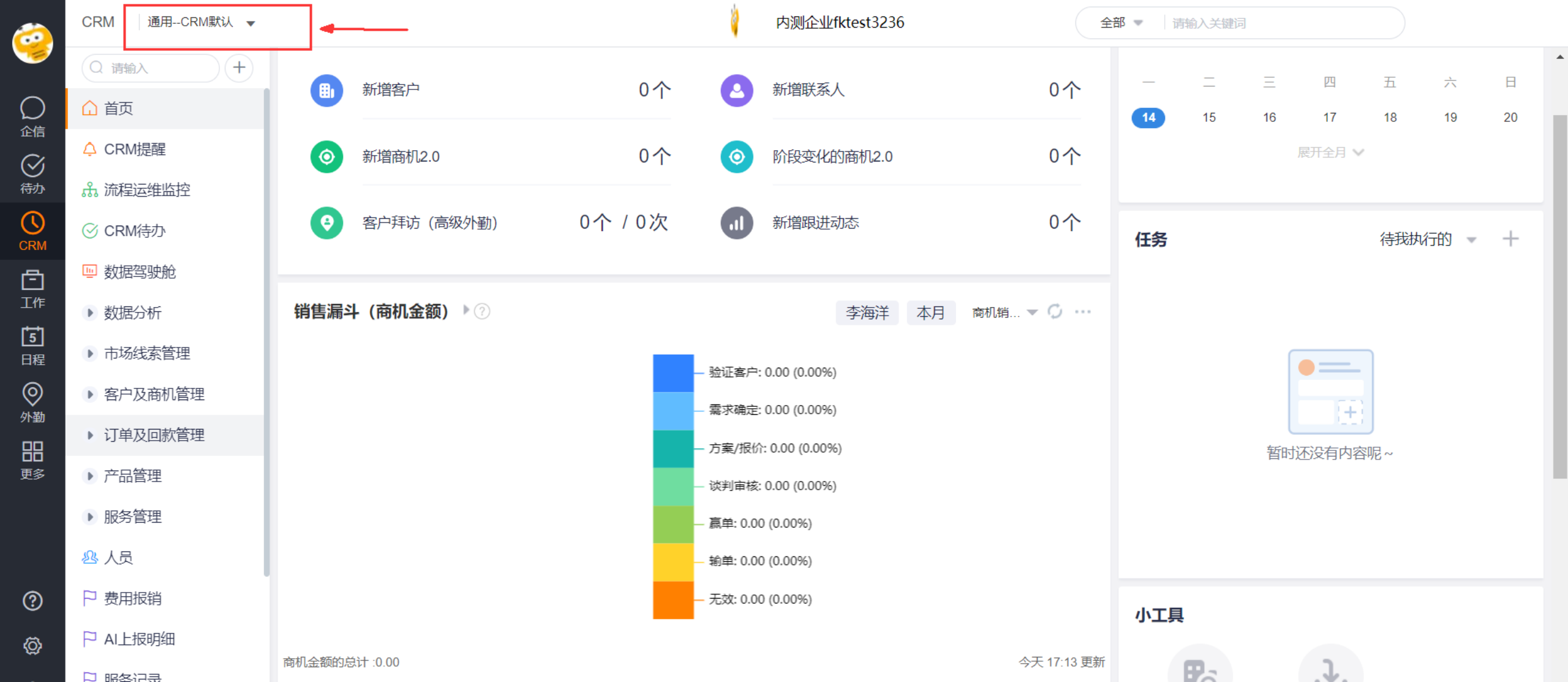
新版 CRM 企业可以通过 CRM 应用视图统一配置菜单、首页和组件。每一套视图模板对应一组菜单和首页。老租户可能仍使用独立的 CRM 菜单和 CRM 首页能力。

新旧体验差异
| 项目 | 原 CRM | 新版 CRM 应用视图 |
|---|---|---|
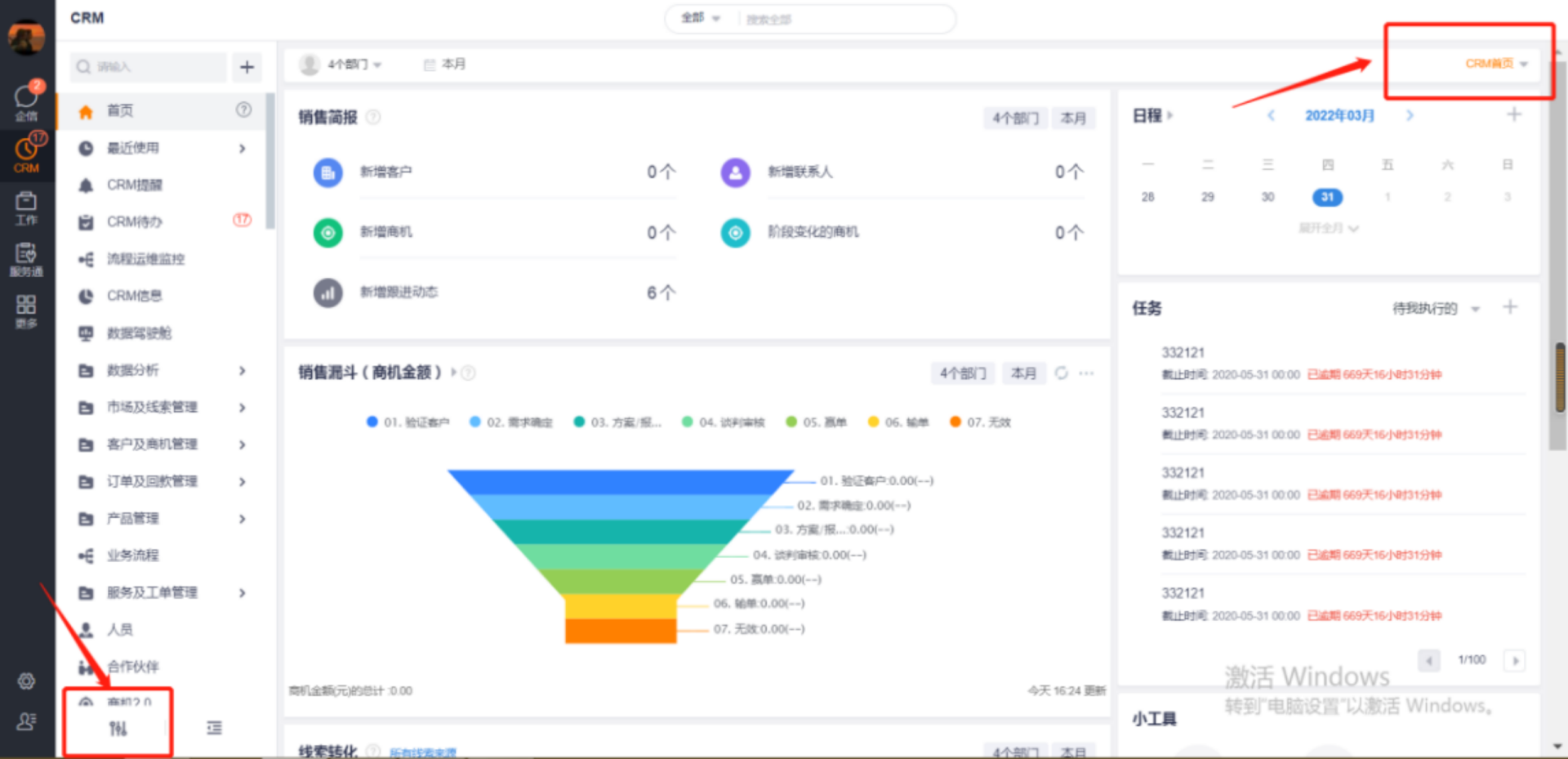
| 菜单切换 | 菜单切换和页面切换分散在不同位置。 | 菜单和首页随同一套视图模板切换。 |
| 配置入口 | CRM 菜单和 CRM 首页分开配置。 | 在 CRM 应用后台中统一配置 Web 和移动应用视图。 |
| 适用对象 | 适用于未升级到视图能力的旧租户。 | 原始资料说明新租户默认使用视图能力。 |
| 员工个性化 | 依赖 CRM 菜单和首页的个人级配置。 | 可由租户级开关控制员工是否自建视图。 |
开始之前
IMPORTANT
- 权限要求:您需要拥有系统管理员权限。
- 版本要求:请确认企业是否已启用 CRM 应用视图能力。
- 范围要求:请准备视图适用范围。
- 审核提醒:老租户、老 H5 页面和第三方移动端接入存在差异,需要人工确认。
配置 CRM 应用 Web 视图
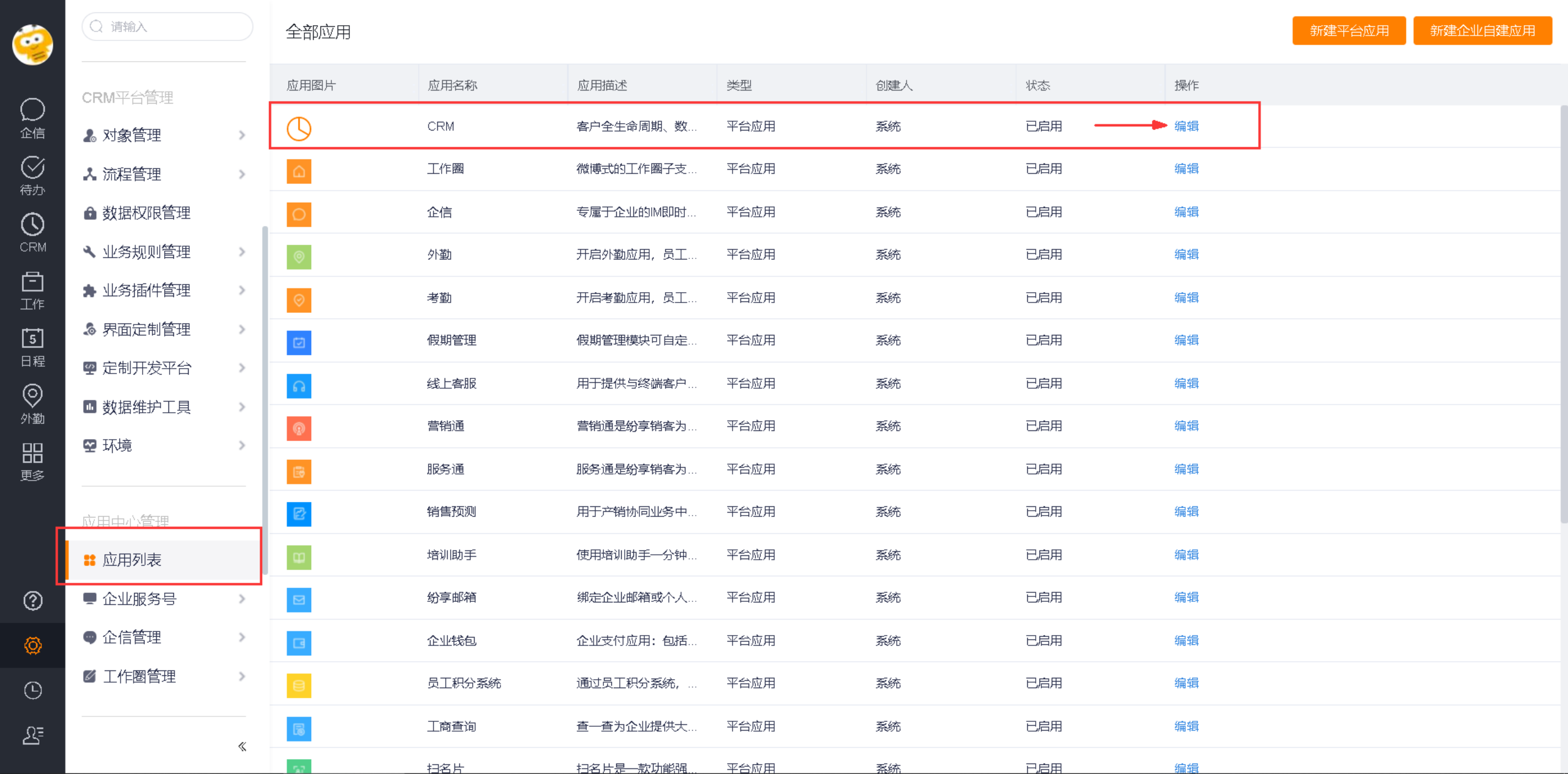
- 在管理后台中,打开 应用中心管理 > 应用列表。
- 在应用列表中,找到 CRM 应用。
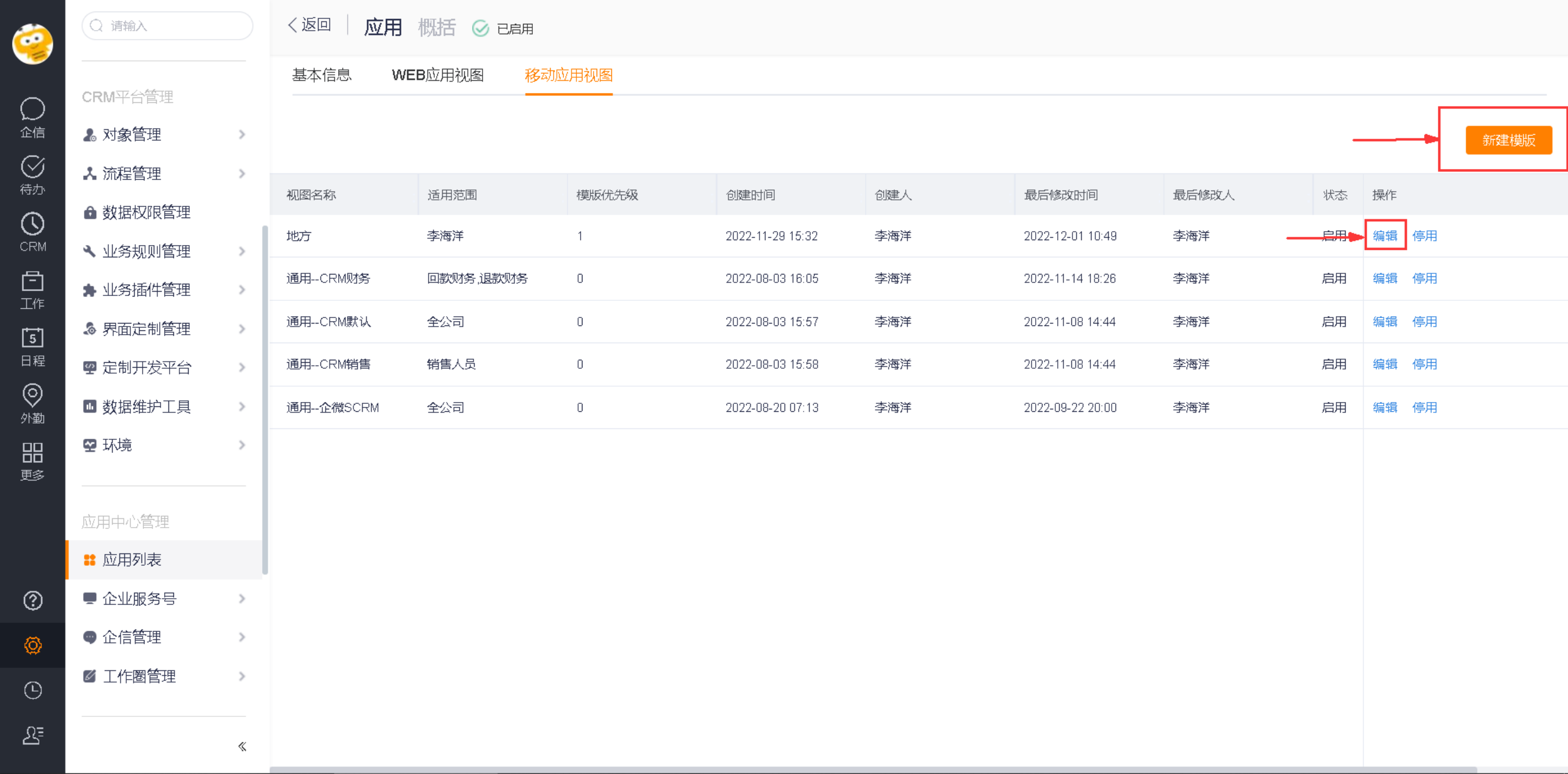
- 在 CRM 应用所在行,点击 编辑。

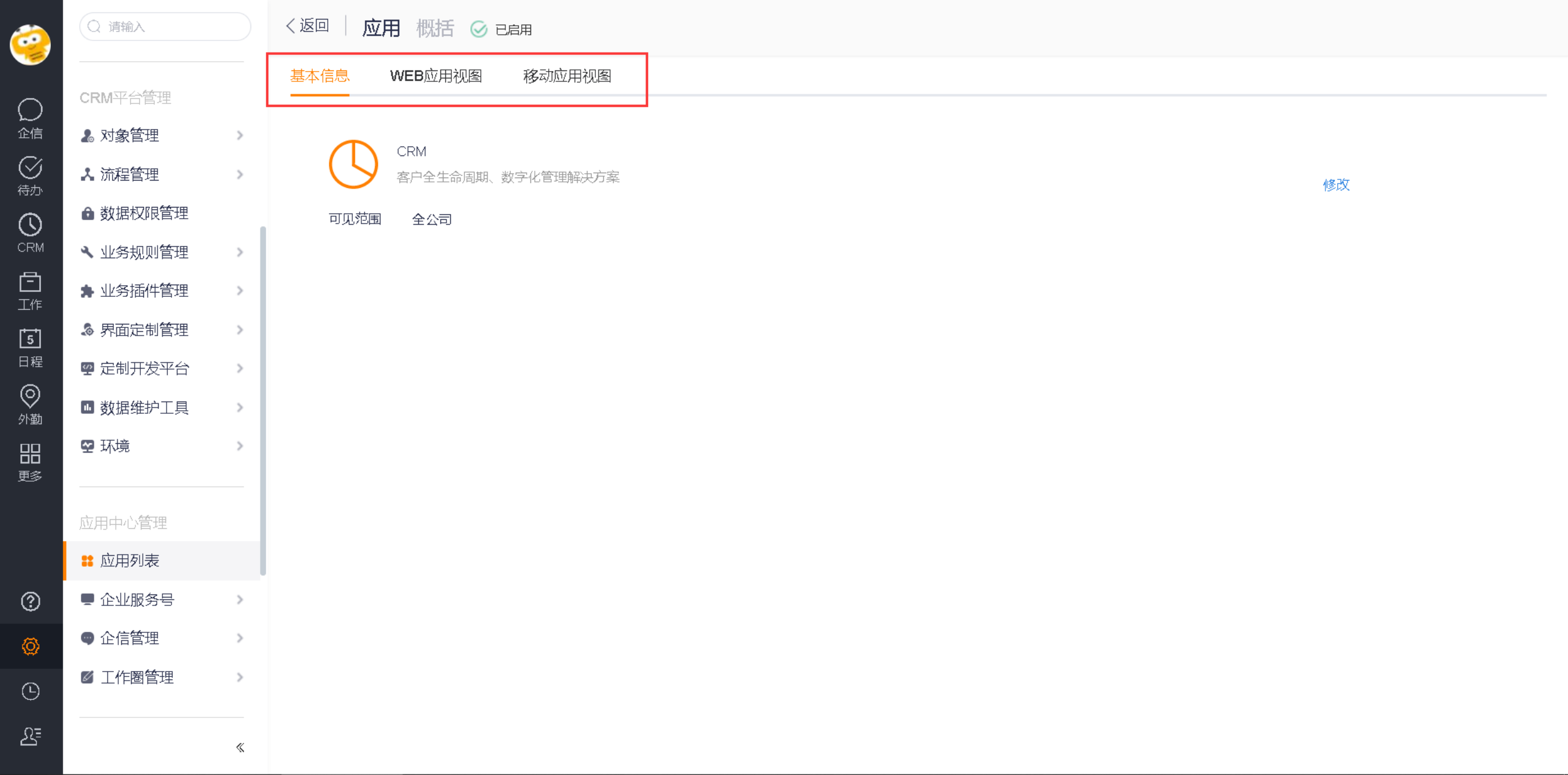
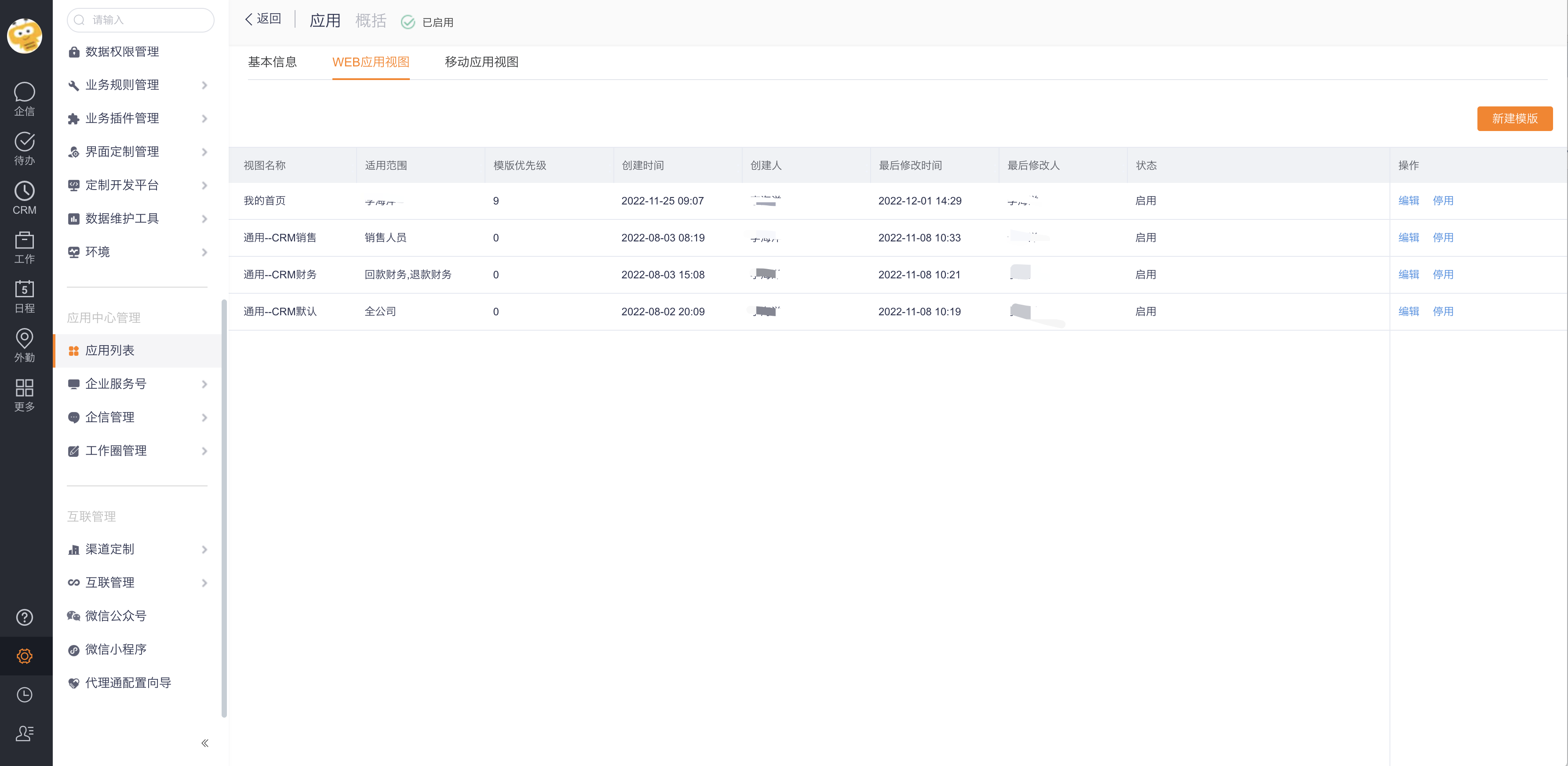
- 打开 WEB 应用视图 页签。

- 点击 新建模板 或编辑已有模板。

- 在基本信息中,填写模板名称、优先级和适用范围。
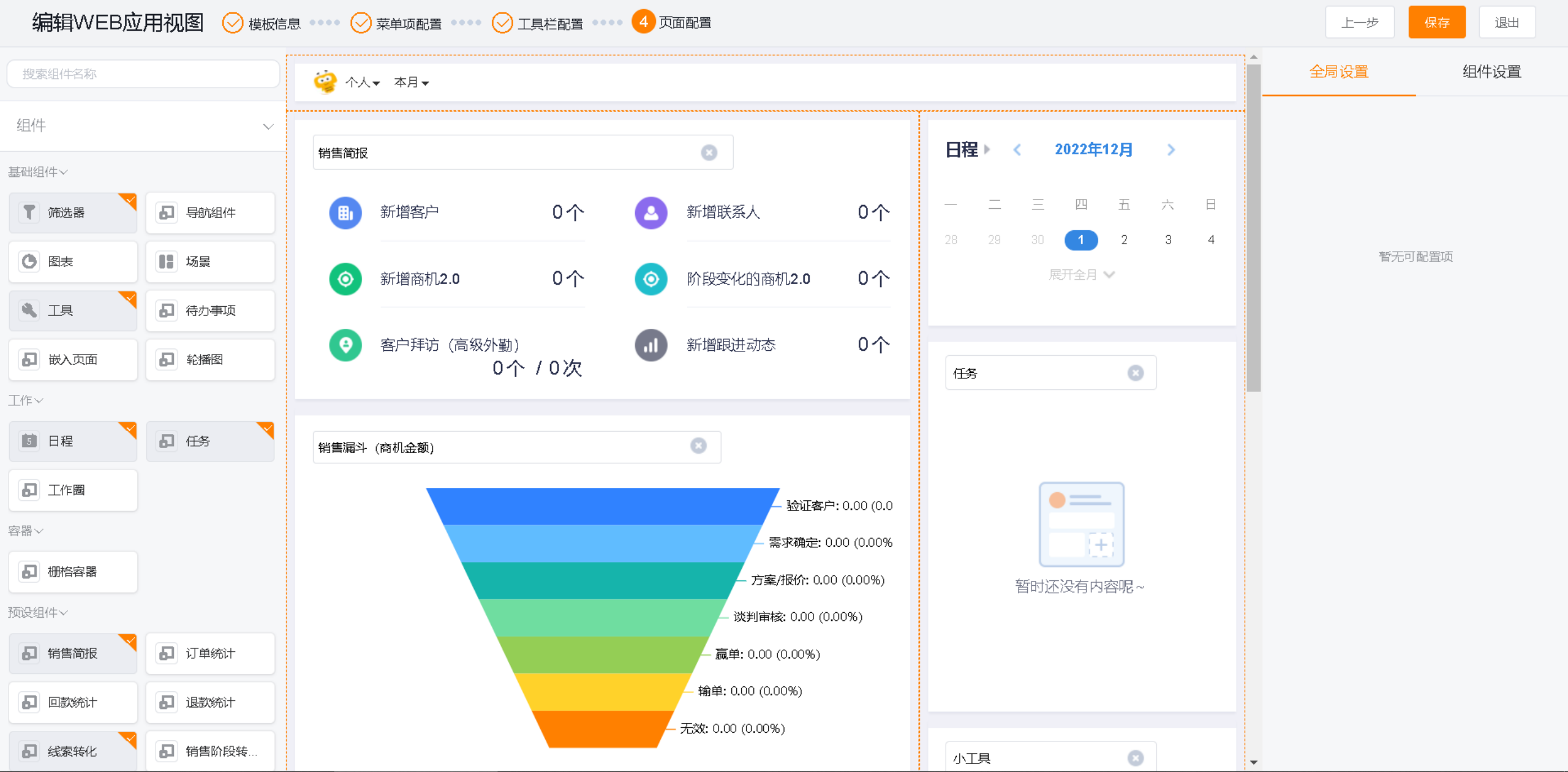
- 在页面配置中,配置菜单、工具栏和组件。
- 点击 保存。

Web 视图配置要点
- Web 视图配置通常包含基本信息、菜单配置、工具栏配置和页面配置。
- 视图适用范围需要同时满足应用可见范围和视图可见范围。
- 如果员工看不到 CRM 应用,请同时检查角色业务功能权限、应用可见范围、视图适用范围和个人主导航设置。
配置 CRM 应用移动视图
- 在 CRM 应用后台中,打开 移动应用视图 页签。
- 点击 新建模板 或编辑已有模板。

- 填写移动视图基本信息。
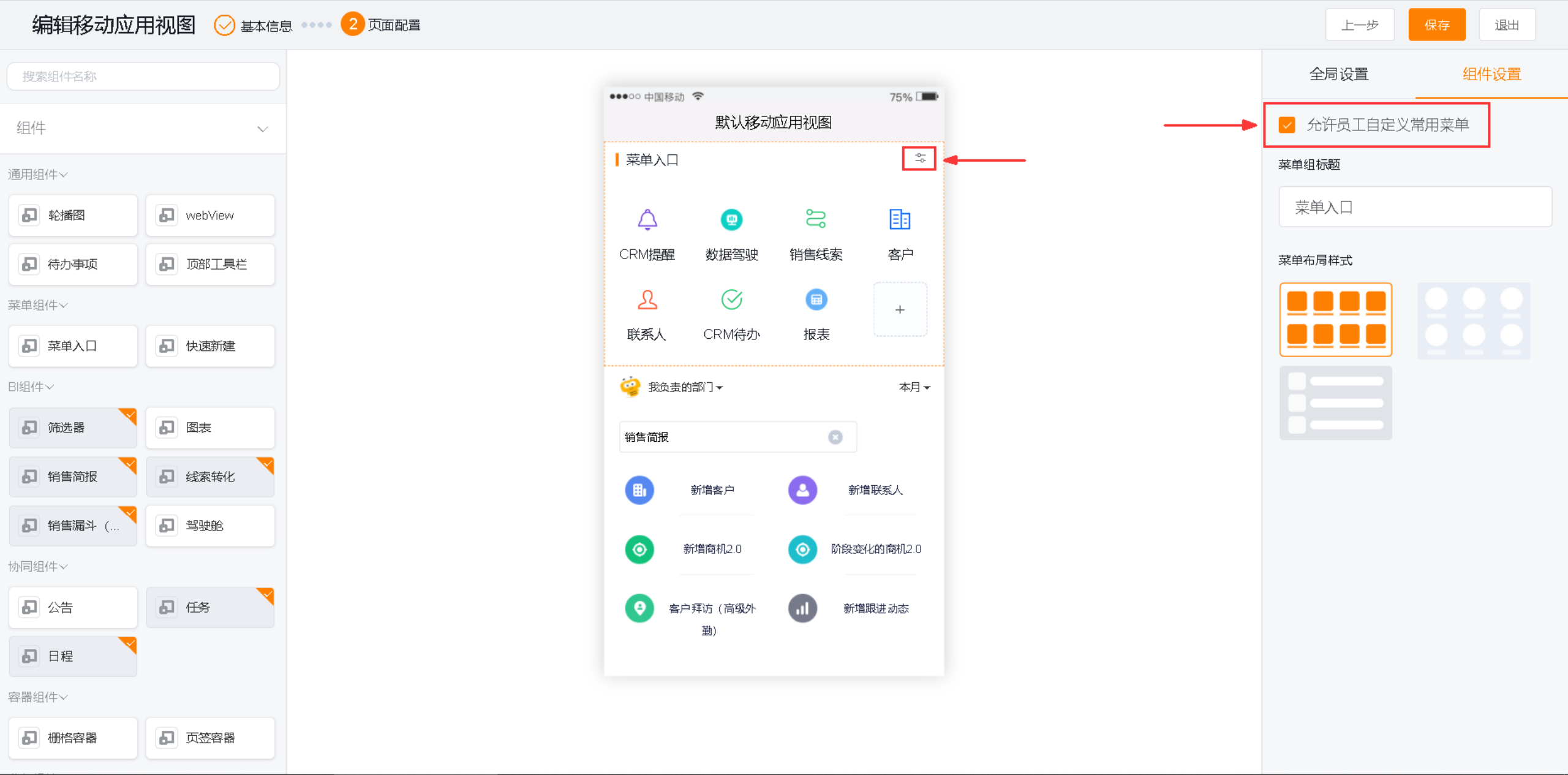
- 进入页面配置步骤。
- 在配置区中,设置移动端页面和底导航。
- 点击 保存。

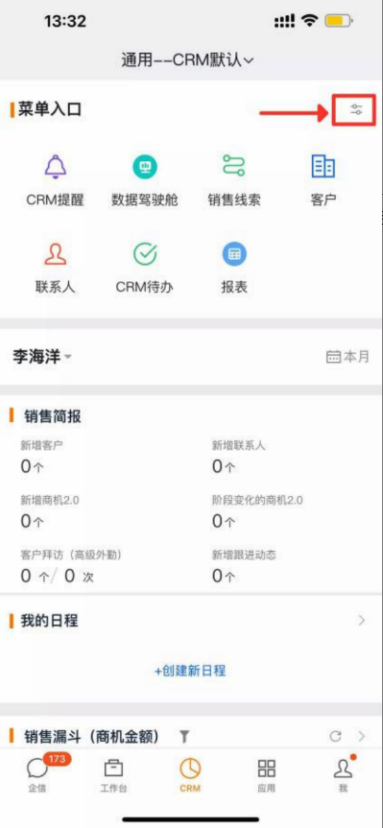
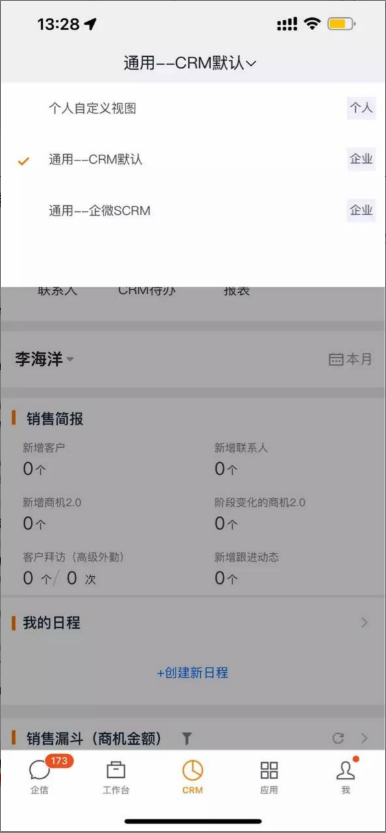
移动视图前台效果
移动端支持视图模板切换。若租户级允许员工自定义菜单,员工也可以在移动视图中调整常用菜单。

管控员工是否可自建视图
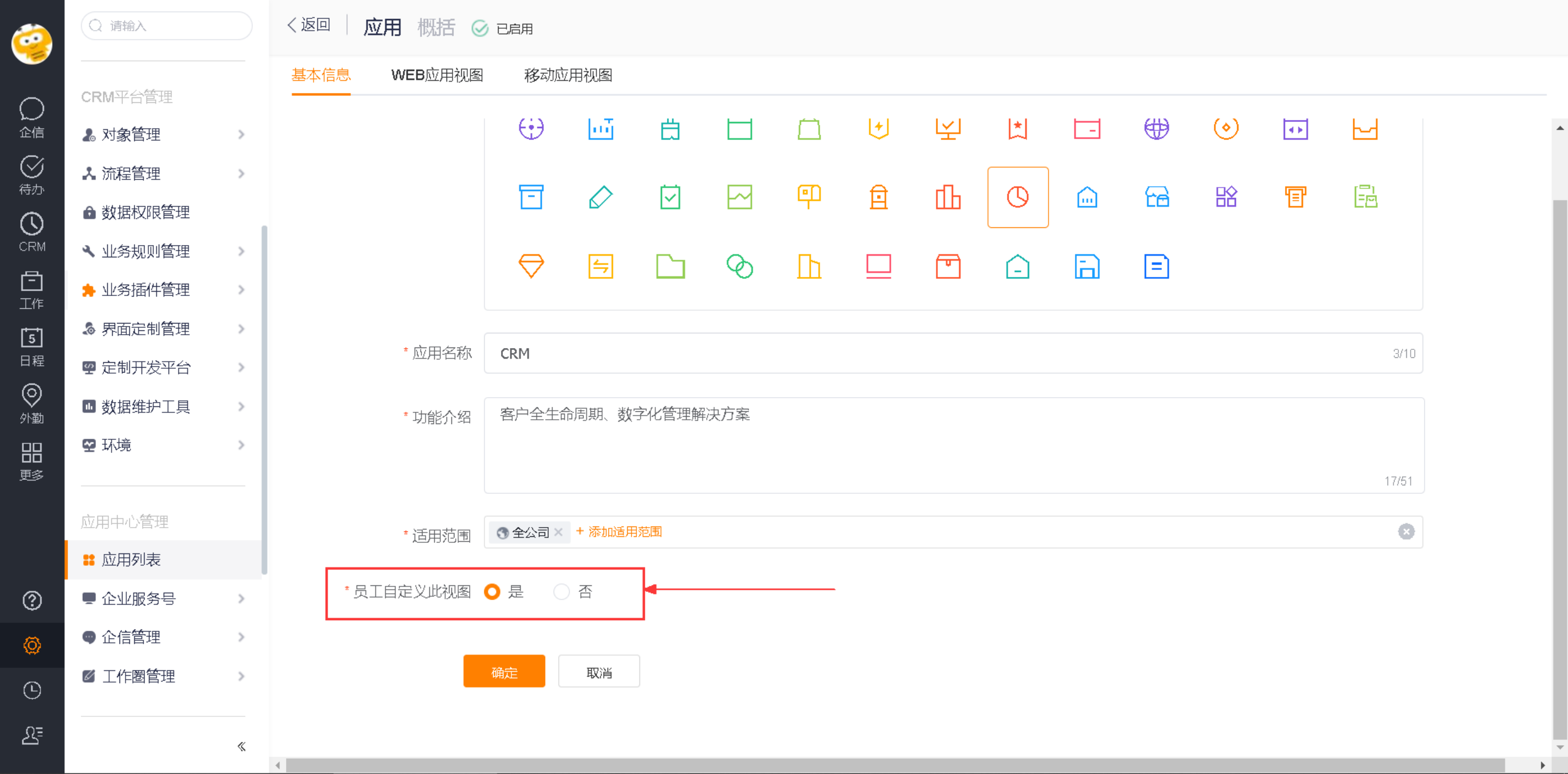
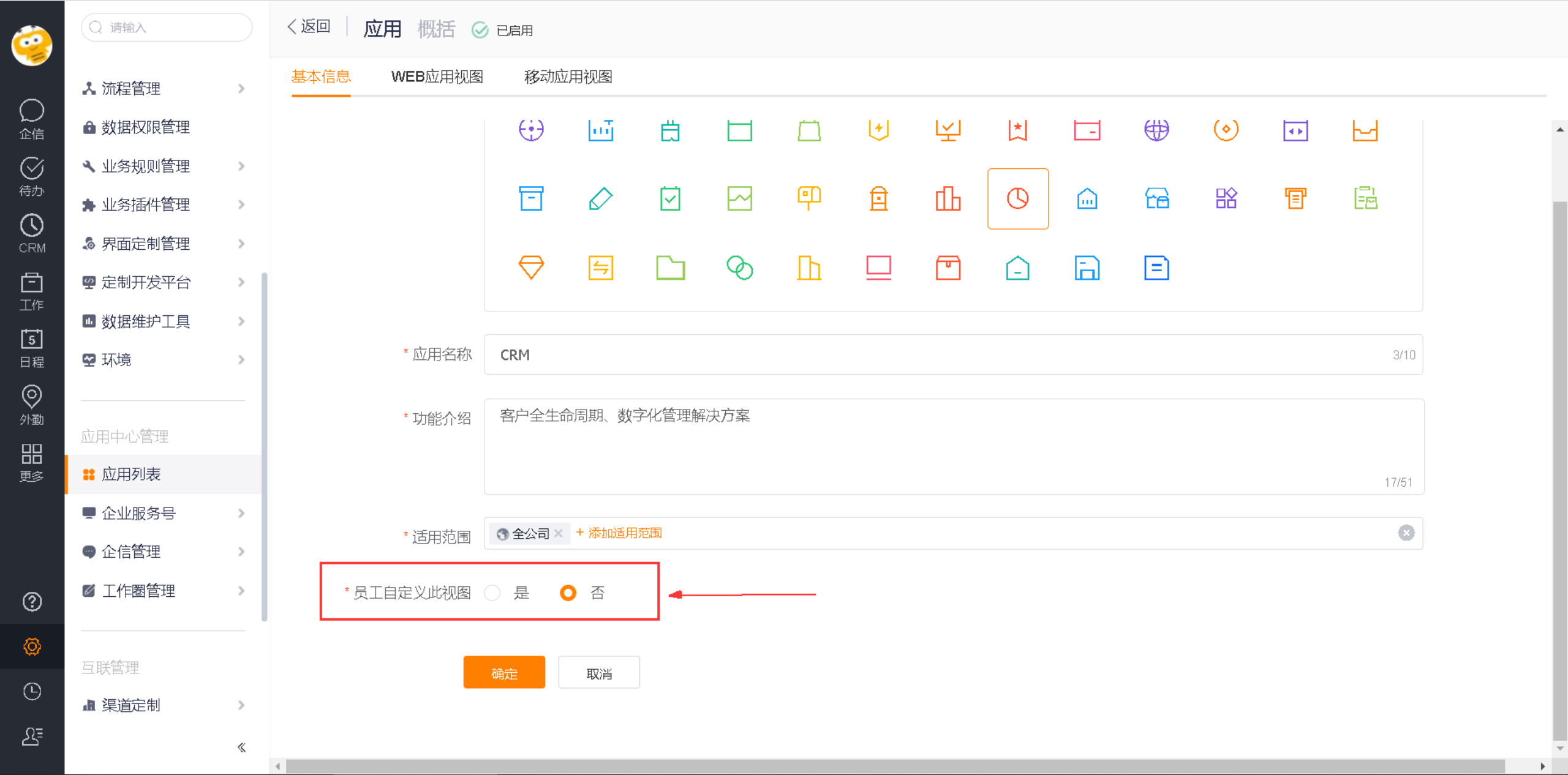
- 在 CRM 应用后台中,打开 基本信息。
- 找到员工自定义视图相关开关。
- 开启开关,允许员工创建个人级视图。

- 关闭开关,仅允许员工切换租户级视图。
- 点击 保存。

注意事项
- 移动端视图中开启员工自定义菜单后,员工可以个性化调整菜单。
- 关闭员工自定义视图后,员工只能切换租户级视图。
- Web 视图开启移动端自适应时,不能与已有移动视图同名。
- Web 工具组件属于 Web 端组件,移动端无法直接自适应展示。
预期结果
适用范围内的员工进入 CRM 应用后,可以看到对应视图。若员工有个人级视图,系统优先显示个人级配置。