Skip to content

配置 CRM 菜单

CRM 菜单控制 CRM 应用内的对象和功能入口。

概述

管理员可以配置多个租户级 CRM 菜单,并通过适用范围控制不同员工看到的菜单。员工也可以在允许的范围内维护个人级 CRM 菜单。

CRM 菜单适合控制对象、工具、自定义菜单项等入口的显示范围和展示顺序。若企业存在不同销售团队、管理团队或区域团队,可以为不同角色配置不同菜单模板。

开始之前

IMPORTANT

  • 权限要求:您需要拥有系统管理员权限。
  • 对象准备:请确认要放入菜单的对象或菜单项已可用。
  • 范围准备:请准备菜单适用的同事、部门或角色。

新建租户级 CRM 菜单

  1. 在管理后台中,打开 界面定制管理 > CRM 菜单
  2. 在列表右上角,点击 新建
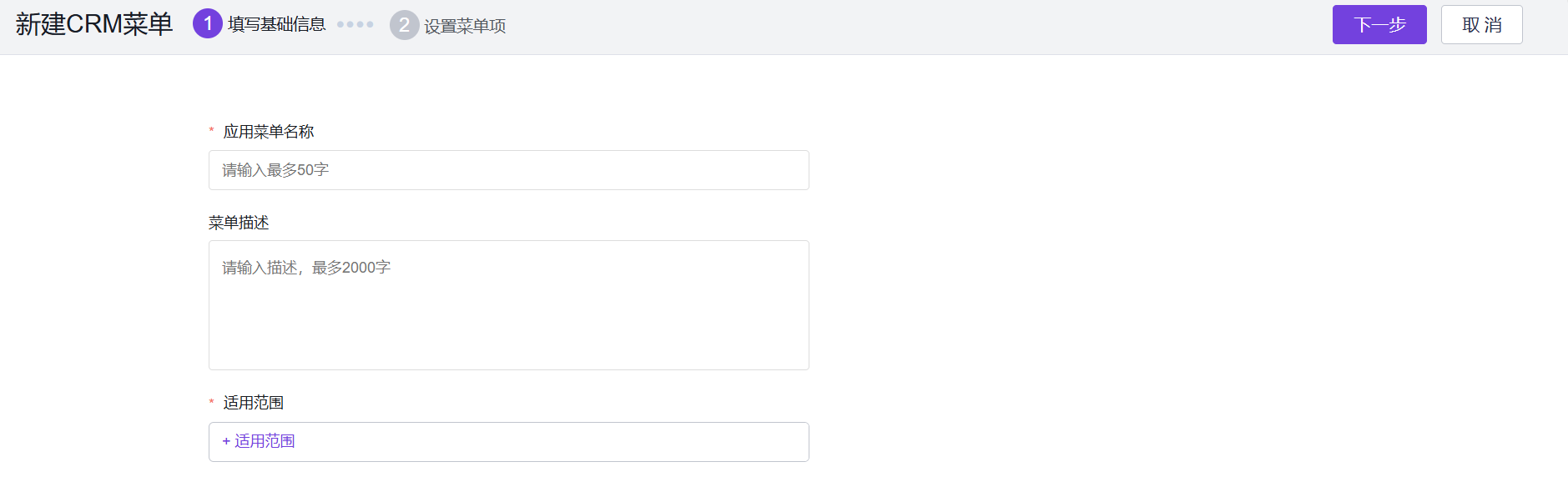
  3. 应用菜单名称 中,输入不超过 50 个字的名称。
  4. 菜单描述 中,输入不超过 2000 个字的说明。
  5. 适用范围 中,选择同事、部门或角色。
  6. 点击 下一步

CRM 菜单基础信息配置

设置菜单项

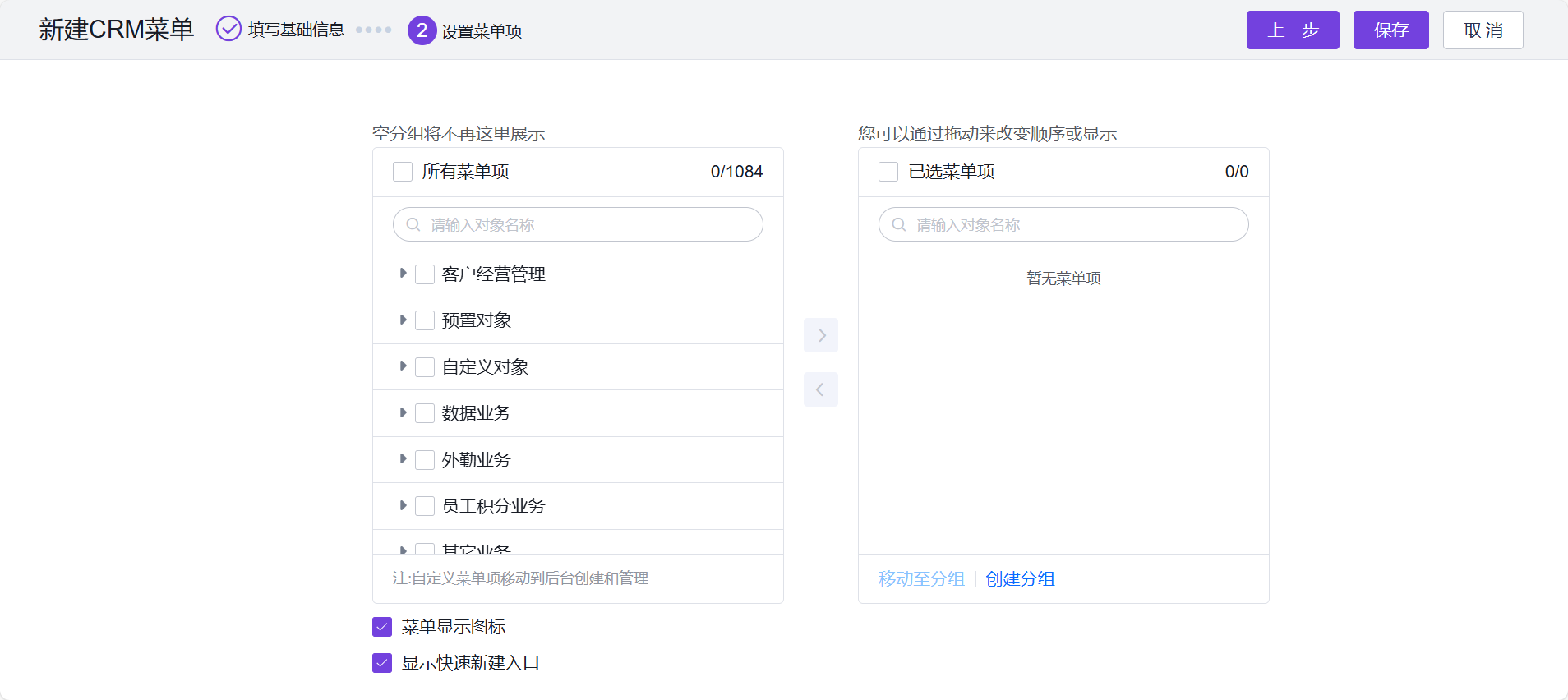
  1. 在菜单项配置页面中,查看左侧全部菜单项。
  2. 将需要显示的菜单项移动到右侧。
  3. 按业务使用顺序拖拽菜单项。
  4. 根据需要创建菜单分组。
  5. 根据需要设置是否显示 快速新建入口
  6. 根据需要设置是否显示图标。
  7. 点击 保存

CRM 菜单项配置和分组排序

菜单项配置说明

配置项说明
全部菜单项穿梭框左侧区域,展示系统可选菜单项。
已选菜单项穿梭框右侧区域,展示该 CRM 菜单最终显示的菜单项。
菜单分组可对右侧菜单项进行分组,便于员工按业务类别查找。
拖拽排序可调整菜单分组和菜单项顺序。
快速新建入口控制菜单中是否展示快速新建入口。
图标控制菜单项是否展示图标。

维护租户级菜单

  1. CRM 菜单 列表中,找到目标菜单。
  2. 点击 编辑,调整基础信息或菜单项。
  3. 检查适用范围是否包含目标员工。
  4. 保存后,通知员工刷新或恢复个人菜单默认配置。

注意事项

  • 员工如果维护过个人菜单,后台调整不一定立即体现在员工界面。
  • 自定义对象自动加入 CRM 菜单可能存在缓存,最长约 1 小时生效。
  • 员工登录使用情况、员工对象使用情况等预设对象不支持外露显示。
  • 旧版 CRM 移动端不展示自定义菜单项和自定义页面。
  • 如果菜单分组翻译在用户态未生效,请先确认用户当前查看的是否是后台对应菜单,再检查个人菜单是否需要恢复默认。

侧边栏收起和展开逻辑

模式默认行为补充说明
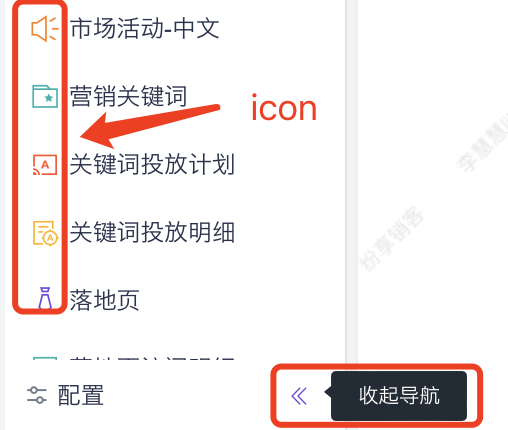
有 icon 模式竖版菜单默认展示展开和收起按钮。用户可以收起侧边栏。
无 icon 模式竖版菜单默认不展示展开和收起按钮。如需收起,原始资料要求申请对应产品灰度。

CRM 菜单侧边栏展开和收起效果

预期结果

适用范围内的员工可以在 CRM 前台切换并使用该菜单。菜单项按管理员配置的分组和顺序展示。

相关主题