Skip to content

首次完成组织、角色与数据共享配置

引导您在 15 分钟内快速搭建最简的“组织-角色-共享”闭环体系。

学习目标与最终效果

在本教程中,您将以管理员身份完成一套全新的“华东销售团队”权限环境配置。

  • 最终效果:新入职的华东区销售代表能够正常登录系统,仅拥有客户的新建与查看权限,且能够自动看到华北团队共享过来的特定重要客户数据。

准备工作

  • 账号要求:已获得系统管理员(System Administrator)权限。
  • 数据准备:已准备好新员工与部门的 Excel 导入模板。

一、添加或导入用户

  1. 前往 系统管理 > 组织架构管理 > 部门与员工

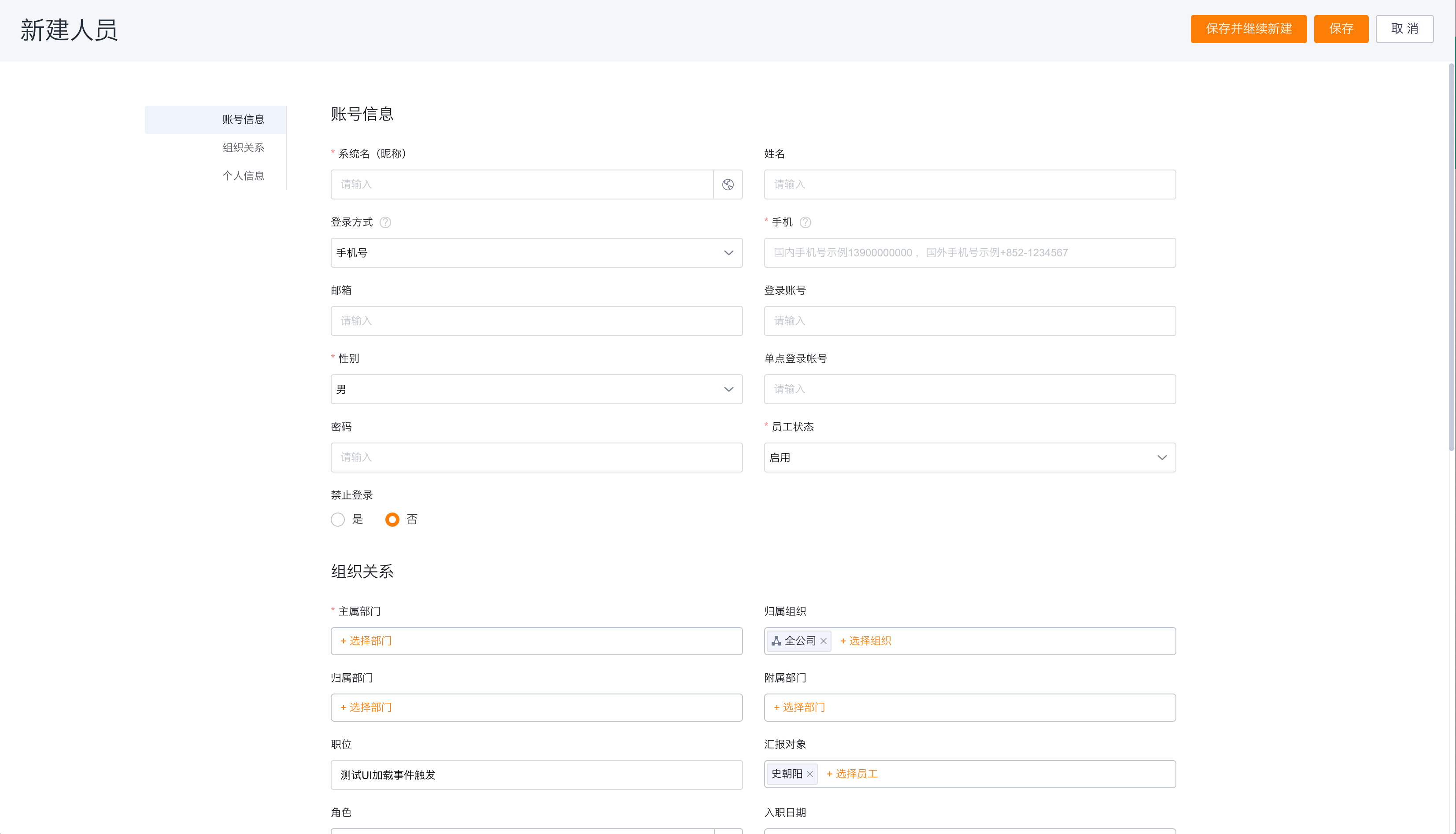
  2. 在页面右上方,点击 新建员工

  3. 在弹出的新建员工页面中,填写以下核心字段信息:

    • 姓名王五
    • 系统名(昵称)wangwu
    • 登录方式:选择 手机号,填写 13900000001
    • 主属部门:选择默认的根节点 全公司(稍后将在第二步中将其移入华东销售部)
  4. 点击 保存

TIP

针对中大型企业,支持通过 Excel 模板批量导入用户。点击 导入 > 导入员工,下载系统标准模板,填写完成后上传即可。


二、导入或维护部门

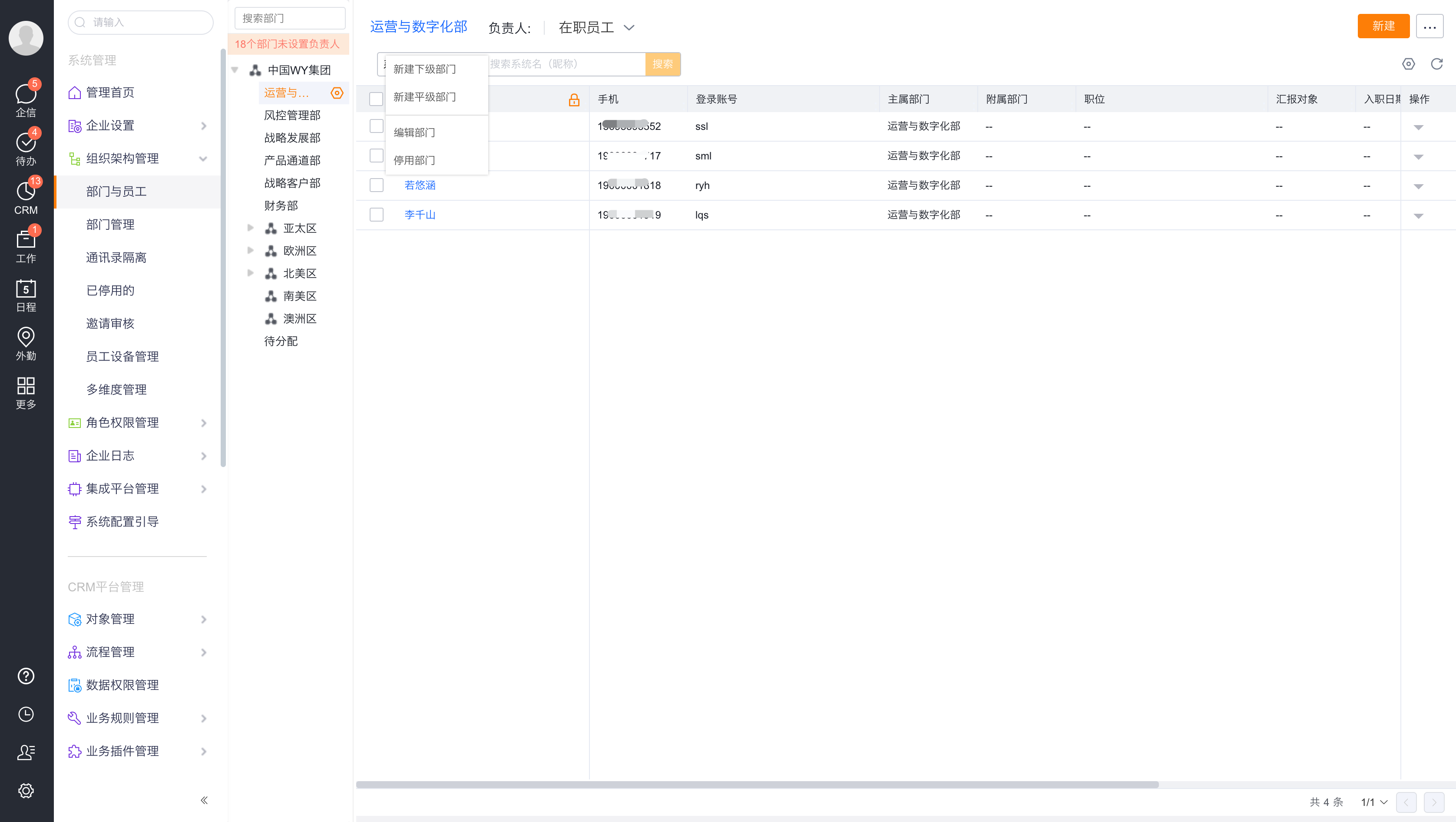
  1. 部门与员工 左侧的组织架构树中,鼠标悬停在顶级节点 全公司 上,点击出现的 + (新建下级部门) 按钮。

  2. 在弹出的新建部门窗口中,填写以下信息:

    • 部门名称华东销售部
    • 部门编码HD-SALES
  3. 点击 保存。系统在左侧架构树中生成“华东销售部”节点。

  4. 返回右侧员工列表,勾选刚才创建的员工 王五,点击 重设主属部门,在弹出的窗口中选择 华东销售部,点击 确定


三、创建并分配角色

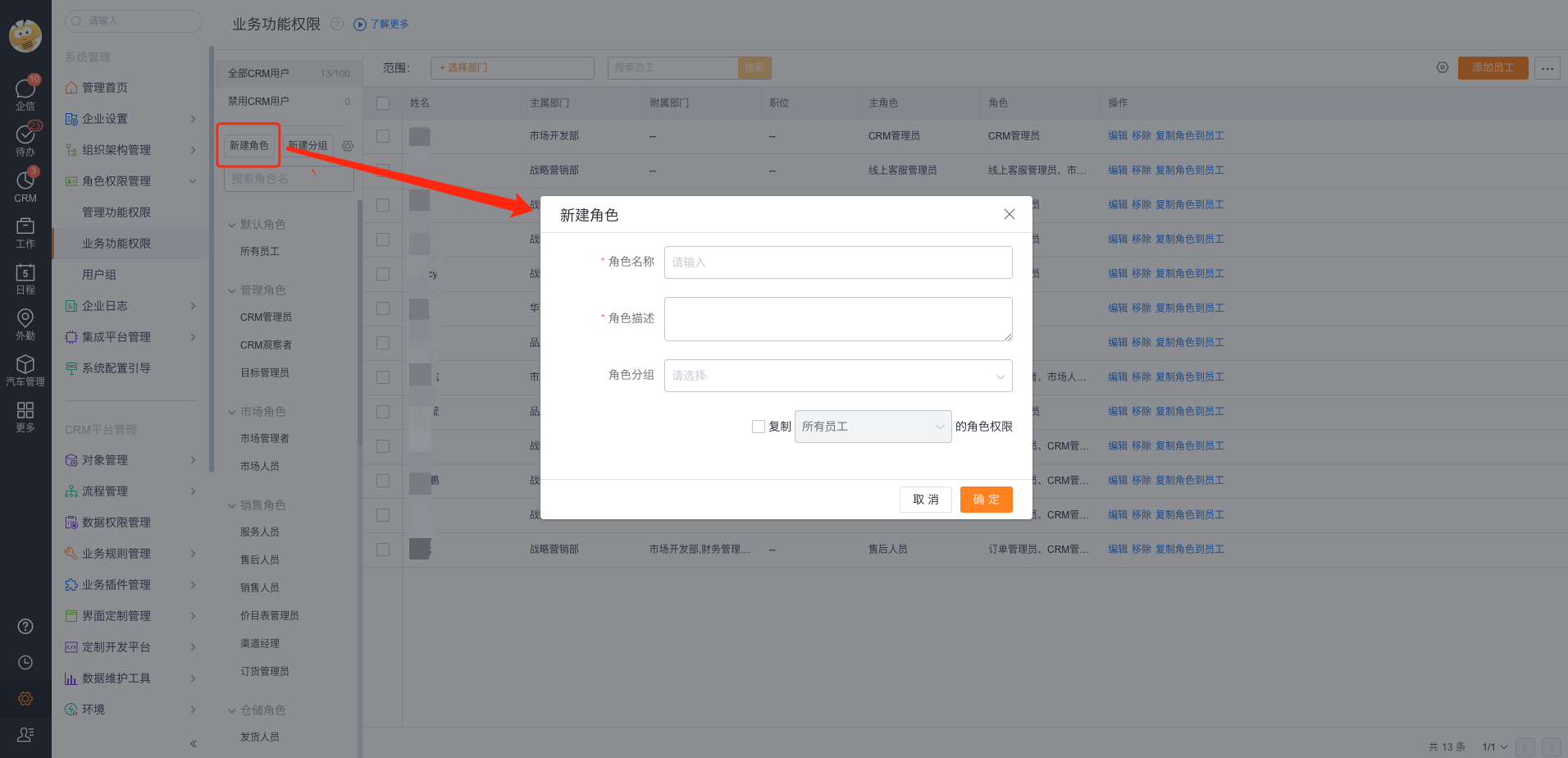
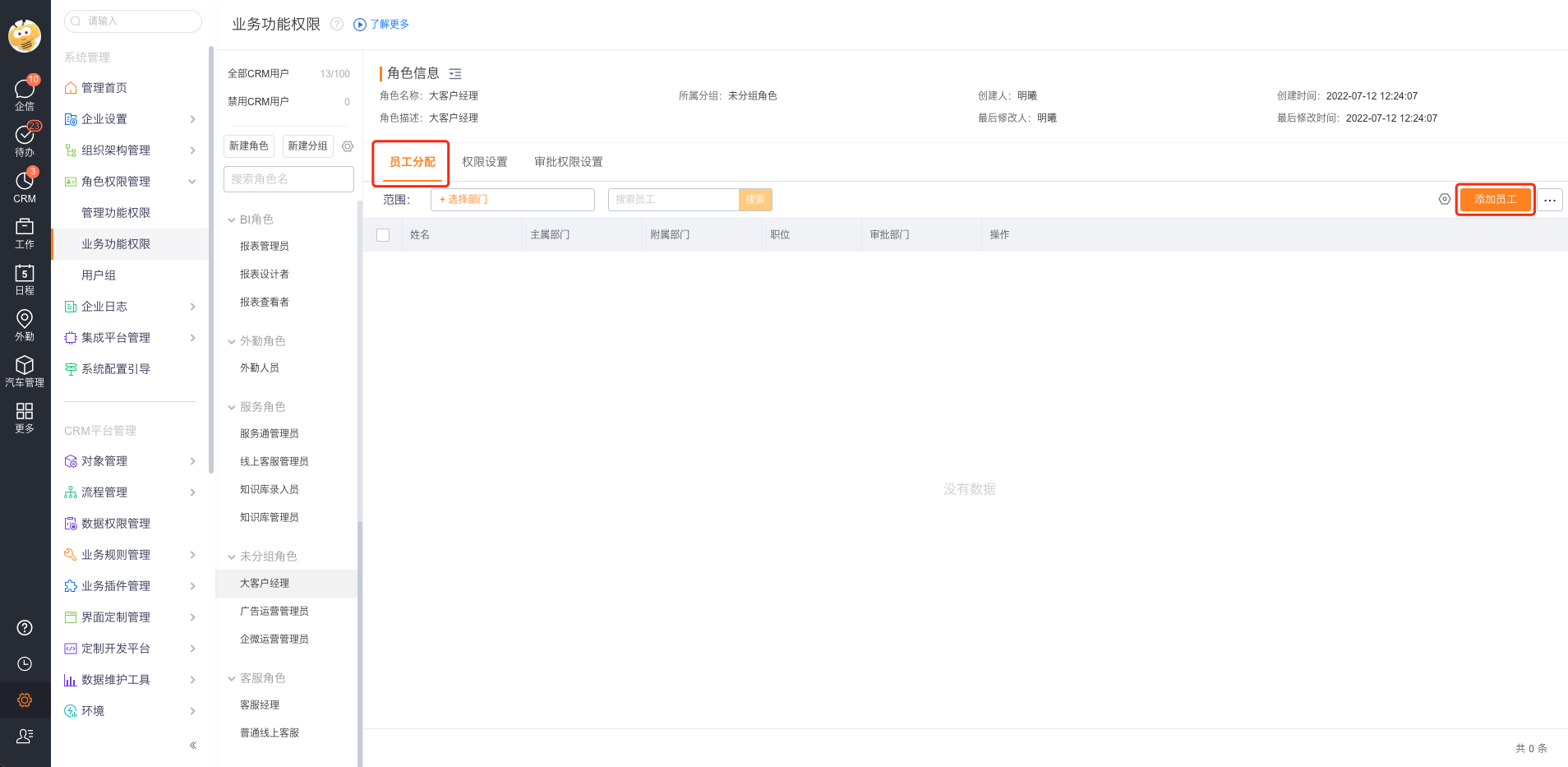
  1. 前往 系统管理 > 角色权限管理 > 业务功能权限

  2. 点击右上角的 新建角色 按钮。

  3. 在弹出的新建角色窗口中,输入以下信息:

    • 角色名称华东标准销售员
    • 角色描述用于限制华东区普通销售代表的功能操作权限
    • 点击 确定

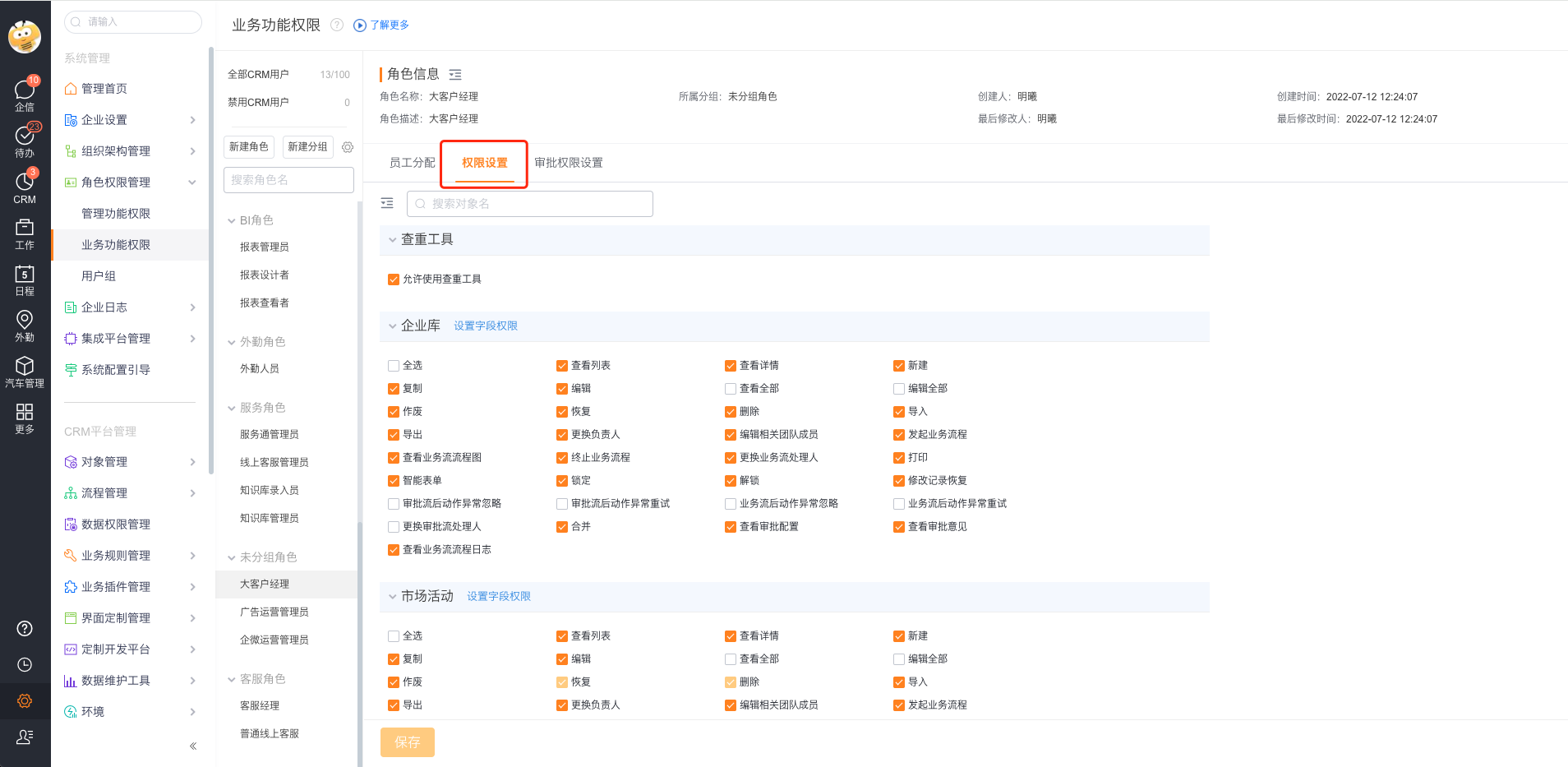
  4. 在角色权限编辑页面中,定位到 客户 对象:

    • 勾选功能权限中的 查看列表查看详情新建编辑
    • 取消勾选 删除导出

  5. 点击页面上方的 员工分配 页签,点击 添加员工

  6. 在员工选择器中,搜索并勾选 王五,点击 确定,完成角色的分配。


四、配置一条数据共享规则

在此步骤中,您配置将华北销售部的数据共享给华东销售部,以便跨区协同。

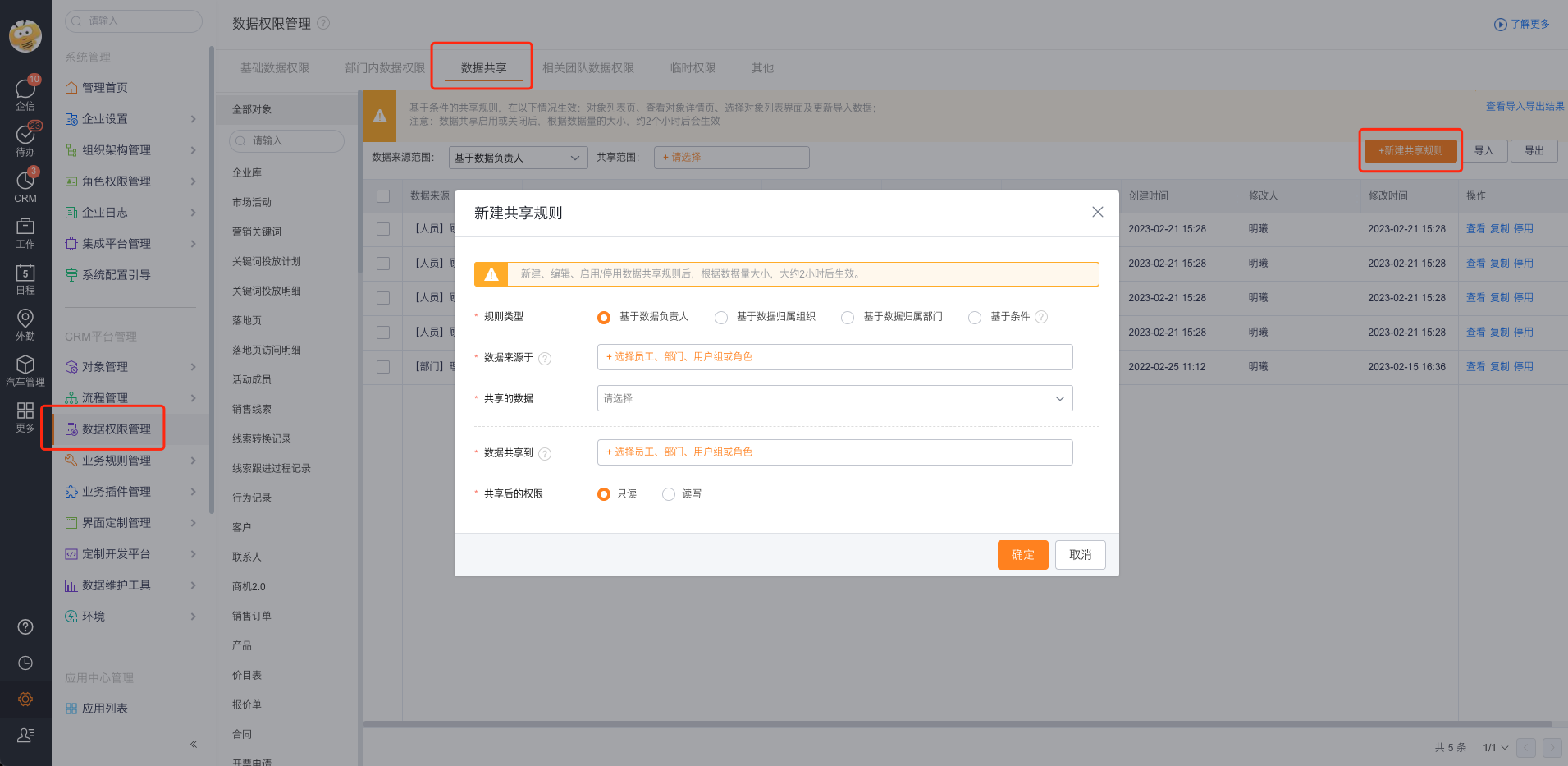
  1. 前往 CRM平台管理 > 数据权限管理(或 系统管理 > 角色权限管理 > 数据权限管理)。

  2. 点击 数据共享 页签,进入共享规则设置页面。

  3. 点击 新建共享规则 按钮。

  4. 填写共享规则详情:

    • 规则名称华北数据共享给华东
    • 规则类型:选择 基于数据归属部门
    • 来源数据归属部门:选择 华北销售部,勾选 包含子组织与部门
    • 共享对象:选择 客户
    • 共享给:选择 部门 下的 华东销售部
    • 共享后权限:选择 只读
  5. 点击 确认


五、验证用户可见范围

  1. 前往 数据维护工具 > 数据权限查询工具
  2. 选择查询人员为 王五
  3. 选择查询对象为 客户,并随机选择一条归属于“华北销售部”的客户数据记录。
  4. 点击 查询
  5. 预期结果:系统返回的权限详情中显示,王五拥有对该记录的 只读 访问权限,授权来源为共享规则 华北数据共享给华东

下一步行动