外观


业务类型与页面布局密切配合,共同决定了不同业务场景下的界面呈现与操作规范。本文详细阐释两者之间的联动机制、配置方法以及最佳实践,帮助管理员实现精准的界面控制。
当同一个自定义对象包含多种不同的业务类型时,不同分类下的关键信息和需要填写的字段通常大相径庭。如果仅使用一套通用布局,会导致页面充斥大量无关字段,降低用户填写效率。
因此,管理员应当针对各业务类型创建专属的页面布局(包括详情页布局、新建/编辑页布局、列表页布局),并在后台将其分配给对应的角色和业务类型组合。
业务类型与布局的配置在以下三个维度产生联动效应:
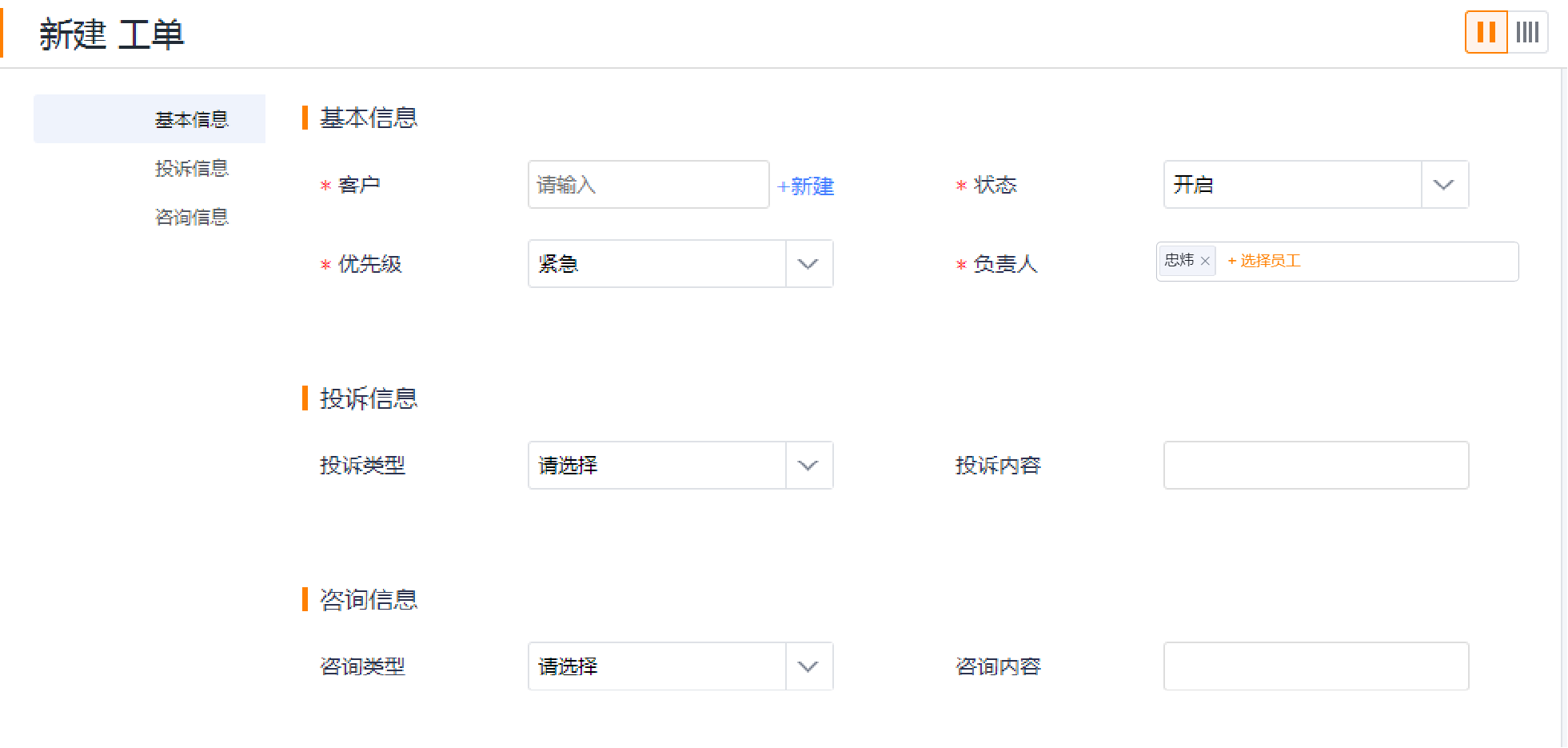
用户在新建数据时首先选择业务类型,系统根据当前用户的 角色 和 所选的业务类型 匹配并渲染对应的 新建/编辑页布局,从而只显示该类型相关的表单字段与必填校验。
实际效果:

在前台点击查看某条数据时,系统自动识别该条记录的业务类型,渲染对应的 详情页布局。
实际效果:
在列表页展示中,可以根据业务类型自定义不同的列表列,并在列表展示样式设置为「业务类型下拉」时,使自定义列顺序在相关列表中生效。
业务类型与布局之间的核心映射公式为:
角色 + 业务类型 = 页面布局
以下表格展示了一个典型的映射配置示例:
| 角色 | 业务类型 | 详情页布局 | 新建/编辑页布局 |
|---|---|---|---|
| 售后服务人员 | 客户投诉 | 投诉详情布局 | 投诉新建布局 |
| 售前支持人员 | 客户咨询 | 咨询详情布局 | 咨询新建布局 |
| 管理员 | 默认业务类型 | 通用详情布局 | 通用新建布局 |
NOTE
如果某个角色 + 业务类型组合未配置专属布局,系统将使用该角色的默认布局;如果角色级默认布局也未配置,则使用系统默认布局。
为确保业务类型与布局的联动配置正确生效,建议严格按照以下顺序操作:
在对象管理后台创建所需的业务类型,并为每个类型分配对应的用户角色。
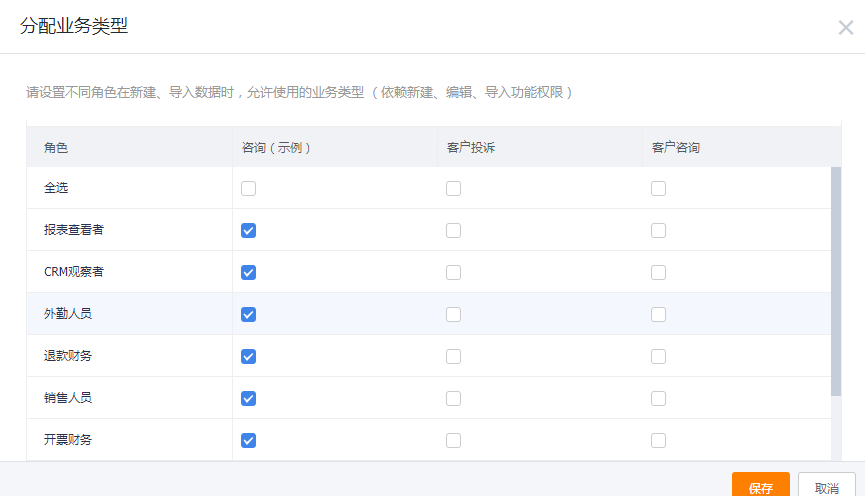
为不同的业务类型,针对性设计并拖拽配置专属的页面布局:
在布局分配设置中,为每个 角色 + 业务类型 组合指定对应的页面布局。
对于有主从关联关系的对象,进一步配置主从业务类型的匹配关系,确保从对象的布局也能按业务类型正确联动。

| 实践要点 | 说明 |
|---|---|
| 先创建类型,再配置布局 | 确保布局分配时有明确的类型选项可供映射 |
| 命名规范统一 | 布局命名建议包含对应的业务类型名称,如「投诉-详情布局」「咨询-新建布局」 |
| 轻量化设计原则 | 如果两个业务分类在字段构成、流程和页面呈现上完全一致,仅在某些字段取值(如状态、级别)上有差异,不建议使用业务类型。此时,使用单选下拉字段结合场景筛选是更高效的方案 |
| 逐步上线验证 | 配置完成后,先用测试角色验证各个业务类型下的页面展示是否符合预期,再通知业务用户正式使用 |
TIP
在规划阶段,建议先绘制「角色 × 业务类型 × 布局」的映射表格,明确所有组合关系后再开始后台配置,可以有效减少返工。