外观


启用并配置特定对象字段的实例数据级多语言输入,以支持不同语种下的数据展示。
💡 开启数据翻译设置后,系统支持录入和展示多语言格式的业务数据。 例如:产品的不同语言名称、跨国客户的企业名称等。 这使数据本身具备了多语言呈现的能力,从而提升全球销售与财务核算的易读性。
IMPORTANT
前往 管理后台 > 定制开发平台 > 数据翻译设置。
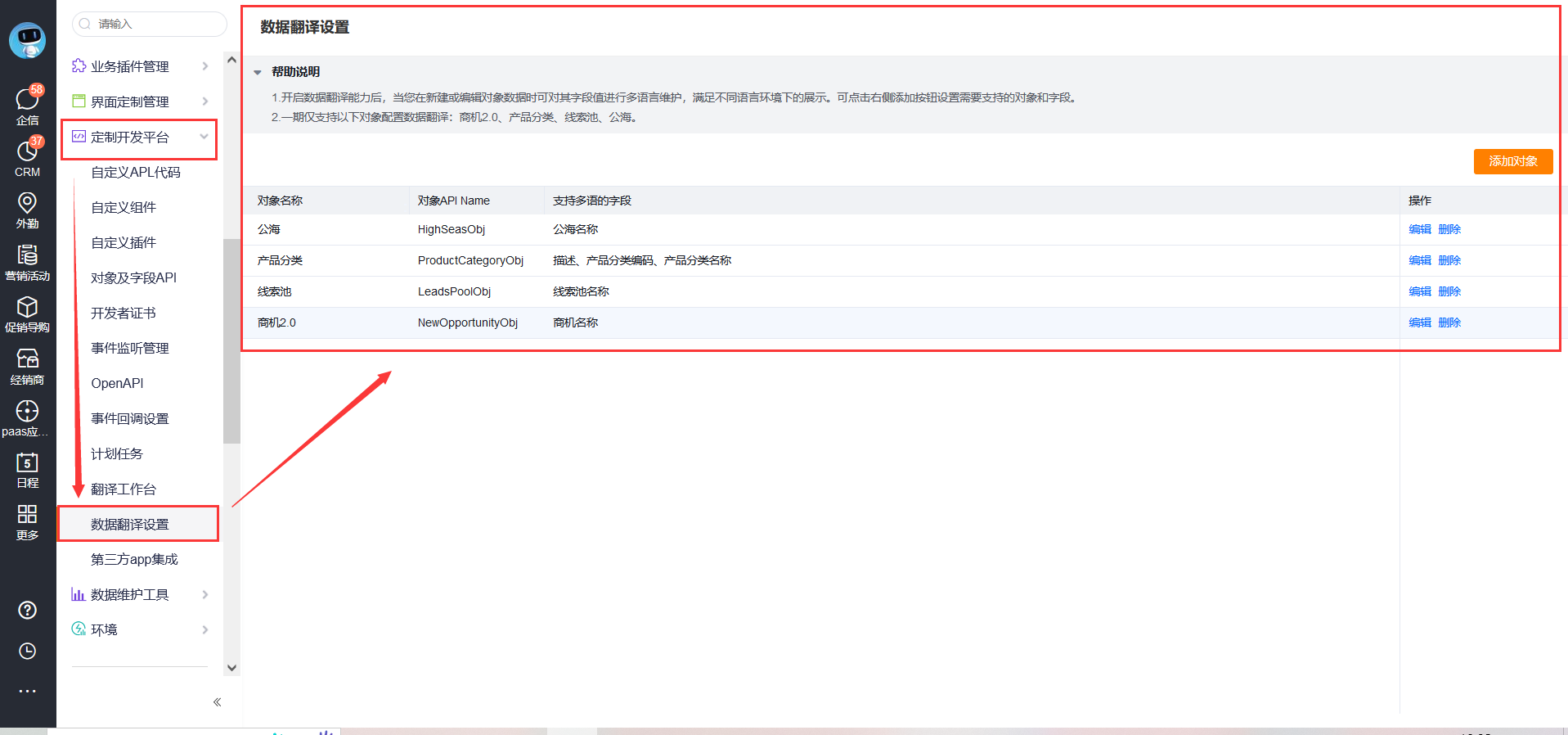
在对象列表中,找到需要启用的对象,点击其右侧的 开启 按钮。
选择该对象下需要支持多语言的文本类型字段。
点击 保存。
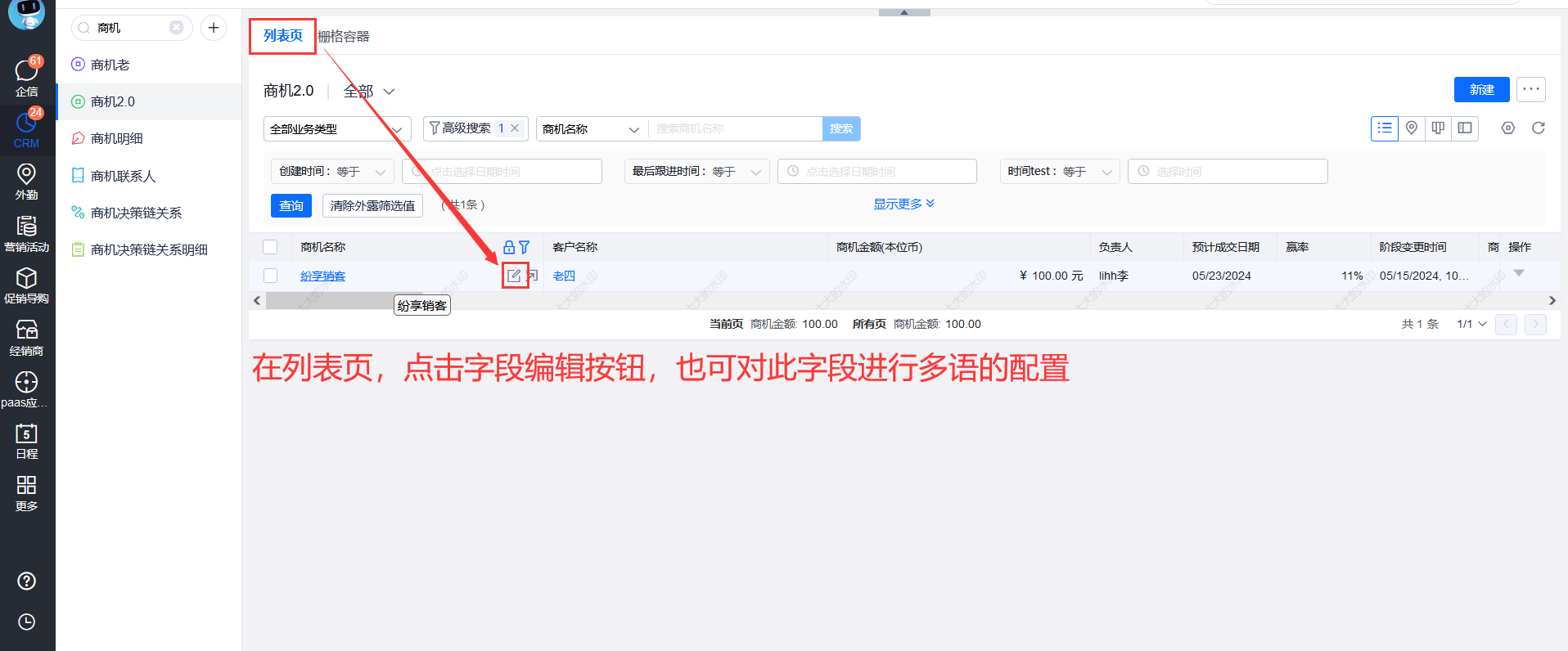
开启数据翻译设置后,历史存量数据默认只显示原有的文本值。 您可以使用更新导入功能,批量补全历史数据的多语值:
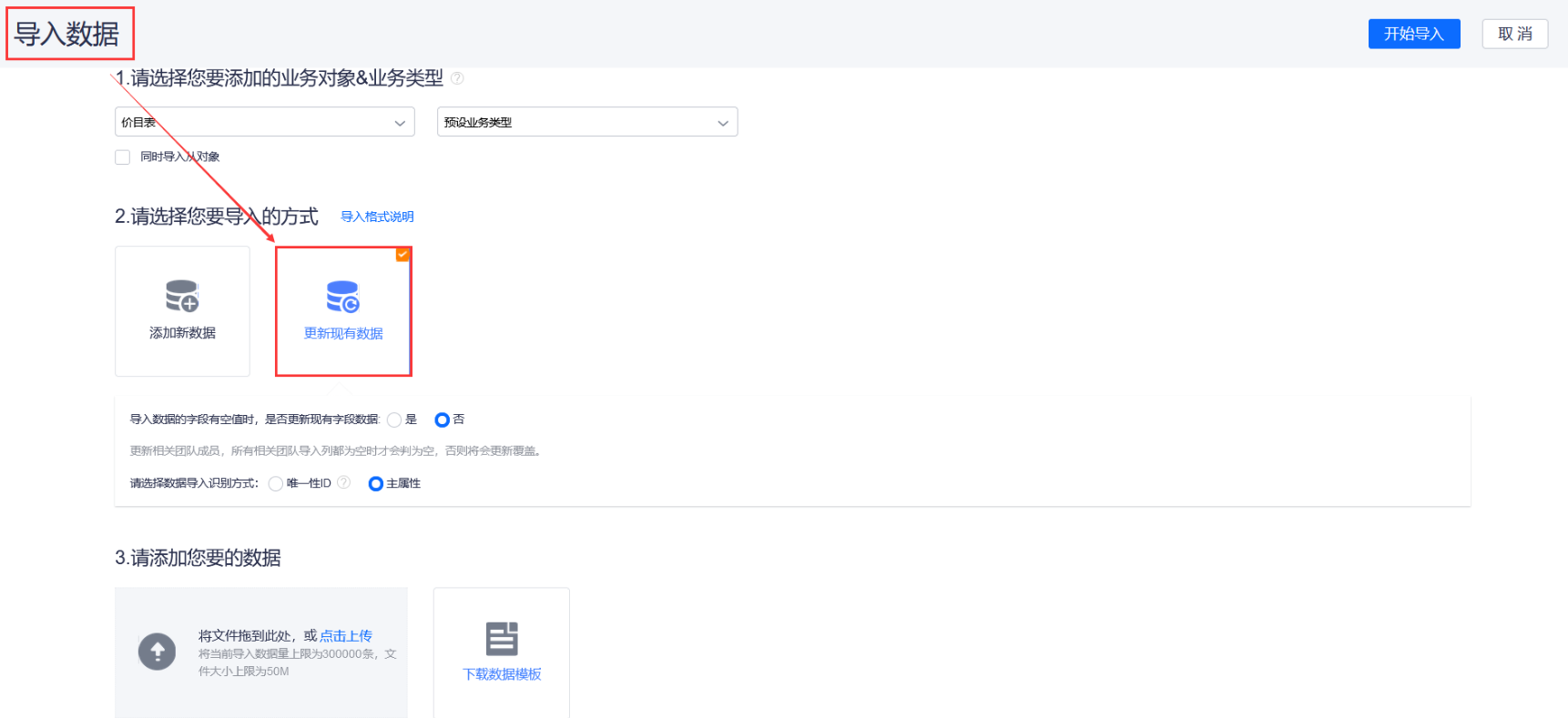
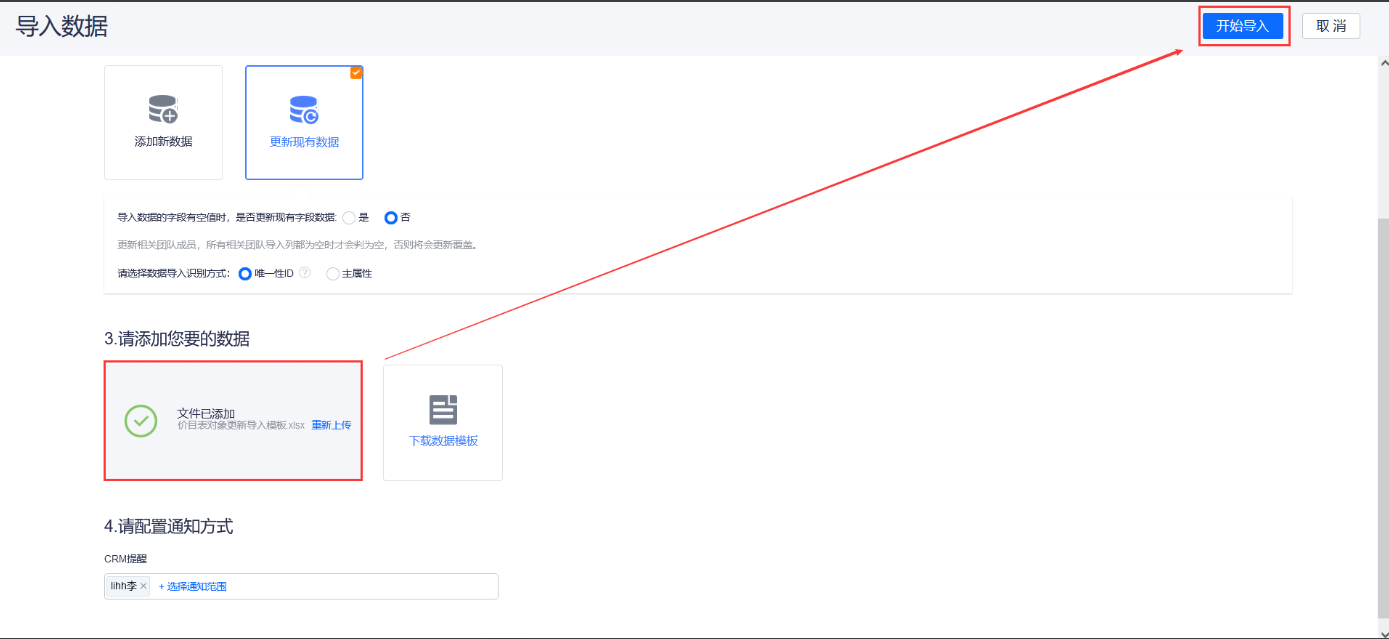
进入前台页面的对象数据列表,点击 导入。
选择 更新现有数据,并选择数据导入的识别方式:
ID 字段作为数据识别依据。下载更新数据模板。
在下载的 Excel 模板中,找到需要配置的语种列(通常被红色框圈起,例如英文列、繁体列)。
填入对应的多语言翻译值。如果其他列不需修改,可直接删除以避免误覆盖。

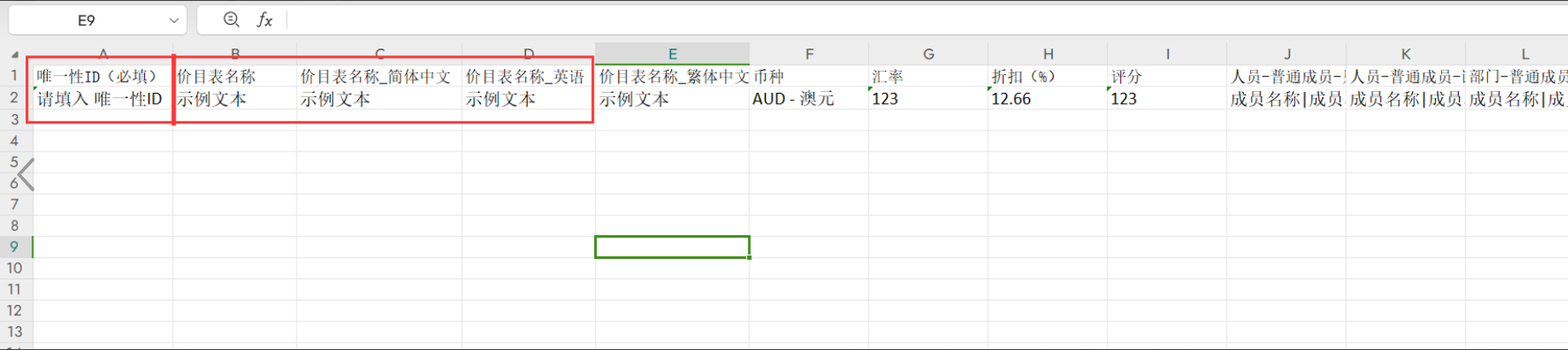
保存模板后,在导入页面中上传该文件,点击 开始导入。
WARNING
导入历史数据时,请务必核对好匹配方式。 如果唯一性 ID 或主属性填写错误,会导致数据更新失败或覆盖到错误的记录上。
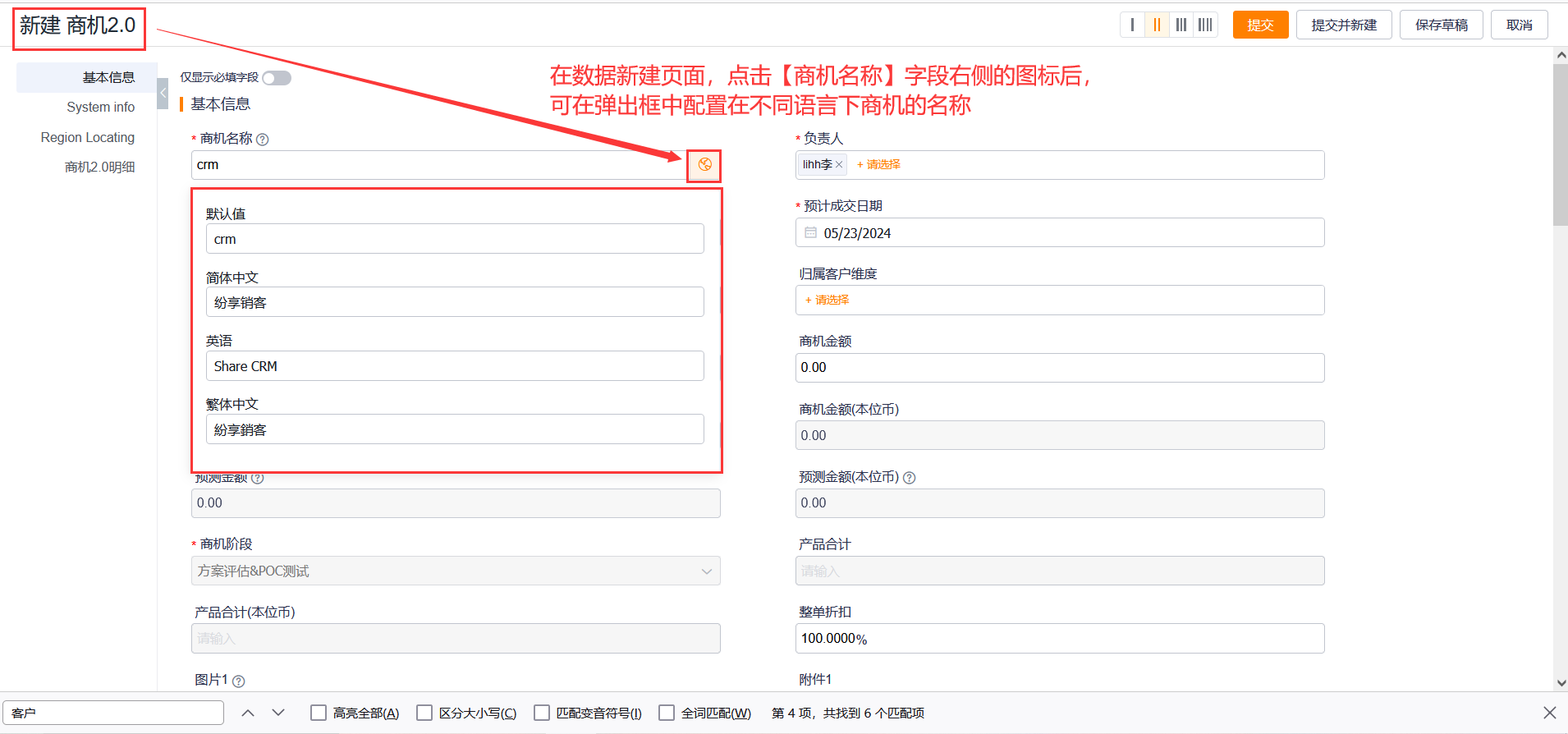
开启后,在前台新建或编辑对应对象数据时,目标字段旁边会显示“地球”图标。
业务人员点击“地球”图标,即可针对不同的语种录入或通过 AI 翻译不同的文本内容。
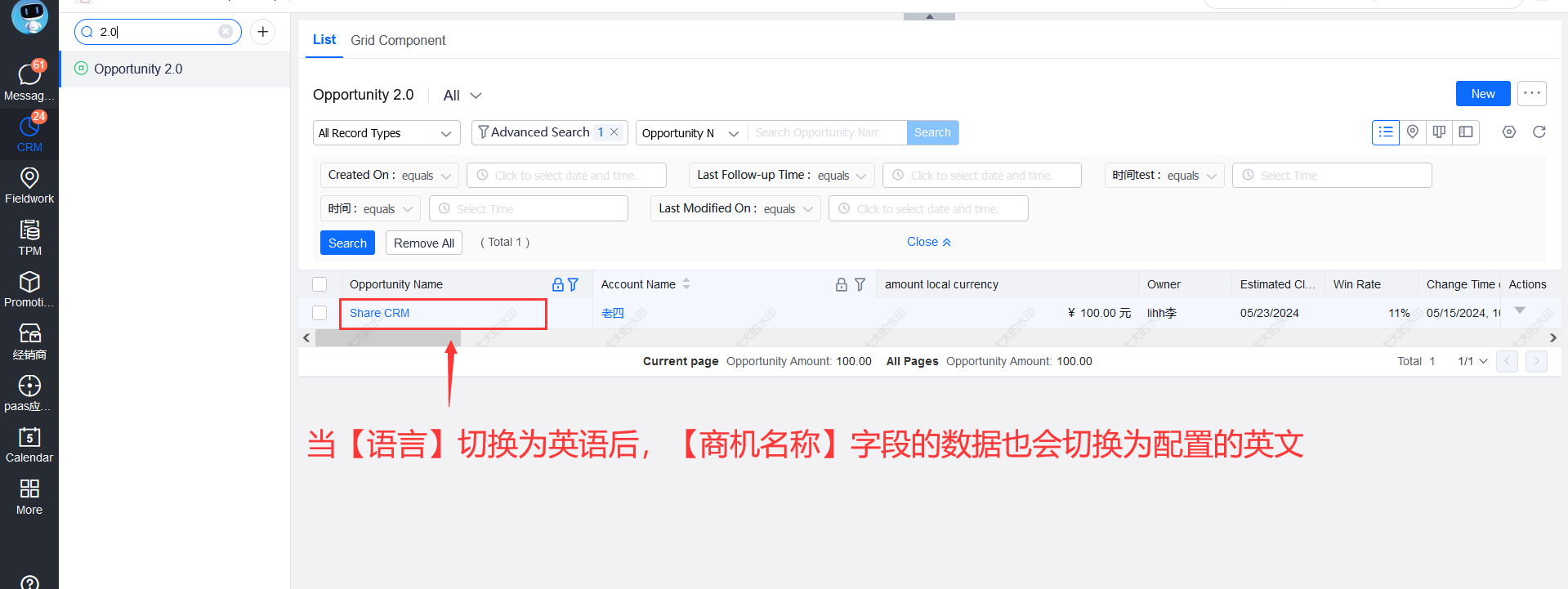
历史数据经导入更新后,切换语言环境可以正常呈现对应的多语数据值。