外观


通过翻译工作台集中管理系统自定义组件、按钮、布局组以及业务流程中各类系统级词条的翻译与同步。
💡 在纷享销客未提供默认翻译的情况下, 或者针对租户自主开发的自定义按钮、列表页布局、业务类型等元素, 翻译工作台提供了集中的可视化在线翻译、导入导出及 AI 自动翻译能力。 这方便管理员对 PaaS 平台扩展出的功能进行完整地本地化配置。
IMPORTANT
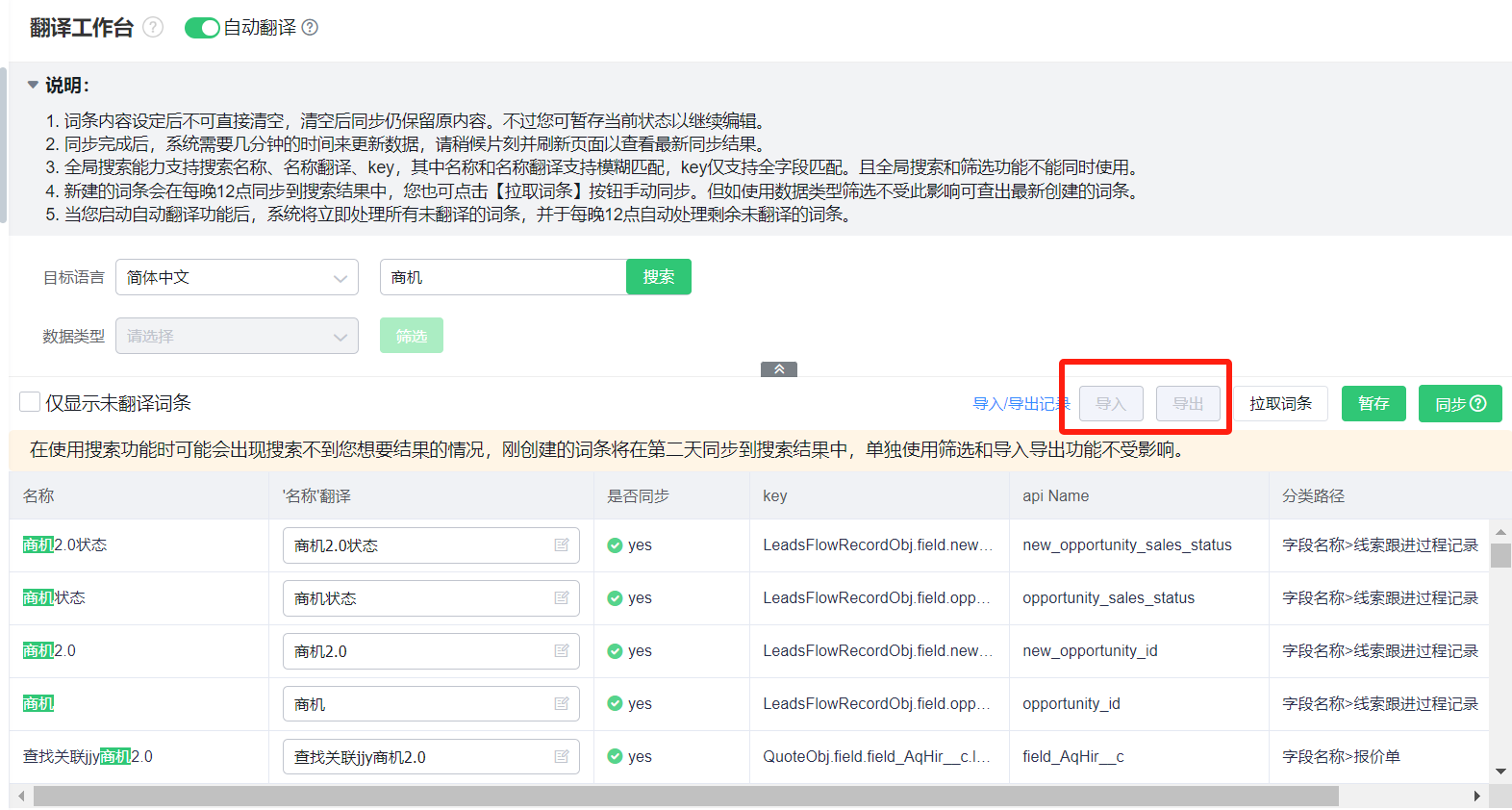
前往 管理后台 > 定制开发平台 > 翻译工作台。
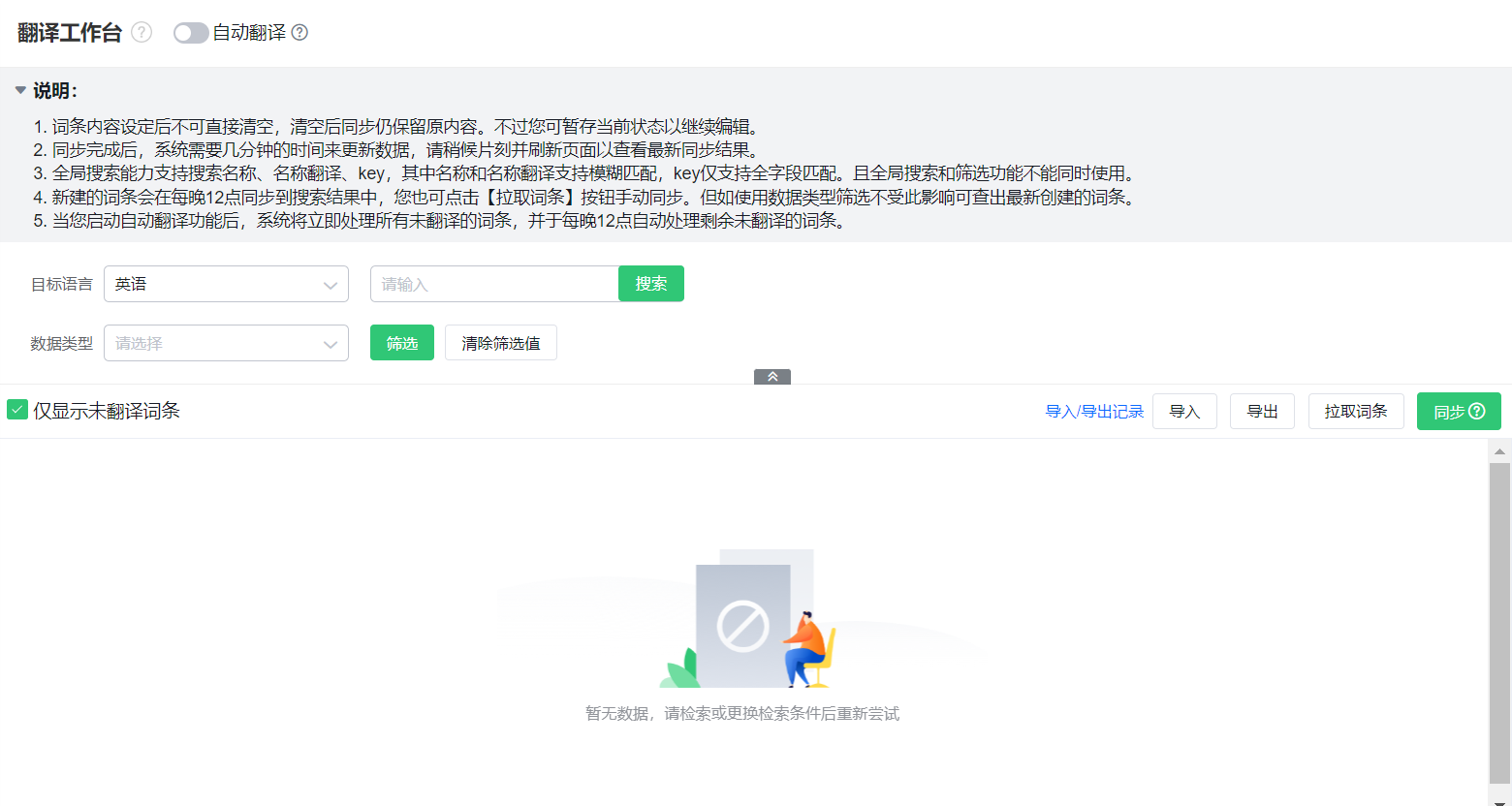
在页面右上角,点击 拉取词条。
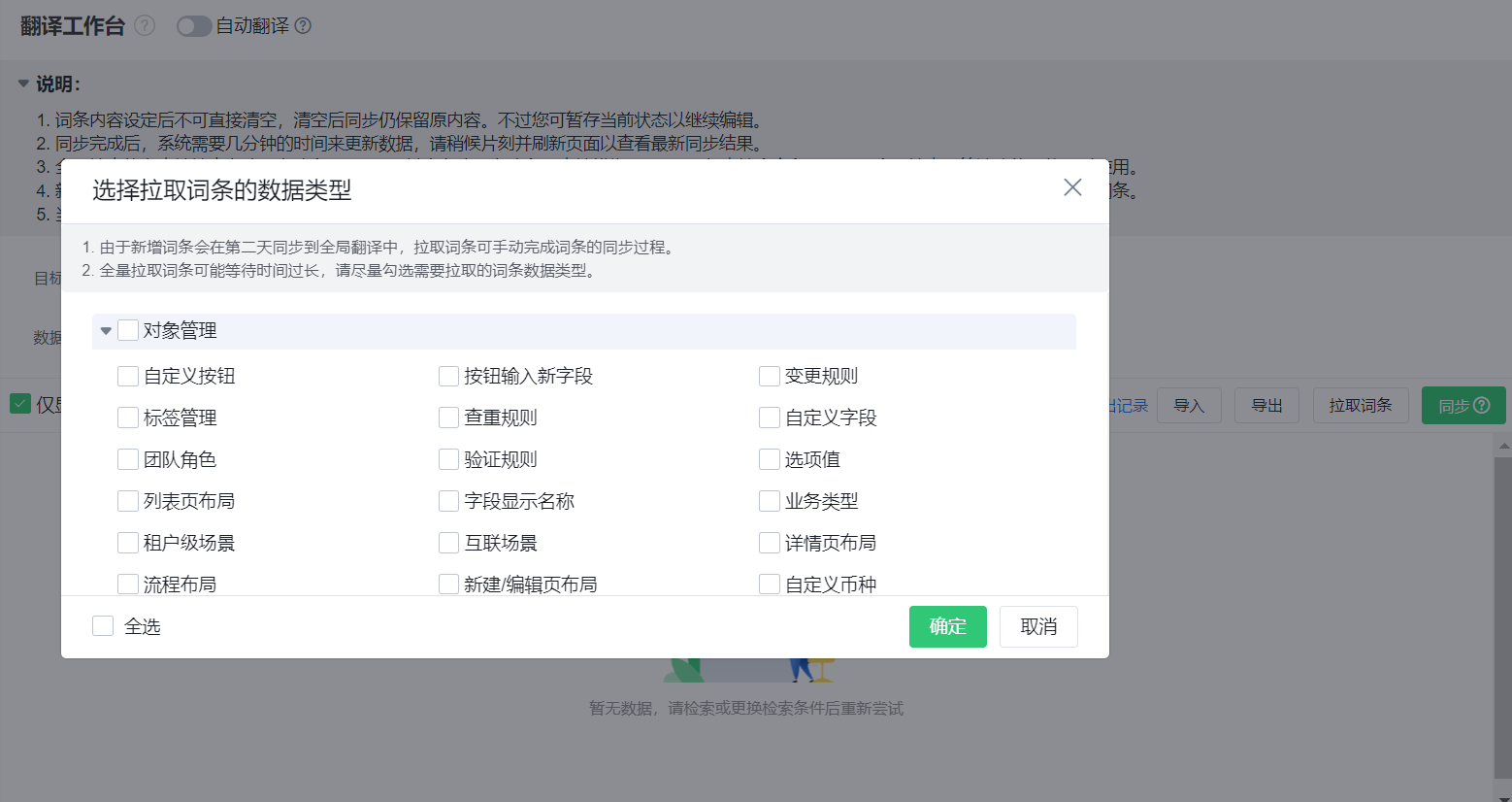
选择需要拉取的 数据类型,点击 确定。
NOTE
新增的自定义配置词条会在每日 24:00 自动同步到翻译工作台。 如果白天配置完需要紧急翻译,请使用 拉取词条 进行手动同步。
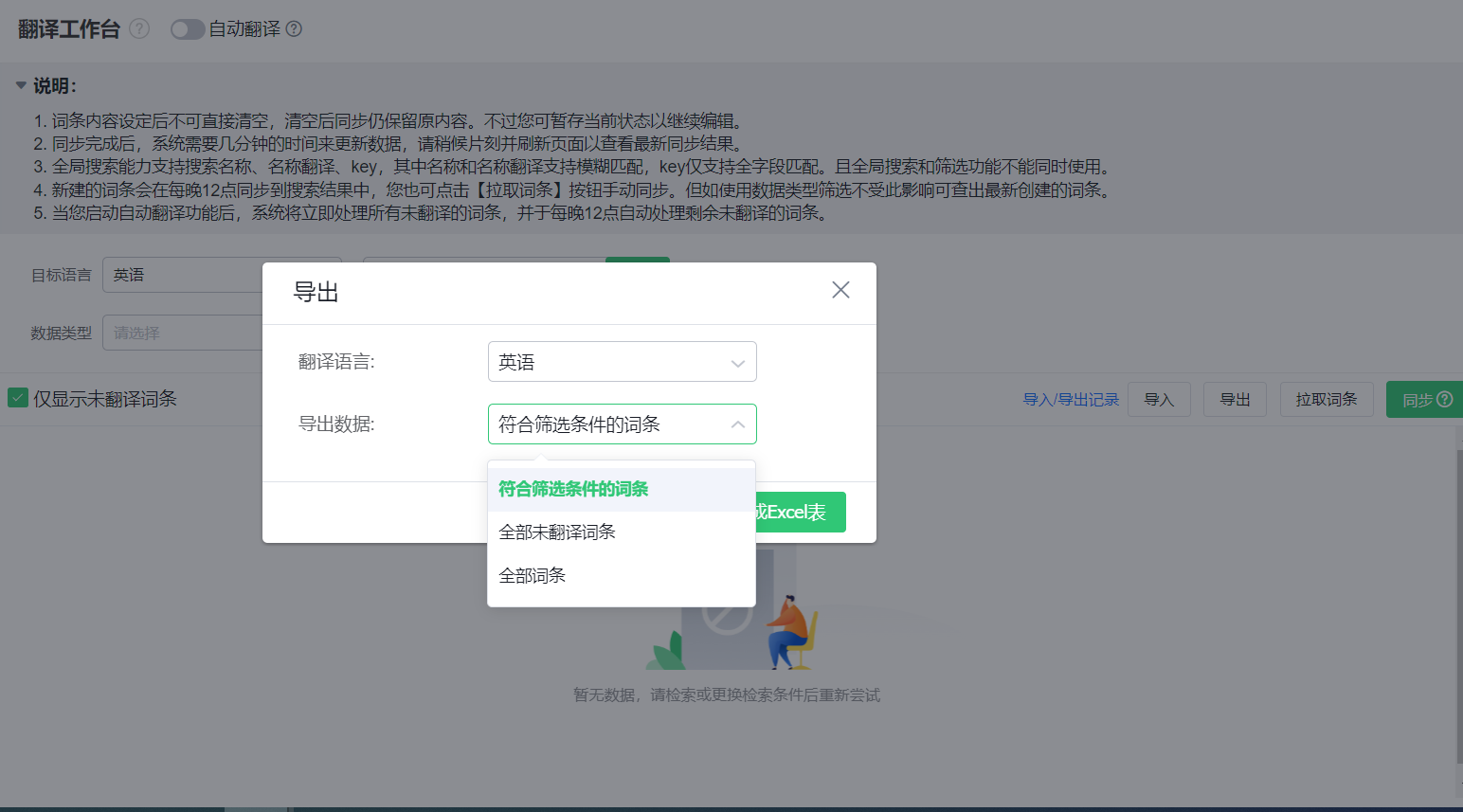
在 翻译工作台 页面中,点击右上角的 导出。
仅可导出某一种目标语言。选择好语言和需要导出的 数据类型,点击 确定 下载。
打开 Excel 文件,在翻译字段列录入翻译后的值。
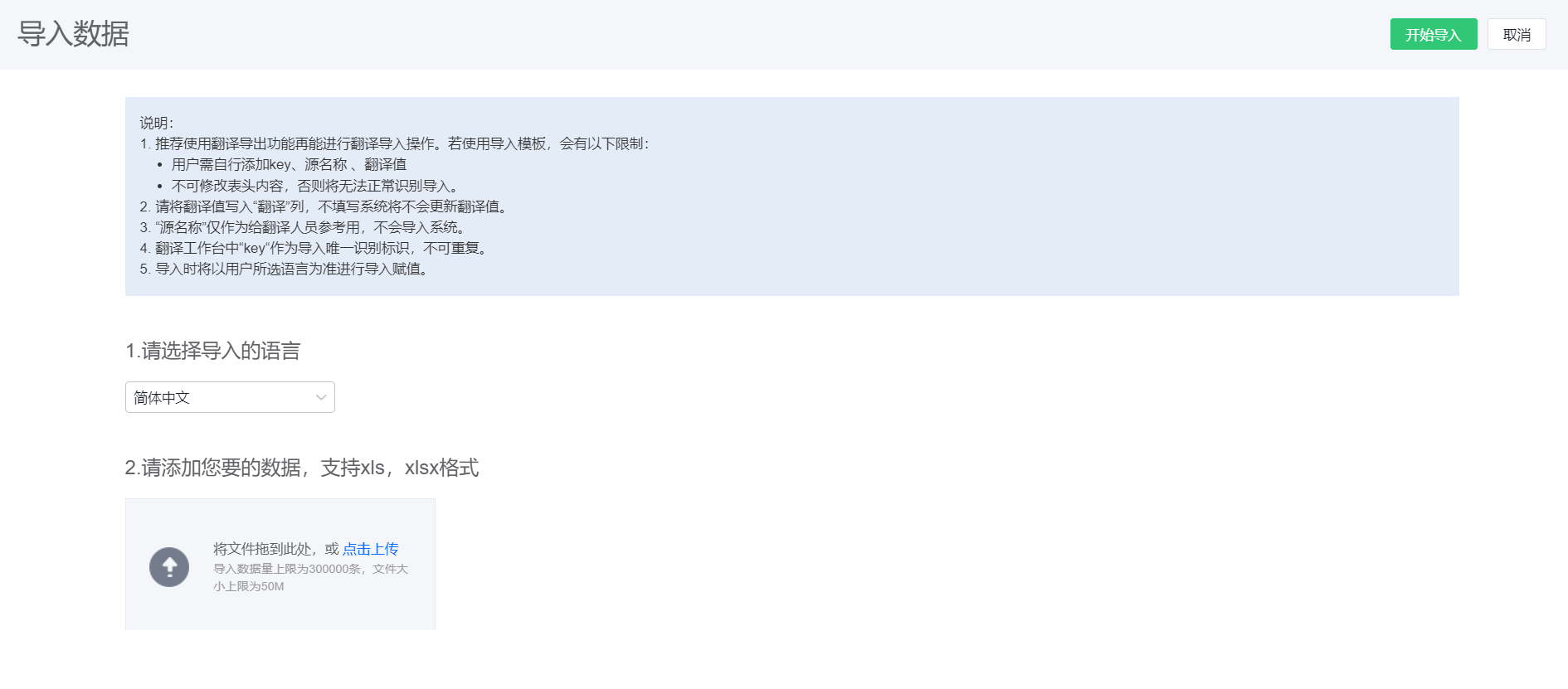
返回 翻译工作台,点击 导入。
选择对应的目标语言,上传 Excel 文件,点击 开始导入。
在工作台列表中直接双击或点击编辑翻译输入框,输入翻译值。
修改完一行或多行数据后,点击下方的 暂存,将本次修改暂时保存到后台(此时前端不生效)。
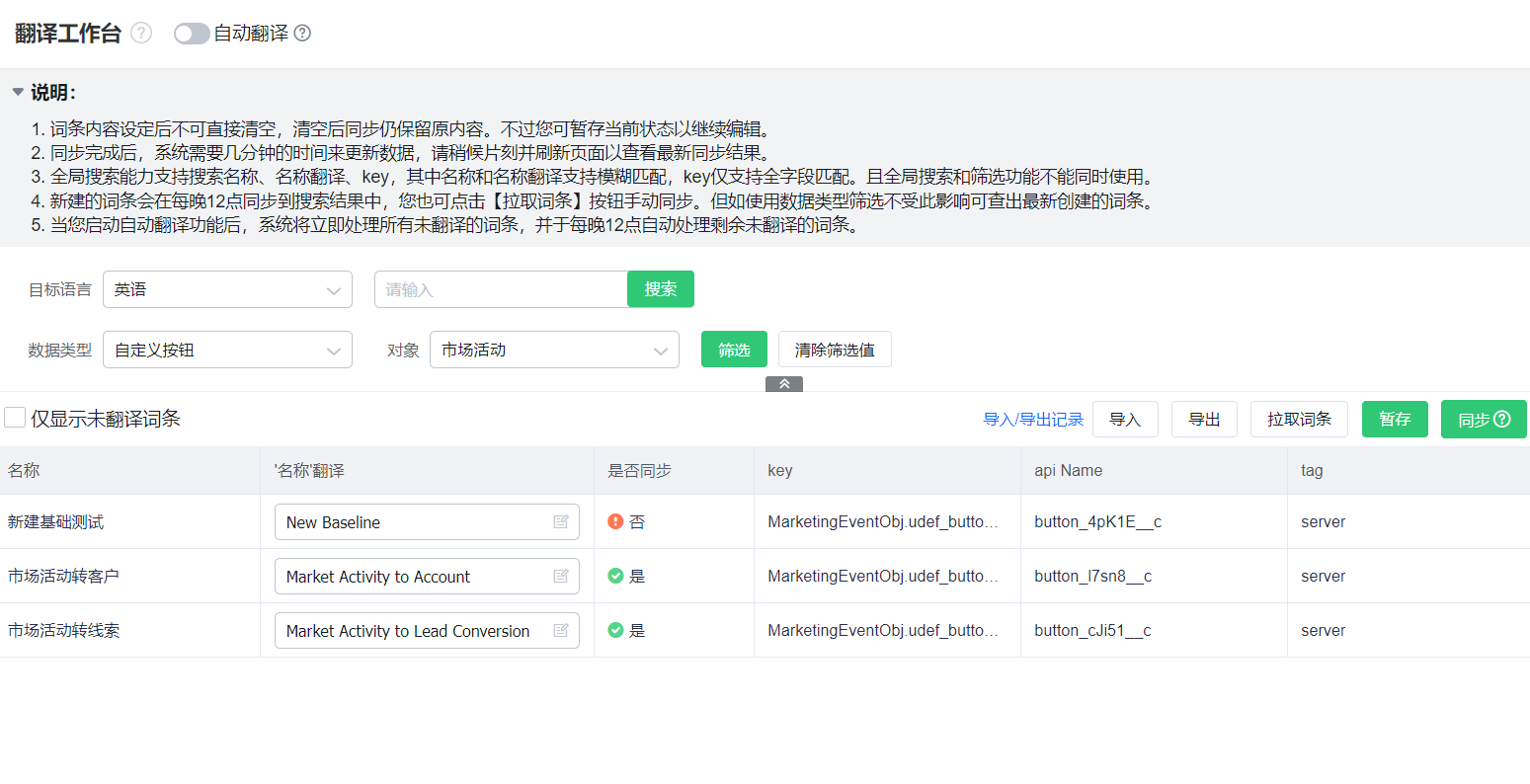
检查无误后,点击 同步,把暂存的翻译合并发布到系统中。
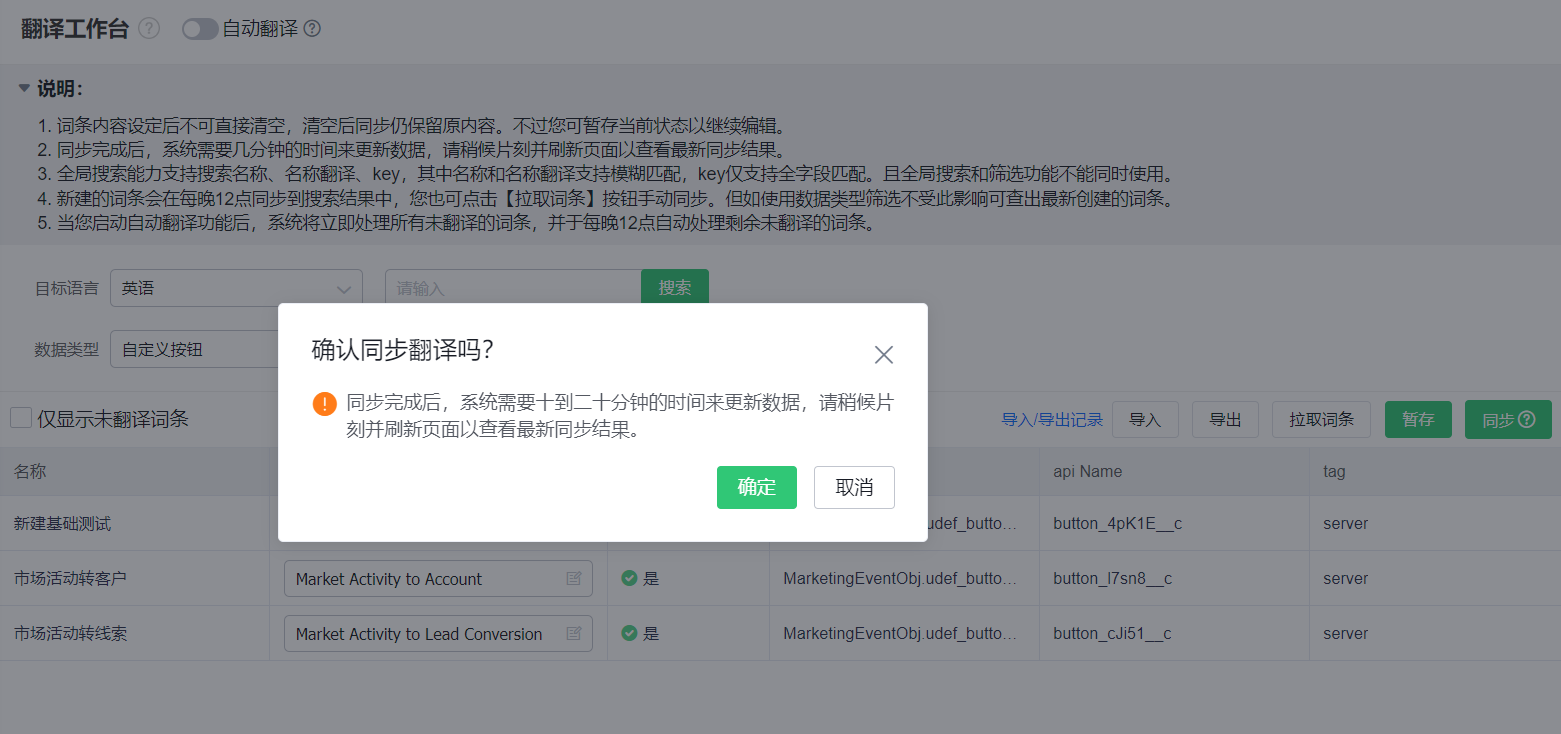
TIP
同步后如果前台未生效,属于正常缓存延迟。 请在 15 分钟后清除浏览器缓存再刷新页面查看。
在 翻译工作台 页面中,在右上角找到并开启 自动翻译 开关。
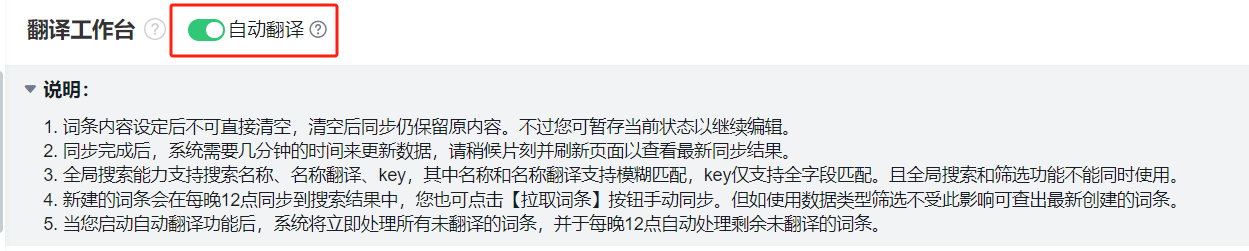
系统每晚 24:00 自动为所有未翻译的系统词条进行 AI 填充。
若后续租户新增了语言包,系统将自动识别并翻译,不需再次手动开启。
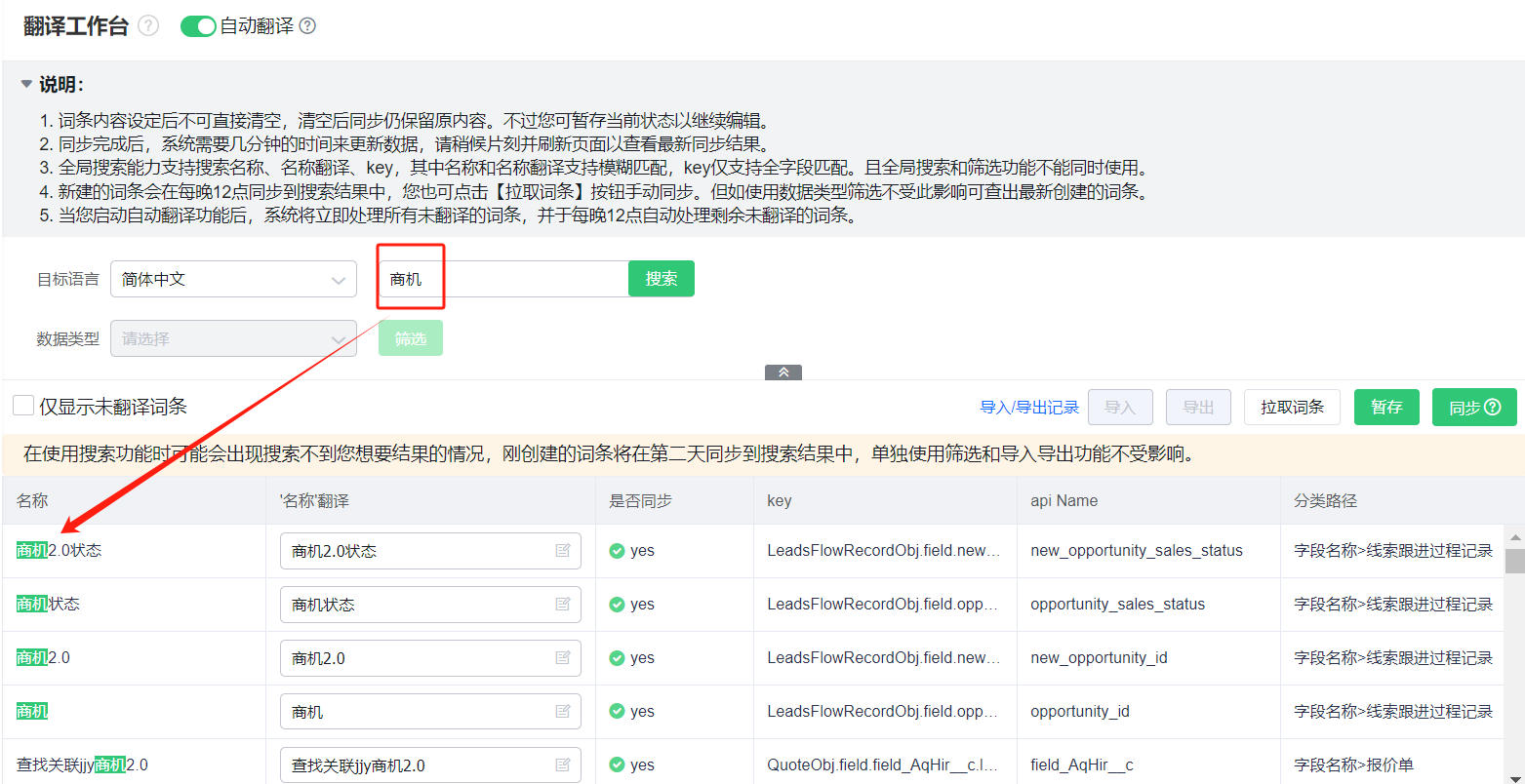
在翻译工作台的全局搜索框内输入关键词,可以快速检索词条名称、名称翻译和 Key(名称和名称翻译支持模糊匹配,Key 仅支持全字段匹配)。
WARNING
全局搜索后,不能进行数据导入、导出操作。
除翻译工作台外,系统在具体的后台配置界面中也提供了快捷的翻译入口:
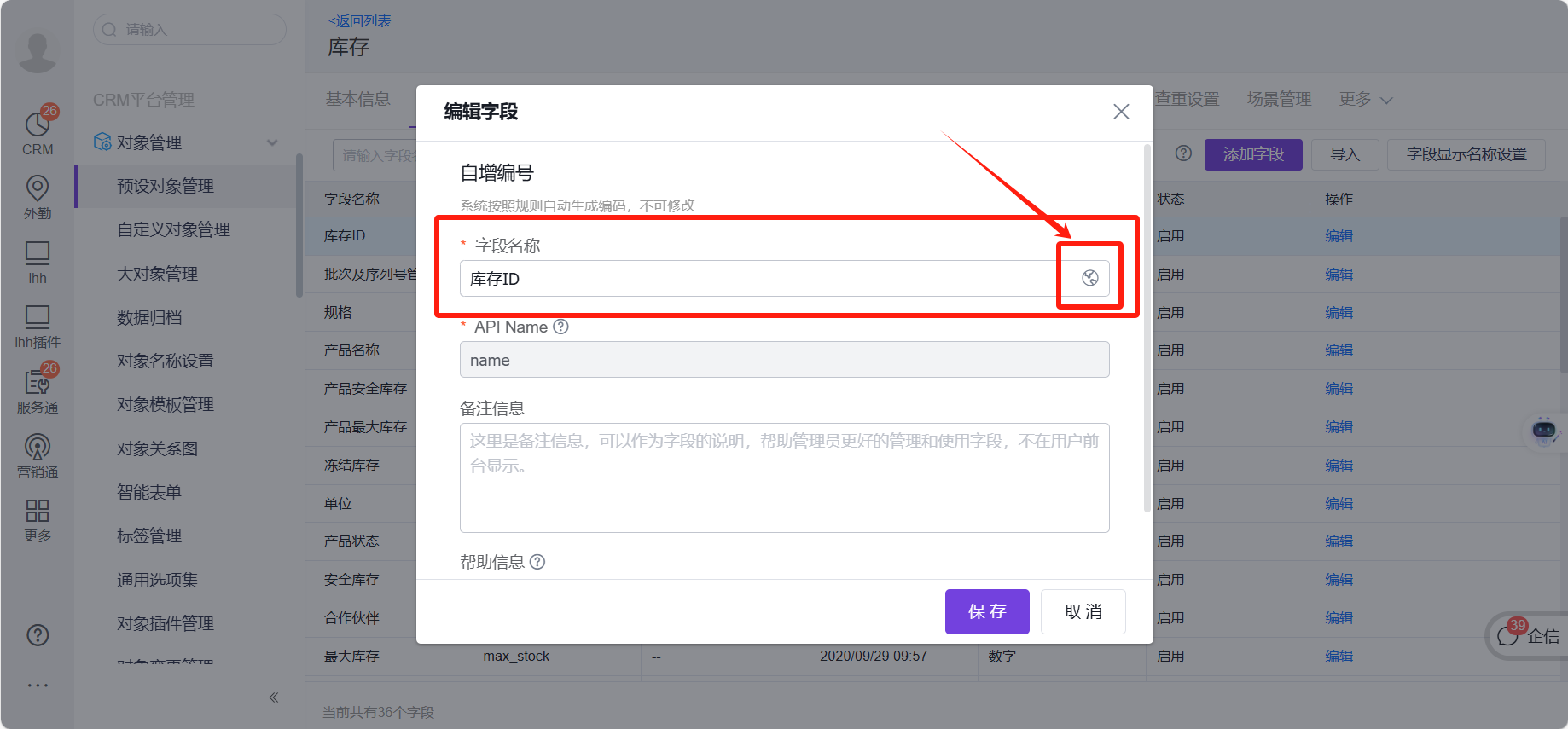
字段名称:新建/编辑字段时,在 名称 输入框旁点击 “地球” 按钮进行快捷多语录入。
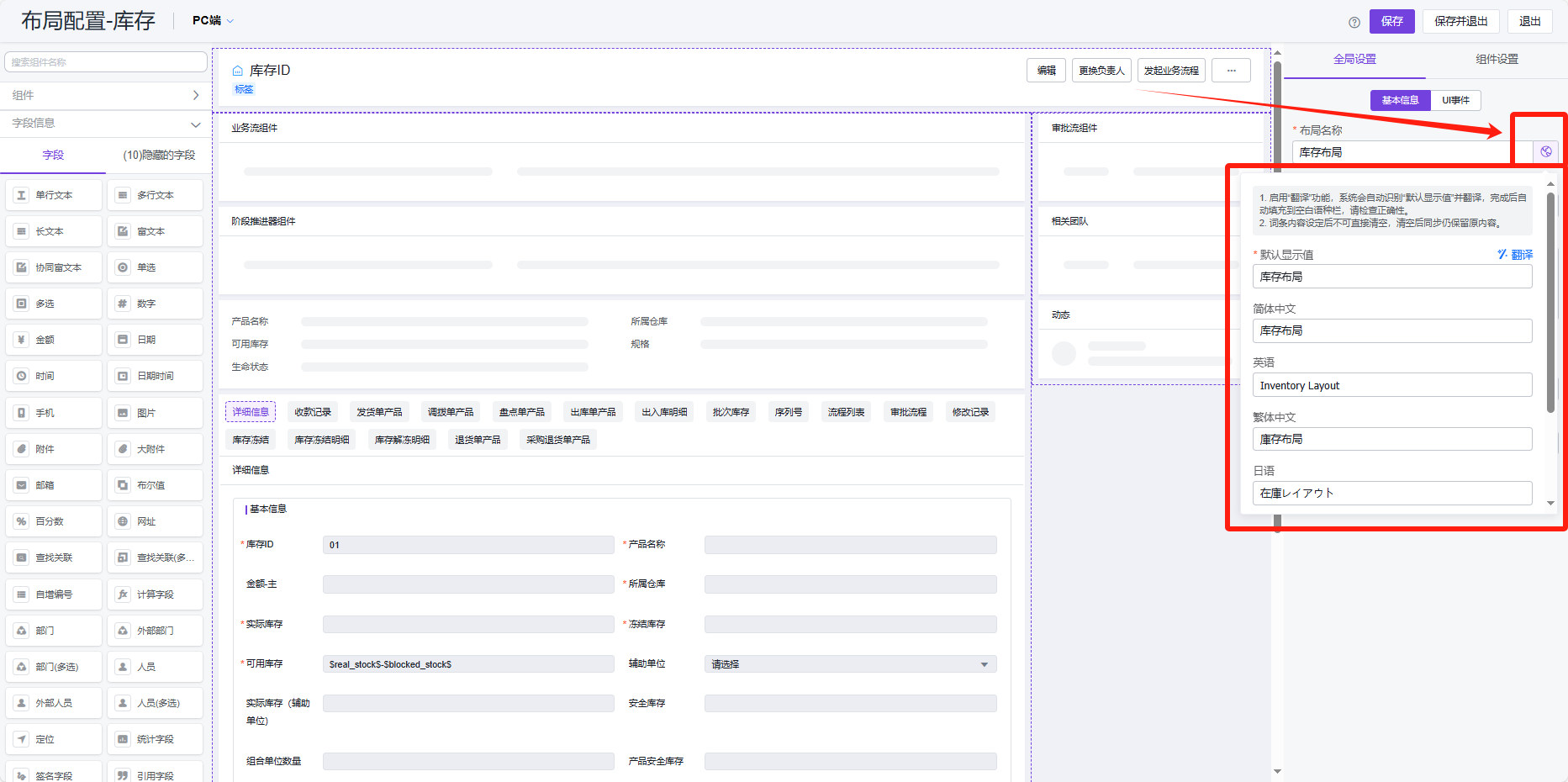
布局名称:在详情页、新建编辑页、列表页、流程等页面布局的新建与编辑状态下,可通过 “地球” 按钮快捷翻译布局别名。
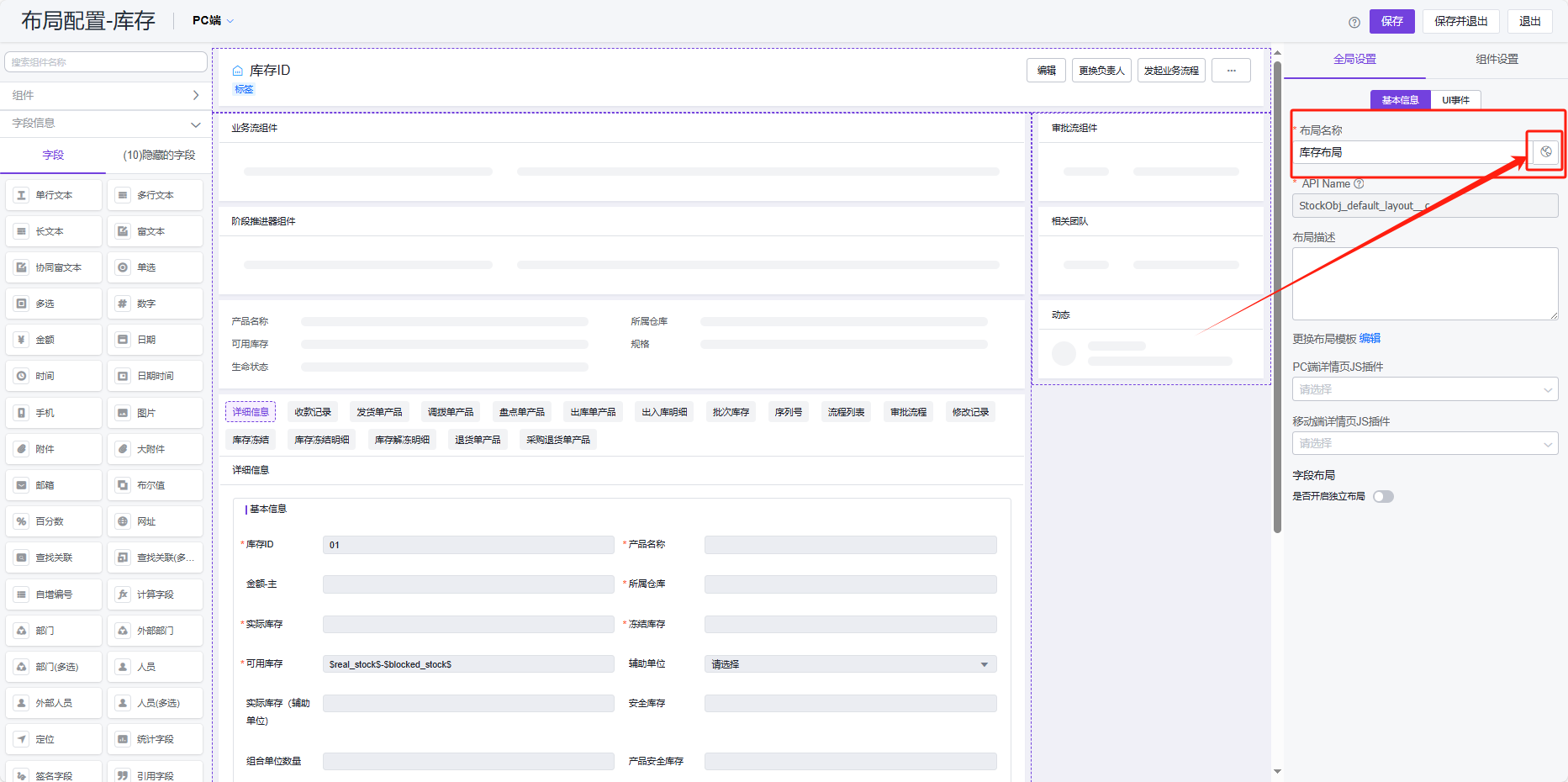
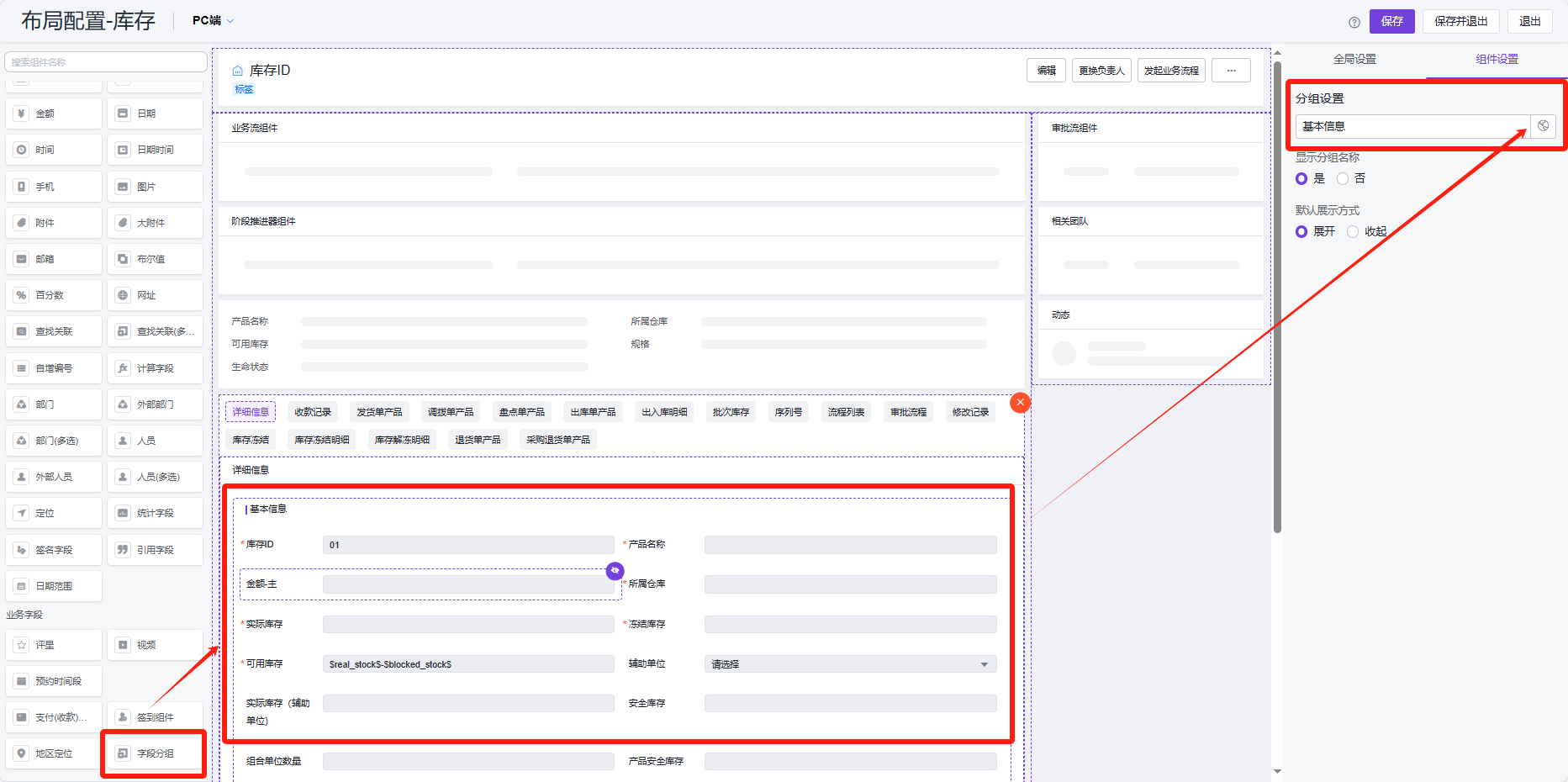
分组名称:在布局中的字段分组组件处,支持点击 “地球” 按钮进行快捷翻译。
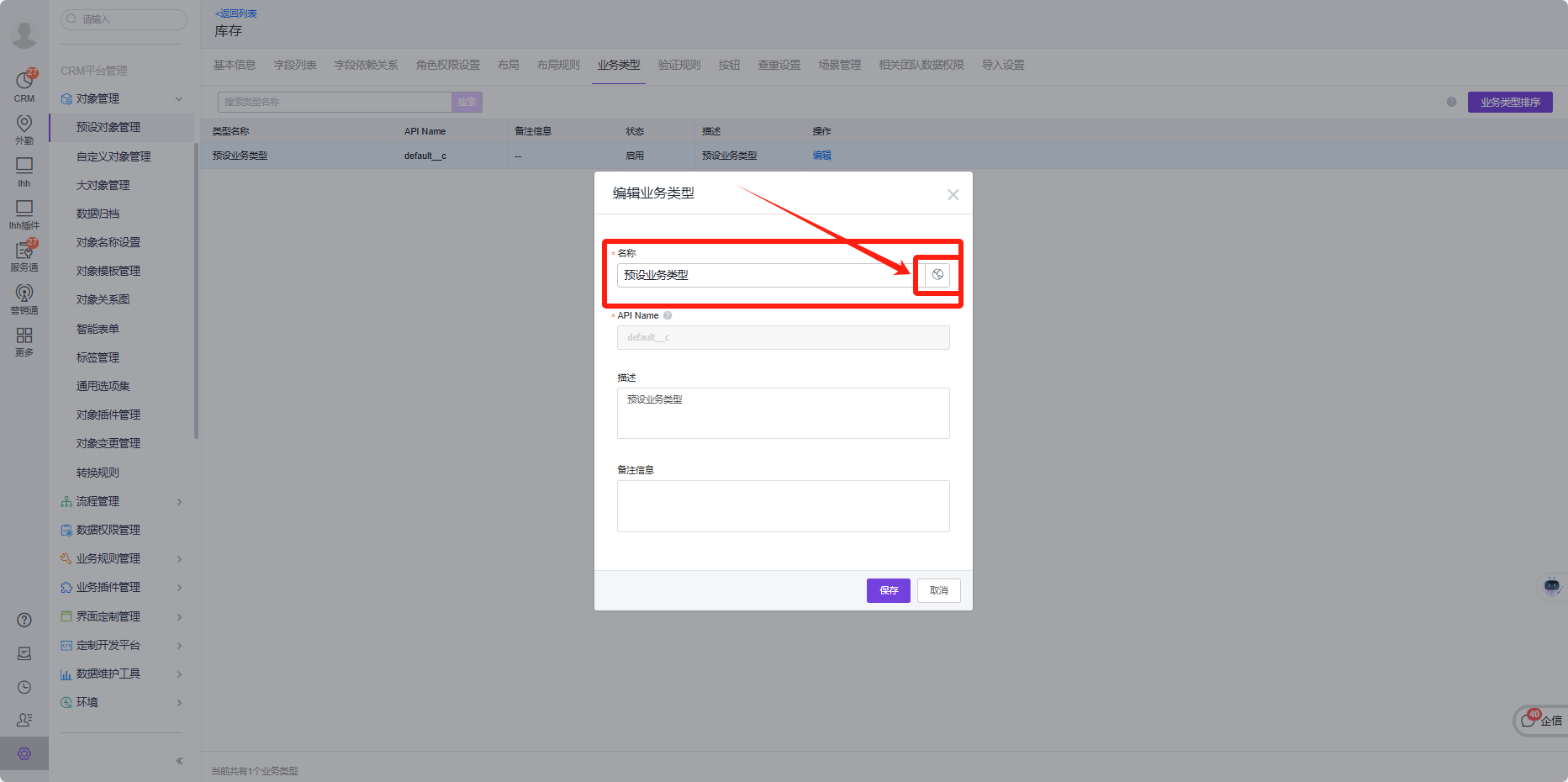
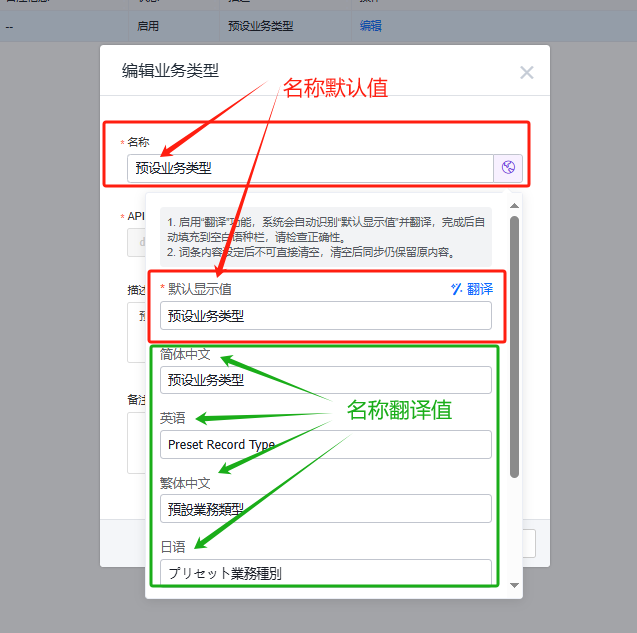
业务类型:新建或编辑业务类型时,支持点击 “地球” 按钮进行快捷翻译。
WARNING
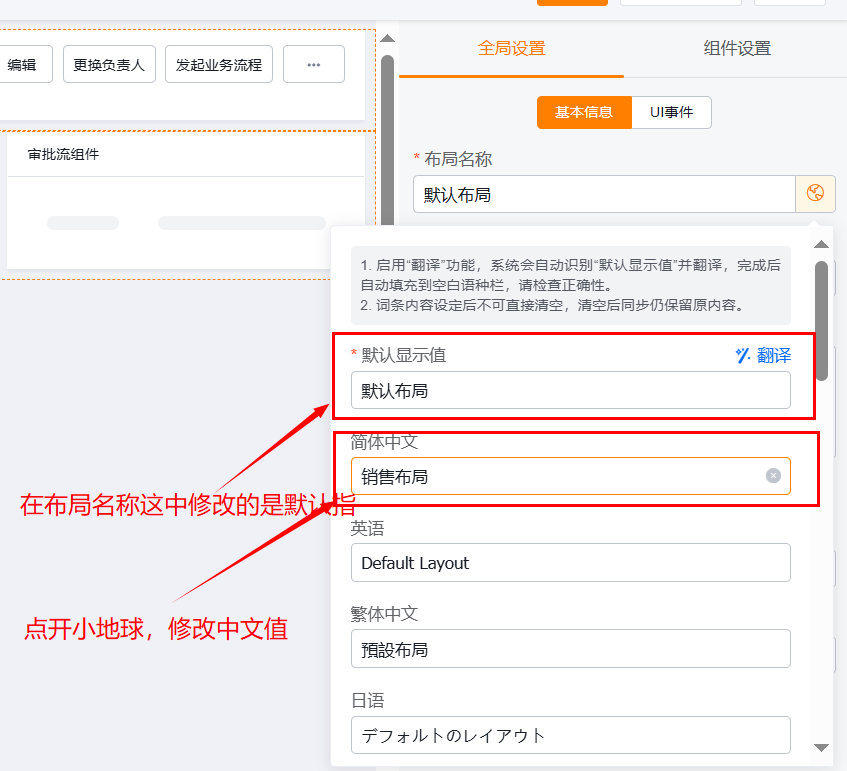
修改布局名称不生效:如果只修改了布局名称的默认值,当前语言环境下可能无变化。需要点击 “地球” 按钮,修改当前语言所对应的具体翻译值方可生效。
设定后限制:词条内容设定后不可直接清空。清空同步后依然会保留原内容。