Skip to content

创建和分配管理角色

新建自定义管理角色,配置后台管理功能访问权限并将其分配给管理员。

概述

💡 通过创建管理角色,系统管理员可以向其他协助管理的人员(如分权管理员、HR)下放部分系统后台配置管理访问权限,如企业组织架构维护、对象管理器配置、审批流程定制等,而无需提供超级系统管理员账号,实现管理权限的合理分化。

开始之前

IMPORTANT

  • 角色权限:您必须拥有超级管理员(System Administrator)权限。
  • 管理后台入口:分配了管理角色的员工,登录系统后在右上角头像下拉菜单中可见 管理后台(或 系统设置)入口。

操作步骤

1. 新建管理角色

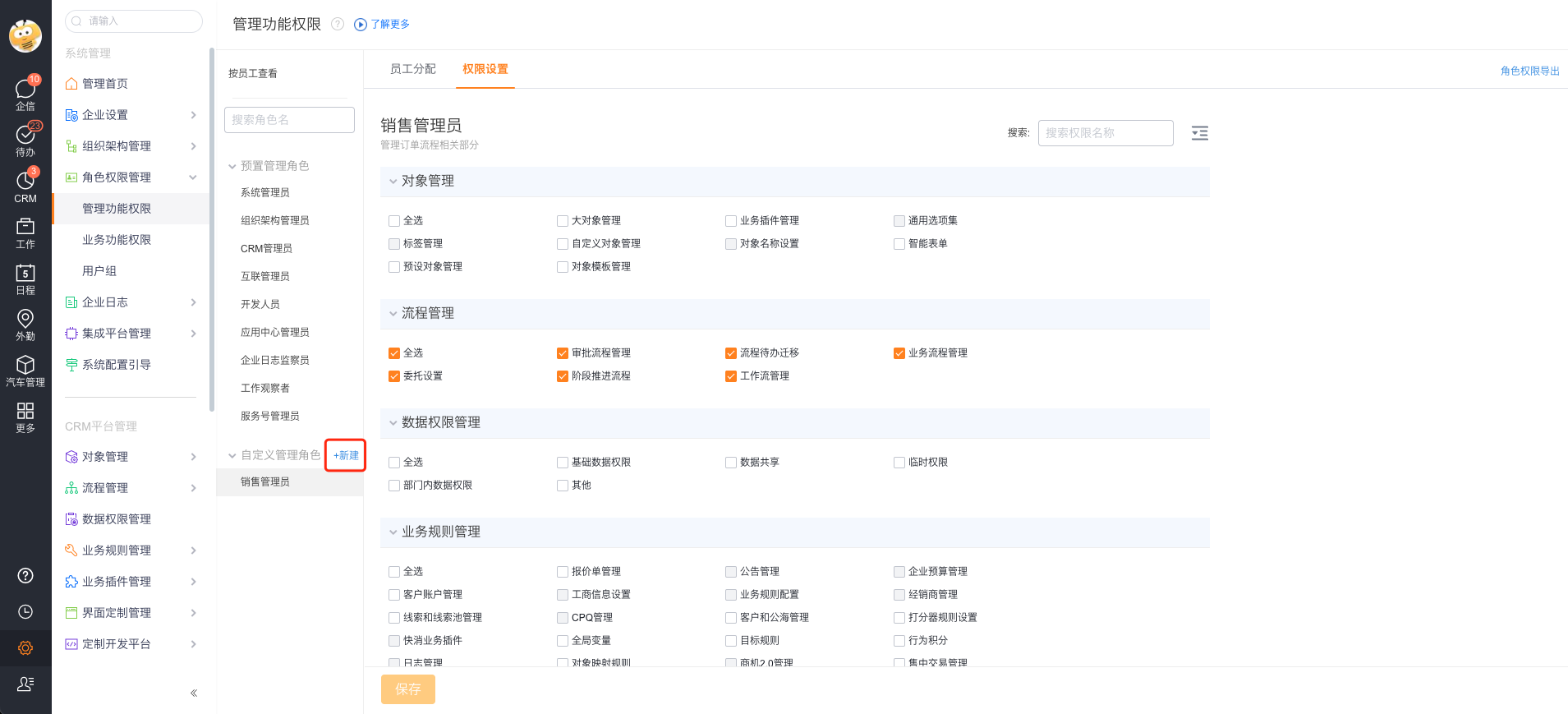
  1. 前往 系统管理 > 角色权限管理 > 管理功能权限
  2. 点击右上角的 新建角色 按钮。
  3. 在弹出的窗口中,输入:
    • 角色名称:例如 流程配置员
    • 角色描述:例如 负责公司内所有的审批流与业务流程配置维护
  4. 点击 确定


2. 配置管理功能访问权限

  1. 在管理角色配置页面中,右侧为管理后台所有的配置菜单树(如:企业设置、对象管理、流程定制、数据安全等)。
  2. 根据分工,勾选对应的后台菜单:
    • 组织架构管理:允许管理部门、启用员工、配置通讯录隔离和设备绑定。
    • 对象定制:允许新建自定义对象、维护常规字段属性与页面布局。
    • 流程管理:允许新建和编辑审批流、工作流和业务流程。
  3. 勾选完成后,点击右上角的 保存

3. 将管理角色分配给员工

  1. 在当前角色的管理界面中,点击上方的 员工分配 页签。
  2. 点击 添加员工
  3. 搜索并勾选需要授予此管理角色的员工,点击 确定

NOTE

  • 默认角色 CRM管理员 的员工分配与移除操作必须在此“管理功能权限”页面中执行。
  • 管理权限分配完成后,受邀员工重新登录系统,即可在其导航栏或控制台右上方访问对应的管理后台入口。

验证方法

  1. 创建名为“组织架构助理”的管理角色,并仅勾选 组织架构管理 菜单的访问权限。
  2. 将此管理角色分配给测试员工王五。
  3. 使用王五账号登录系统,在页面右上角点击头像,选择进入 管理后台
  4. 预期结果:王五成功进入后台管理界面,但其左侧导航菜单中仅能看到“组织架构管理”,无法看到“对象定制”与“流程管理”,符合管理权限限制。

相关主题