配置 App 主导航
App 主导航控制移动端底部一级入口。
概述
管理员可以为 App 端、钉钉、企业微信和飞书等平台配置不同的 App 主导航。底导航最多配置 5 个模块,模块可来自应用类、对象类或页面类。
App 主导航是移动端的一级入口。它影响员工打开移动端后最先看到的底部导航项,也决定哪个页面可以作为移动端主页。
开始之前
IMPORTANT
- 权限要求:您需要拥有系统管理员权限。
- 平台确认:请确认目标员工从 App、钉钉、企业微信还是其他平台进入。
- 范围准备:请准备主导航适用范围。
新建 App 主导航
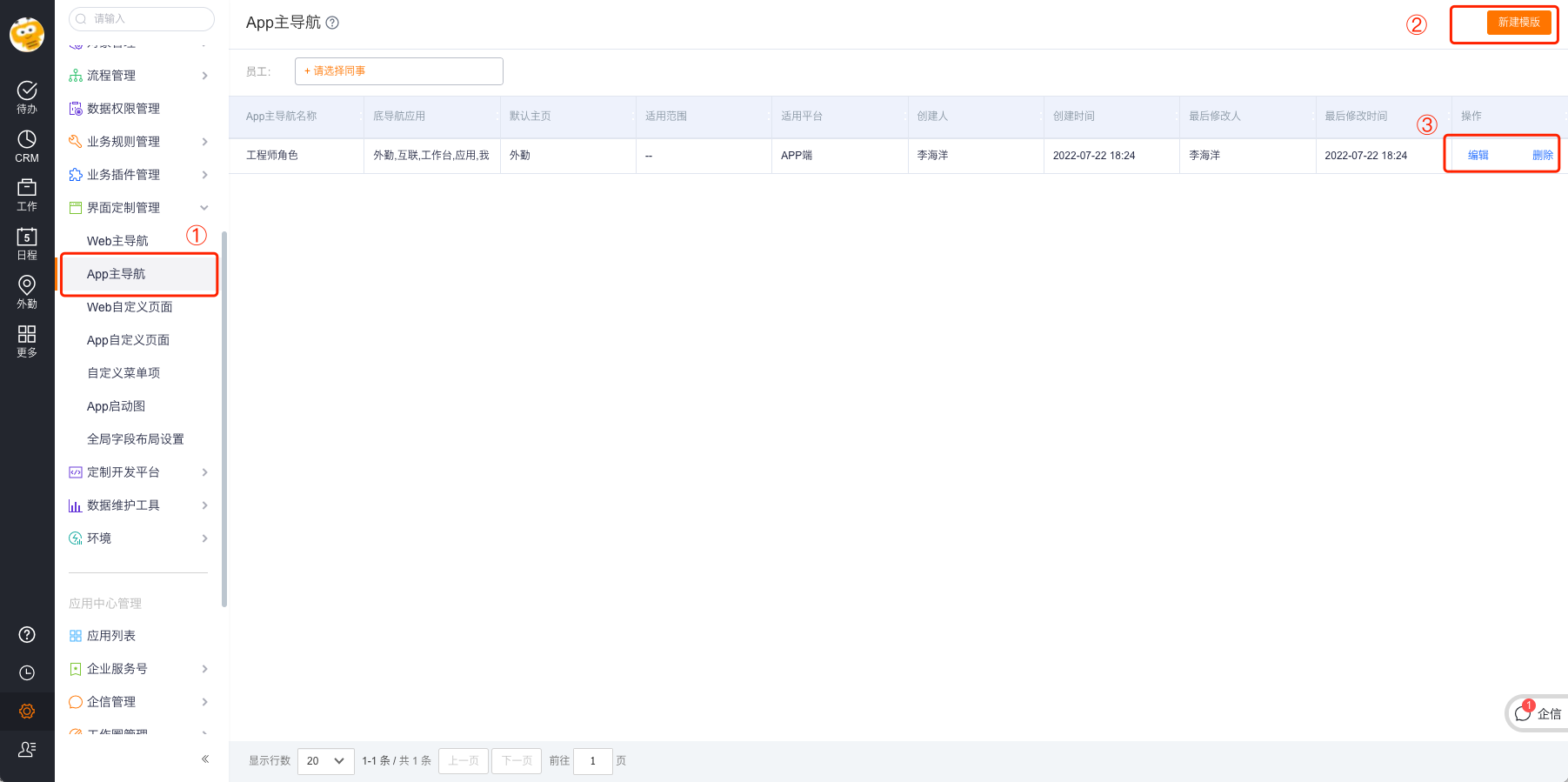
- 在管理后台中,打开 界面定制管理 > APP 主导航。
- 在列表右上角,点击 新建。

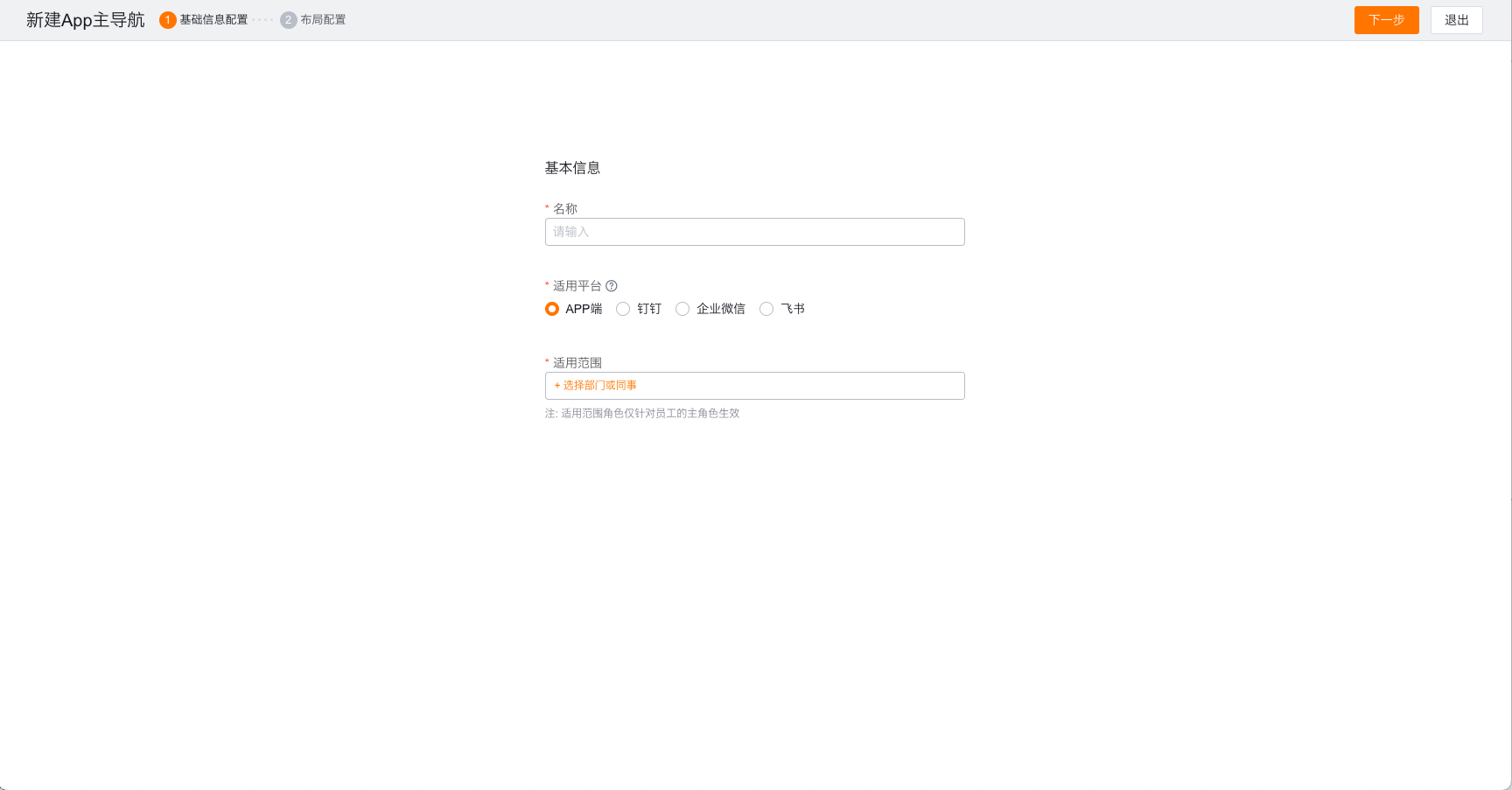
- 在 名称 中,输入不超过 20 个字符的名称。
- 在 适用平台 中,选择 App 端、钉钉、企业微信或飞书。
- 在 适用范围 中,选择同事、部门、用户组或角色。
- 点击 下一步。

基础信息字段说明
| 字段 | 说明 |
|---|---|
| 名称 | 底导航模板名称,最多 20 个字符。 |
| 适用平台 | 支持 App 端、钉钉、企业微信、飞书等平台。 |
| 适用范围 | 可按同事、部门、用户组或角色分配。 |
配置底导航布局
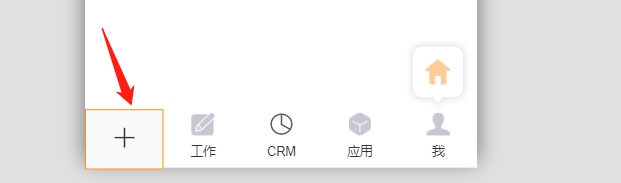
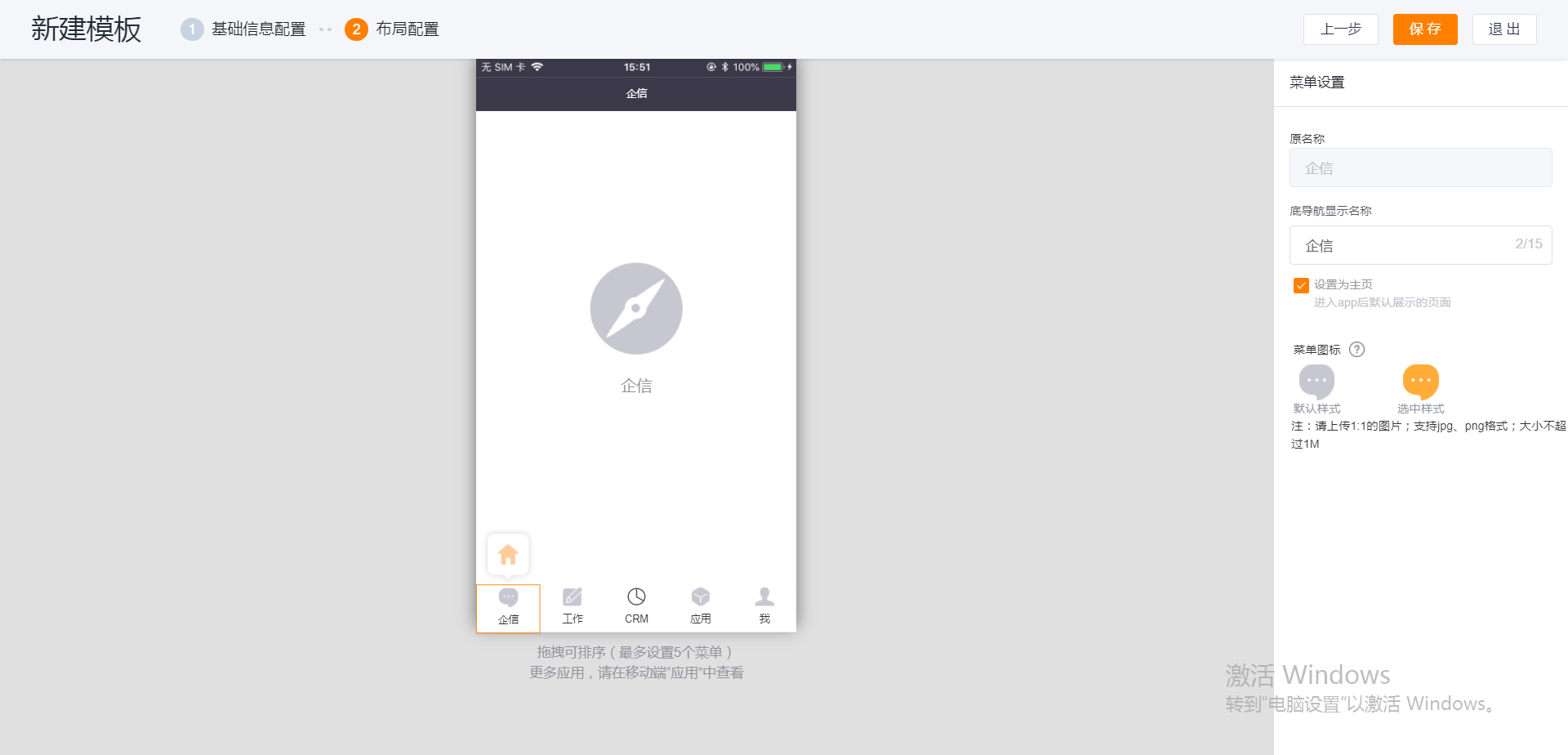
- 在布局配置页面中,查看左侧底导航模拟区域。
- 点击底导航中的 +。

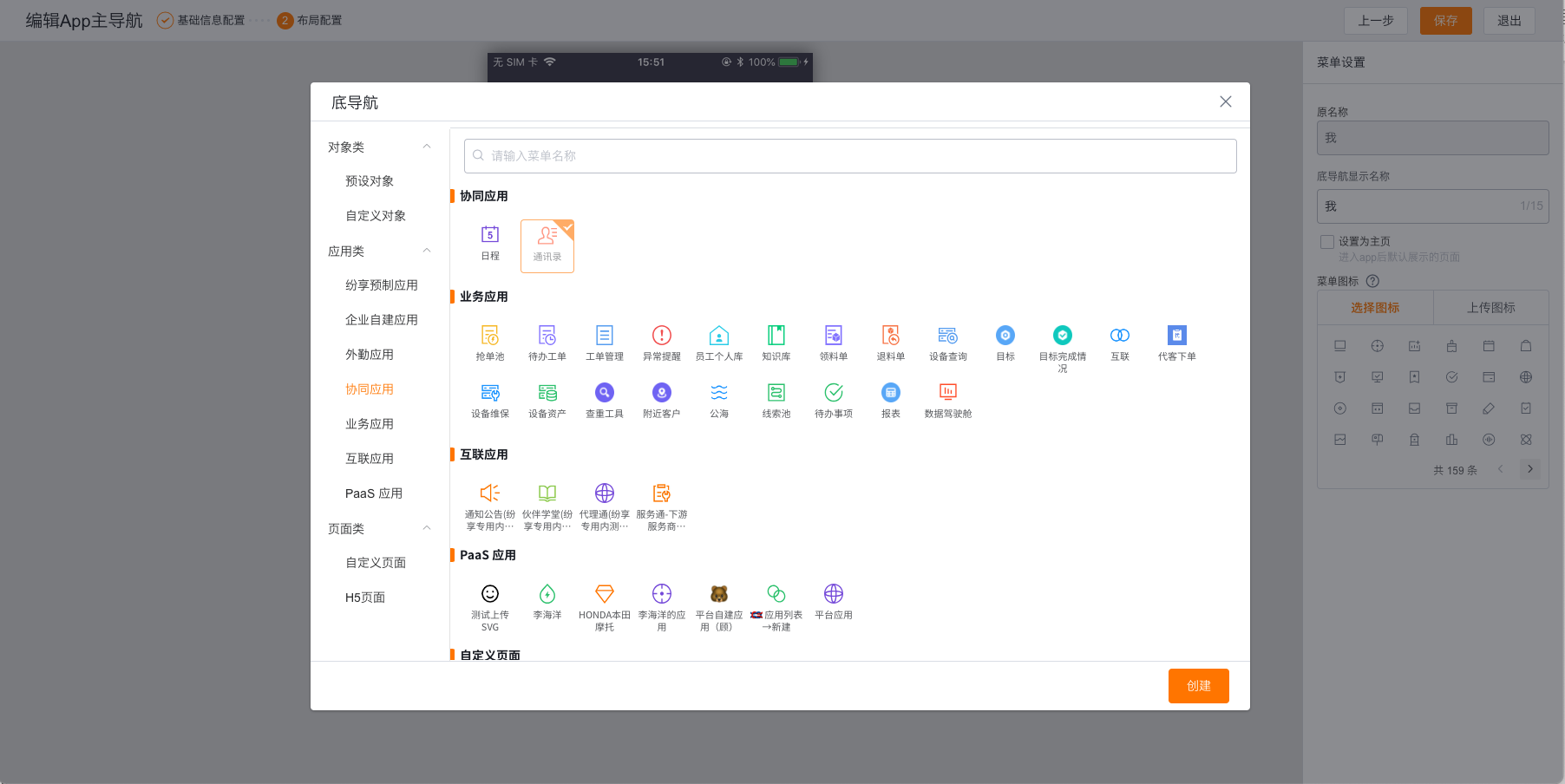
- 在菜单选择器中,选择应用类、对象类或页面类入口。


- 在右侧菜单设置中,修改显示名称。
- 根据需要设置图标样式。
- 根据需要设置是否将该页面设为主页。
- 保留 我 模块,并按需调整位置。
- 点击 保存。
布局配置说明
- 预制模块包括企信、工作、CRM、应用和我。
- 我 模块不可删除,但可以调整位置。
- 可将任意模块设置为主页。
- 底导航最多配置 5 个应用。
- 替换应用时,请先删除原应用,再点击 + 重新选择。
生效规则
- 管理后台修改主导航后,移动端 App 需要重新登录才生效。
- 纷享 App、钉钉和企业微信适配不同的 App 主导航。
- 钉钉端通常适配 钉钉 平台主导航。
- 企业微信端通常适配 企业微信 平台主导航。
- 纯鸿蒙系统特定版本可能需要使用 第三方平台 主导航。
WARNING
为钉钉或企业微信配置主导航时,可能需要将 CRM 应用替换为对应的钉钉或企微 CRM 应用。该行为需结合实际租户确认。
预期结果
适用范围内的员工重新登录移动端后,可以看到对应平台的底导航。