如何配置新建和编辑页布局
新建和编辑页布局控制用户在录入或修改数据时看到的字段、组件和页面样式,旨在提高数据录入的准确性与操作效率。
概述
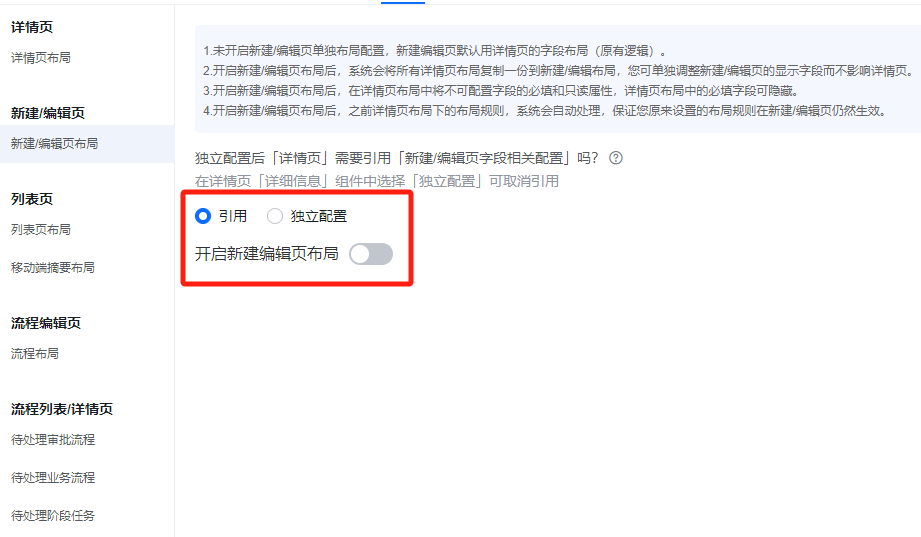
新建/编辑页布局默认处于关闭状态(默认继承并使用详情页布局)。管理员开启独立配置后,系统将为其生成单独的布局配置界面。
WARNING
新建/编辑页布局一旦开启并发布,系统将不可撤回恢复为完全继承详情页状态。请在配置前确认业务需求,并建议先在沙箱/测试环境中进行验证。
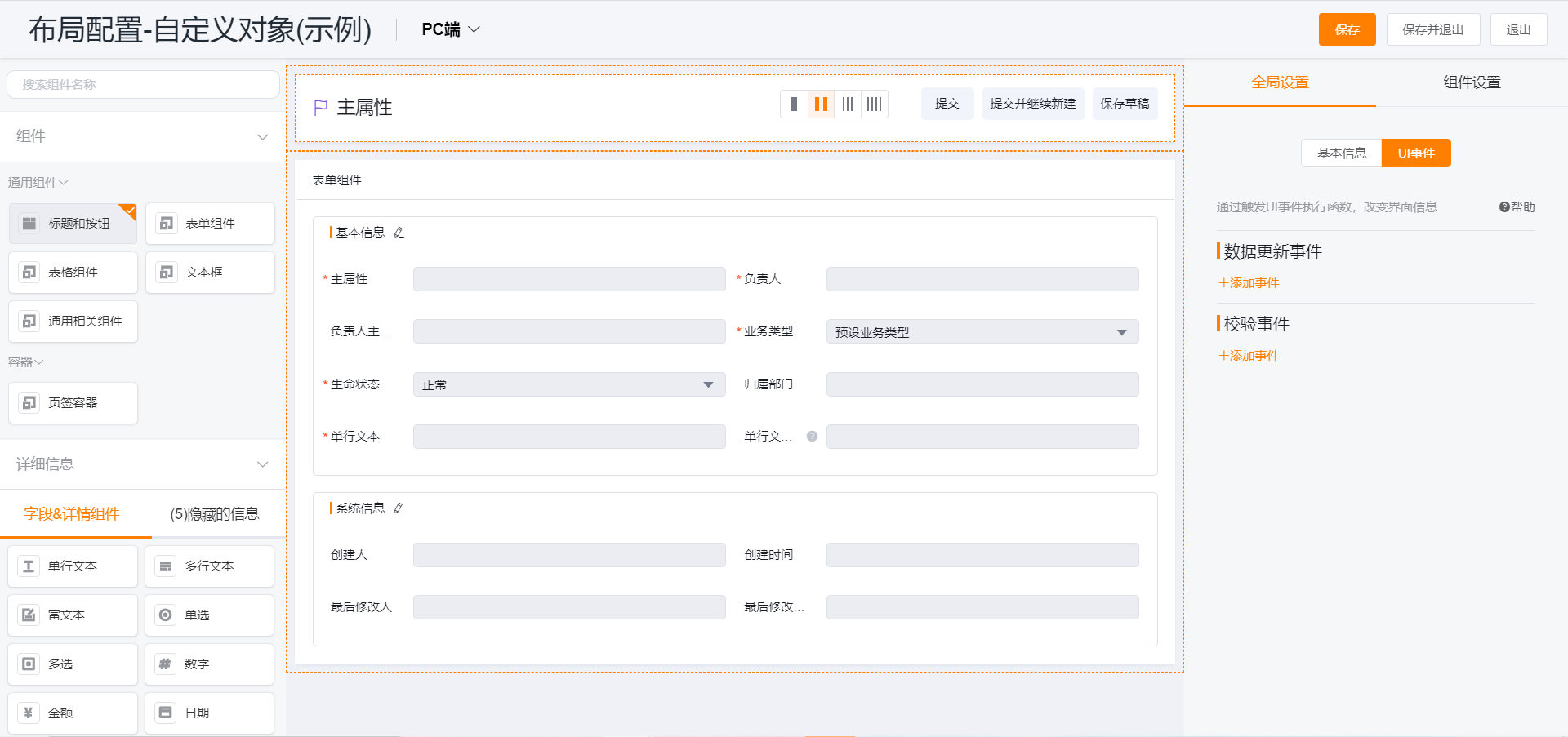
配置界面结构与详情页类似,也包含左侧导航区、中间内容展示区和右侧设置区。
开始之前
- 您已配置好详情页布局。
- 您已梳理出新建和编辑记录时,用户必须填写及可选填的字段清单。
- 您已确认是否需要开启主从对象“一起新建”等高级业务场景。
操作步骤
第一步:开启新建/编辑页布局
- 在 对象管理 中,打开目标对象。
- 在 布局 页面中,选择 新建/编辑页布局。
- 点击 开启。
第二步:配置页面结构与组件
- 在左侧导航区中,选择合适的组件并拖拽到中间的内容展示区:
- 表单组件:可将特定字段归类到表单中,起到突出和强调填写/修改某些字段的作用。
- 表格组件:创建一个特定行列数的表格,将字段、文本框放入其中,非常便于横向对比展示信息。
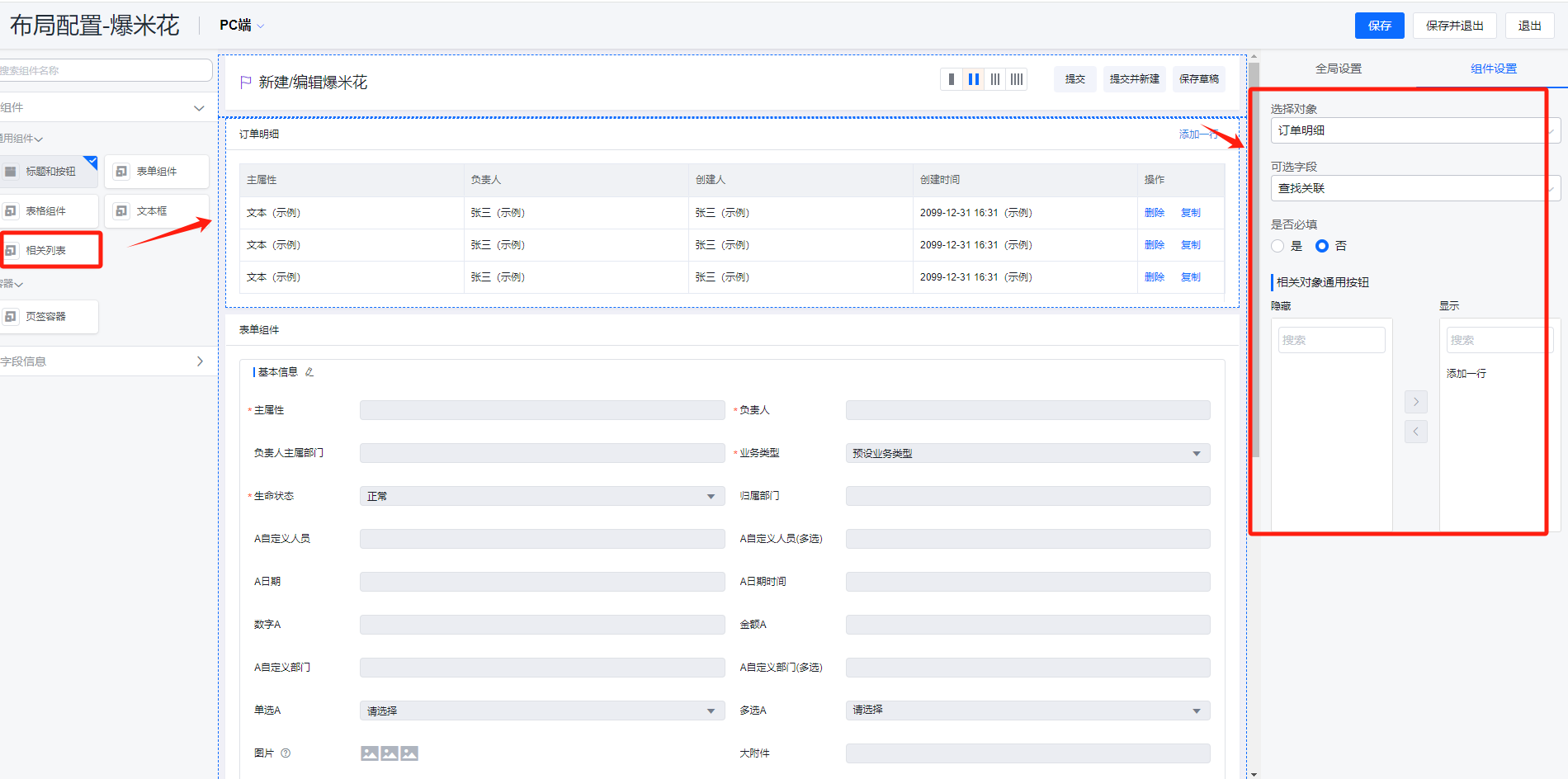
- 相关列表组件:支持配置关联字段为本对象的其他对象进行创建和设置,可在此处设置关联对象是否必填,并配置通用按钮。
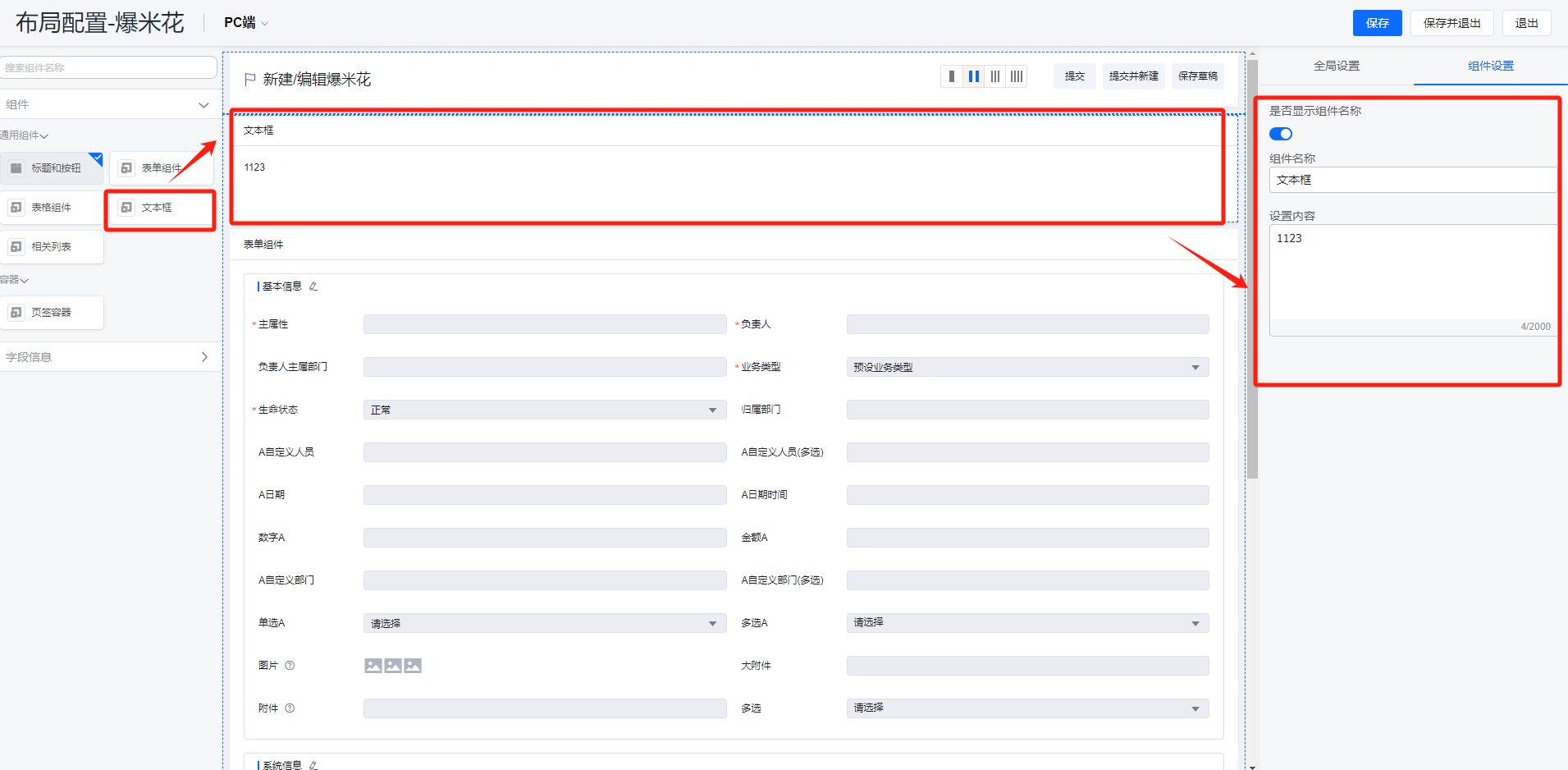
- 文本框组件:可在页面中放置引导性文案或业务填写提示。
- 拖入字段并设置字段的显示与隐藏,调整字段的录入顺序。

Third步:配置全局设置
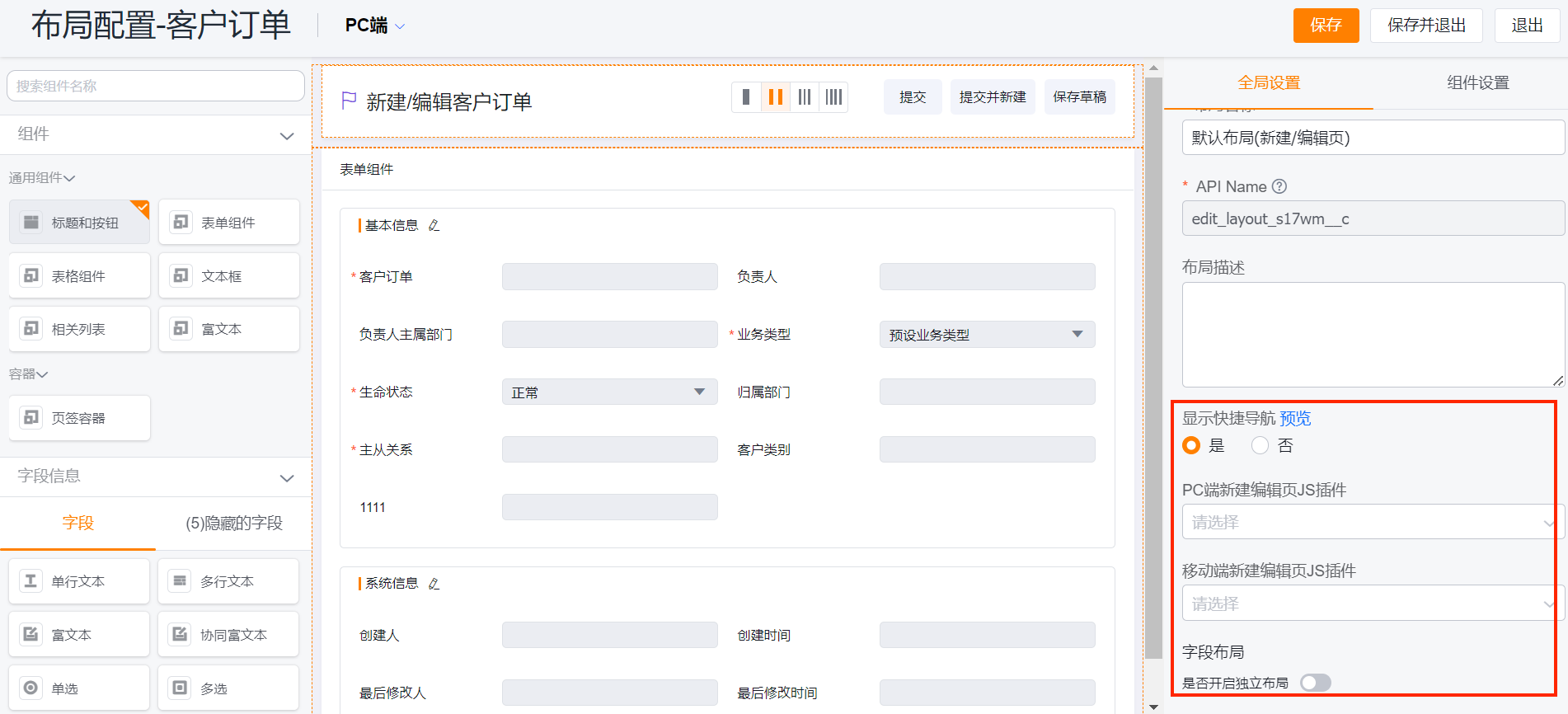
在右侧设置区的 全局设置 中配置整个界面的基本信息和排版:
- 快捷导航:支持设置是否在页面左侧显示快捷导航目录,方便字段较多时用户快速定位。
- JS 插件:选择 PC 端和移动端在新建/编辑页生效的自定义 JS 插件。
- 字段布局:设置字段在表单中的对齐方式,提供 左对齐、中对齐 和 右对齐 三种方式。

第四步:细化组件设置
1. 标题和按钮
- 标题名称:支持将标题设置为“对象名称”或“业务类型名称”。
- 切换列数:支持显示切换按钮,显示后前端用户可在新建/编辑页自行调整字段展示的列数。
- 按钮显隐:控制详情页通用按钮的显示与隐藏。

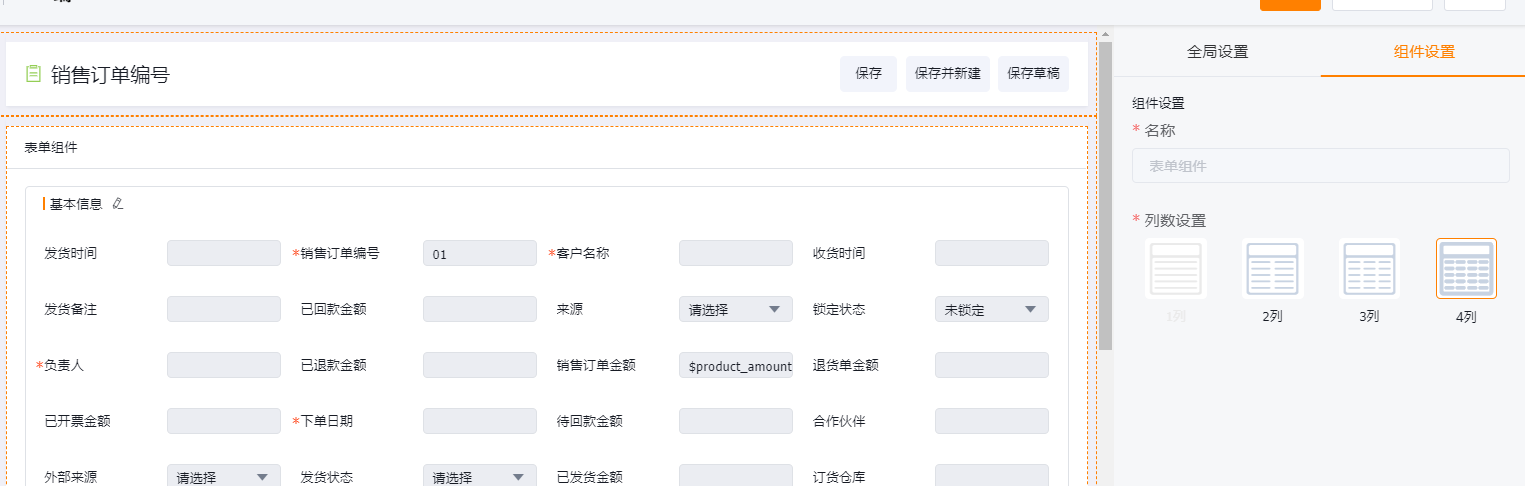
2. 表单组件
- 支持设置表单默认的列数,可选择:1列、2列、3列、4列。

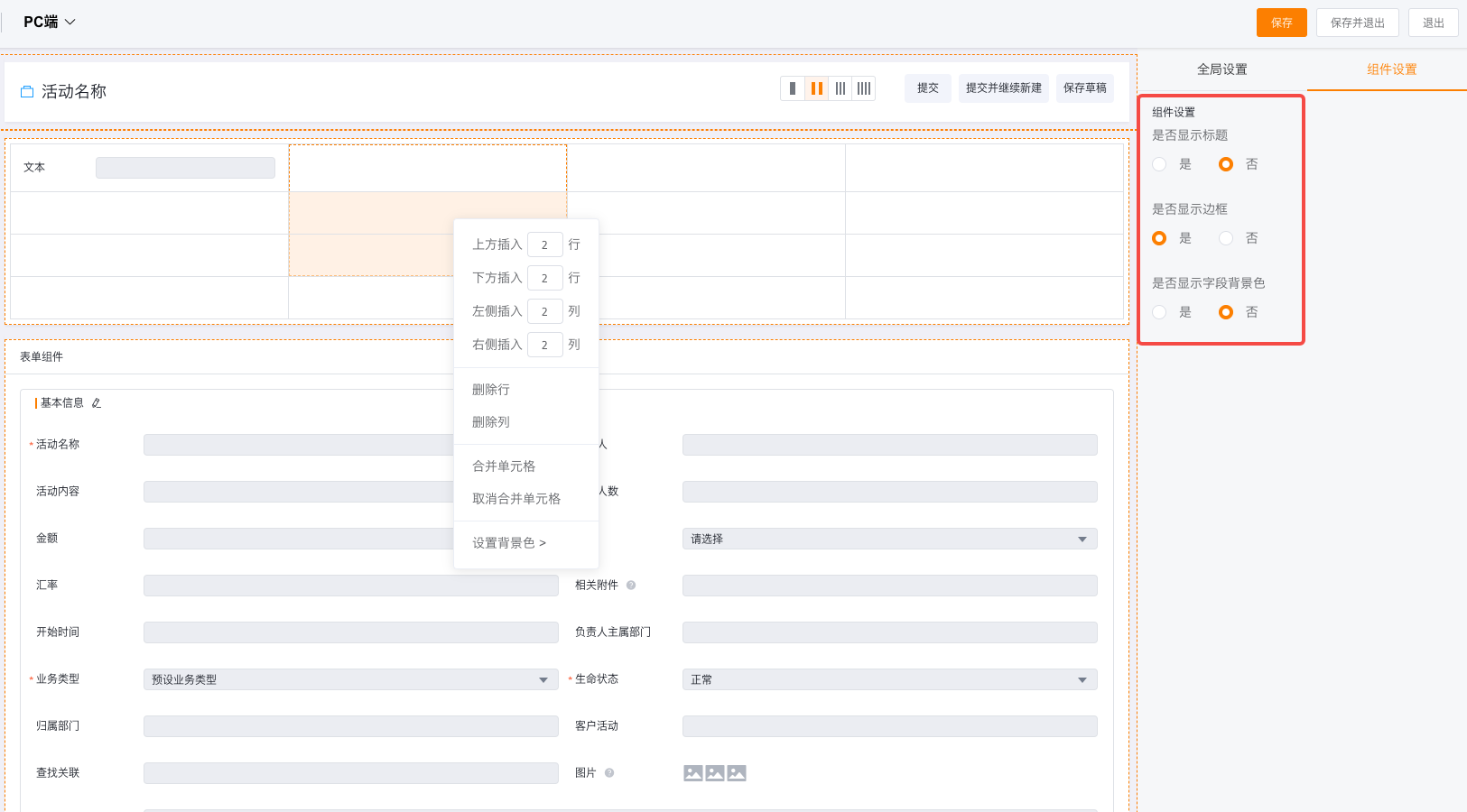
3. 表格组件
- 可自由拖拽行列数,支持合并/取消合并单元格。
- 支持配置:是否显示标题、是否显示边框、是否显示字段背景色、单元格背景颜色。

4. 相关列表组件
- 支持关联当前对象的其他字段的配置。
- 支持设置该关联从对象是否为必填。
- 支持对相关对象的通用操作按钮进行配置。

5. 文本框组件
- 支持设置组件名称、是否显示组件名称以及文本的详细提示内容。

第五步:配置移动端布局
移动端新建/编辑页设置与 PC 端一致,组件属性默认继承 PC 端,但以下设置支持独立配置:
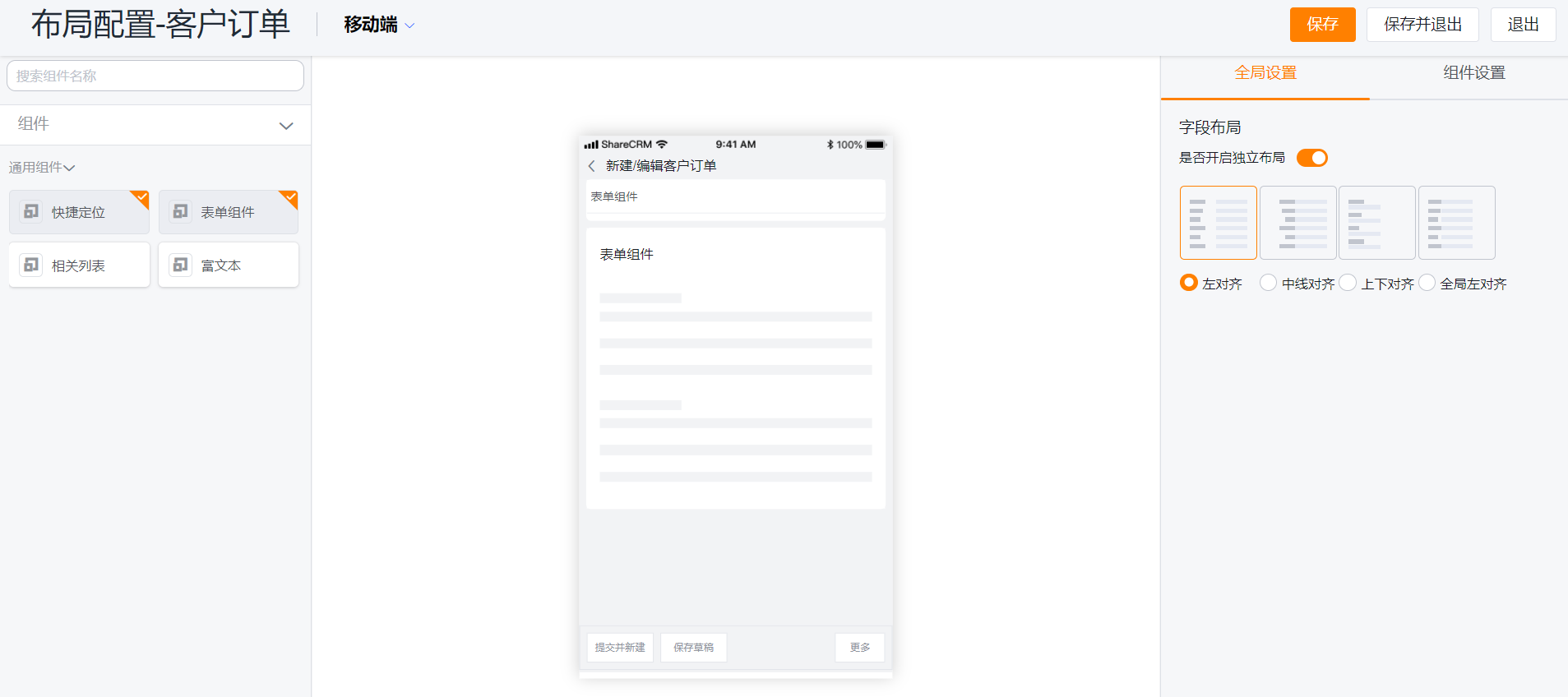
- 全局字段对齐方式(字段布局)。
- 快捷定位组件:可对移动端组件的展示顺序进行重新排序。
- 表单组件:在移动端独立隐藏某些字段。
- 业务组件:设置显示样式、标题字段、是否显示图片、字段是否外露、通用按钮是否可见。
- 通用按钮设置:单独控制移动端新建/编辑页底部的保存等通用按钮的显隐。

预期结果与验证
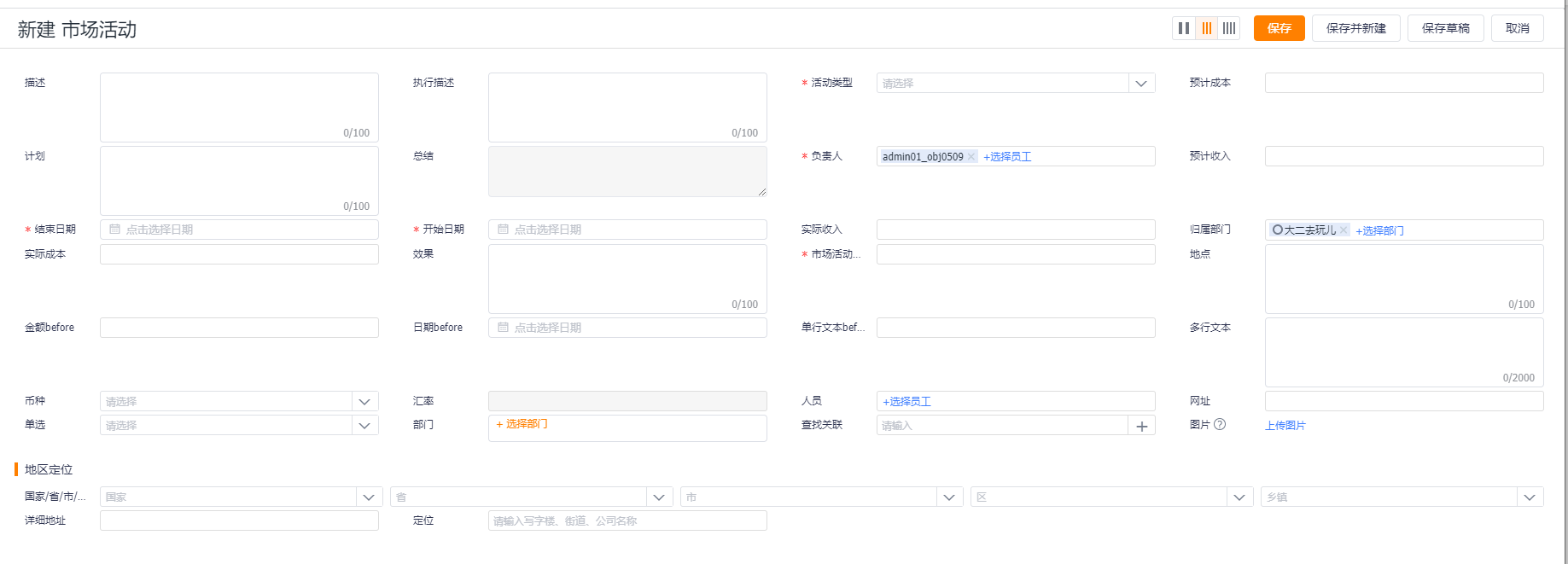
- 登录 Web 前端,点击 新建 或 编辑,确认页面排版、列数、表格组件及字段录入顺序与后台配置一致。
- 登录移动端 App,验证新建与编辑页面的字段显隐、快捷定位和底部保存按钮正常生效。
第四步:配置组件设置
- 在 标题和按钮 中,设置标题显示内容。
- 在 表单组件 中,设置默认列数。
- 在 表格组件 中,设置行列、边框和背景色。
- 在 相关列表组件 中,设置相关对象是否必填。
表格组件支持设置行列数、标题、边框、字段背景色、合并单元格和单元格背景色。适合订单明细、费用明细等需要横向比较的录入场景。

第五步:配置移动端
- 在移动端配置中,设置字段布局。
- 设置快捷定位组件。
- 设置从对象外露字段。
- 保存布局。
移动端新建和编辑页会继承部分 PC 端组件信息,也支持对快捷定位、表单组件、业务组件和通用按钮做独立配置。

预期结果与验证
用户新建或编辑记录时,页面按配置展示字段和组件。必填、只读和隐藏效果应符合业务要求。