外观


通过配置详情页布局,管理员可以自定义用户查看单条数据记录时的页面呈现效果,以确保关键业务信息高效触达。
详情页布局用于控制记录详情页中的字段、组件、按钮、相关列表和移动端摘要。管理员可以为不同的用户角色和业务类型分配专属的详情页布局。
在配置详情页布局前,请确认:
详情页 PC 端布局配置界面从左至右分为导航区、内容展示区、设置区三部分。
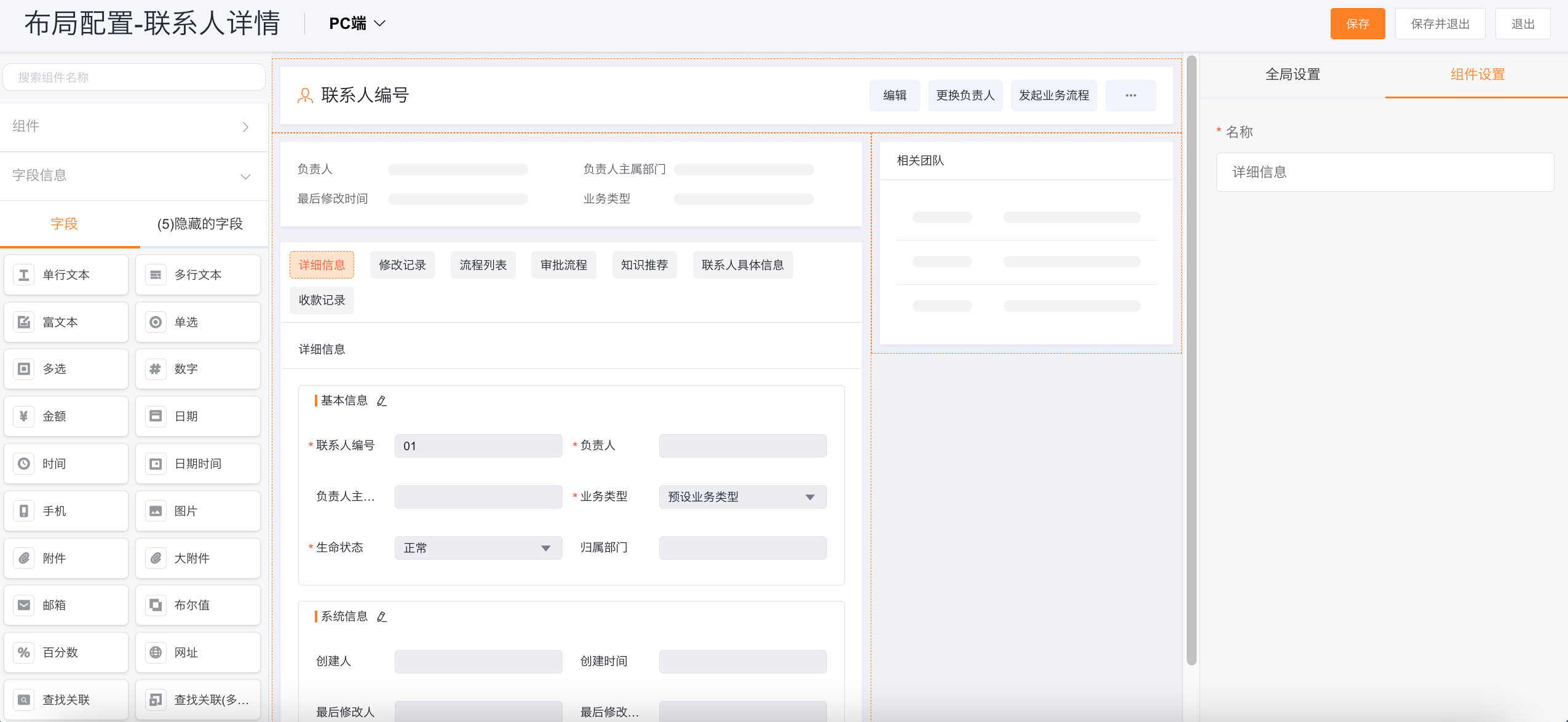
布局配置界面左侧主要包含组件和字段信息两部分内容。
支持的组件类型:
| 组件分类 | 包含组件 | 说明 |
|---|---|---|
| 通用组件 | 标题和按钮 | 可配置详情页是否展示标签和按钮的显隐及按钮的外露个数 |
| 摘要信息 | 展示详情页中重点信息,可配置展示哪些字段 | |
| 其他组件 | 相关团队、跟进动态、详细信息、修改记录、流程列表、审批列表、嵌入页面、图表组件 | |
| 业务组件 | 相关对象、从对象 | 包含 SFA 预设的组件。从对象组件未开启独立配置时,沿用从对象列表页的配置 |
| 容器 | 页签容器、栅格容器 | 栅格容器可调整栅格数量及比例 |
字段信息:
中间为页面的实时预览界面:
布局配置界面右侧主要包括全局设置和组件设置两部分内容。
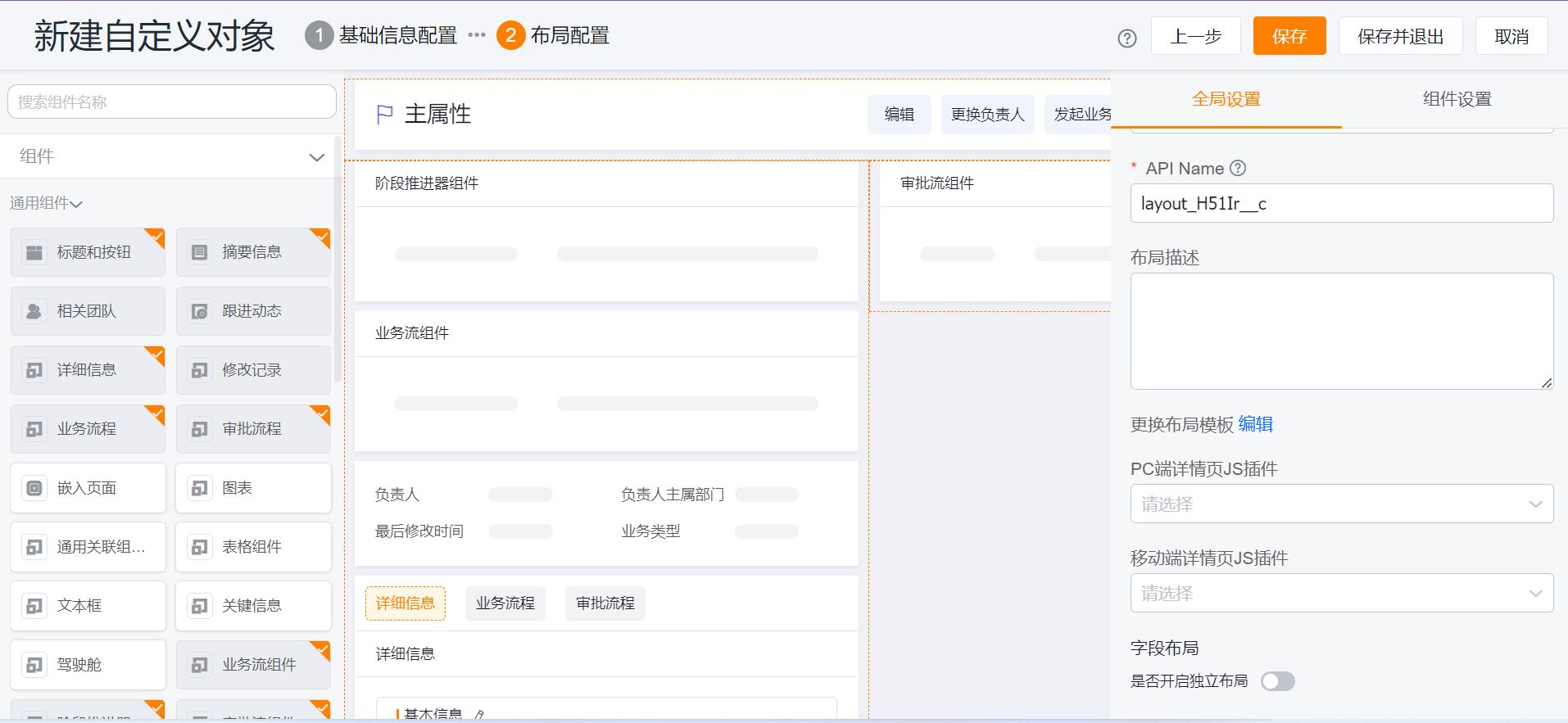
在右侧设置区的 全局设置 中,可以配置基本信息与 UI 事件。
| 设置项 | 说明 |
|---|---|
| 布局名称 | 可以自定义布局名称(支持多语言配置) |
| API Name | 系统自动生成,不支持修改 |
| 布局描述 | 可以自定义此详情页布局的布局描述 |
| 更换布局模版 | 支持上下布局和上左右布局两种模板 |
| JS 插件 | 支持 PC 端和移动端详情页 JS 插件 |
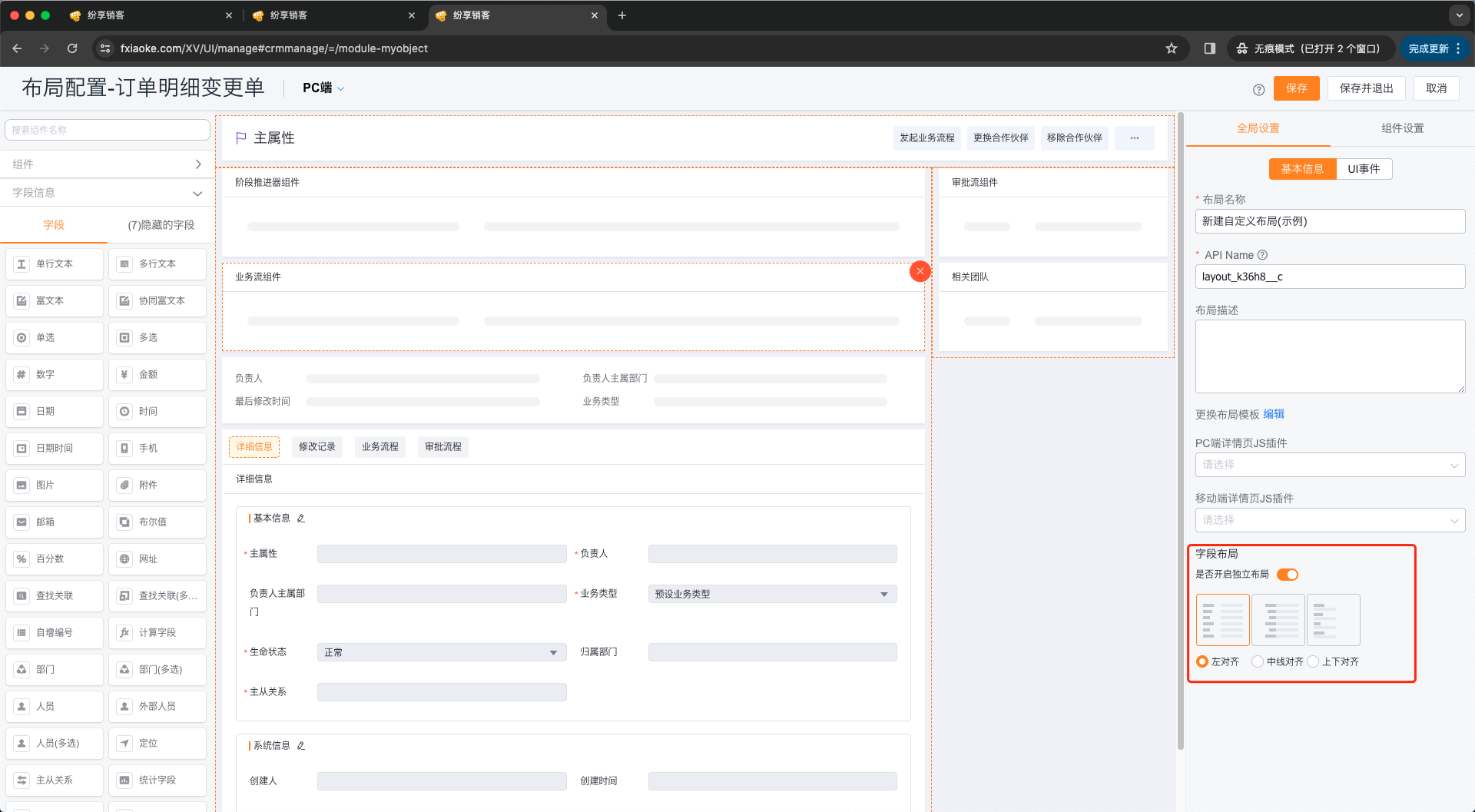
| 字段布局 | 支持开启字段的独立布局,主要分为左对齐、中线对齐和上下对齐三种方式 |
WARNING
如果配置为"上下布局",将看不到原来经典的"上左右布局"中右侧放置相关团队卡片的配置区域。
通过触发 UI 事件执行函数,可以动态改变界面信息。
IMPORTANT
数据更新事件:
| 事件类型 | 触发时机 | 应用场景示例 | 配置方式 |
|---|---|---|---|
| 字段事件 | 新建/编辑页中某一字段修改(值改变且失焦)时 | 新建订单选择客户后,自动将客户地址同步到订单送货地址 | UI 事件 → 添加数据更新事件 → 字段事件 |
| 从对象事件 | 主从同时新建/编辑页,新建/编辑/删除从对象时 | 每新增一条订单产品明细,根据客户级别为该明细的优惠额度赋值 | UI 事件 → 添加数据更新事件 → 从对象事件 |
| 页面加载事件 | 新建/编辑页面加载时 | 创建电子签时,根据关联的业务数据自动创建签署人从数据 | UI 事件 → 添加数据更新事件 → 页面加载事件 |
NOTE
从对象事件仅在该对象存在从对象时才会出现入口。触发条件可选新增明细/编辑明细/删除明细。
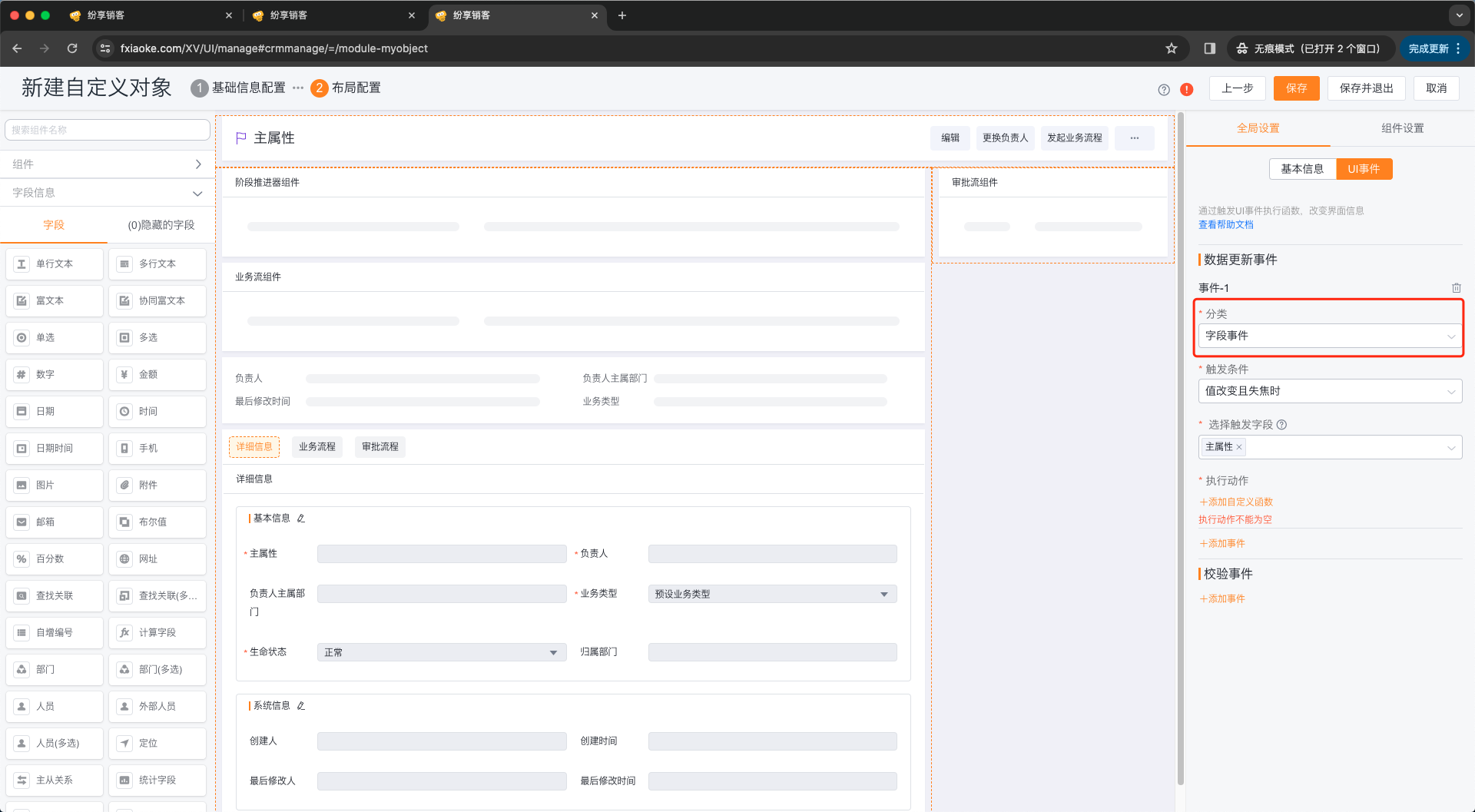
校验事件:
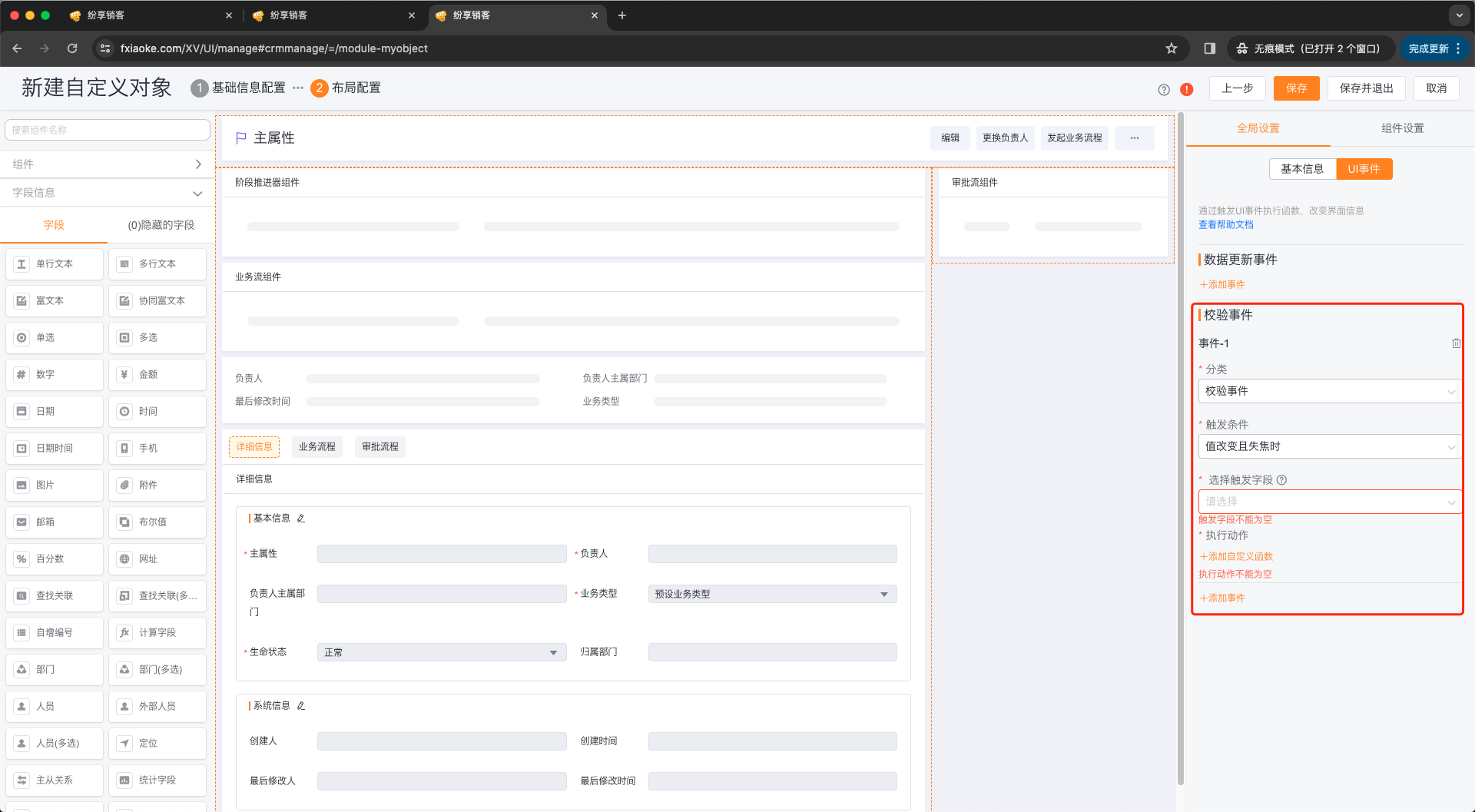
NOTE
在按钮管理中,只有将按钮位置设定为详情页的按钮才会在此处展示。未外露的按钮将被收纳在"更多"下拉菜单中。
负责设置详情页摘要字段的显示和隐藏,鼠标在字段选项上悬停以设置显示/隐藏。
未开启新建/编辑页布局时,可以在详情页中配置详细信息中字段的显示/隐藏和数据范围。
在按钮管理中设置位置为详情页的按钮,会出现在详情页标题和按钮组件中。管理员可以控制按钮是否展示,以及展示在外部还是收纳到更多操作中。
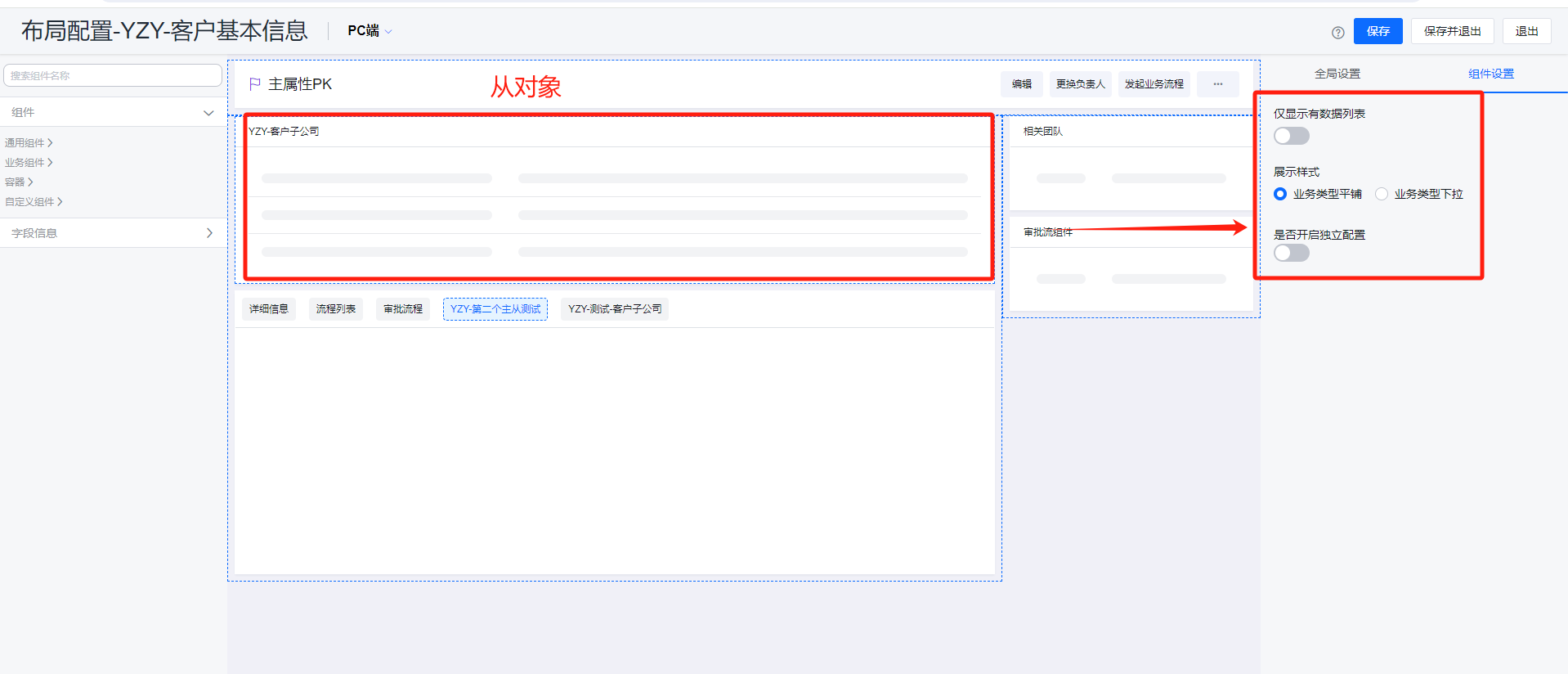
当选择业务组件中的关联对象和从对象组件时,可以进行以下设置:
开启独立配置后,还可以管理从对象的通用/批量/单条操作按钮:
| 按钮类型 | 支持情况 | 配置说明 |
|---|---|---|
| 从对象通用按钮 | 暂不支持 | — |
| 批量操作按钮 | 支持显示/隐藏 | 在从对象后台将按钮位置设为【列表页批量操作】。配置完毕后,在从对象列表页选择数据时按钮显示在列表上方 |
| 单条操作按钮 | 支持显示/隐藏 | 在从对象后台将按钮位置设为【列表页单条操作】。配置完毕后,按钮出现在从对象列表页数据右侧【操作】一栏 |
NOTE
批量按钮无论是否满足预设执行条件,只要在列表中选择数据就会一直存在,点击执行后不符合条件的数据不会执行按钮操作。
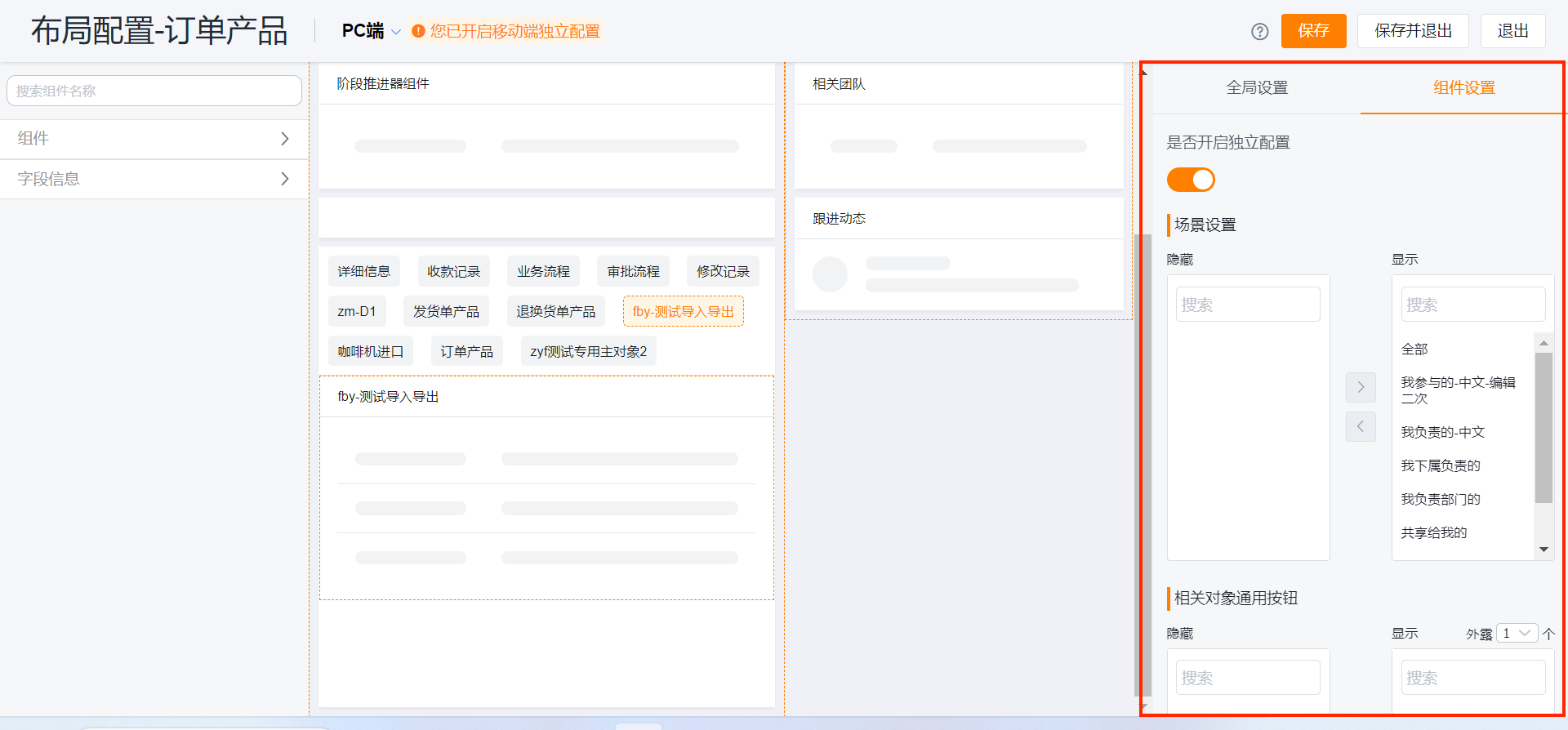
移动端详情页布局可沿用 PC 端布局,也可独立配置布局。
负责设置详情页摘要字段的显示和隐藏,鼠标在字段选项上悬停以设置显示/隐藏。
NOTE