外观


配置跨角色协作的业务流程模板。
业务流程适合多个角色共同处理同一业务事项。管理员可以从模板开始,配置基础信息、发起对象、发起人范围、互联流程、触发条件和终止后动作。
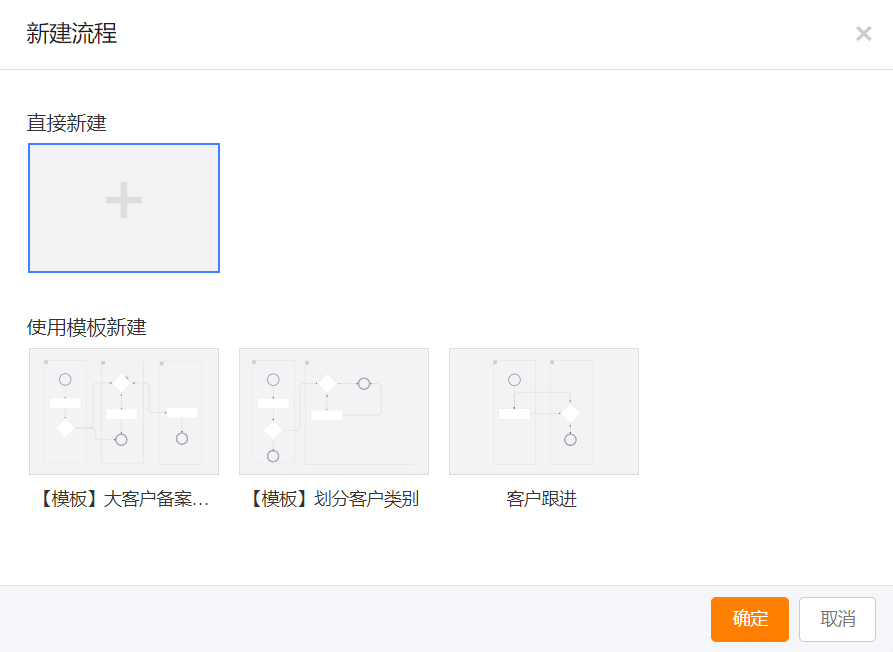
| 配置项 | 说明 |
|---|---|
| 业务流名称 | 用于展示和后续调用 |
| 流程发起对象 | 支持客户、联系人、商机、工单等预置对象或自定义对象 |
| 发起人范围 | 可按同事、部门、用户组、角色选择 |
| 启用互联流程 | 允许外部角色参与流程 |
| 流程描述 | 描述流程用途,最多 500 个中文字符 |
互联应用支持订货通、派工单、代理通、设备资产、服务通、订货商城、设备查询等。
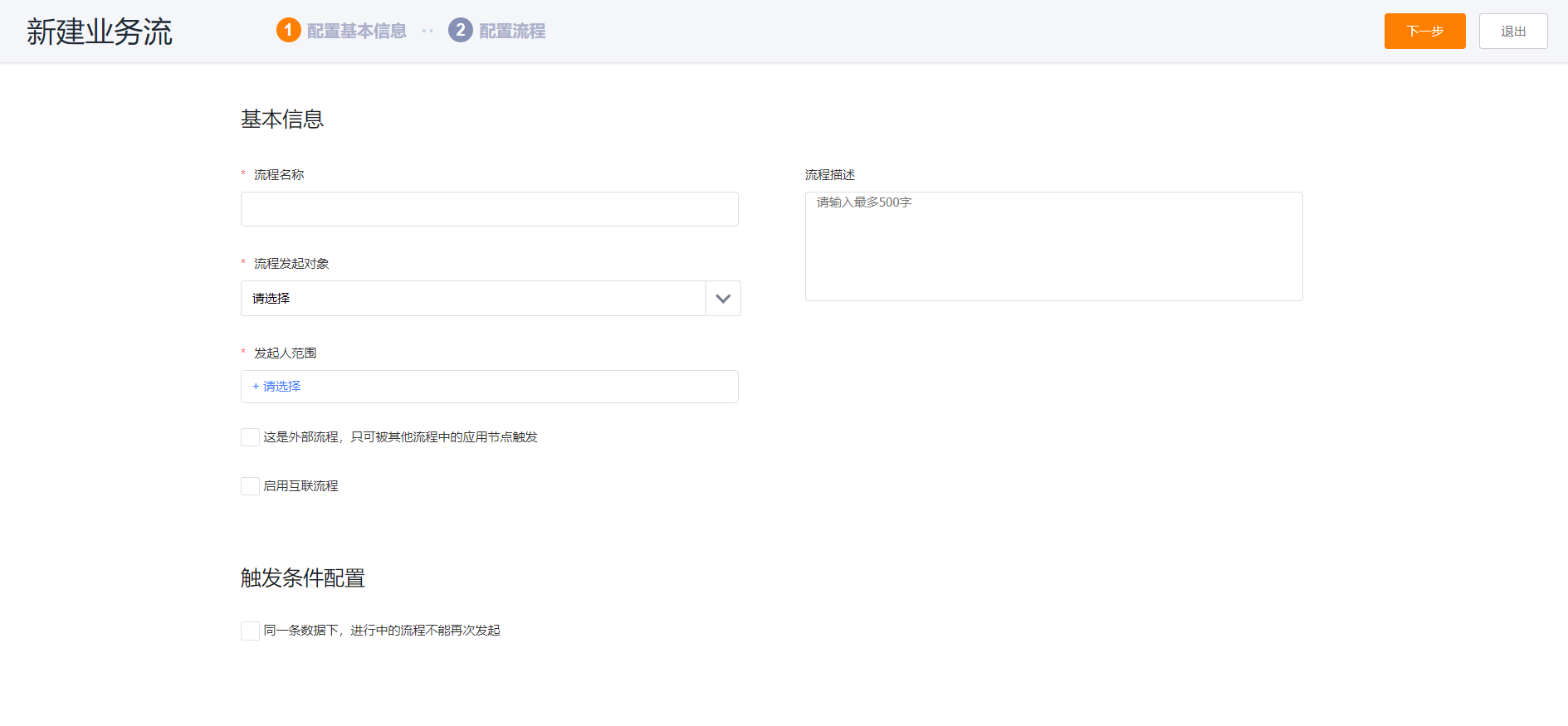
触发提示说明最多 100 字。
触发条件用于限制哪些数据可以发起业务流程。建议把触发提示说明写成用户能理解的业务提示,例如“仅合同金额大于 10 万时可发起法务评审”。
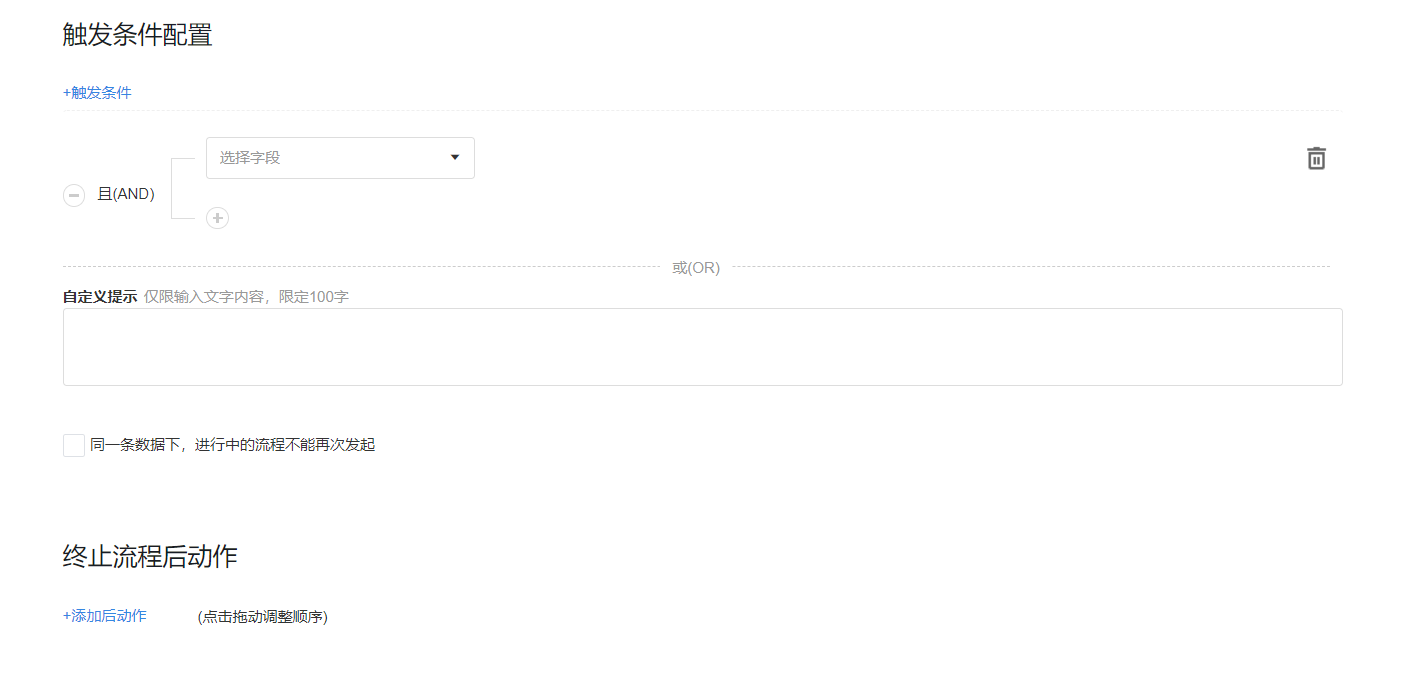
业务流程可配置终止后动作:
| 后动作 | 说明 |
|---|---|
| 字段变更 | 终止后自动更新记录字段 |
| 执行 APL 代码 | 终止后执行自定义逻辑 |
| CRM 提醒 | 终止后通知相关人员 |
| 数据锁定或解锁 | 终止后控制数据编辑状态 |
终止后动作只在流程被终止时执行。它适合恢复记录状态、提醒流程负责人、解锁业务数据或执行自定义清理逻辑。
以下内容需要人工复核: