

如何处理审批流程
在审批详情页处理同意、驳回、转交、加签、撤回和取回。
概述
审批任务生成后,审批人可以在待办中心或对象详情页查看并处理。不同角色看到的按钮可能不同,实际按钮由节点配置和权限共同决定。
开始之前
- 您是当前节点处理人、流程发起人、数据负责人,或拥有对应业务功能权限。
- 您可以访问审批对应的数据记录。
- 管理员已启用对应审批流程。
查看审批流程
- 在 CRM 待办 > 待处理的审批流程 页面中,打开目标审批。
- 或在对象数据详情页中,查看审批流程和审批意见。
- 查看当前节点、历史意见和流程配置。
非审批人也可在节点下回复,并通过 @ 提醒相关人员。
处理审批节点
- 在 审批流程详情 页面中,查看审批内容。
- 填写审批意见。
- 点击 同意 或 驳回。
- 在确认窗口中确认操作。
按钮规则:
| 操作 | 规则 |
|---|---|
| 同意 | 节点配置展示同意按钮,且当前用户为节点处理人 |
| 驳回 | 节点配置展示驳回按钮,且当前用户为节点处理人 |
| 已阅 | 节点配置展示已阅按钮,且当前用户为节点抄送人员 |

处理任务协作节点
- 在 审批流程详情 页面中,打开任务协作节点。
- 查看任务内容。
- 完成任务要求。
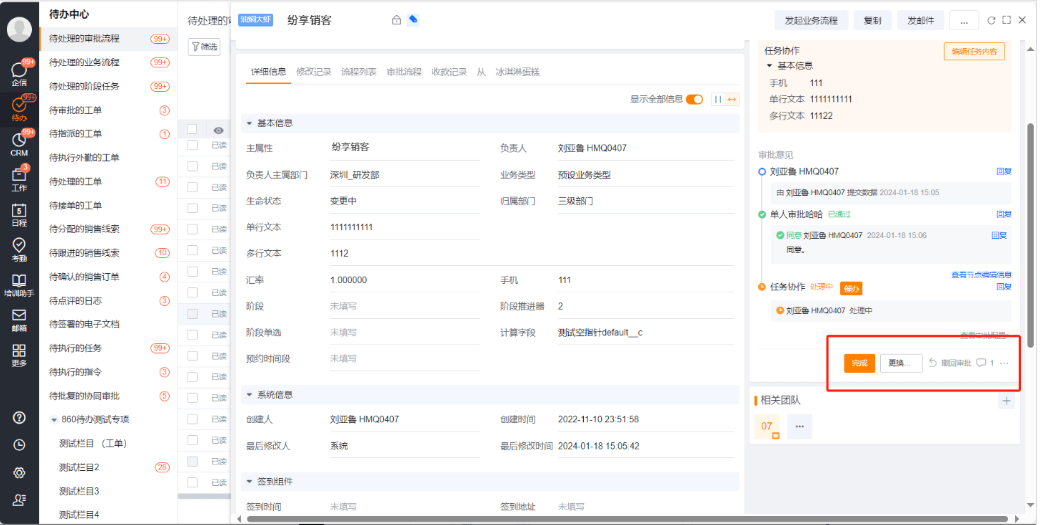
- 点击 完成。
任务协作节点支持完成、更换处理人、回复、撤回审批、讨论和加签。具体按钮以页面展示为准。
处理等待节点
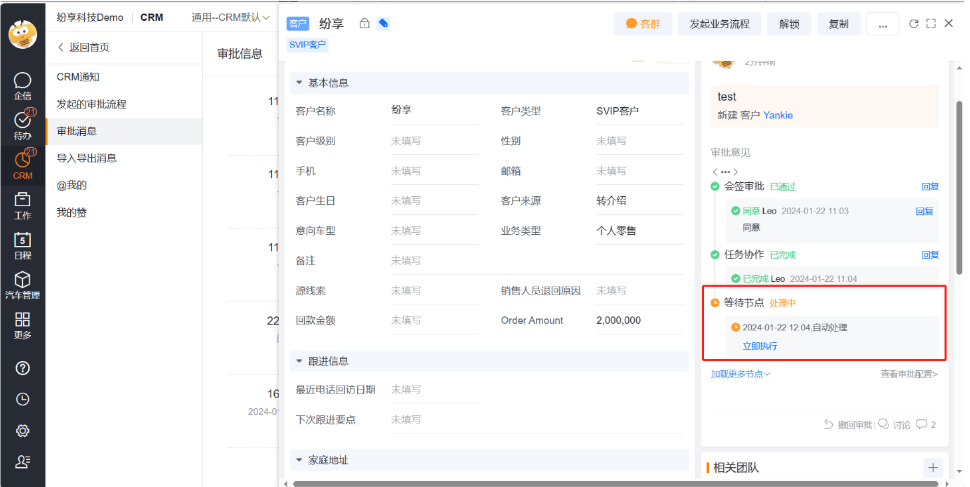
- 在等待节点中,查看等待时间或等待条件。
- 如需提前继续,点击 立即执行。
- 如果后动作函数失败,按页面提示选择 忽略 或 重试。
WARNING
未分配 审批流等待节点立即执行 权限时,无法点击 立即执行。
更换处理人
- 在 审批流程详情 页面中,点击 更换处理人。
- 选择新处理人。
- 填写变更原因。
- 点击 确定。
默认 CRM 管理员、数据负责人和节点处理人可更换处理人。数据负责人和节点处理人还需要具备触发对象的 更换审批流处理人 权限。
加签审批
- 在 审批流程详情 页面中,点击 加签。
- 选择前加签或后加签。
- 选择加签模式。
- 选择加签人。
- 填写加签意见。
- 点击 确定。
前加签按钮仅当前节点处理人可点击,且节点需配置展示该按钮。
撤回审批
- 在 审批流程详情 页面中,点击 撤回。
- 填写撤回原因。
- 点击 确定。
流程发起人、数据负责人、数据提交人或 CRM 管理员可撤回审批,且节点需配置展示撤回按钮。
审批流程处理完成后,不支持再次撤回。
若已完成审批的数据仍需调整,请联系管理员配置编辑触发的审批流程。用户编辑数据后,系统按配置重新触发符合条件的审批。
取回审批
- 在 审批流程详情 页面中,点击 取回。
- 填写取回重审附言。
- 选择是否删除原审批意见。
- 点击 确定。
常见无法取回的场景包括:
- 管理员未开启允许取回重审。
- 下一节点已处理。
- 上一任务为加签、会签、逐级、等待或子流程节点。
- 当前任务状态非进行中。
- 当前任务已被处理或回复。
- 当前任务有表单且被编辑过。
- 当前任务是并行节点。
- 不允许取回到并行节点内的节点。
NOTE
老商机、自由流程任务、子流程节点、等待节点等特殊任务可能不支持取回。请以页面提示为准。
其他操作
在审批详情页的更多操作中,可按页面能力发邮件、转发、设置提醒、添加到日程或打印。
预期结果与验证
- 审批历史记录显示处理意见。
- 流程进入下一节点或结束。
- 待办列表不再显示已处理任务。
- 对应后动作按配置执行。

