外观


帮助用户快速查找和处理对象数据。
列表页布局控制对象数据列表的展示方式。场景用于预设数据范围和展示字段。管理员可以配置企业级场景,用户也可以配置个人级场景。
列表页布局用于对象大列表、选数据列表和相关列表等数据浏览场景。它不仅控制字段展示,还会影响按钮、快速筛选、汇总字段和多视图展示。
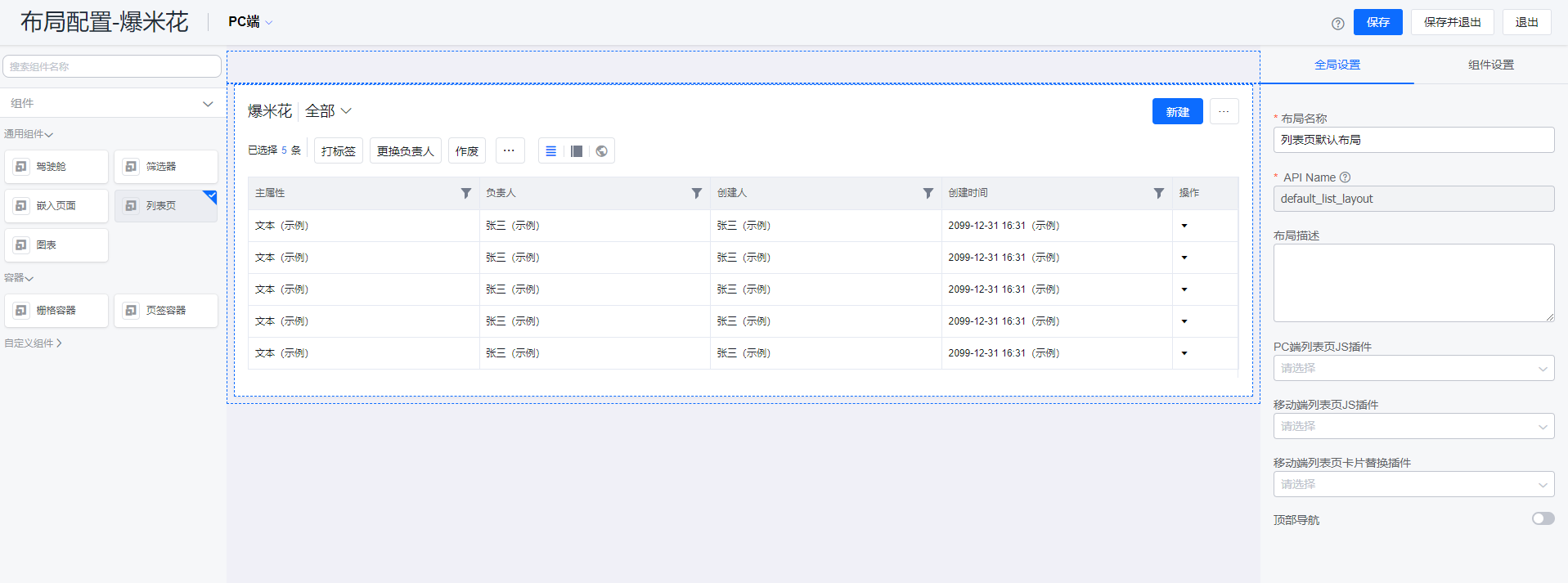
列表页常见设置包括:
| 设置项 | 说明 |
|---|---|
| 场景显隐 | 控制用户可见的默认场景和企业级场景 |
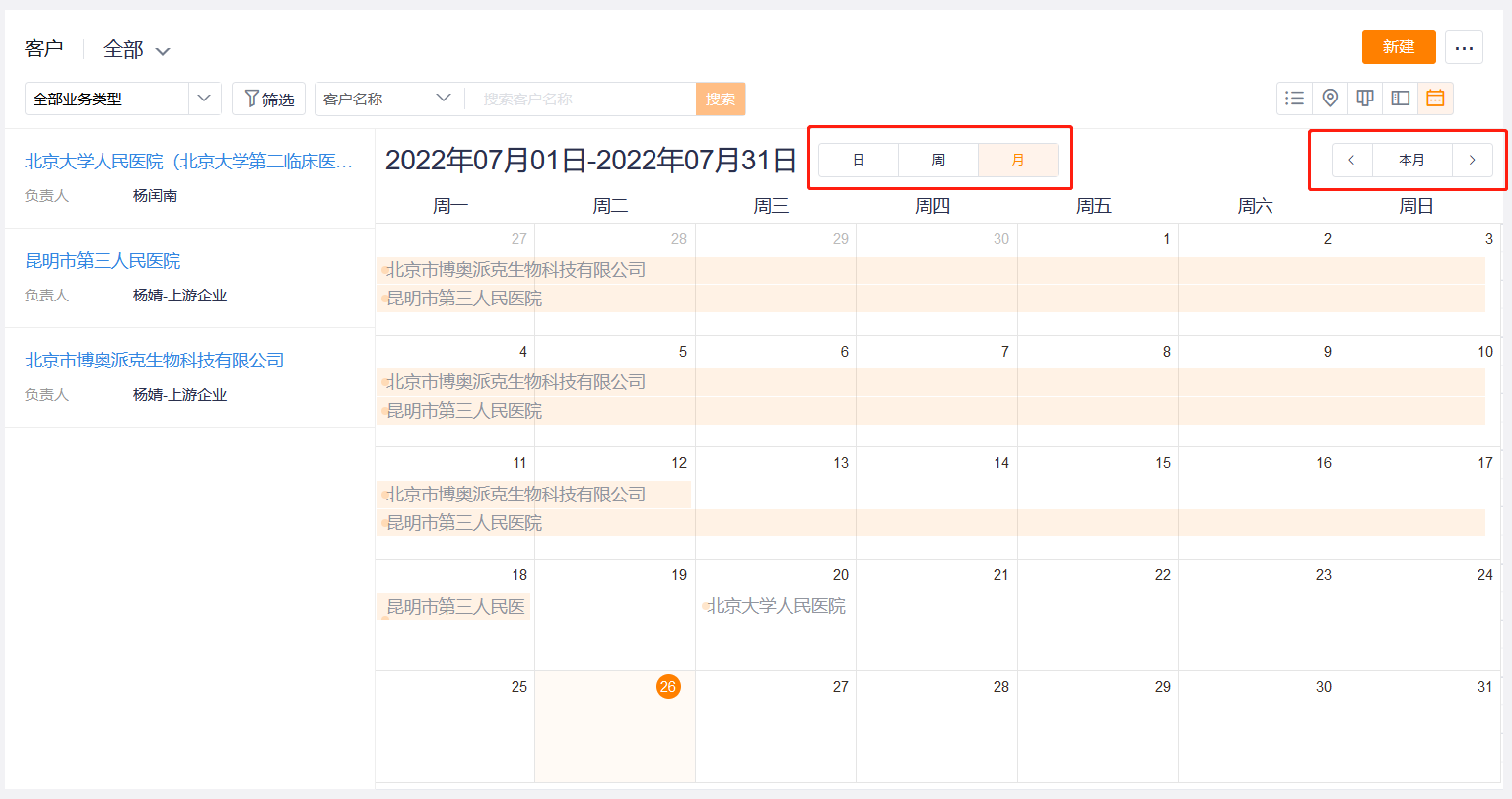
| 视图设置 | 配置表格、分屏、地图、日历等视图 |
| 快速筛选 | 配置常用筛选字段及是否外露 |
| 通用按钮 | 配置新建、导入、导出等右上角操作 |
| 批量按钮 | 配置选中数据后的批量操作 |
| 快捷操作按钮 | 配置单条数据行上的操作按钮 |
| 汇总字段 | 对数字、金额、汇率等字段进行求和统计 |
移动端列表页可配置卡片或表格展示。若未开启移动端独立配置,移动端通常沿用 PC 端布局或移动端摘要布局。若用户已在前台调整个人配置,可引导其恢复系统默认。
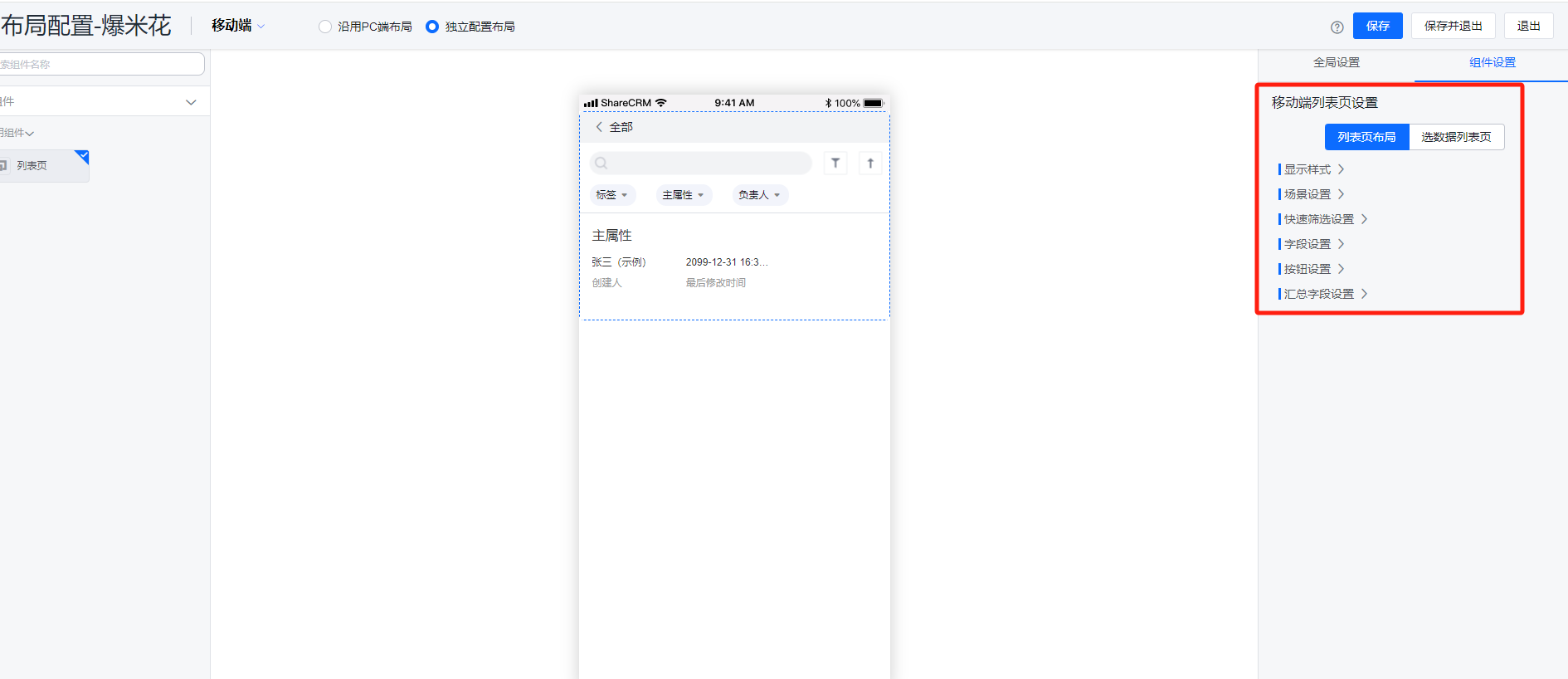
API Name 和描述。场景用于把常用数据范围固化为列表入口。场景通常包含业务类型、筛选条件、显示字段、字段宽度和排序方式。
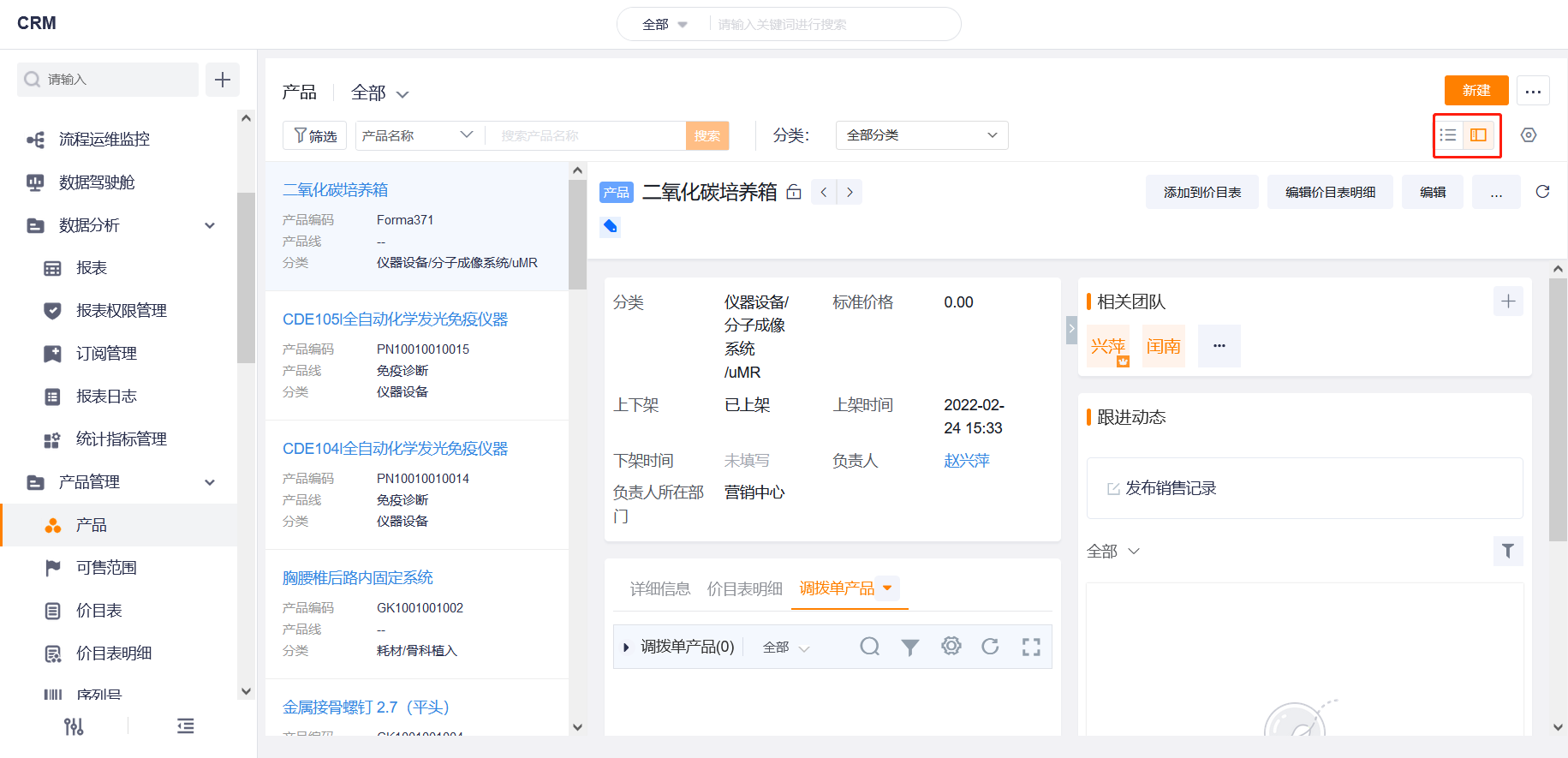
根据对象数据特点,管理员可以启用不同视图:
| 视图 | 适用场景 |
|---|---|
| 表格视图 | 日常数据浏览和批量处理 |
| 分屏视图 | 左侧列表、右侧详情,适合快速查看明细 |
| 地图视图 | 对象包含定位字段,需要按地理位置查看 |
| 日历视图 | 对象包含日期时间字段,需要按时间维度管理 |
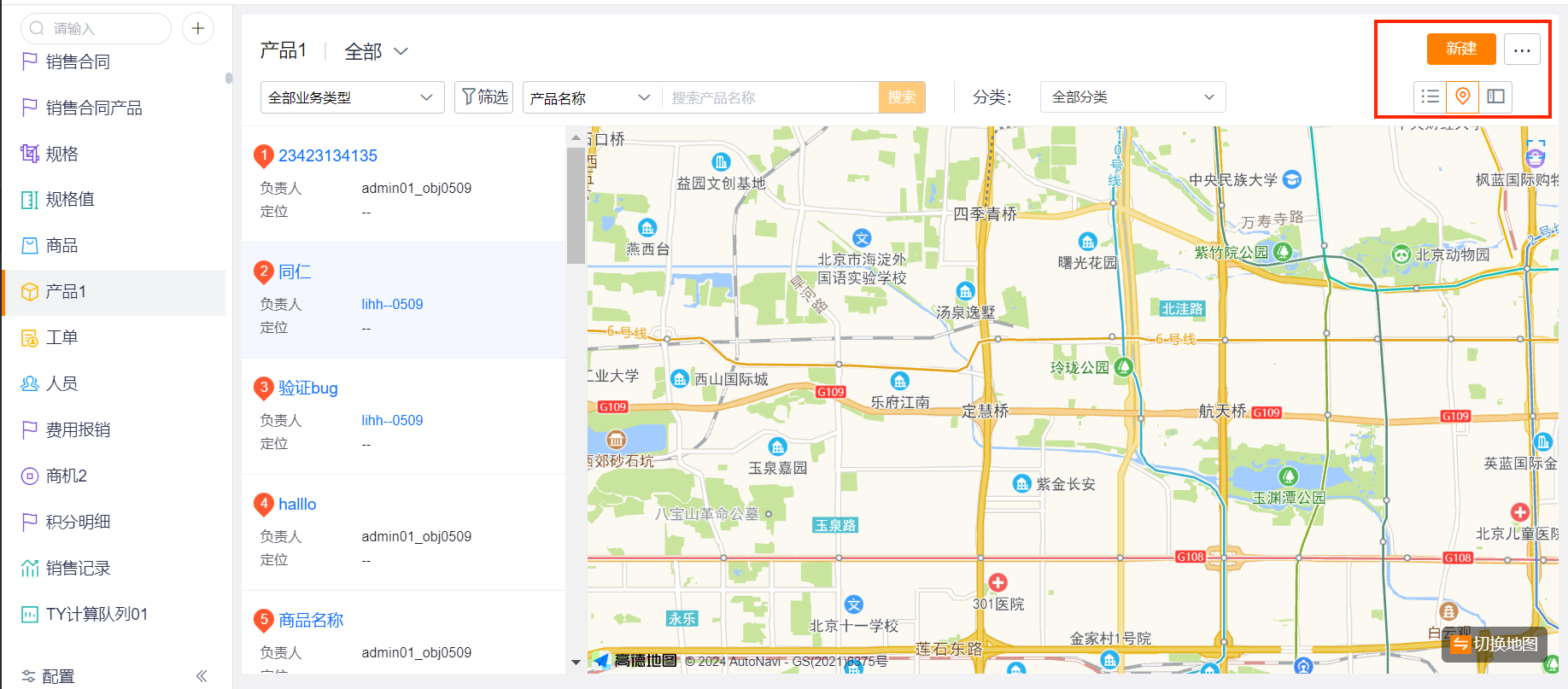
列表页按钮分为通用按钮、批量按钮和快捷操作按钮。
| 按钮类型 | 显示位置 | 示例 |
|---|---|---|
| 通用按钮 | 列表页右上角 | 新建、导入、导出、查重工具、自定义按钮 |
| 批量按钮 | 选中数据后显示在列表上方 | 导出、锁定、解锁、打标签、更换负责人 |
| 快捷操作按钮 | 单条数据右侧操作列 | 转换、自定义按钮 |
Web 端支持配置部分按钮外露个数。移动端通常不支持按钮外露,具体显示效果以移动端布局配置为准。
用户进入列表页后,可以按场景查看数据。列表字段、快速筛选、按钮和汇总信息符合配置。
请确认移动端是否开启独立布局,并检查用户是否做过个人配置。若用户做过个人配置,可在前台恢复系统默认。
默认取场景显示字段及顺序。若用户做过列设置,则取个人列设置。要恢复后台场景配置,需要在列设置中恢复系统默认。
全字段搜索后,系统可能只能获取当前页数据 ID,导出结果会受当前页展示条数影响。需要全量导出时,建议使用明确筛选条件。