外观


让用户按业务顺序录入数据。
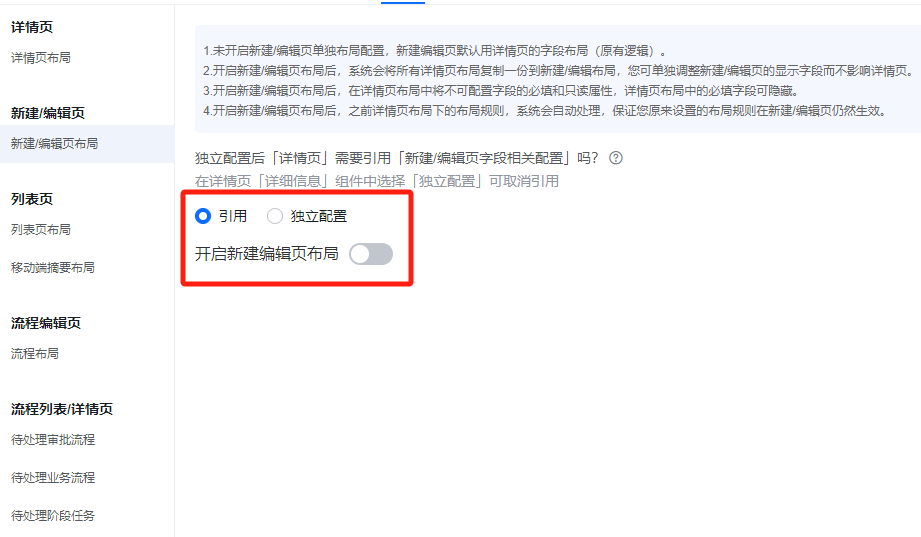
新建和编辑页布局控制用户录入或修改数据时看到的字段、组件和按钮。默认情况下,新建和编辑页使用详情页布局。开启独立布局后不可撤回。
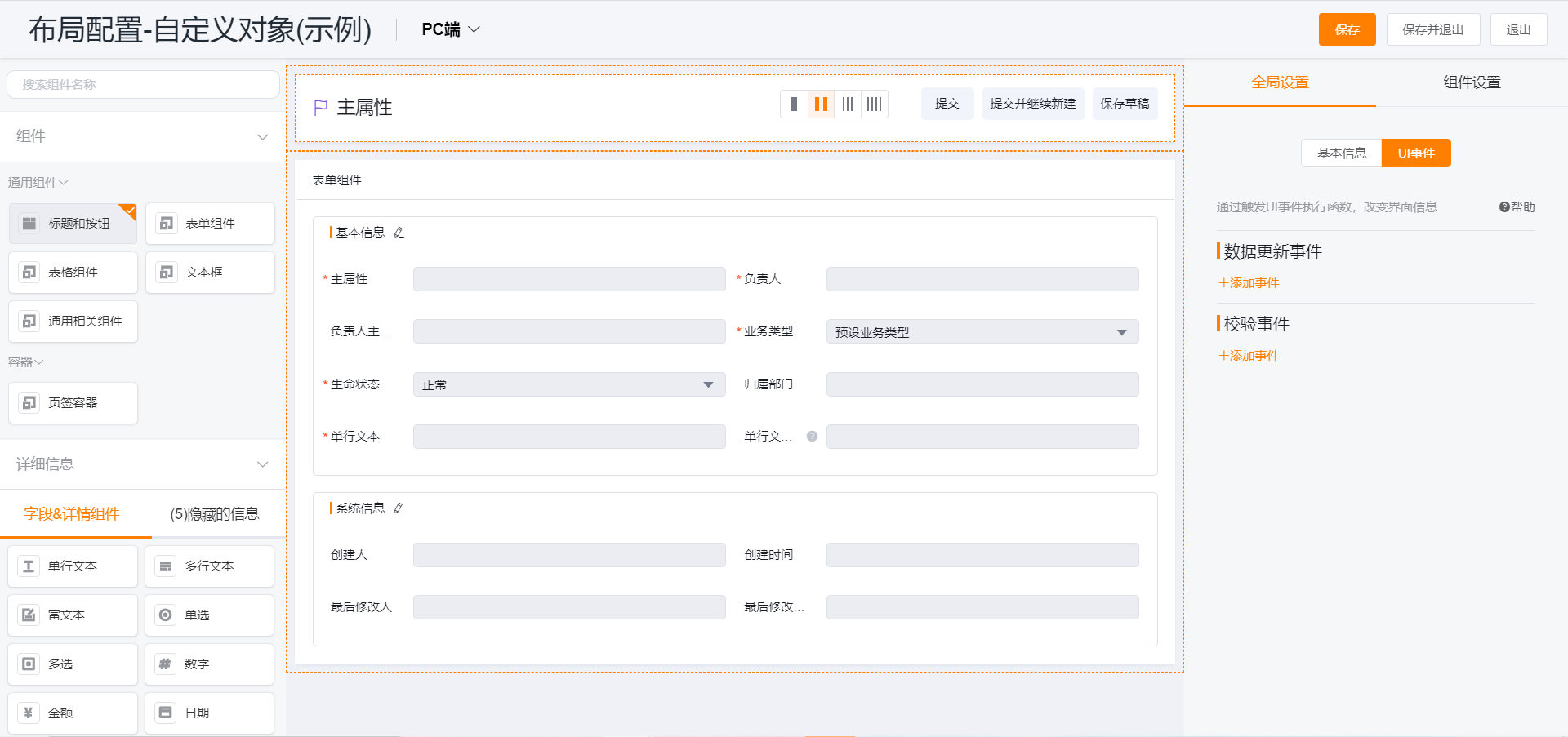
新建和编辑页布局与详情页类似,也由导航区、页面展示区和设置区组成。它更关注录入效率、字段分组、表单组件、表格组件和主从数据同时维护。
WARNING
新建和编辑页布局开启后不可撤回。请先在测试环境验证。
常用组件说明:
| 组件 | 适用场景 |
|---|---|
| 表单组件 | 将字段按业务分组录入,突出重点字段 |
| 表格组件 | 需要按行列对比填写信息时使用 |
| 相关列表组件 | 在主对象新建或编辑时同步维护相关对象 |
| 文本框组件 | 在页面中放置说明文字或填写提示 |
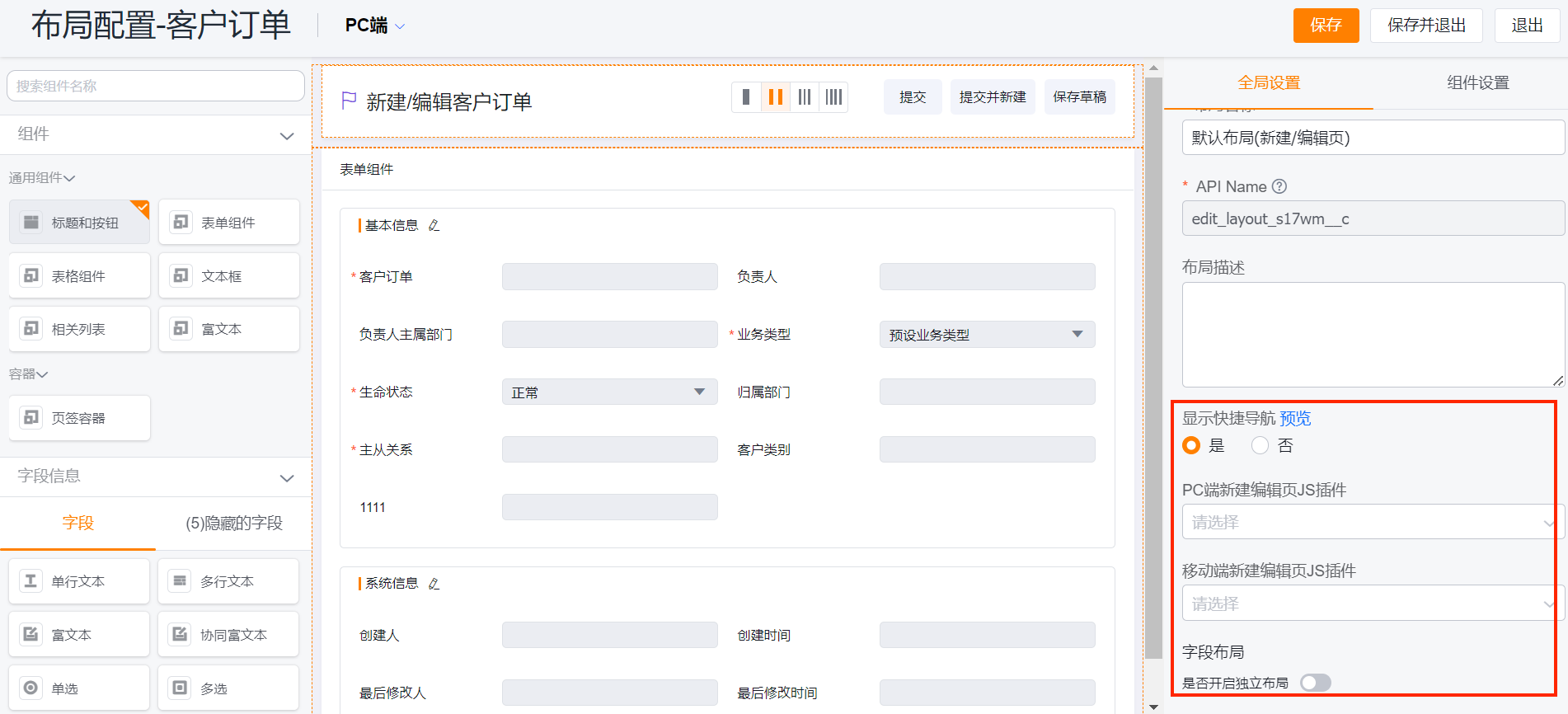
全局设置用于控制整体页面体验。字段布局可设置为左对齐、中线对齐或上下对齐。字段较多时,建议开启快捷导航,帮助用户快速定位分组。
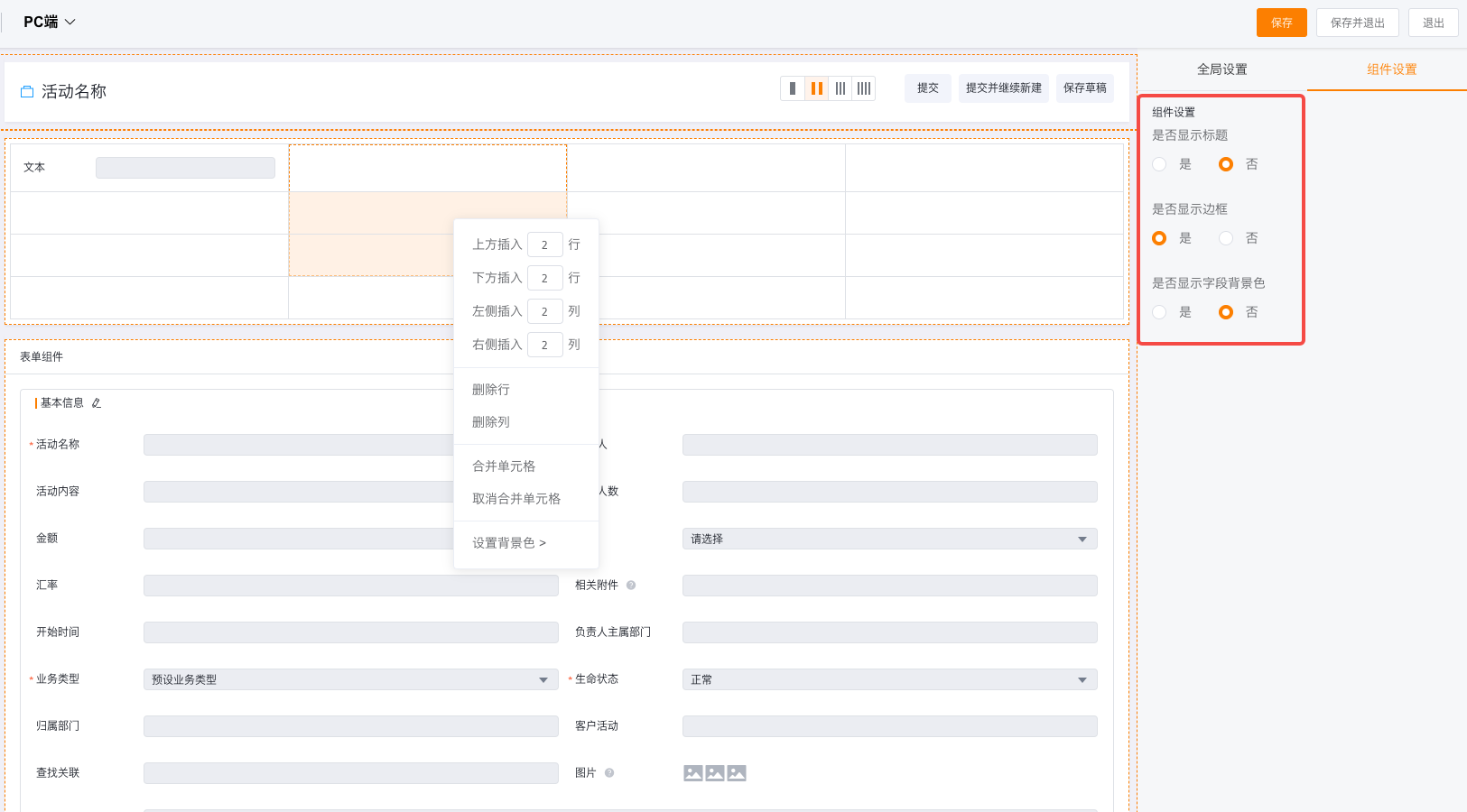
表格组件支持设置行列数、标题、边框、字段背景色、合并单元格和单元格背景色。适合订单明细、费用明细等需要横向比较的录入场景。
移动端新建和编辑页会继承部分 PC 端组件信息,也支持对快捷定位、表单组件、业务组件和通用按钮做独立配置。
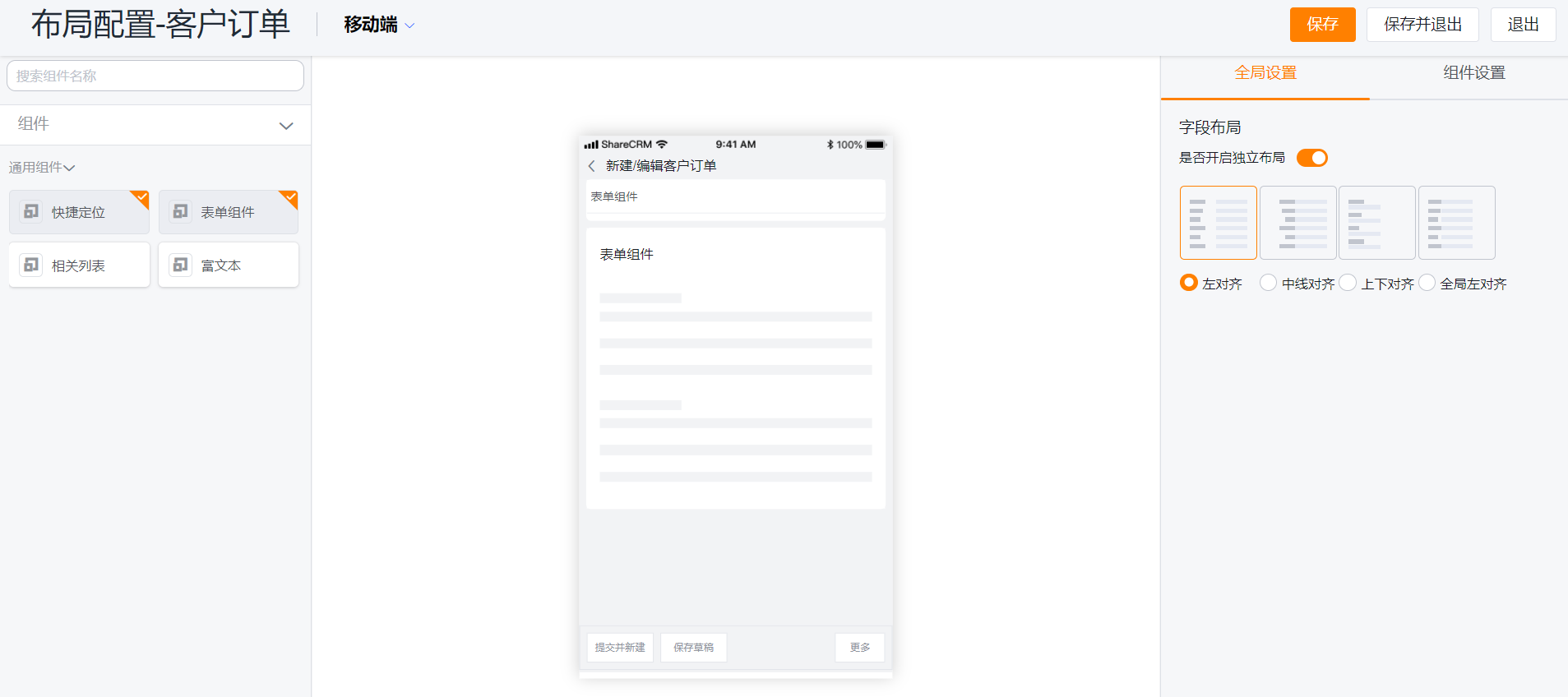
用户新建或编辑记录时,页面按配置展示字段和组件。必填、只读和隐藏效果应符合业务要求。
如果编辑提交后触发审批流,只有审批通过后数据才会更新。请检查对象是否配置了相关审批流程。
UI 事件隐藏从对象字段时,只能隐藏字段值,不能隐藏字段整列。表格是多行结构,系统无法按不同行动态隐藏表头。
主对象和相关对象一起新建属于灰度能力,当前仅支持新建场景,不支持编辑场景。
负责人和归属部门属于敏感字段。系统通常要求通过 更换负责人 按钮修改负责人,归属部门由负责人自动计算,避免编辑时误操作。