如何查看和处理阶段任务
在阶段视图中查看阶段、处理任务并推进阶段。
概述
阶段流程把对象推进拆成多个阶段。用户可以在待办中心、对象详情页或阶段视图中查看阶段任务,并按任务类型完成处理。
开始之前
- 管理员已启用阶段流程。
- 您可以访问目标对象记录。
- 您是阶段任务处理人,或拥有转交权限。
查看阶段流程详情
阶段流程详情有三个入口:
- CRM 待办 > 待处理的阶段任务。
- 对象数据详情页。
- 阶段流程详情页。
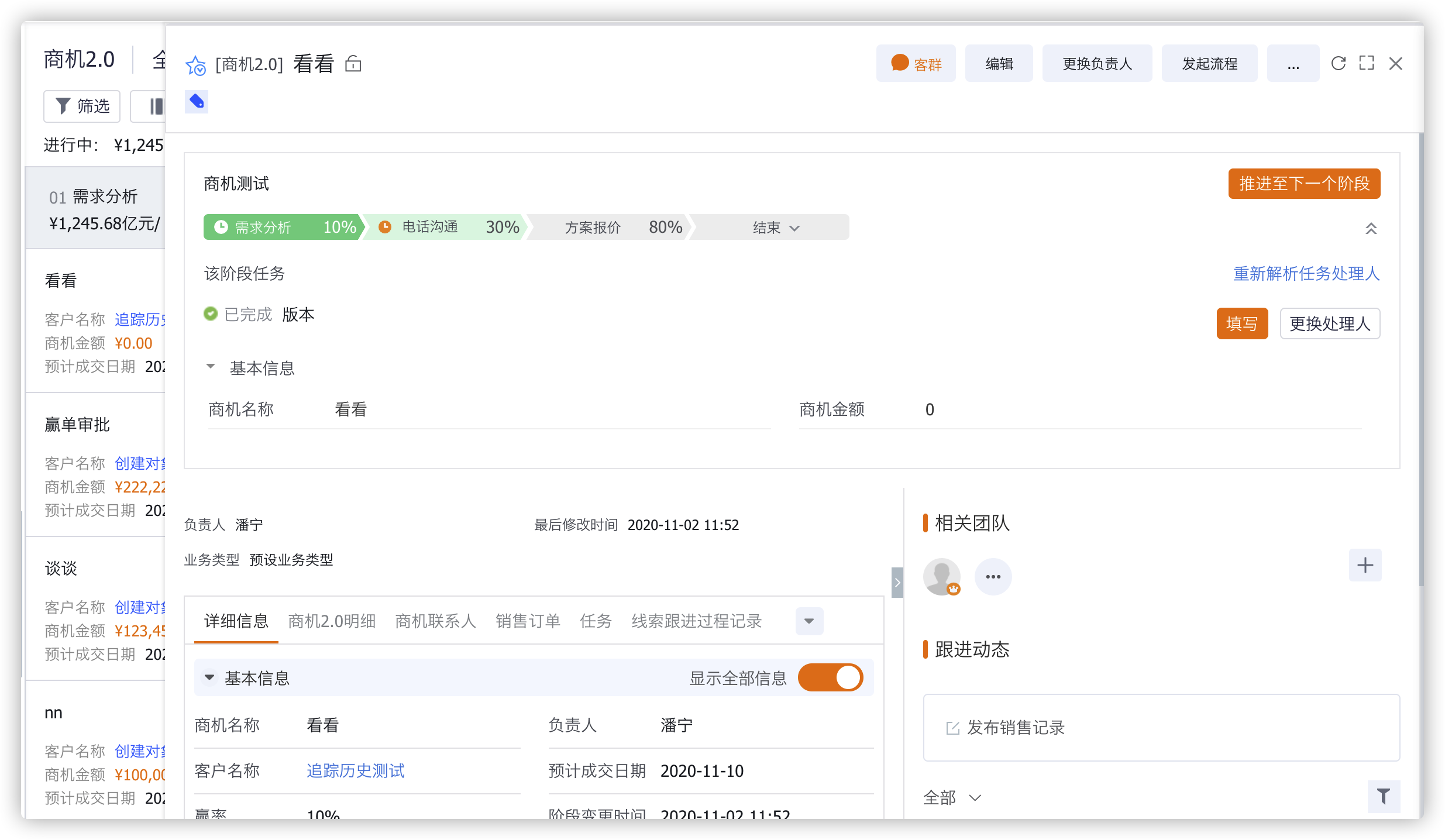
阶段流程详情页展示所有阶段及阶段下任务。处理人可在该页面完成任务、推进到下一阶段或跳转阶段。
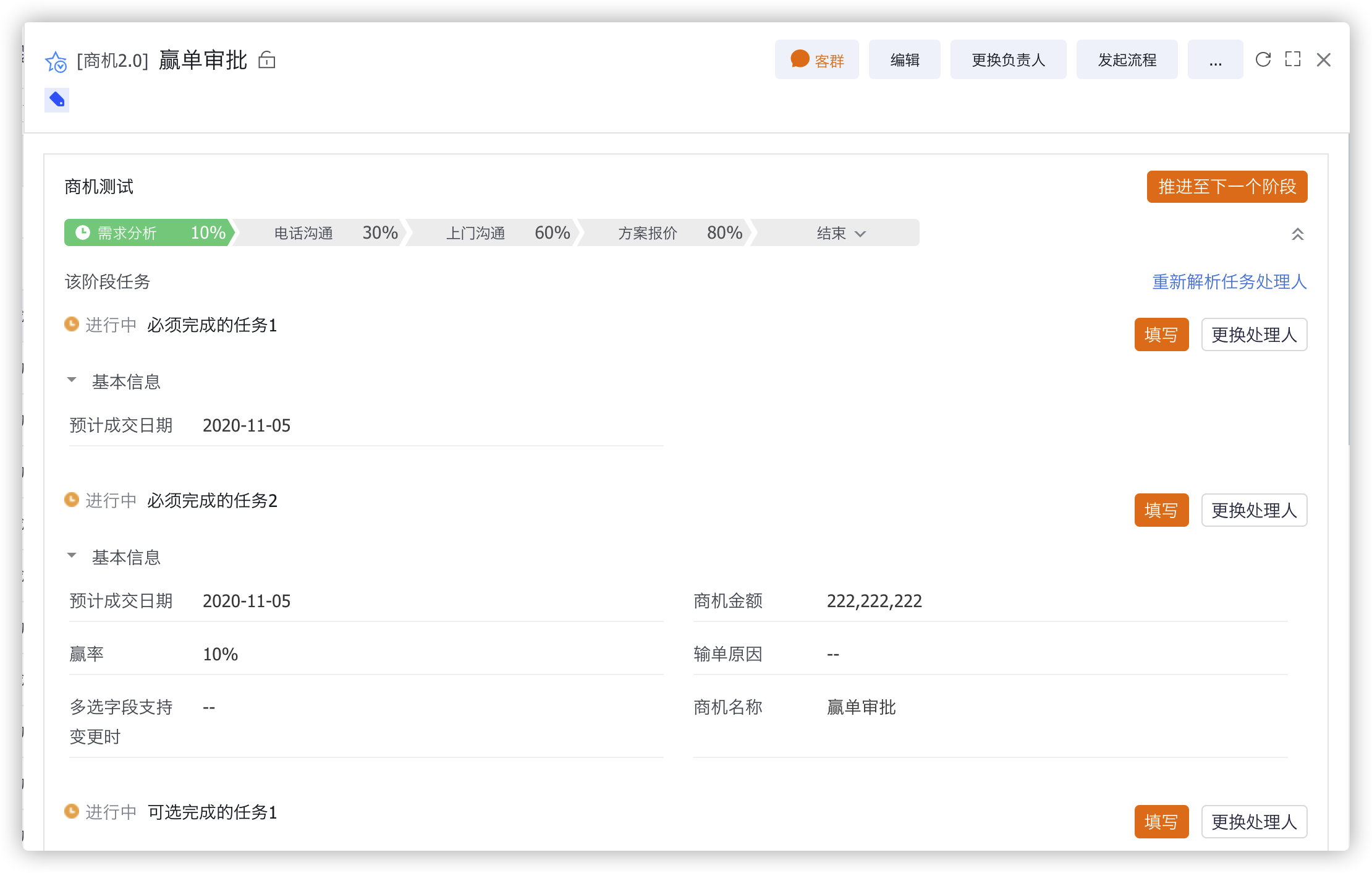
查看阶段视图
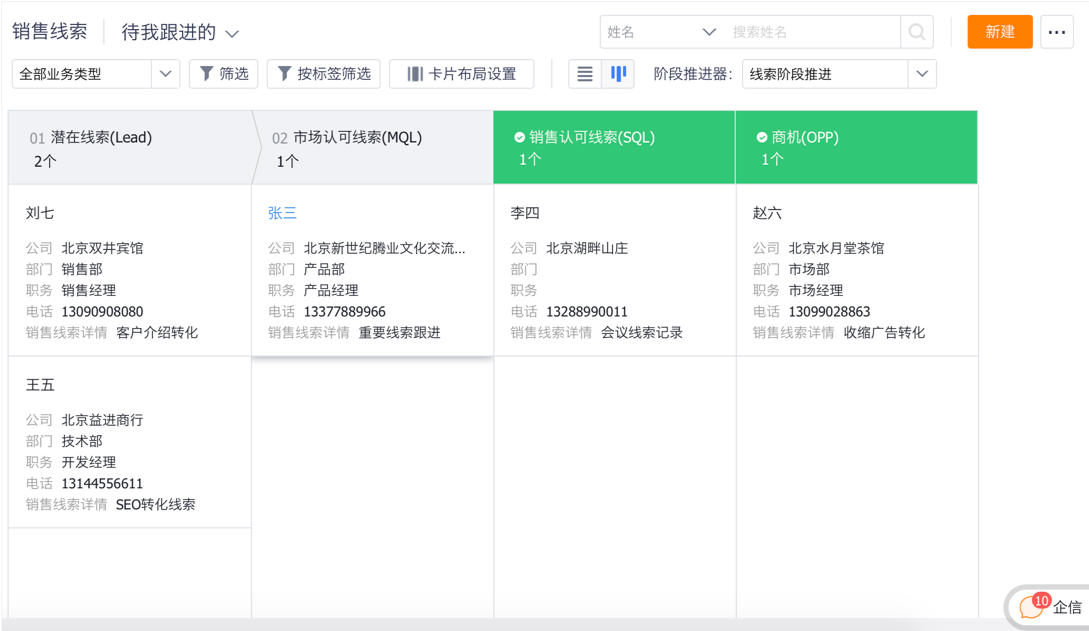
- 在对象列表中,点击阶段视图图标。
- 查看所有阶段名称。
- 查看每个阶段下的对象实例数量。
阶段视图支持商机 2.0、商机、销售线索、客户、销售订单和自定义对象。

筛选阶段视图
阶段视图支持:
- 按对象字段筛选。
- 按标签筛选。
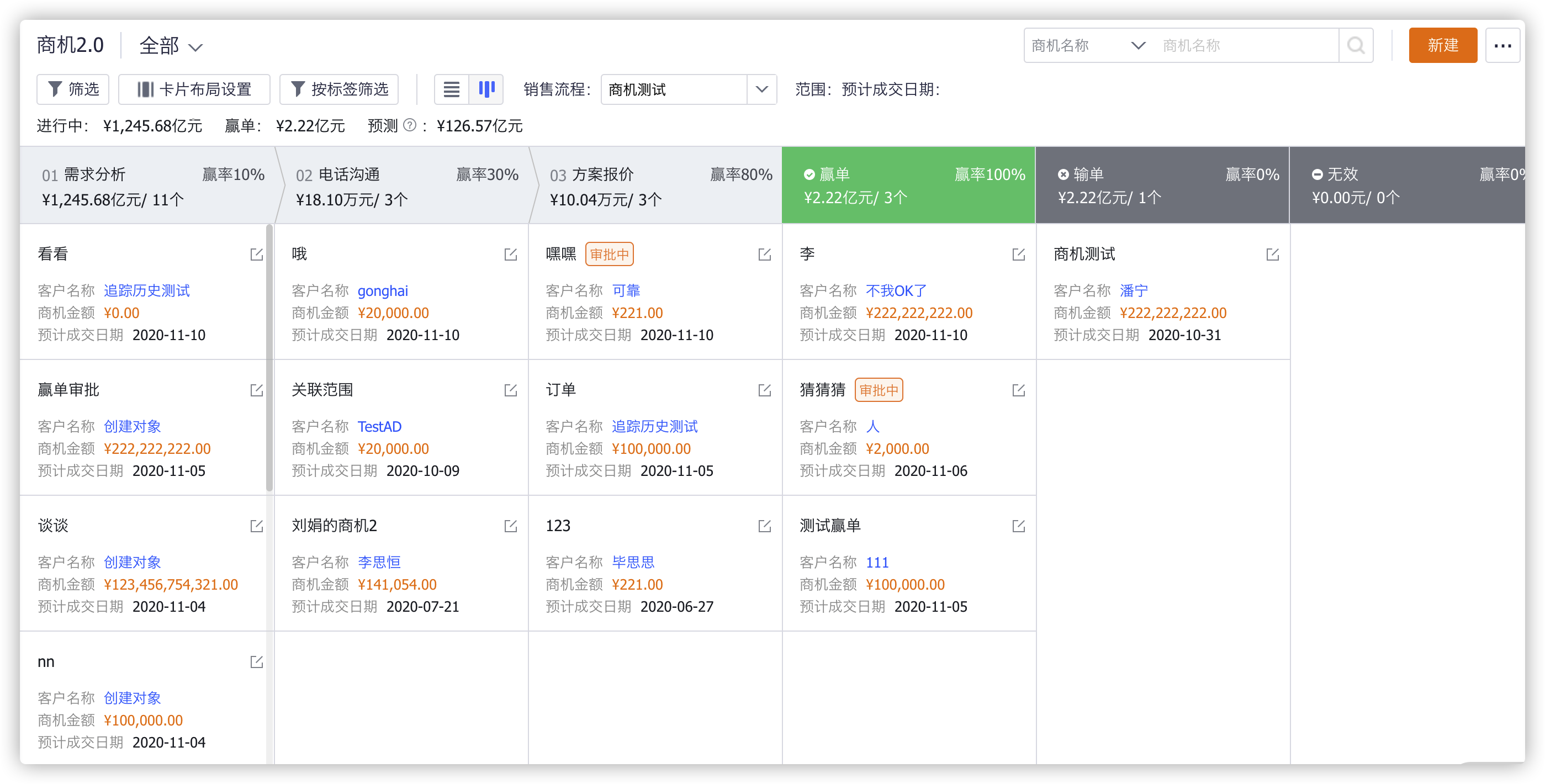
- 商机 2.0 预置快捷筛选,如范围和预计成交日期。

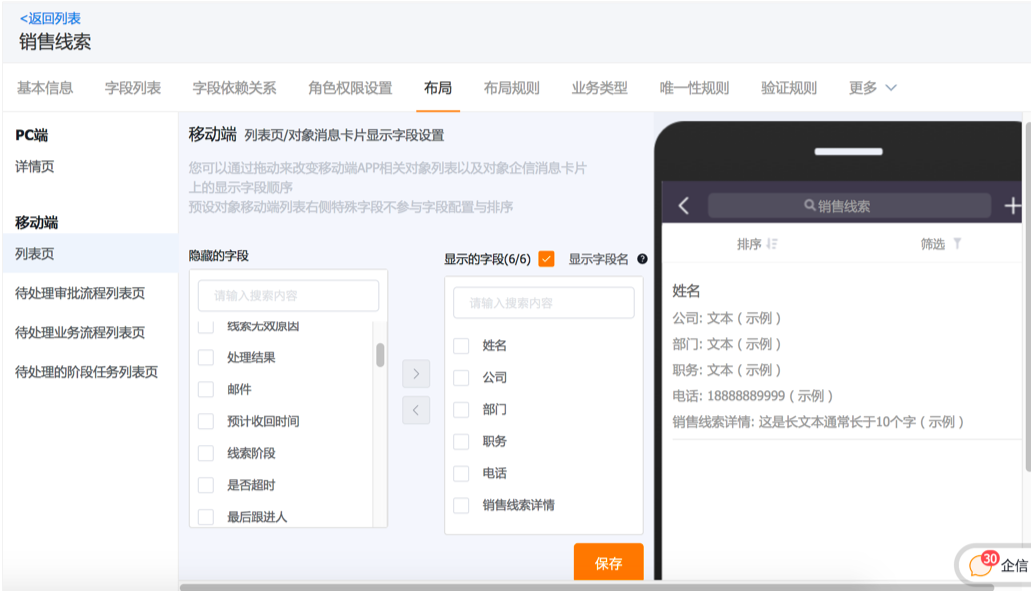
设置卡片字段
阶段视图卡片最多显示 6 个对象字段。字段显示支持租户级设置和个人级设置。
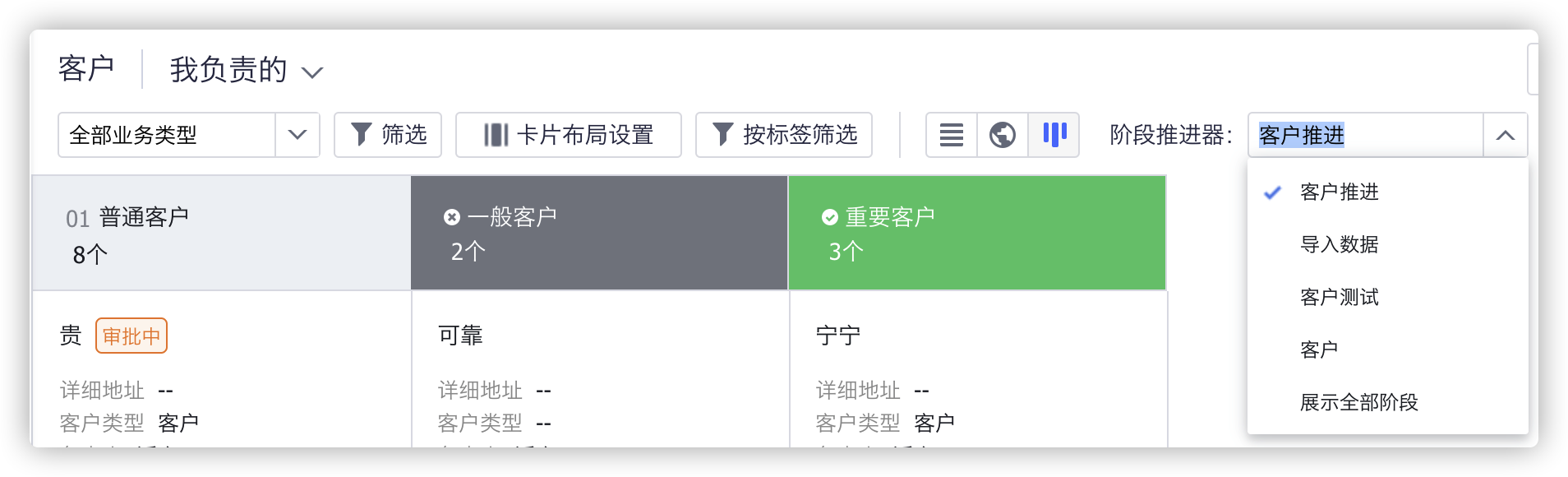
选择阶段推进器
在阶段视图中,可以选择该对象下的阶段推进器定义。

查看统计指标
商机 2.0 支持显示进行中商机金额、赢单商机金额和预测商机金额。

使用阶段视图卡片
商机 2.0 卡片支持快捷编辑对象详情和发布跟进动态。

处理编辑对象任务
- 打开阶段任务。
- 编辑对象字段。
- 点击 保存并完成任务。
- 如果当前阶段没有其他待完成任务,按提示进入下一阶段。
处理创建关联对象任务
- 打开阶段任务。
- 创建关联对象。
- 点击 保存。
- 如果当前阶段没有其他待完成任务,按提示进入下一阶段。
处理批量编辑从对象任务
- 打开阶段任务。
- 批量编辑从对象。
- 点击 保存并完成任务。
- 如果当前阶段没有其他待完成任务,按提示进入下一阶段。
转交阶段任务
- 打开阶段流程任务详情页。
- 点击 更换负责人。
- 选择新负责人。
- 点击 确定。
阶段流程当前负责人和拥有转交功能权限的人员可以转交阶段任务。转交后,新处理人可在 待办 > 待处理的阶段流程 中查看任务。
预期结果与验证
- 阶段任务状态更新为已完成。
- 当前阶段满足完成条件后,可以推进到下一阶段。
- 转交后,新处理人可以看到任务。