如何发起和处理业务流程
从待办中心查看、处理和暂停业务流程任务。
概述
业务流程发起后,系统根据流程配置向处理人发送任务待办。处理人可以在待办中心查看任务、处理任务、暂不处理、继续任务或查看完整流程。
开始之前
- 管理员已启用业务流程。
- 您可以访问目标业务记录。
- 您是流程发起人或任务处理人。
查看业务流程
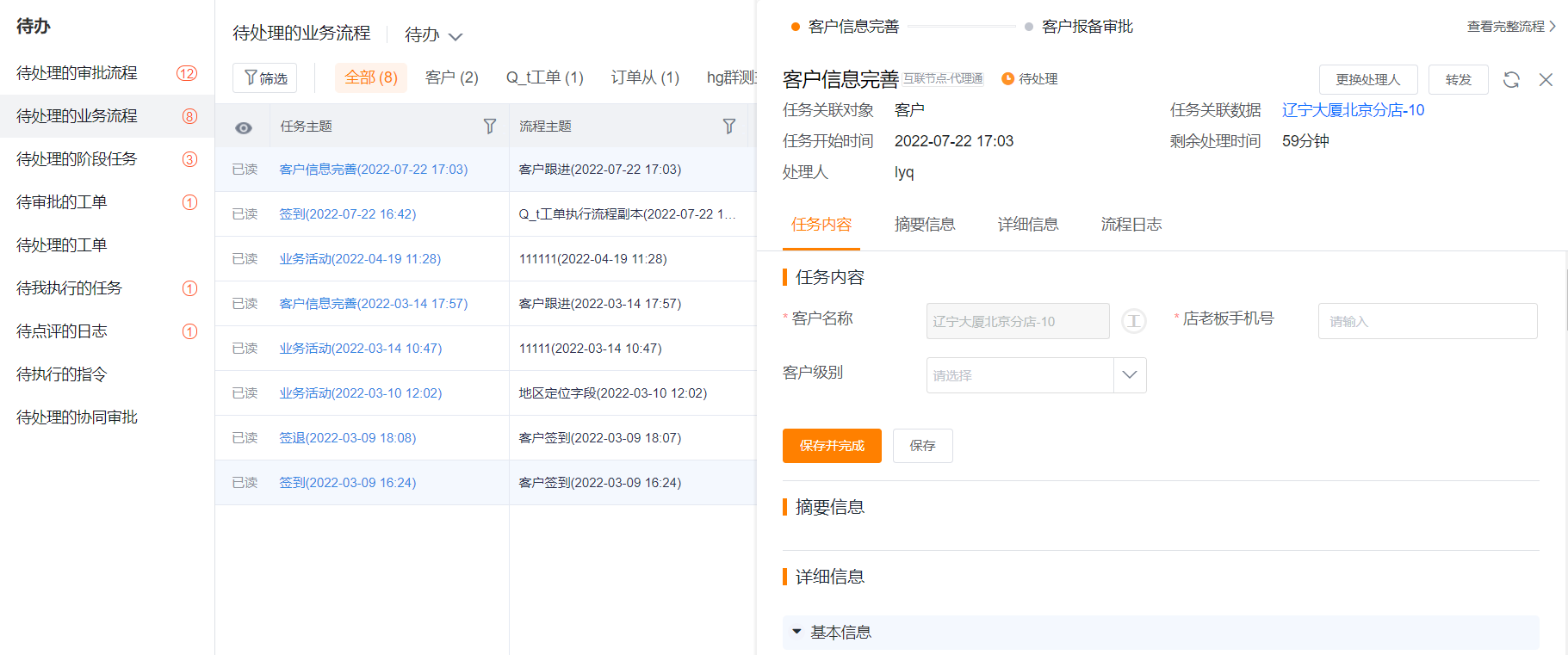
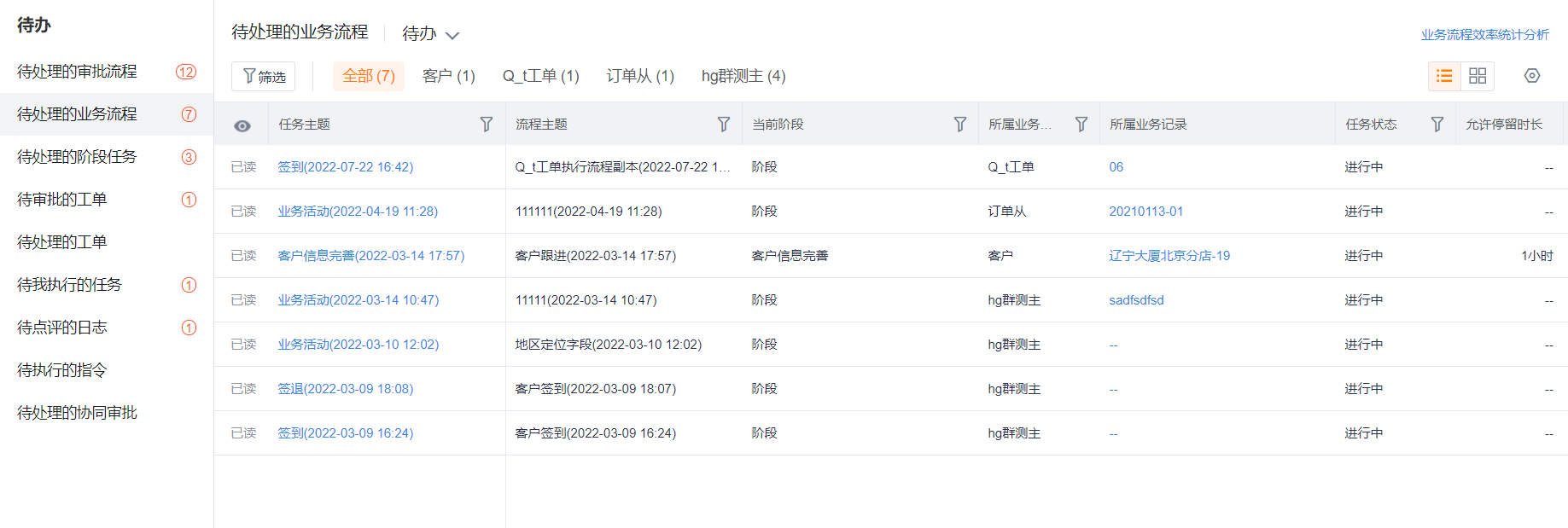
- 在 CRM 待办 > 待处理的业务流程 页面中,打开目标业务记录。
- 查看当前业务流程详情。
- 按需点击 查看完整流程。
完整流程中可查看流程日志、流程图和流程动态。
手动发起业务流程
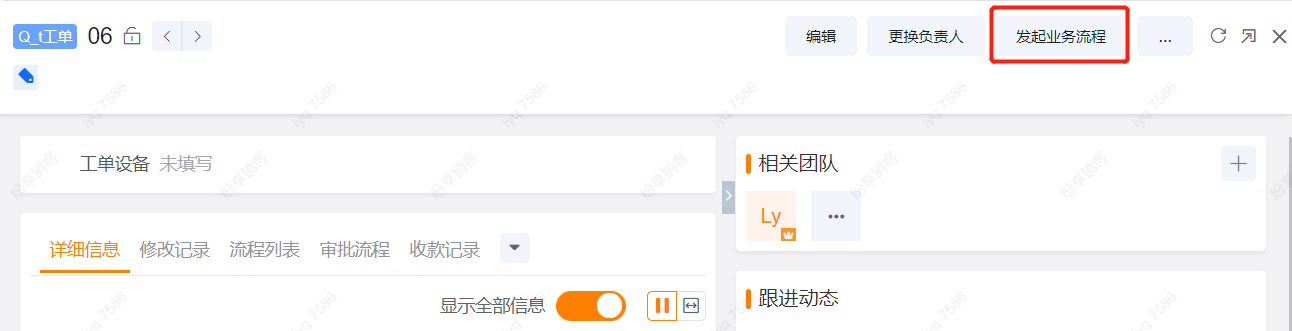
- 打开业务对象详情页。
- 确认当前记录不是 已作废 状态。
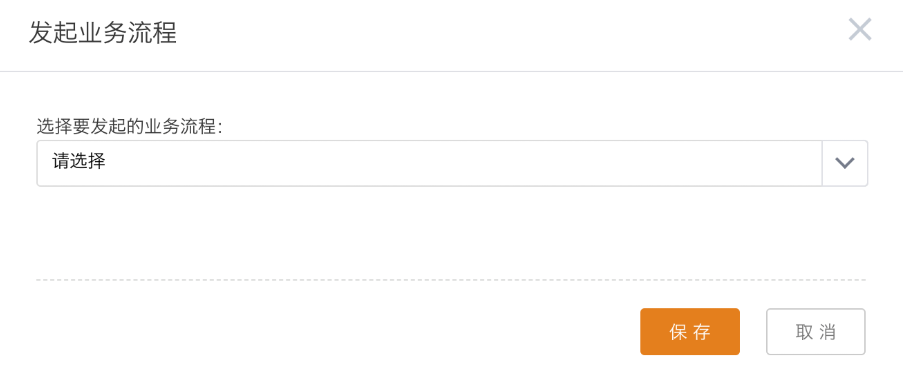
- 点击 发起业务流程。
- 选择一条已启用的业务流程。
- 点击 确定。
当前用户需要拥有发起流程对象下的 发起业务流程 操作权限。若用户不在管理员配置的发起人范围内,页面不显示发起入口。

自动发起业务流程
管理员可在审批流、业务流或工作流的流程后动作中配置自动发起业务流程。用户无需手动点击发起按钮。
查看业务流程任务
- 在 CRM 待办 > 待处理的业务流程 页面中,点击流程名称。
- 打开任务落地页。
- 查看任务描述和当前任务操作。
业务流程待办列表支持按对象、业务流主题、状态等条件筛选,也支持卡片模式和列表模式。


处理业务活动
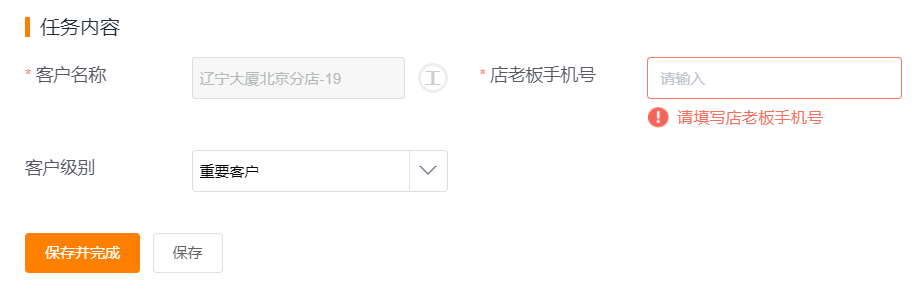
- 在任务落地页中,按页面要求编辑对象或填写任务内容。
- 点击 保存 保存编辑记录。
- 点击 保存并完成 完成当前任务。
如果当前用户没有业务记录编辑权限,页面会隐藏填写按钮。
处理审批类业务任务
- 打开业务流程审批任务。
- 查看审批数据和流程说明。
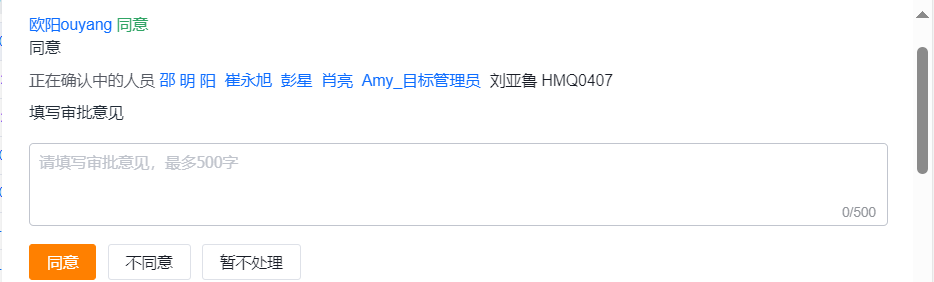
- 选择同意或不同意。
- 填写处理意见。
- 点击 确定。

暂不处理任务
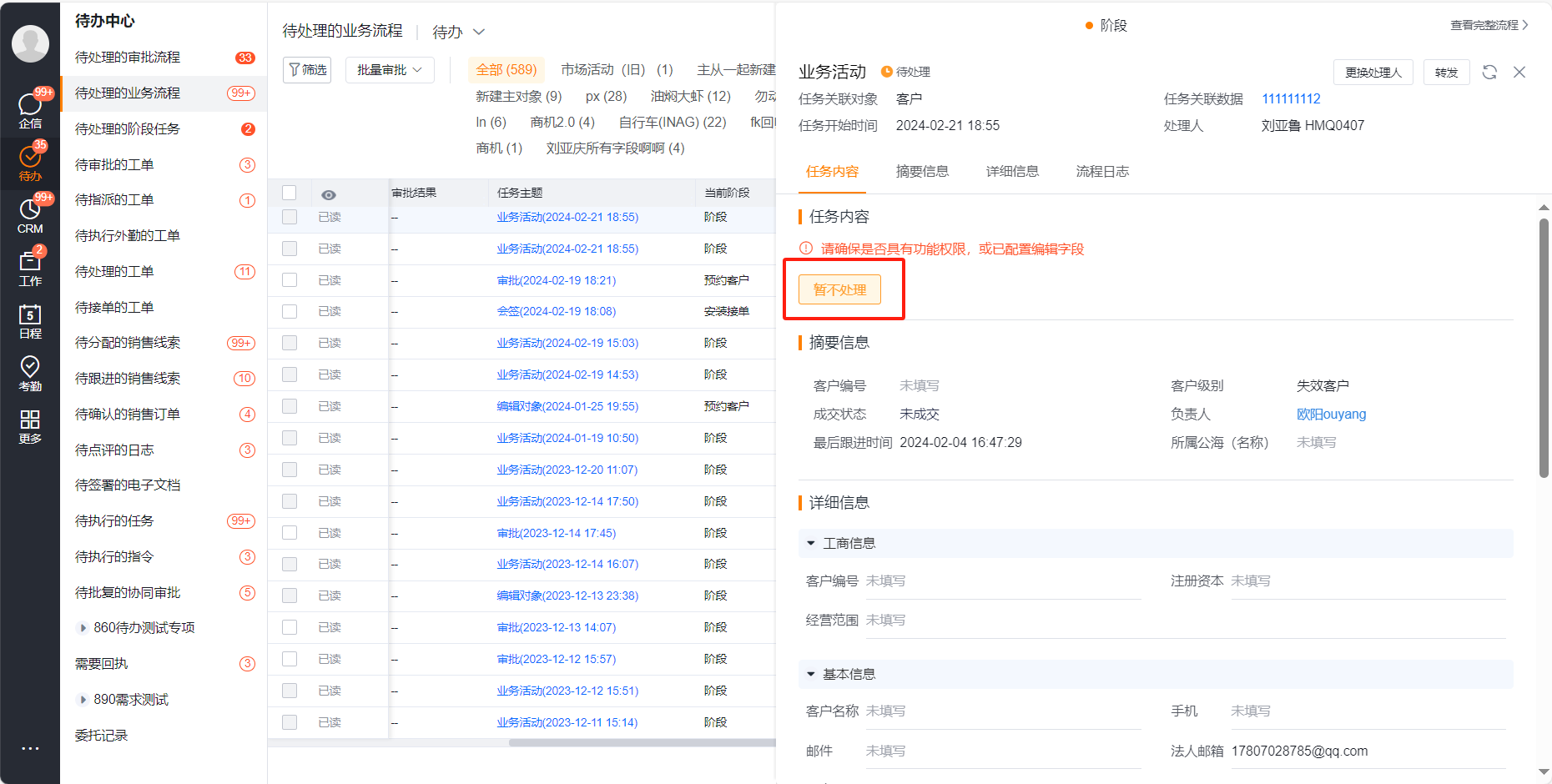
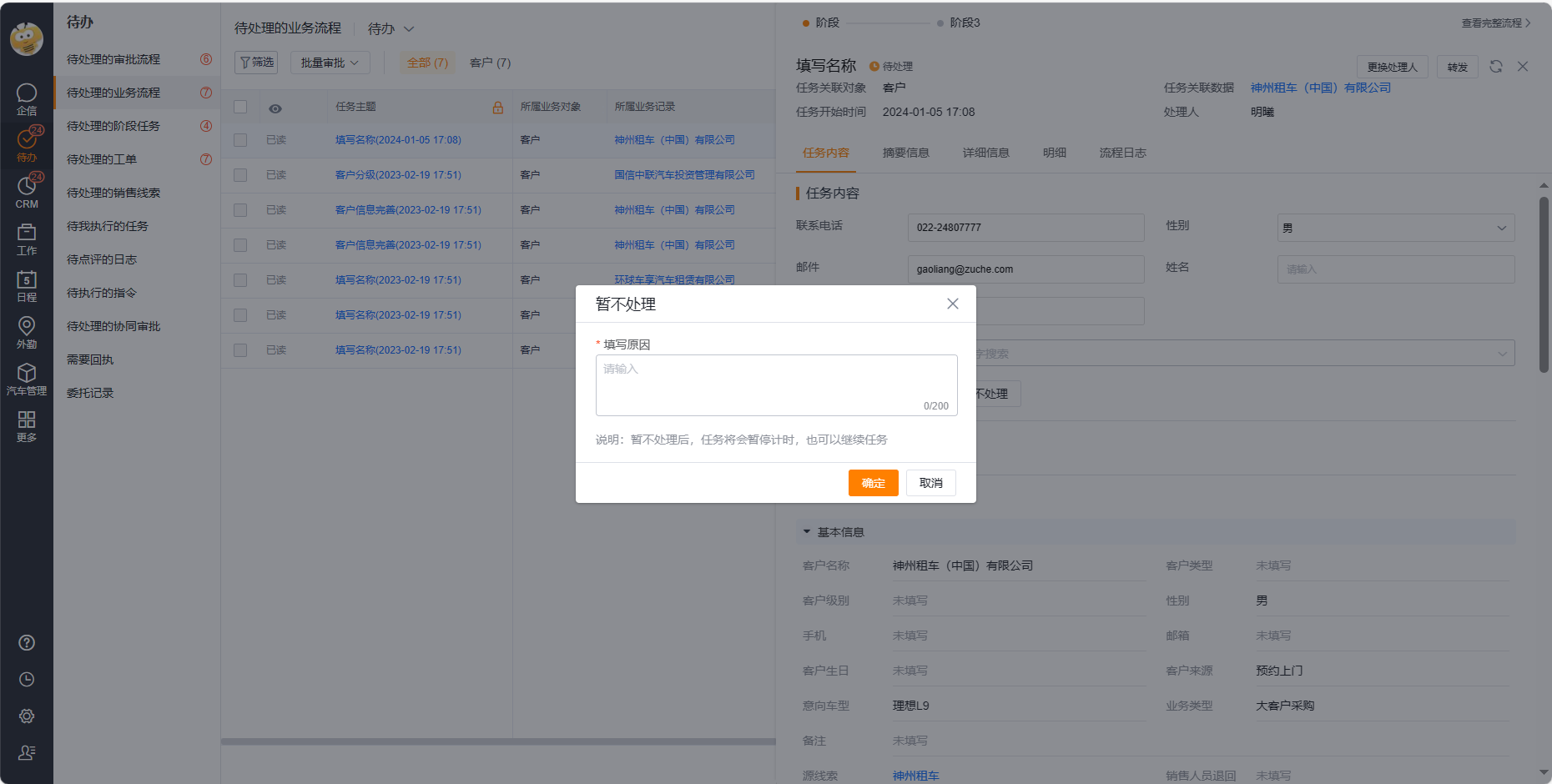
- 在任务详情页中,点击 暂不处理。
- 填写暂不处理原因。
- 点击 确定。
任务状态会变为暂停,处理按钮会被隐藏。

继续任务
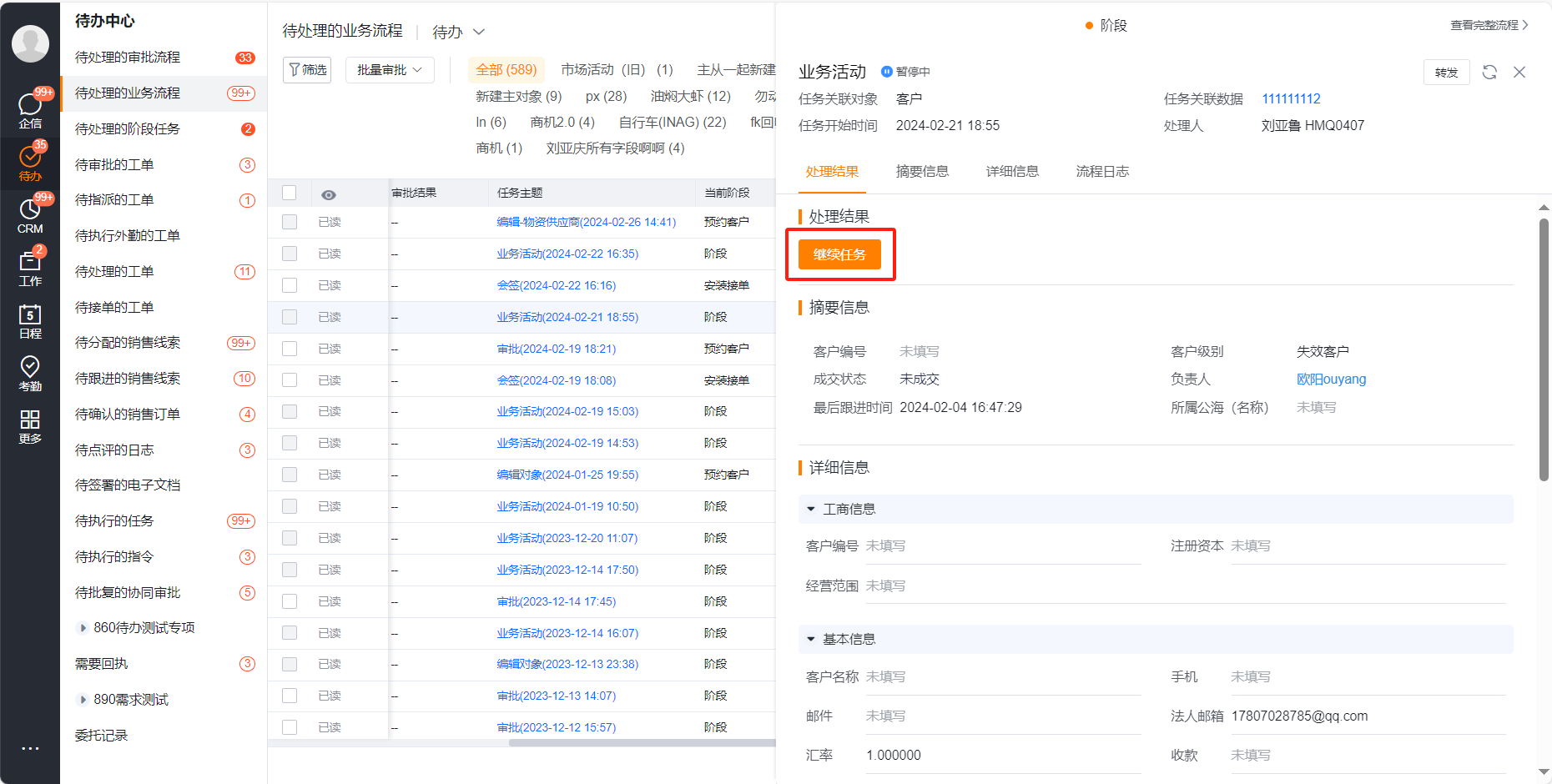
- 打开已暂不处理的任务。
- 点击 继续任务。
- 继续完成任务内容。
- 点击 保存并完成。


终止业务流程
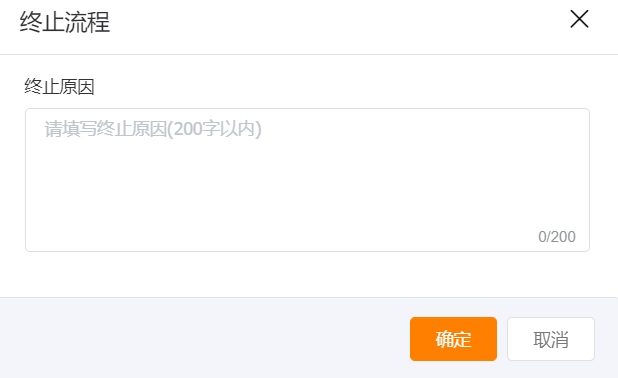
- 在业务流程详情页中,点击 终止。
- 填写终止原因。
- 点击 确定。
终止后,流程不再继续流转。若管理员配置了终止后动作,系统按配置执行字段变更、提醒或其他动作。
转发业务流程
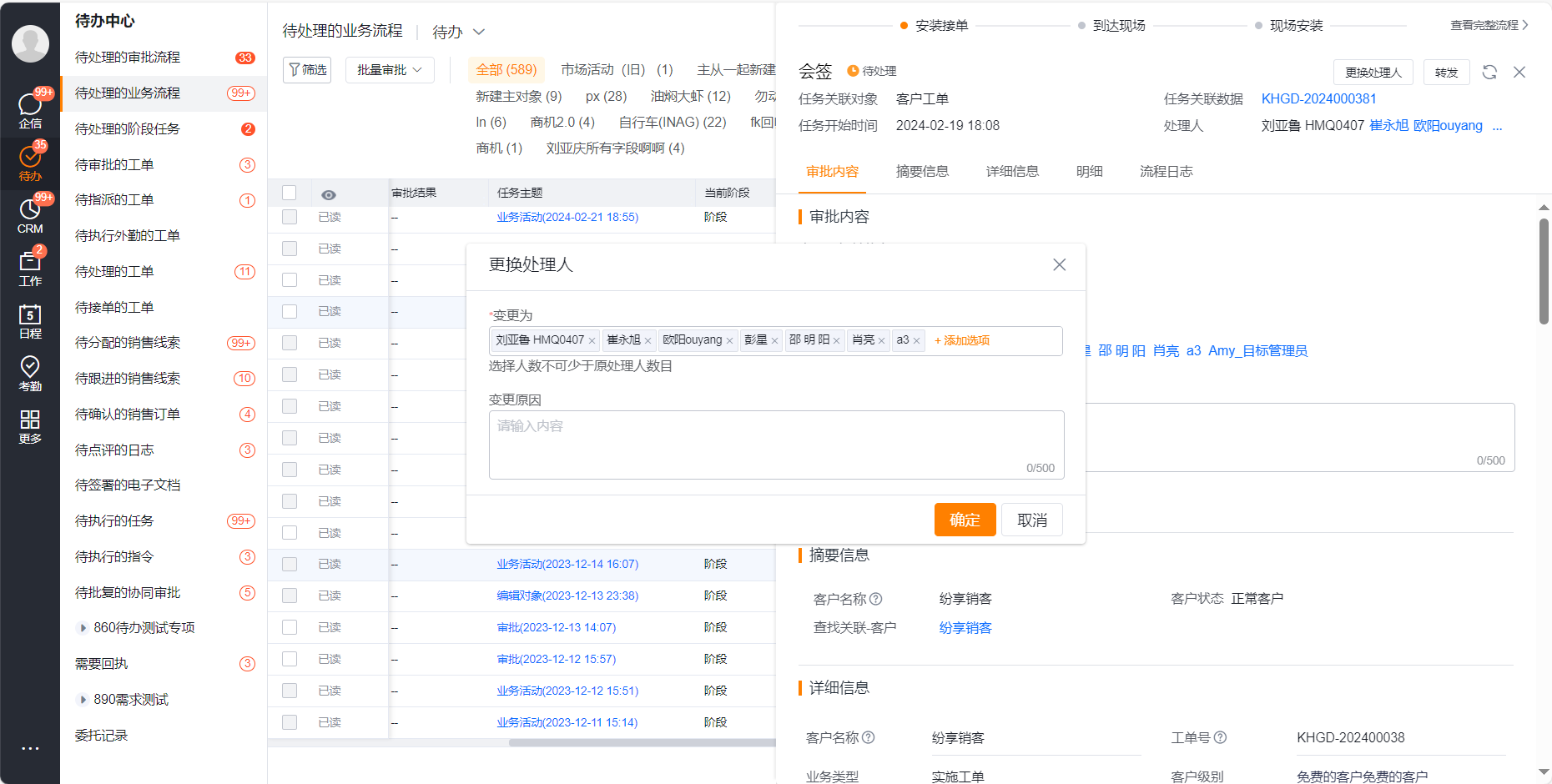
在业务流程详情页中,点击 转发,可将流程转发至企信。

预期结果与验证
- 任务完成后,流程进入下一节点。
- 暂不处理后,任务状态显示为暂停。
- 继续任务后,任务恢复为待处理。
- 查看完整流程时,可看到流程图、日志和动态。