外观


配置对象触发、过滤器和定时规则。
工作流程用于在对象数据发生变化或到达指定时间时自动执行动作。它适合提醒、字段更新、任务创建、邮件通知和发起后续流程等轻量自动化场景。
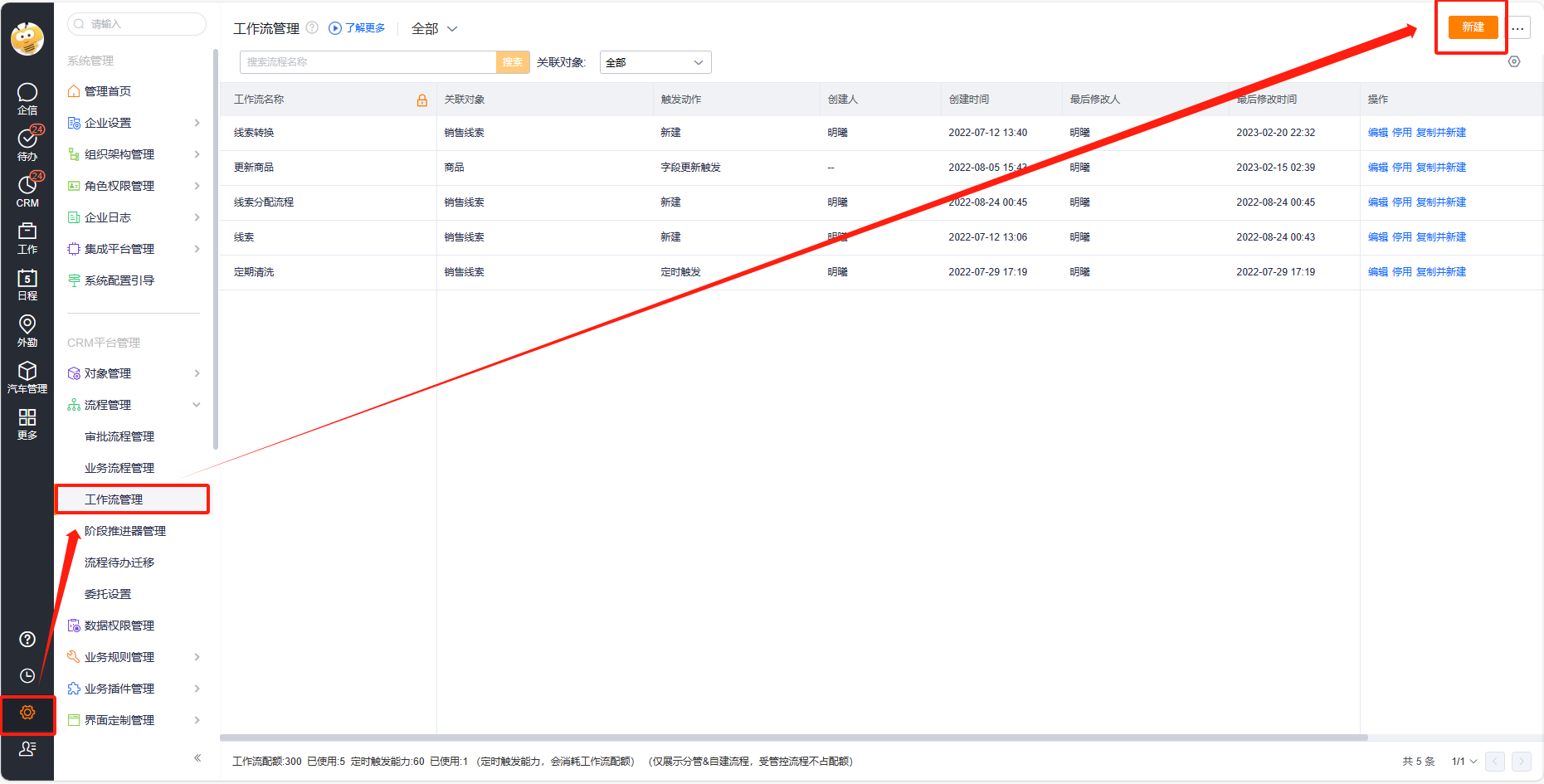
| 配置项 | 说明 |
|---|---|
| 工作流名称 | 用于展示流程名称,不超过 100 个字符 |
| API 名称 | 流程唯一标识,用于代码对接;自动生成后不可修改 |
| 工作流描述 | 描述流程用途,最多 500 个字符 |
| 触发对象 | 选择工作流程在哪个对象下触发 |
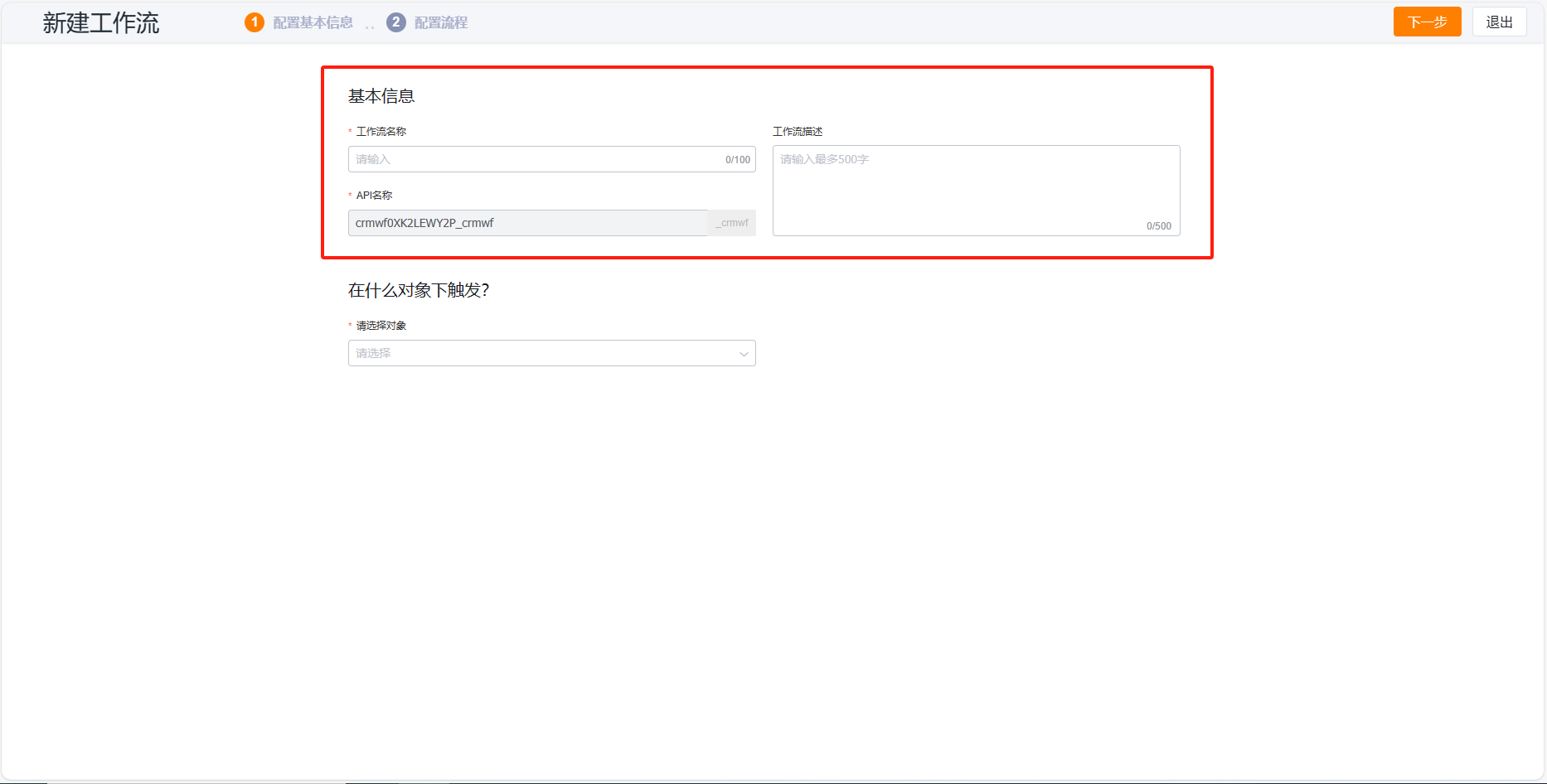
触发器用于设置对象的哪个动作触发工作流程。
支持对象包括市场活动、线索、客户、联系人、商机、商机 2.0、合同、订单、退货单、开票、退款、回款、回款计划、入库单、发货单、促销、客户账户、工单、出库单、合作伙伴、调拨单、订单产品、报价单和自定义对象等。
| 触发方式 | 说明 |
|---|---|
| 新建 | 新建数据后触发,可选择数据提交时直接触发或审批通过后再触发 |
| 作废 | 作废一条数据且满足条件时触发 |
| 恢复 | 恢复一条数据且满足条件时触发 |
| 字段更新触发 | 编辑操作或流程后动作导致字段值变化时触发 |
| 定时触发 | 按日期、日期时间或周期触发 |
新建触发支持两种模式:
如果同一对象、相同触发条件同时配置审批流和工作流,选择“审批通过后再触发”时,系统先执行审批流,审批通过后再触发工作流。
字段更新触发支持变更前、变更时和变更后。若字段变更时未匹配工作流,请通过流程日志排查执行情况。
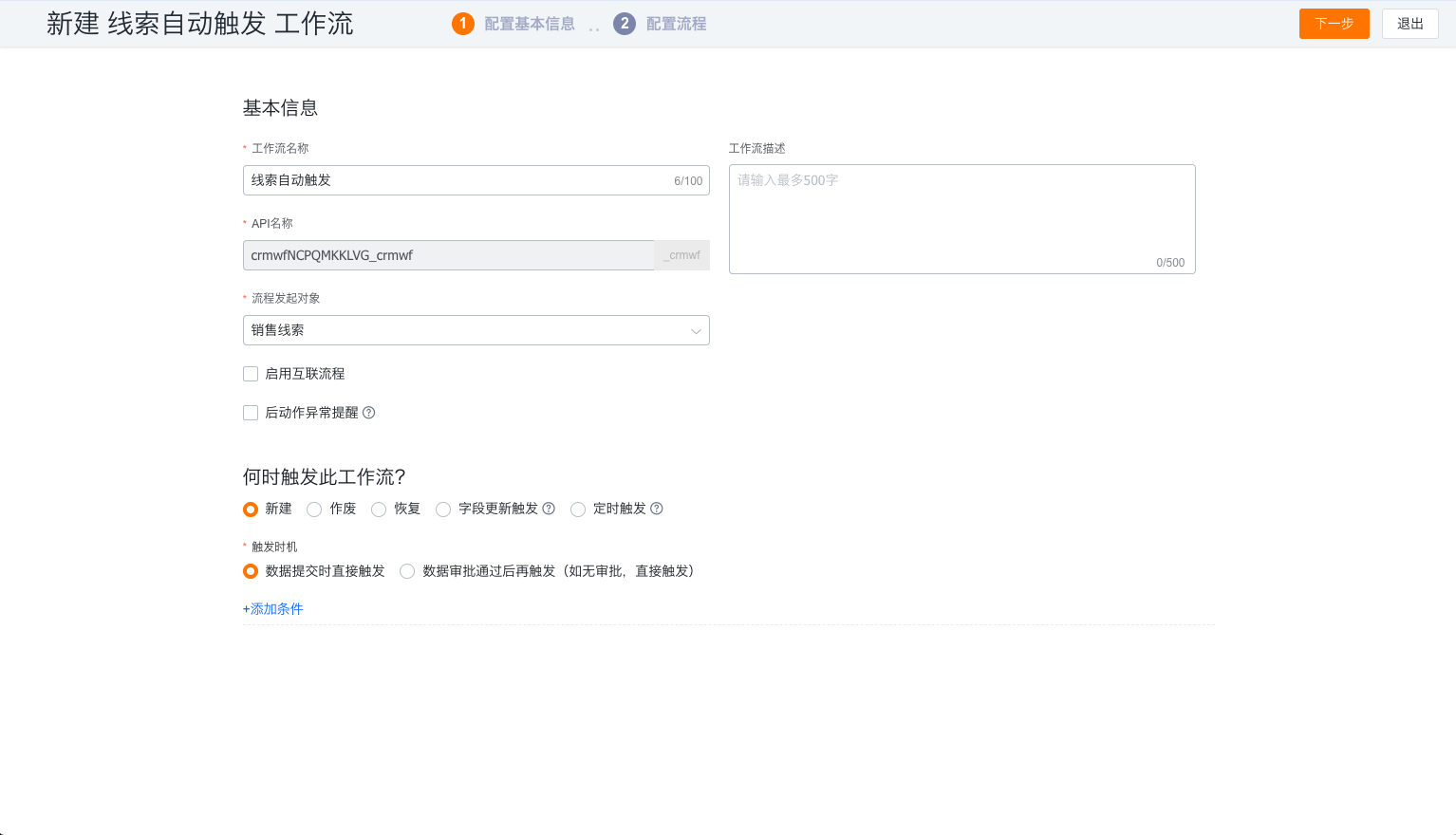
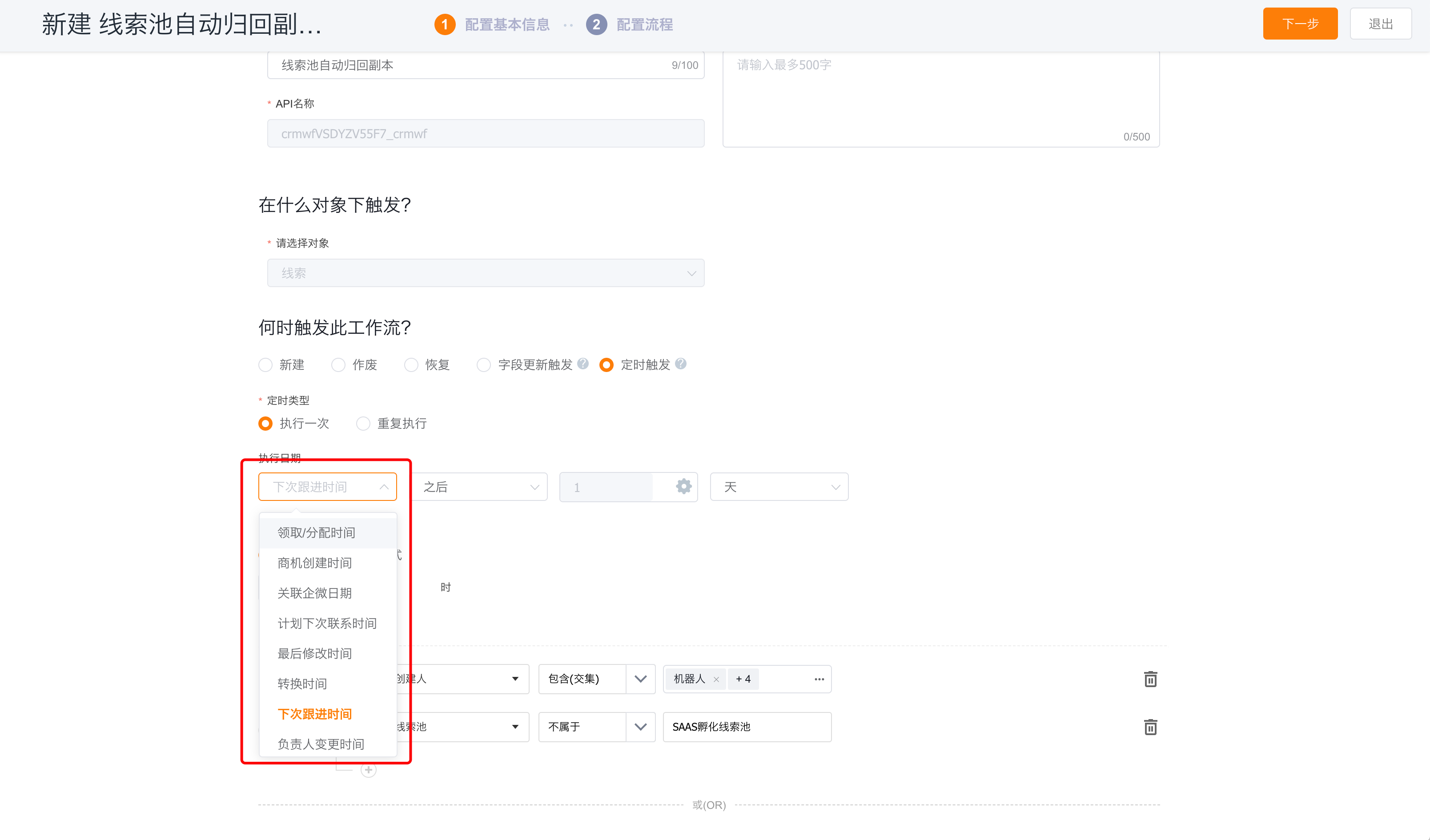
执行一次适合“到达某个日期后执行一次”的场景。
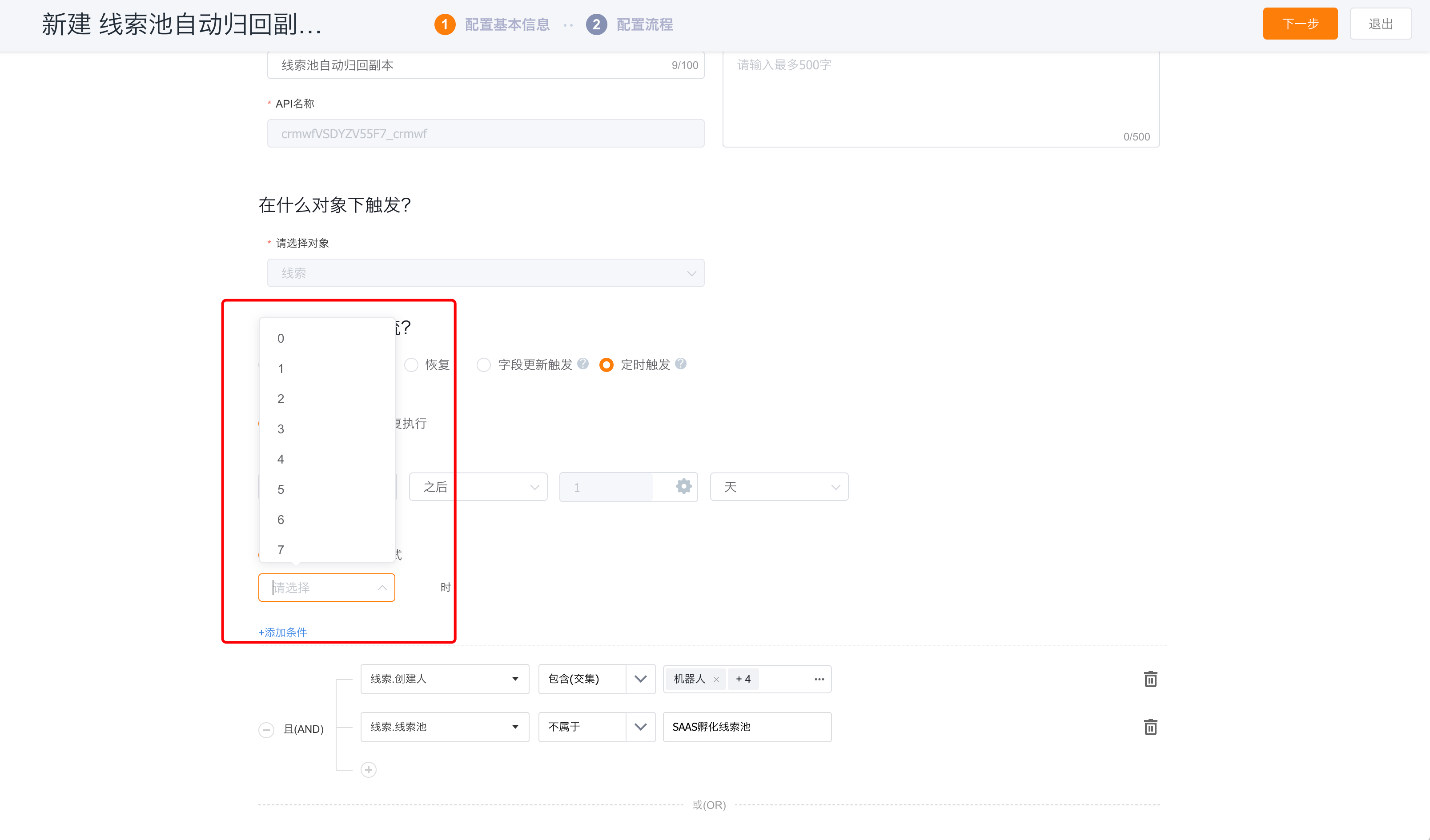
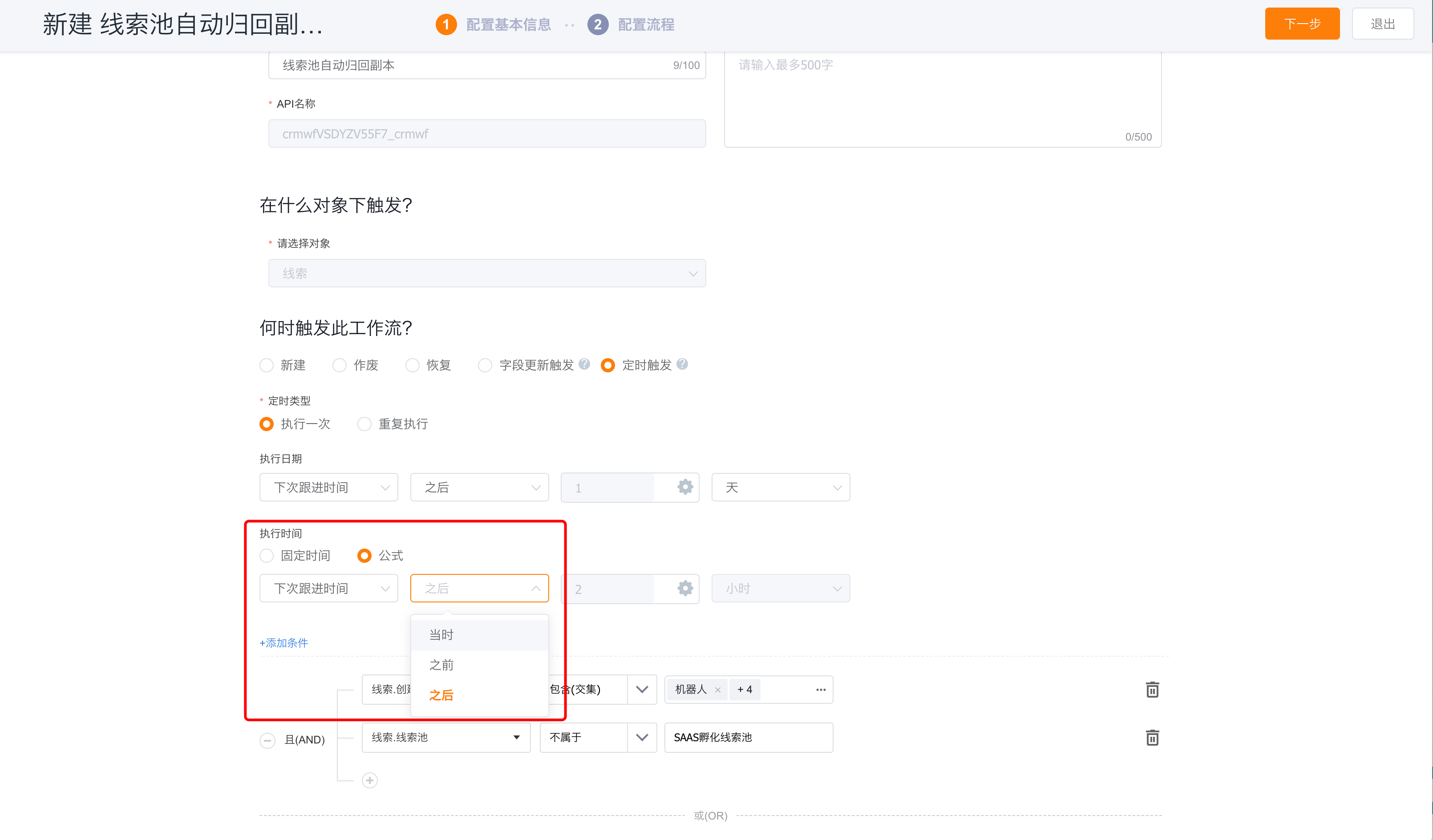
固定时间支持一天内 24 个整点时刻。公式支持选择对象中的日期时间或时间字段。
例如,订单创建后次日 10 点提醒库管发货,可选择 执行一次,执行日期为创建时间之后 1 天,执行时间为固定 10 点。
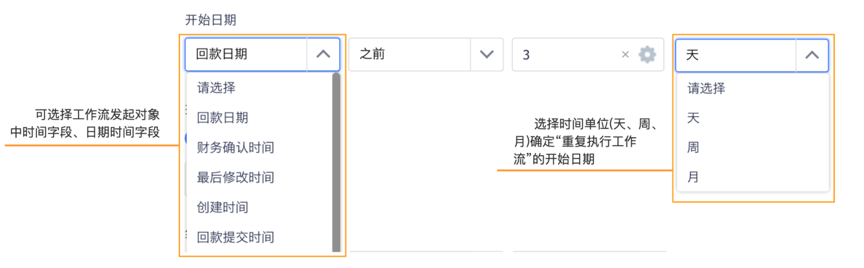
重复执行适合“连续多天、多周或多月提醒”的场景。
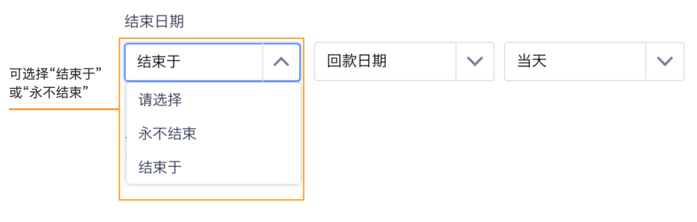
结束时间可选择对象中的日期或日期时间字段,也可选择永不结束。
例如,回款日期前 3 天开始每天 8 点提醒负责人,可选择 重复执行,频率为每天,开始时间为回款日期之前 3 天,结束时间为回款日期当天。
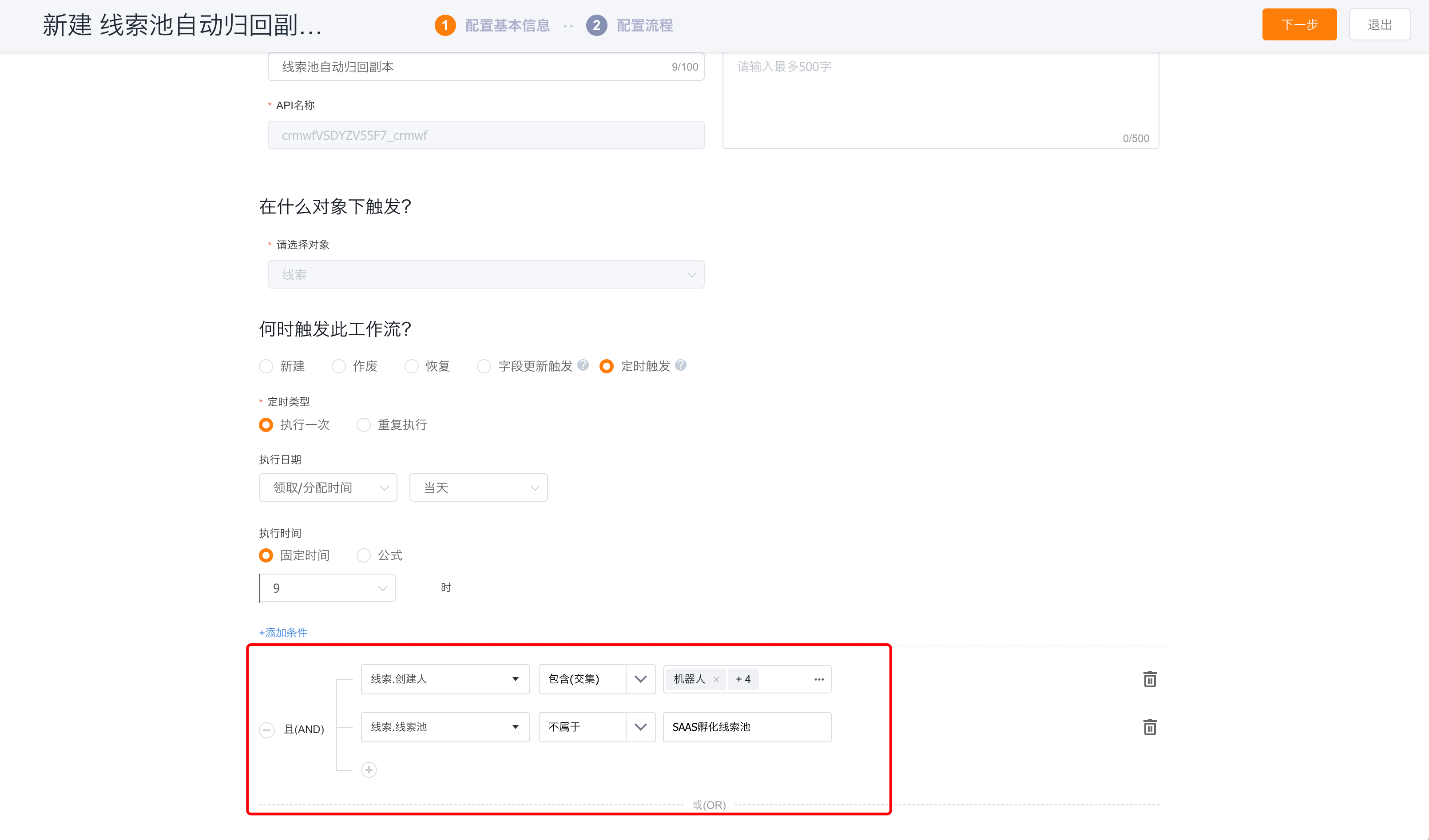
过滤器用于限定哪些数据执行工作流程和后动作。
过滤条件支持:
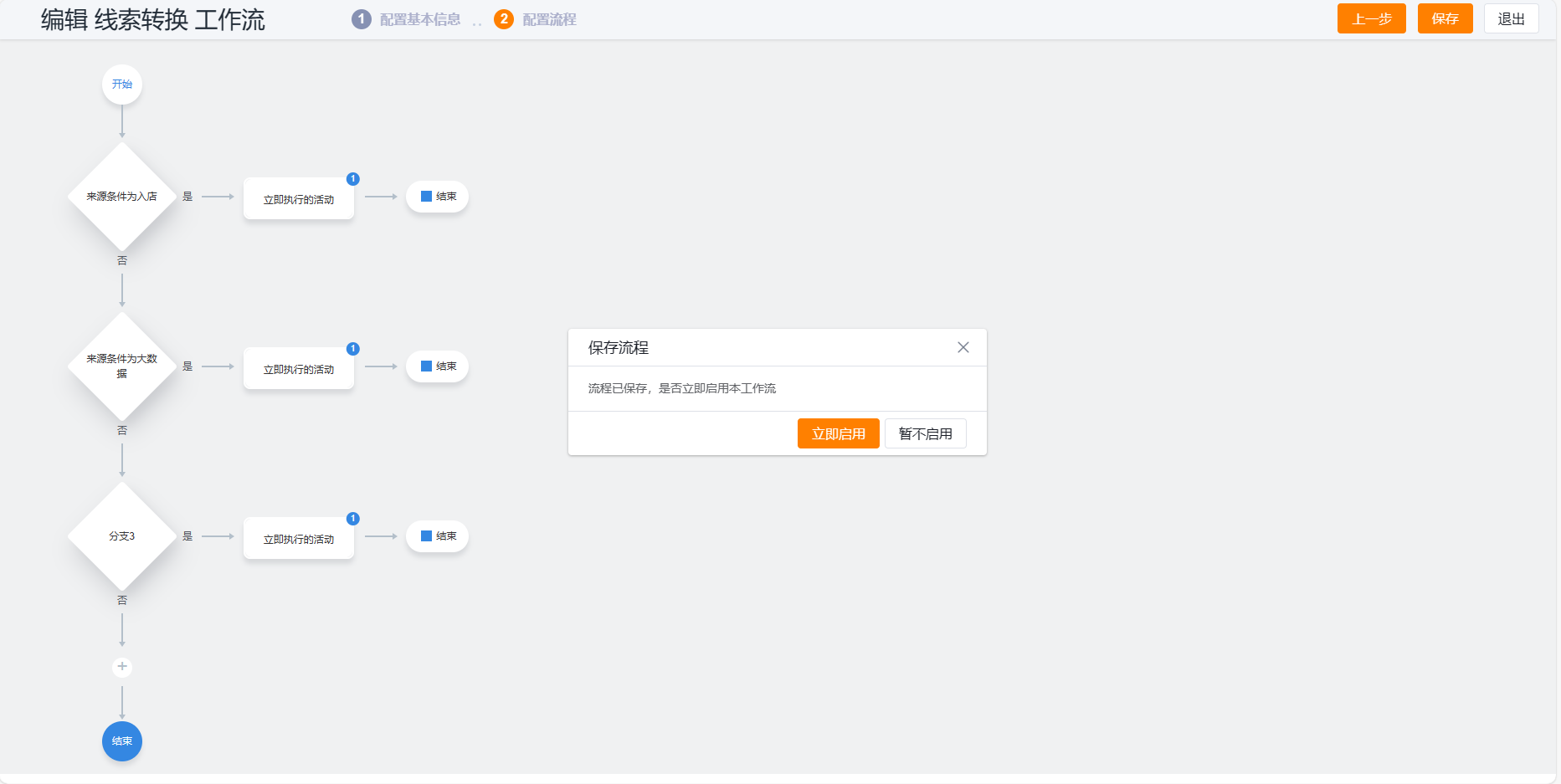
保存会生成新的流程版本。发布前建议用测试数据验证触发条件和后动作。
以下内容需要人工复核: