如何导入和导出对象数据
在对象列表页导入和导出对象明细数据。
概述
前台导入导出用于通过 Excel 文件批量维护对象明细数据。用户可以在对象列表页导入新数据、更新已有数据,也可以导出当前对象数据或选中的数据。
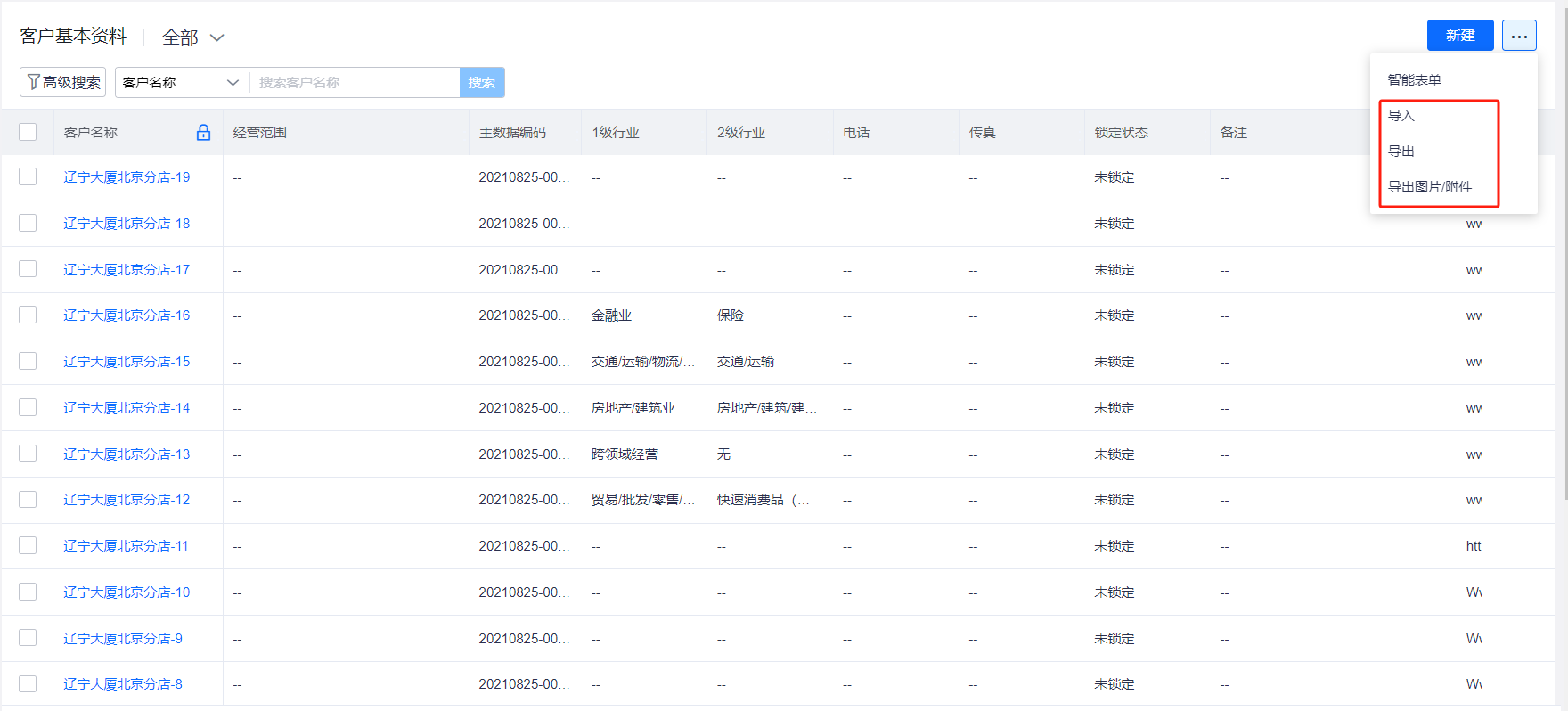
导入对象数据
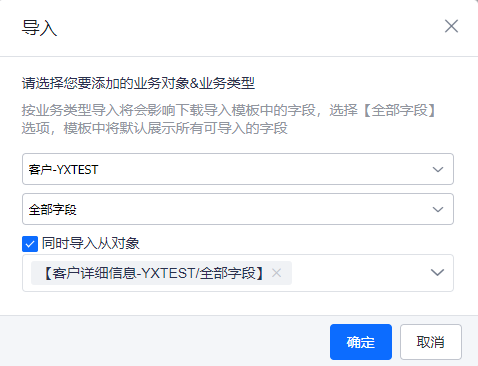
选择导入对象和业务类型
- 进入目标对象列表页。
- 在列表头按钮中选择 更多 > 导入。
- 在 选择导入对象 弹窗中选择业务对象。
- 如对象启用了业务类型,选择对应业务类型。
- 如需同时导入从对象数据,选择需要导入的从对象。
- 点击 确定,进入数据导入页面。

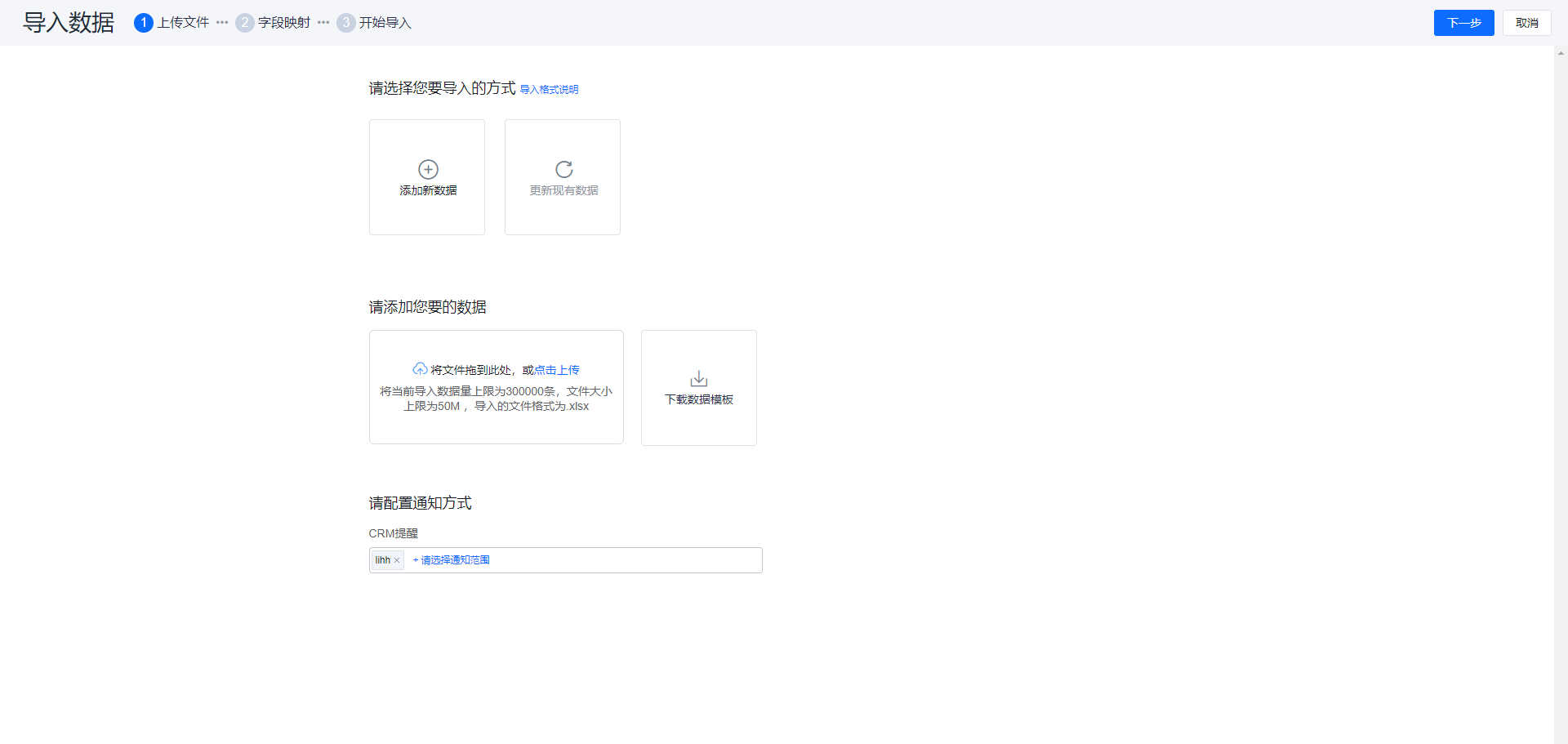
选择导入方式
前台导入支持:
- 新建导入:添加新数据。
- 更新导入:更新现有数据。
暂不支持导入并更新的场景,请根据业务目标选择一种导入方式。
下载并填写导入模板
- 按当前对象和业务类型下载导入模板。
- 查看导入格式说明。
- 按字段要求填写数据。
- 上传填写完成的数据文件。
- 配置导入成功或失败后的通知方式。
导入人员、部门类型数据时,建议使用人员编码、部门编码。导入外部负责人时,按当前系统要求填写企业名和用户名。
字段映射
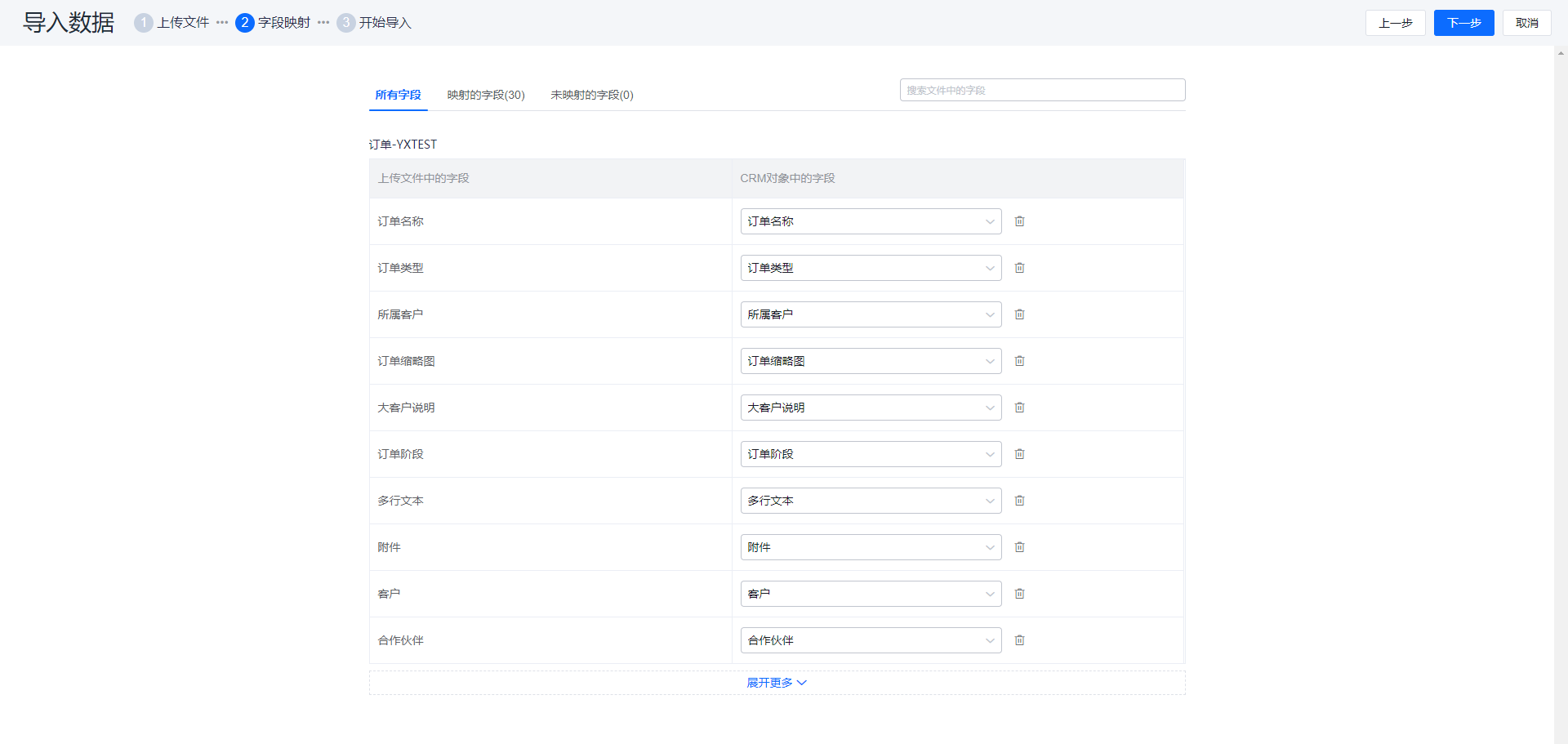
字段映射用于把 Excel 表头与系统字段建立对应关系。系统会根据导入模板表头自动映射,未自动匹配的字段需要手动设置。
- 检查已映射字段。
- 手动补充未映射字段。
- 确认必填字段已完成映射。
- 点击 下一步 查看汇总信息。
- 点击 开始导入。
若必填字段未映射,系统会提示对象中的必填字段未映射,不能提交导入。

查看导入结果
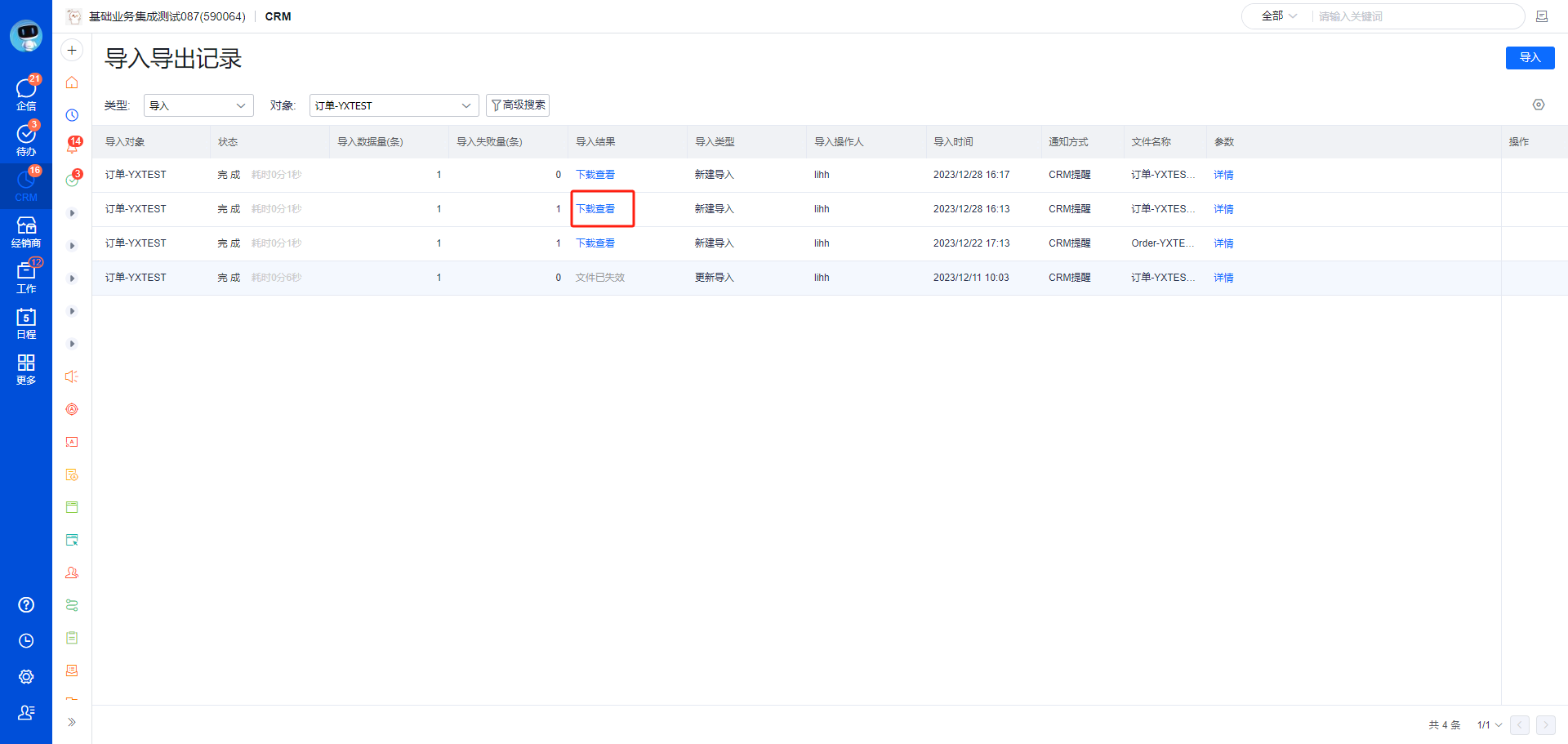
导入提交后,可在 导入导出记录 中查看任务结果。导入失败时,下载导入结果文件,查看失败原因并修正数据后重新导入。
导出对象数据
前台导出支持两种入口:
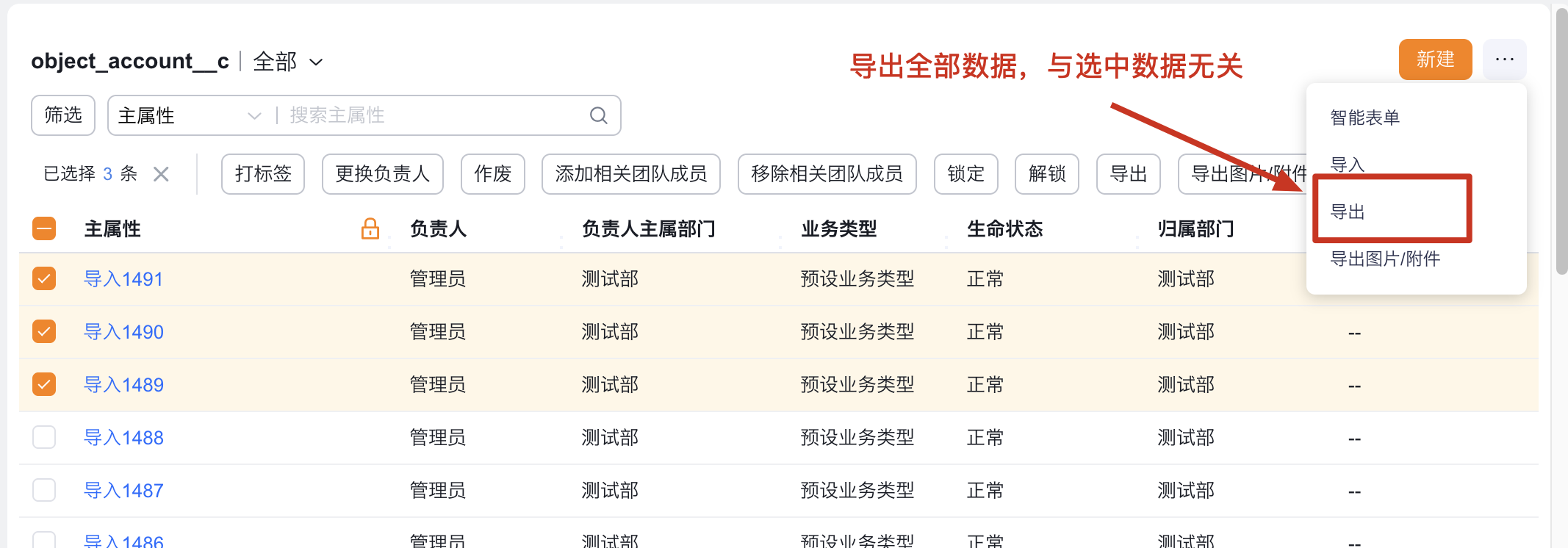
- 在对象列表页选择 更多 > 导出,导出对象下的数据。
- 勾选列表数据后,在批量按钮中选择 导出,导出选中数据。
导出前请确认:
- 当前用户拥有导出权限。
- 当前布局未隐藏导出按钮。
- 当前筛选条件和选中数据符合导出目标。

导出范围和字段
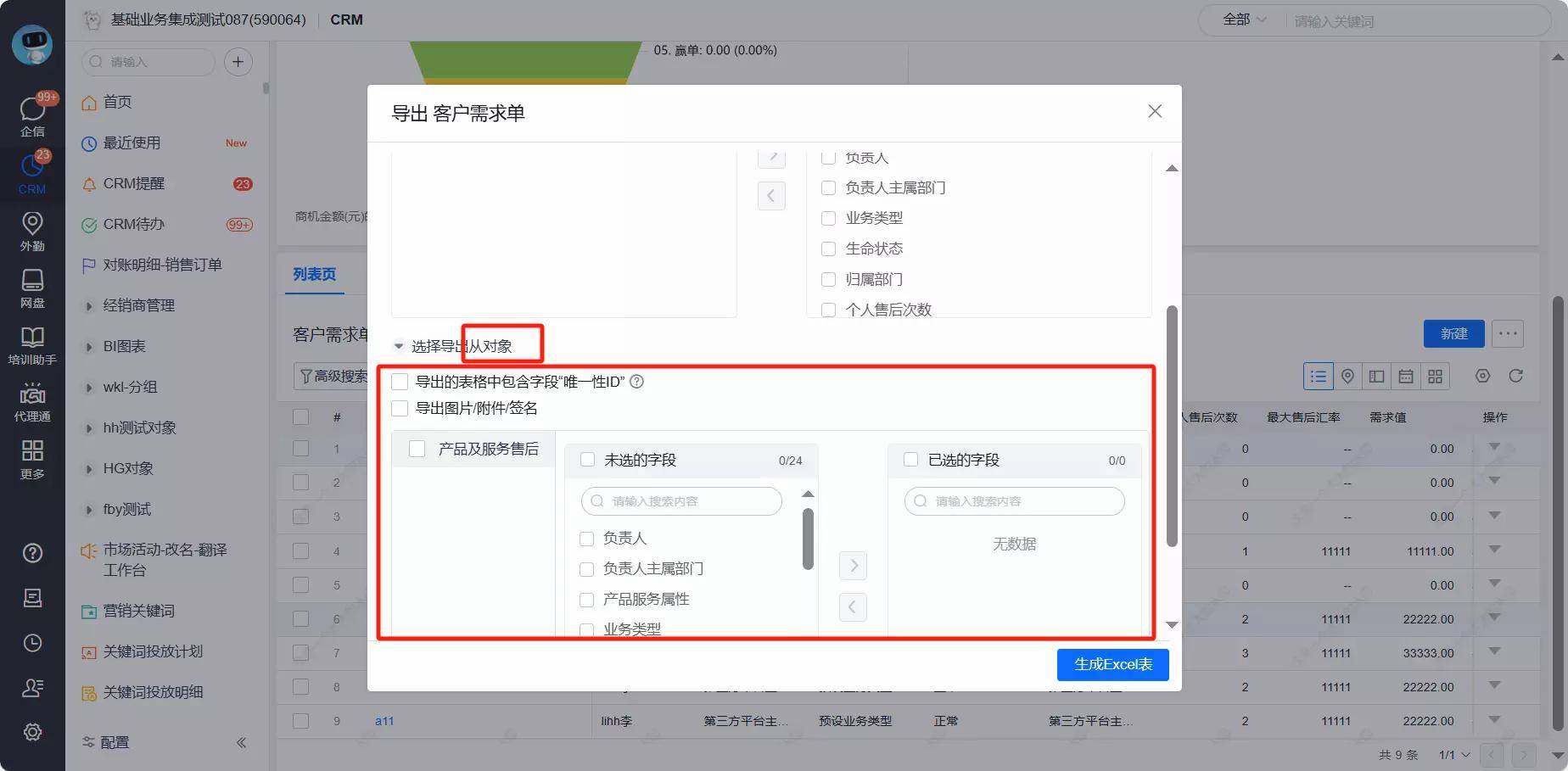
导出时可以按能力选择:
- 是否导出唯一性 ID。
- 是否导出图片、附件、签名。
- 是否导出主从对象数据。
- 从对象字段按用户选择导出,或按列设置导出。
主从对象导出支持多个从对象,并可按多 Sheet 生成导出文件。

查看导出结果
点击生成 Excel 后,系统会通过文件助手或导入导出记录提供下载入口。若长时间未完成,请在导入导出记录中查看任务状态。