外观


让用户高效查看单条业务数据。
详情页布局控制记录详情页中的字段、按钮、摘要信息、相关对象、从对象和组件。管理员可以为不同角色和业务类型分配不同详情页布局。
详情页布局配置界面通常分为导航区、页面展示区和设置区。导航区提供组件和字段,页面展示区用于拖拽排版,设置区用于调整全局配置和组件属性。
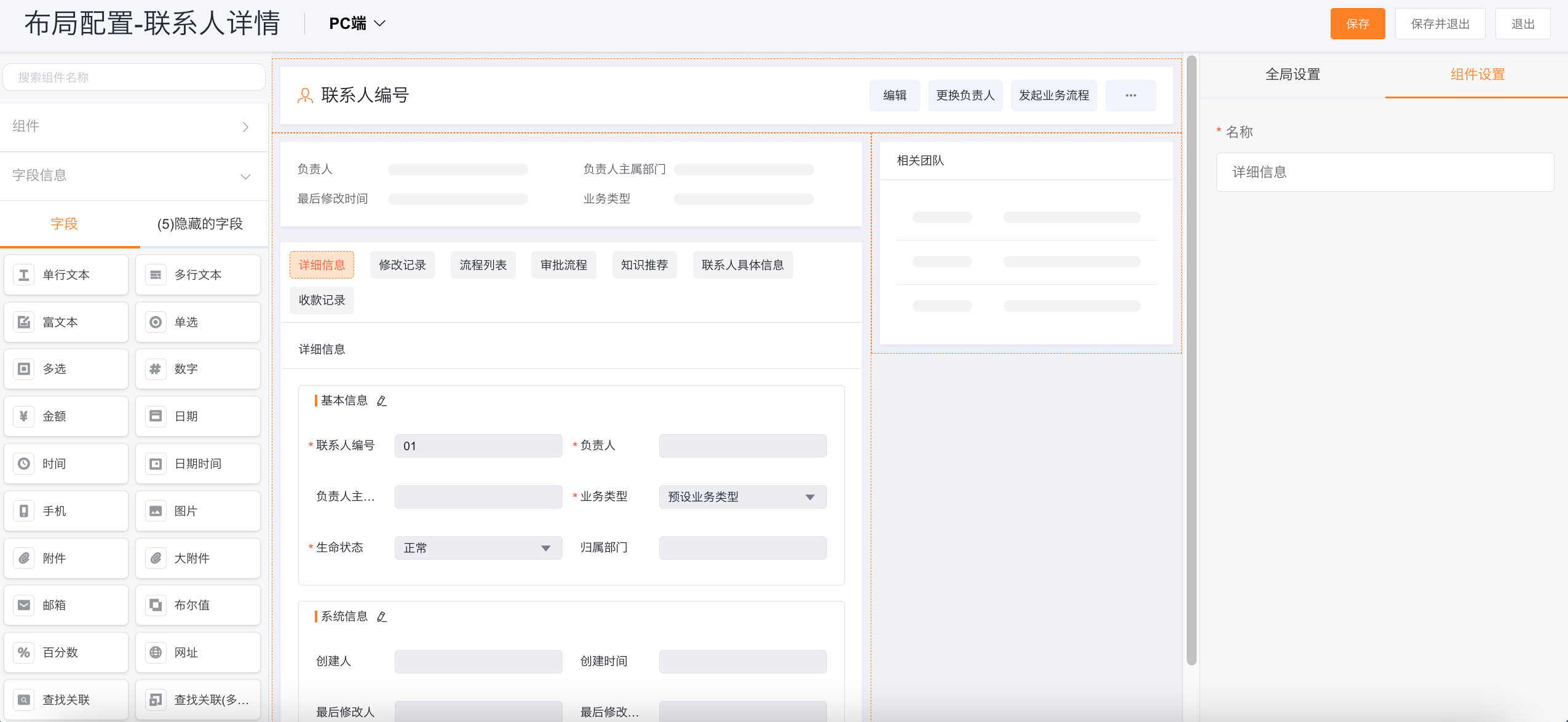
全局设置通常包含:
| 设置项 | 说明 |
|---|---|
| 布局名称 | 业务用户或管理员识别布局用途 |
| API Name | 系统标识,通常自动生成后不建议修改 |
| 布局描述 | 说明布局适用角色、业务类型或场景 |
| 布局模板 | 可选择上下布局或上左右布局 |
| 字段布局 | 控制字段标签和字段值的对齐方式 |
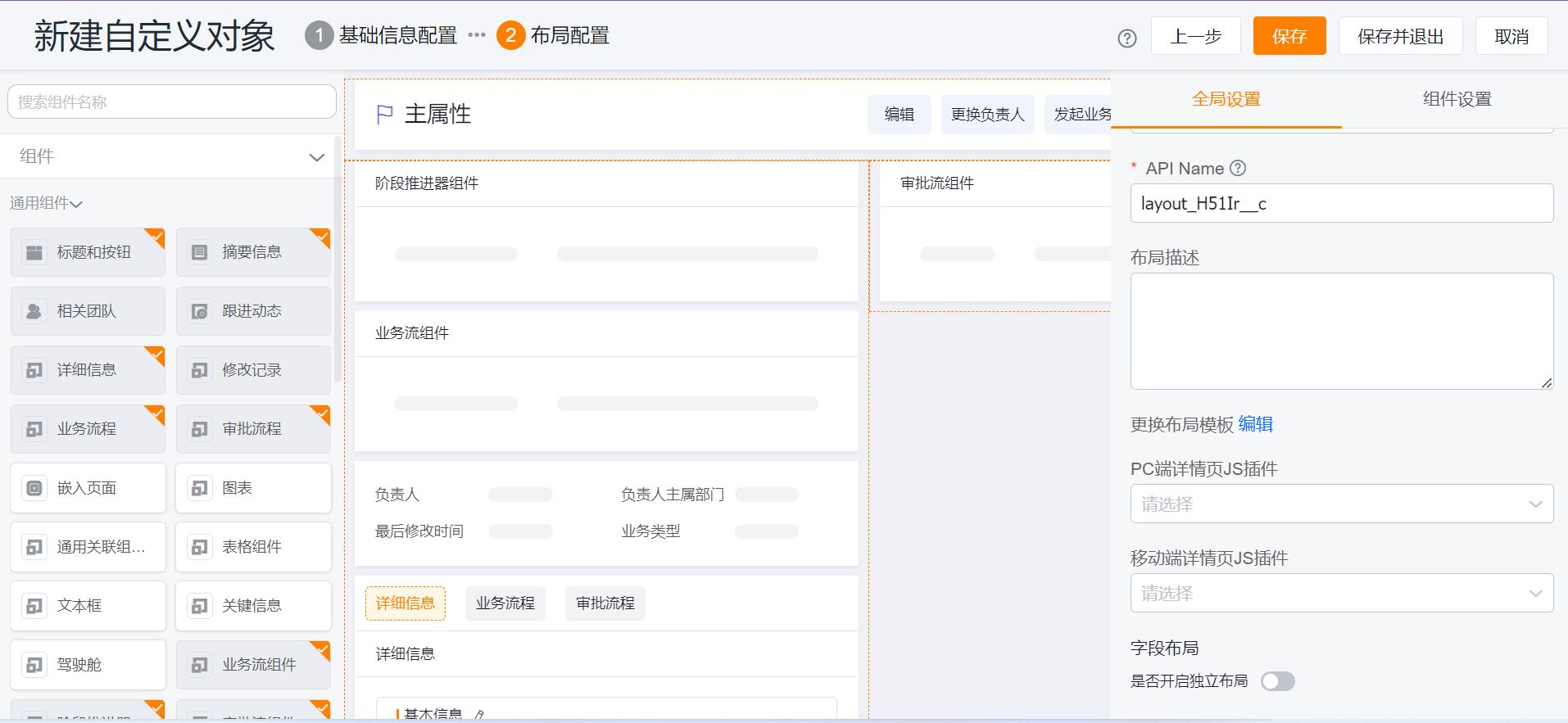
详情页常用组件包括:
| 组件 | 用途 |
|---|---|
| 标题和按钮 | 展示记录标题、标签和页面按钮 |
| 摘要信息 | 展示用户最需要快速识别的字段 |
| 详细信息 | 展示完整字段信息 |
| 相关团队 | 展示或维护记录协作成员 |
| 跟进动态 | 展示业务互动记录 |
| 修改记录 | 展示字段变更历史 |
| 流程列表、审批列表 | 展示与记录相关的流程信息 |
| 相关对象、从对象 | 在详情页维护关联明细 |
| 嵌入页面、图表组件 | 展示外部页面或 BI 图表 |
在按钮管理中设置位置为 详情页 的按钮,会出现在详情页标题和按钮组件中。管理员可以控制按钮是否展示,以及展示在外部还是收纳到更多操作中。
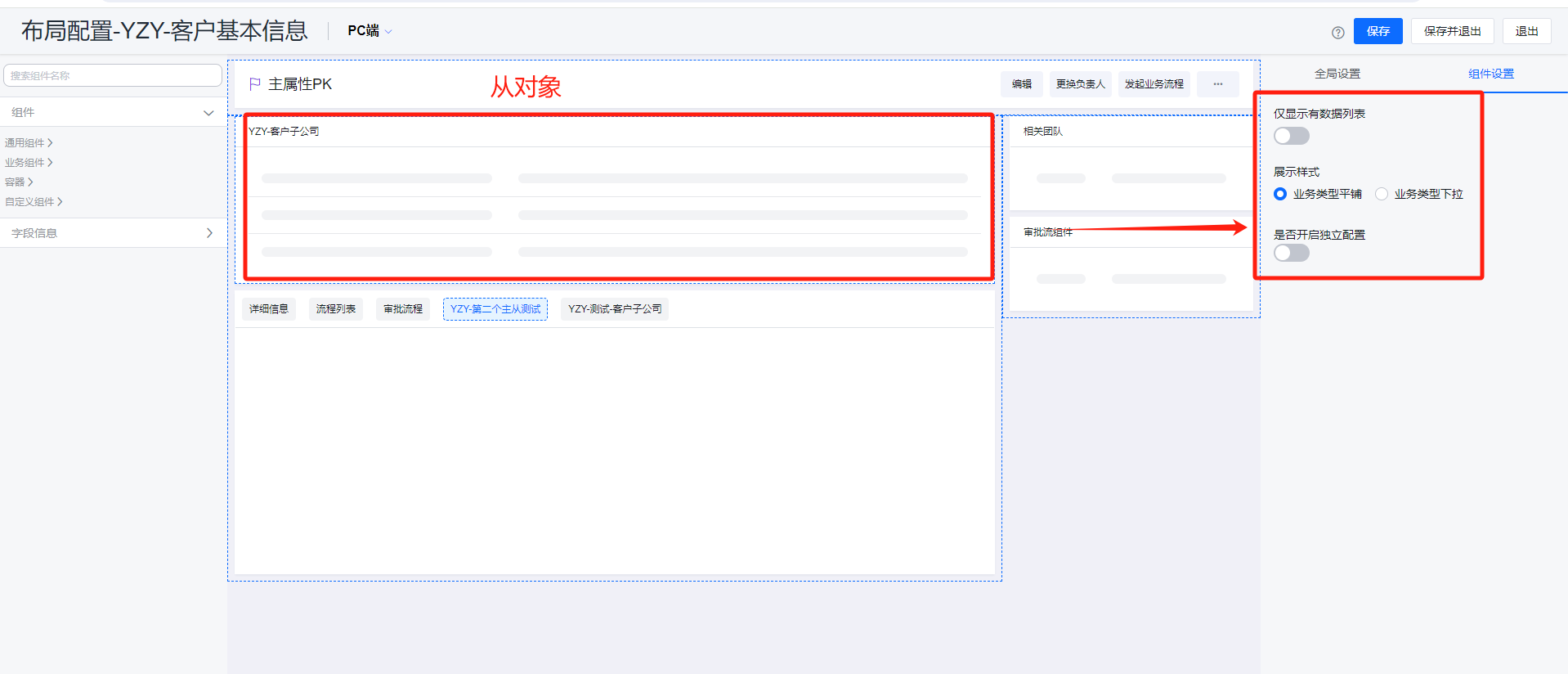
相关对象和从对象组件可配置:
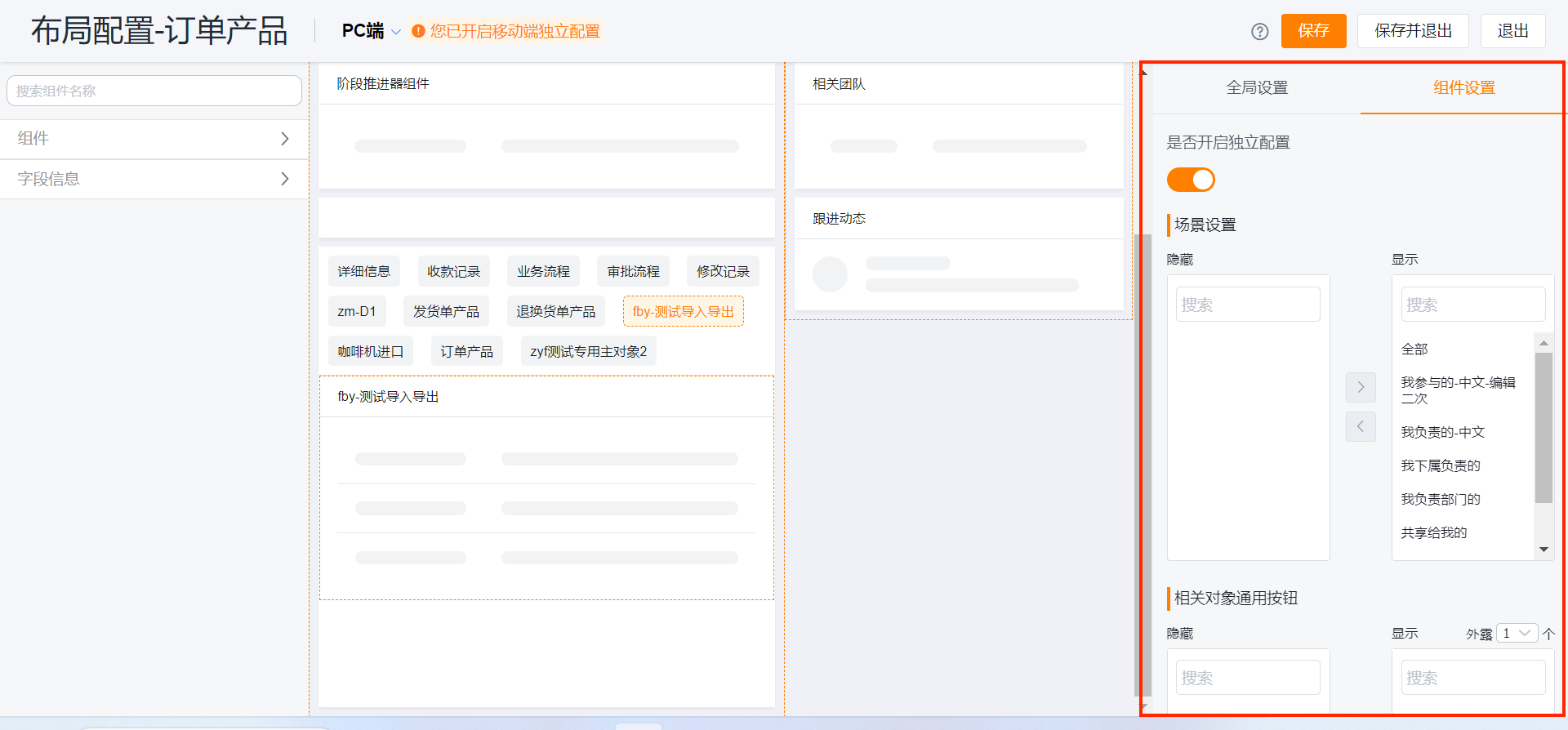
移动端详情页可以沿用 PC 端布局,也可以独立配置。若移动端详情页按钮没有按预期展示,请先确认是否开启了移动端独立布局。
用户打开记录详情页时,可以查看摘要信息、详细字段、相关列表和已配置按钮。移动端展示应与配置一致。
如果对象开启了新建和编辑页布局,详情页不能单独配置字段样式。字段录入样式需要在新建和编辑页布局中维护。
通常是因为未开启移动端详情页独立布局,或移动端按钮配置未同步。请检查移动端详情页布局的按钮管理。
进入被关联对象详情页布局,在相关列表独立配置中配置汇总字段。若详情页从相关未开启独立布局,相关列表可能继承大列表的汇总字段配置。