Skip to content

如何配置布局规则

根据条件控制字段显示、必填和只读。

概述

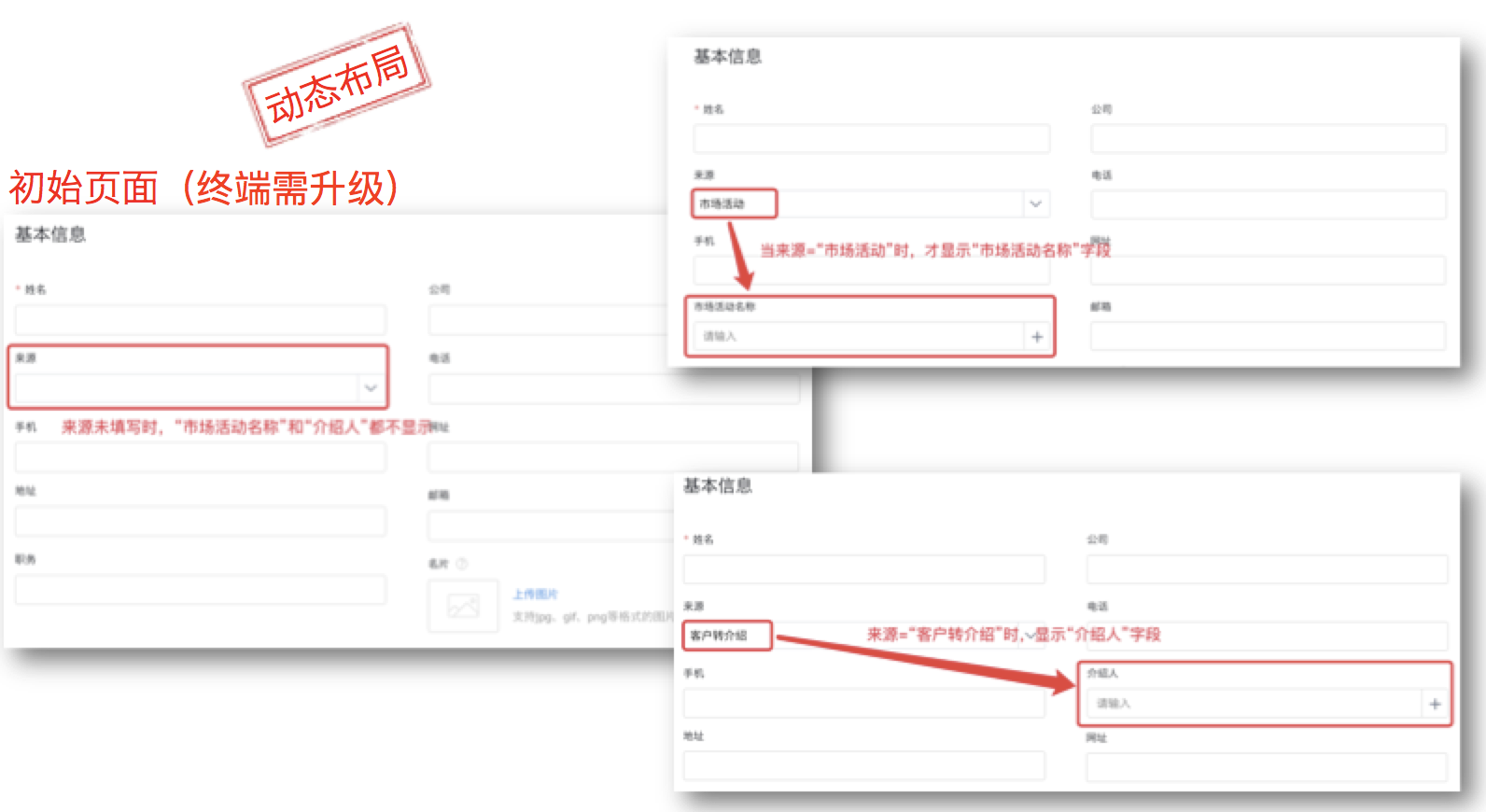
布局规则用于控制字段在页面中的显示、隐藏、必填和只读。布局规则只在手动新建、编辑和详情页显示时生效。

布局规则入口

开始之前

  • 您已配置对象布局。
  • 您已确认规则适用的布局。
  • 您已确认条件字段和被控制字段。

WARNING

布局规则不适用于导入、OpenAPI、工作流后动作字段变更和批量更新。

第一步:进入布局规则

  1. 对象管理 中,打开目标对象。
  2. 在对象详情页中,进入 布局规则
  3. 点击 新建

第二步:选择布局

  1. 所属布局 中,选择目标布局。
  2. 输入规则名称。
  3. 选择布局规则类型。

第三步:配置字段控制

  1. 布局规则类型 中,选择 字段控制
  2. 选择主字段。
  3. 配置条件组。
  4. 配置满足条件后的操作。
  5. 选择显示字段、必填字段或只读字段。
  6. 保存规则。

字段控制以一个主字段作为条件来源。主字段支持下拉单选、单行文本、多行文本、多选、数字、金额、日期、时间、日期时间、手机、邮箱、网址、布尔值、百分数和地区定位组件等类型。
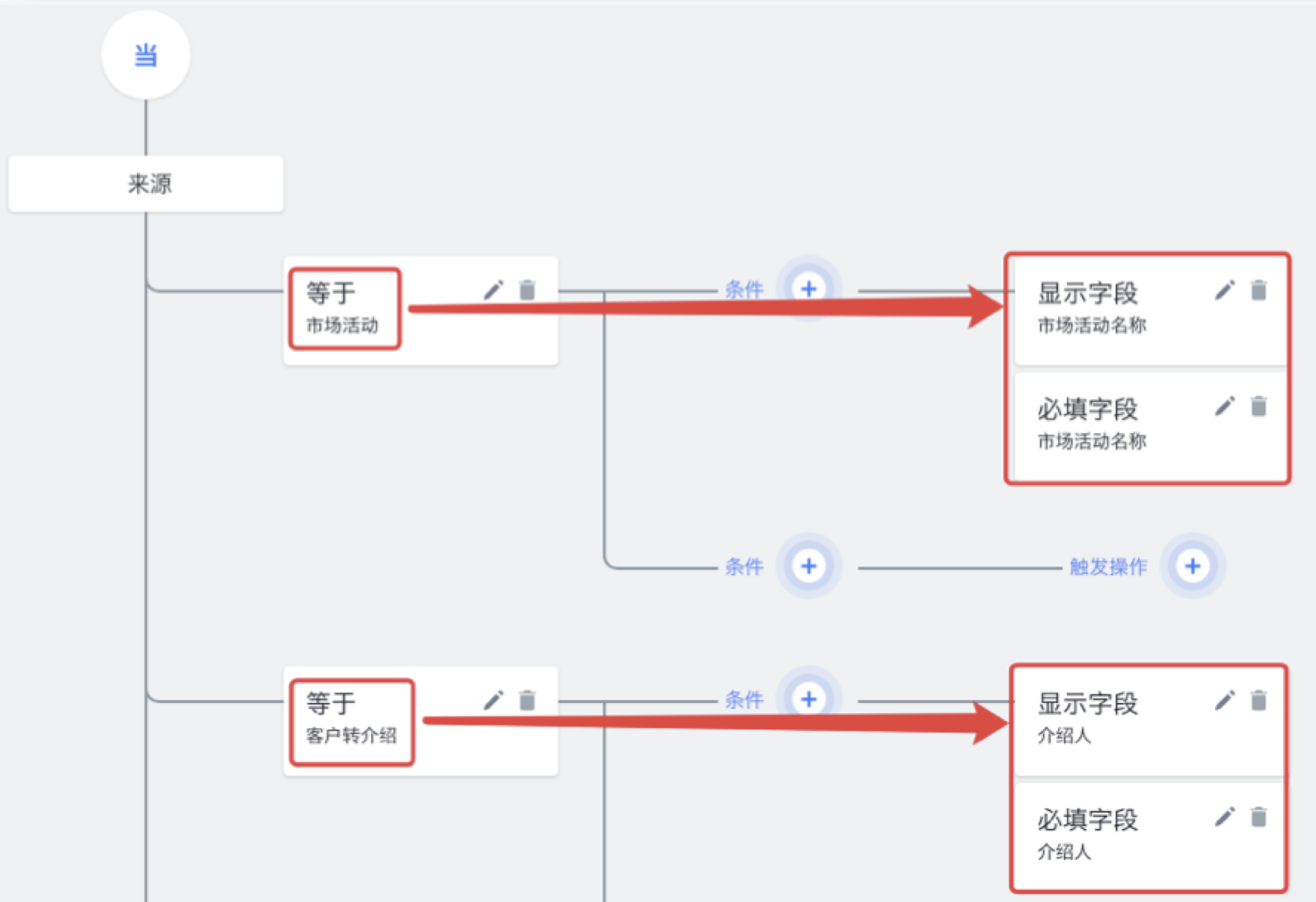
字段控制规则

条件组之间是“或”关系,同一组内多个条件是“且”关系。字段间控制可以形成链路,但不能形成循环控制。

满足条件后可执行:

操作效果
显示字段字段默认隐藏,满足条件后显示
设置必填字段满足条件后字段变为必填
设置只读字段满足条件后字段变为只读

布局规则操作

第四步:配置页面控制

  1. 布局规则类型 中,选择 页面控制
  2. 选择 新建页编辑页
  3. 在新建页中,设置隐藏字段。
  4. 在编辑页中,设置隐藏或只读字段。
  5. 保存规则。

页面控制基于页面类型控制字段状态。新建页只支持隐藏字段;编辑页支持隐藏字段和只读字段。
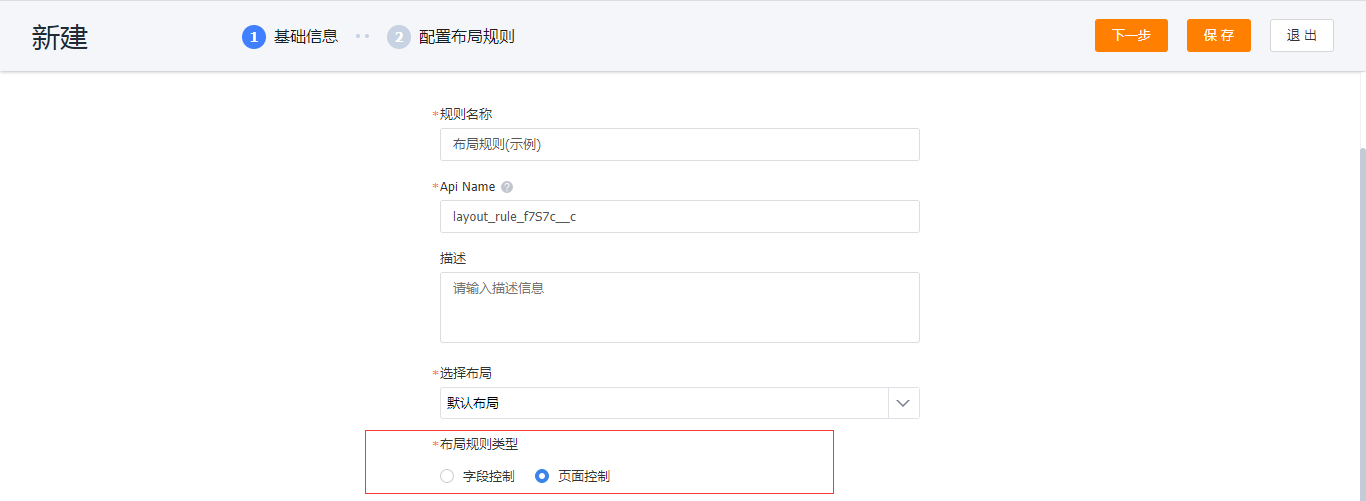
页面控制规则

限制

  • 每个布局最多设置 10 个布局规则。
  • 每条布局规则最多设置 20 组操作。
  • 字段间控制可以成线,不能成环。
  • 从对象不支持页面控制规则。
  • 主字段被禁用或删除后,相关规则通常不能继续编辑。
  • 已启用的布局规则需要先禁用后才能删除。

预期结果与验证

用户进入对应页面后,字段按规则显示、隐藏、必填或只读。

常见问题

为什么同一布局下不同角色看到的字段不一致?

布局规则会受到字段权限影响。如果某个角色没有主字段权限,受该主字段控制隐藏的字段可能会显示出来。请检查角色字段权限和布局规则主字段。

为什么设置布局规则时选不到某个字段?

可能原因是该字段已经作为条件字段,不能再作为被控制字段;也可能是该字段在所属布局中未设置为显示。

为什么字段设置为非必填后,前端仍然必填?

请检查是否有布局规则把该字段设置为必填。布局规则可能覆盖字段自身的必填效果。

为什么快捷编辑时没有触发布局规则?

单字段快捷编辑不会触发布局规则。需要在新建页或编辑页完整编辑时验证规则效果。

相关主题