

使用标签
手动为业务单据打标签,或依靠规则自动贴签,并掌握标签在详情页的排序逻辑与批量操作注意事项。
概述
💡 设置好标签和标签组后,前台用户可以通过在详情页中点击按钮手动为数据进行特征归类,也可以依靠后台配置好的打分规则让系统自动执行贴签。
开始之前
IMPORTANT
- 角色权限:您必须拥有目标记录(如客户、线索)的查看与编辑权限,且当前用户必须处于该标签组后台配置的“适用范围”内,否则前台将无法查看到对应的标签按钮或标签组。
操作步骤
手动为记录打标签
登录 CRM 前台,前往目标单据列表(如客户列表)。
点击进入某条具体记录的数据详情页。
在详情页顶部操作栏或标签展示区域,点击 标签 按钮。
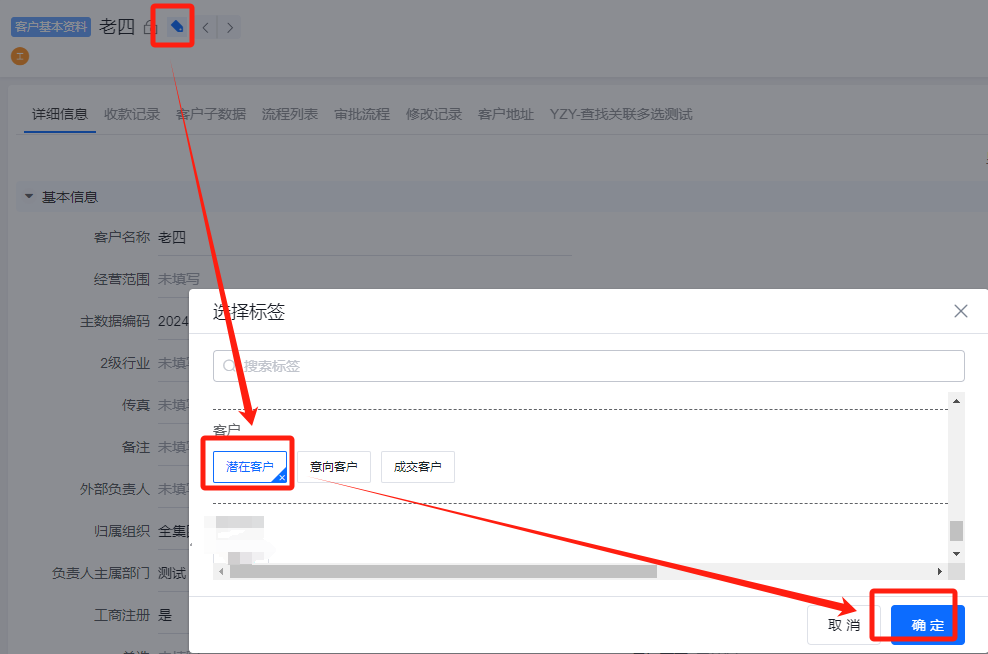
在弹出的标签选择框中,勾选需要打上的一个或多个标签名称。
点击 确定,页面上即可实时显示所打的标签色块。
自动打标签机制
如果您使用的是“系统自动打标签”类型的标签组,用户无需在前台进行任何手动操作。
- 实时计算自动贴签:当您新建或修改保存数据时,如果满足打分器规则,系统会在后台实时运行并将计算出来的标签自动贴在记录上并高亮展示。
- 定时更新自动贴签:系统会在管理员指定的跑批周期(如每周日、每月 1 号)自动运行跑批任务,对存量数据进行标签更新。
常见问题与展示规范
Q1:单据详情页中,多个标签的显示顺序是按照什么规则排列的?
答:前台详情页的标签展示遵循以下优先级顺序:
- 优先展示:开启了“字段标签展示”的业务对象常规字段(如前台编辑的单选下拉字段,其值以标签色块呈现)。
- 次要展示:在管理后台标签管理中配置并由人工或打分器规则打上的租户级标签。
Q2:在列表页使用“批量打标签”功能,会替换还是追加数据上已有的标签?
答:批量打标签处理逻辑会直接覆盖并替换数据上已有的标签。
- 重要风险提示:在数据列表页中,勾选多条数据并使用“批量打标签”按钮对记录进行打签时,系统不会在原有标签上进行追加,而是会将该字段上的已有标签清空并写入新标签。操作前请务必谨慎评估。

