Skip to content

设置标签

在后台配置标签分组、添加细分标签值、设定人员查看范围、互斥规则以及管理自动打分关联关系。

概述

💡 管理员通过标签管理,可以为客户、线索等对象建立分类标签库。可根据业务要求设置为手动贴签或结合打分器引擎自动贴签,并支持对自动贴签配置标签之间的互斥与累计关系。

开始之前

IMPORTANT

  • 角色权限:您必须拥有管理后台“标签管理”模块的配置权限。
  • 覆盖对象:标签功能支持纷享 CRM 的所有预设对象和自定义对象,且一个标签组可以同时关联多个不同的适用对象。

操作步骤

第一步:进入标签管理并新建分组

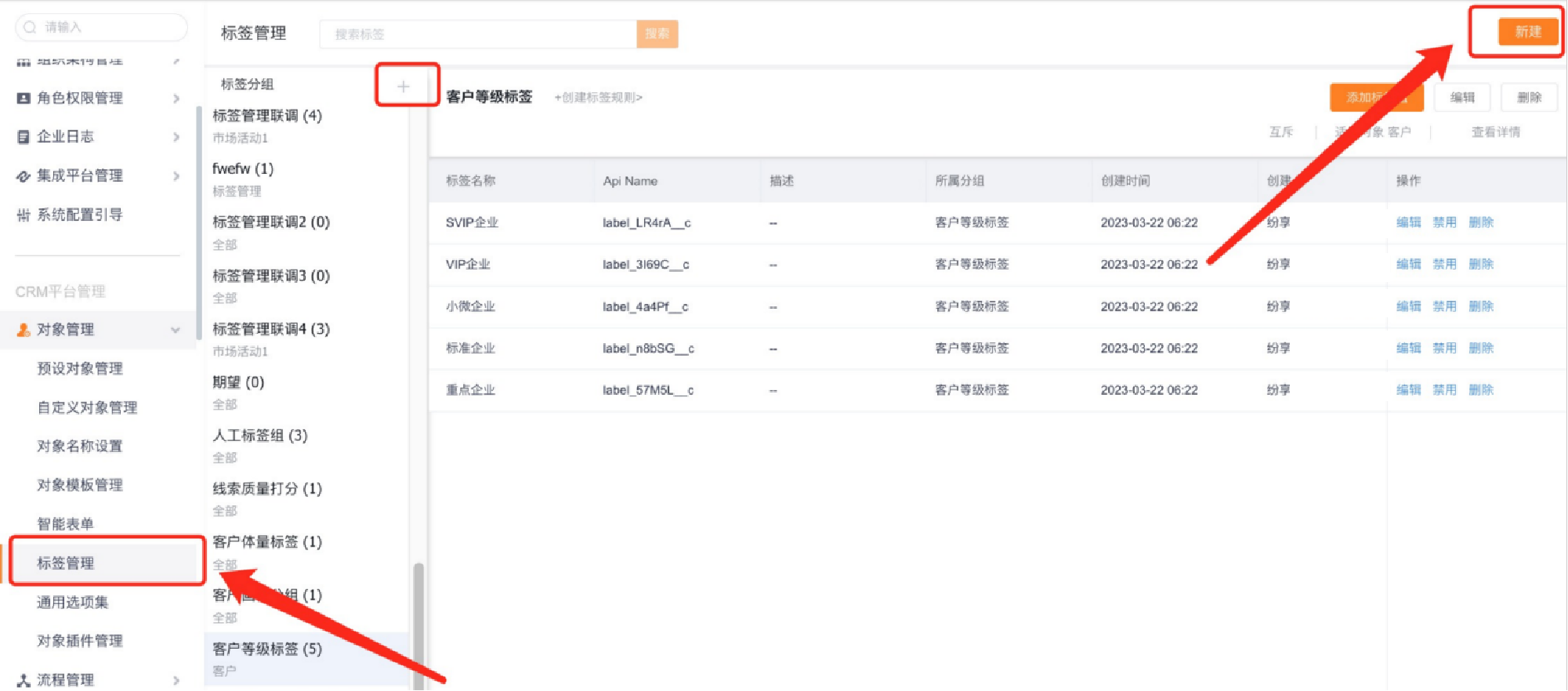
  1. 前往 管理后台 > 对象管理 > 标签管理

    标签管理入口

  2. 点击 新建标签分组 按钮。

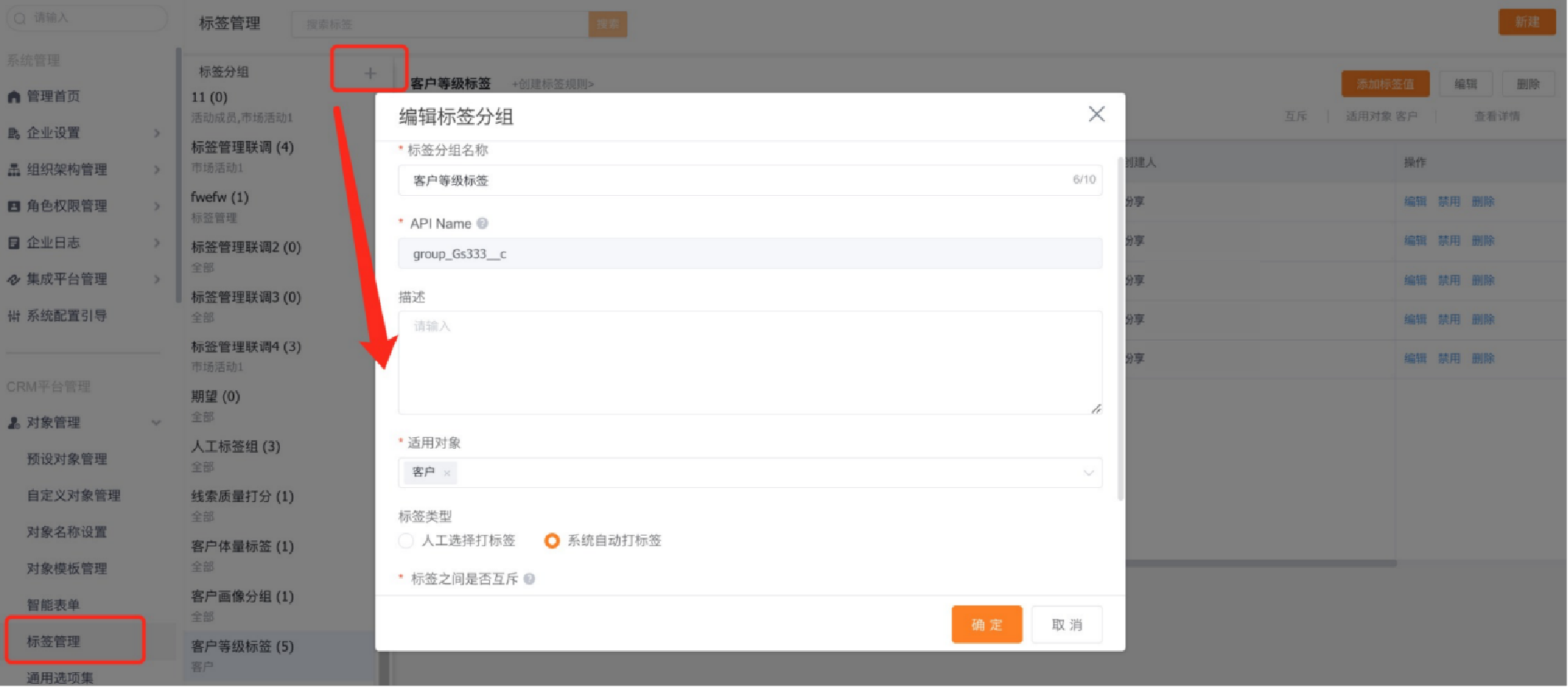
  3. 在弹出的页面中,配置以下基本信息:

    • 分组名称:输入分组的描述性名称(如“客户信用评级”)。
    • API 名称:系统自动生成,通常不建议修改。
    • 适用对象:在对象下拉框中,选择要应用此标签组的对象(支持同时关联多个预设对象和自定义对象)。
    • 标签类型
      • 人工选择打标签:前台业务人员根据沟通结果手动在单据详情中挑选打签。
      • 系统自动打标签:系统通过打分规则引擎自动执行规则判断并贴签。
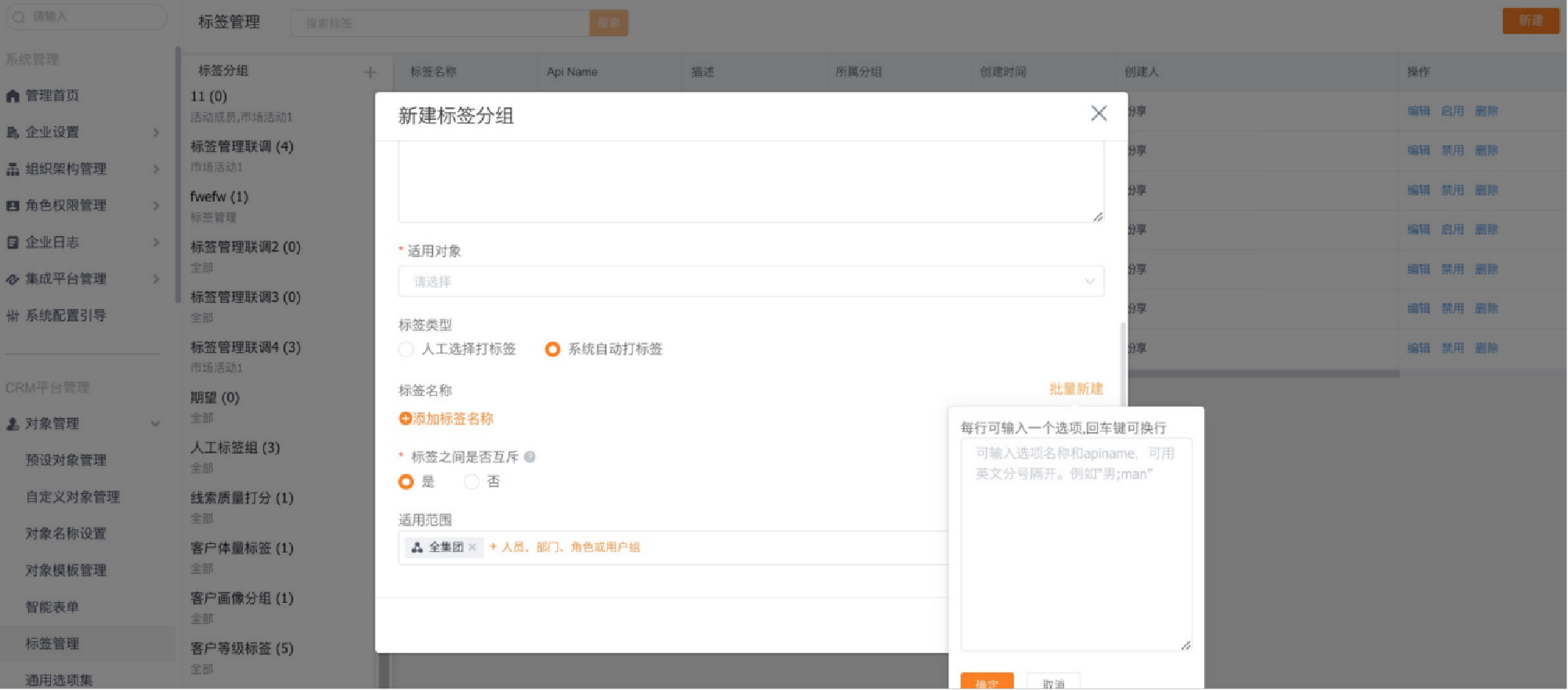
        • 标签之间是否互斥:选择“是”,则每次规则自动运行只保留并显示最终计算的单个标签,新标签会自动替换并覆盖旧标签;选择“否”,则系统允许该分组下的多个标签在单据上累计共存,互不影响。
        • 适用范围:选择该标签组对哪些人员可见,未在适用范围的人员在前台无法查看或使用该标签组。

    新建标签分组页面

    分组属性与互斥配置

  4. 点击 保存

第二步:添加分组下的标签值

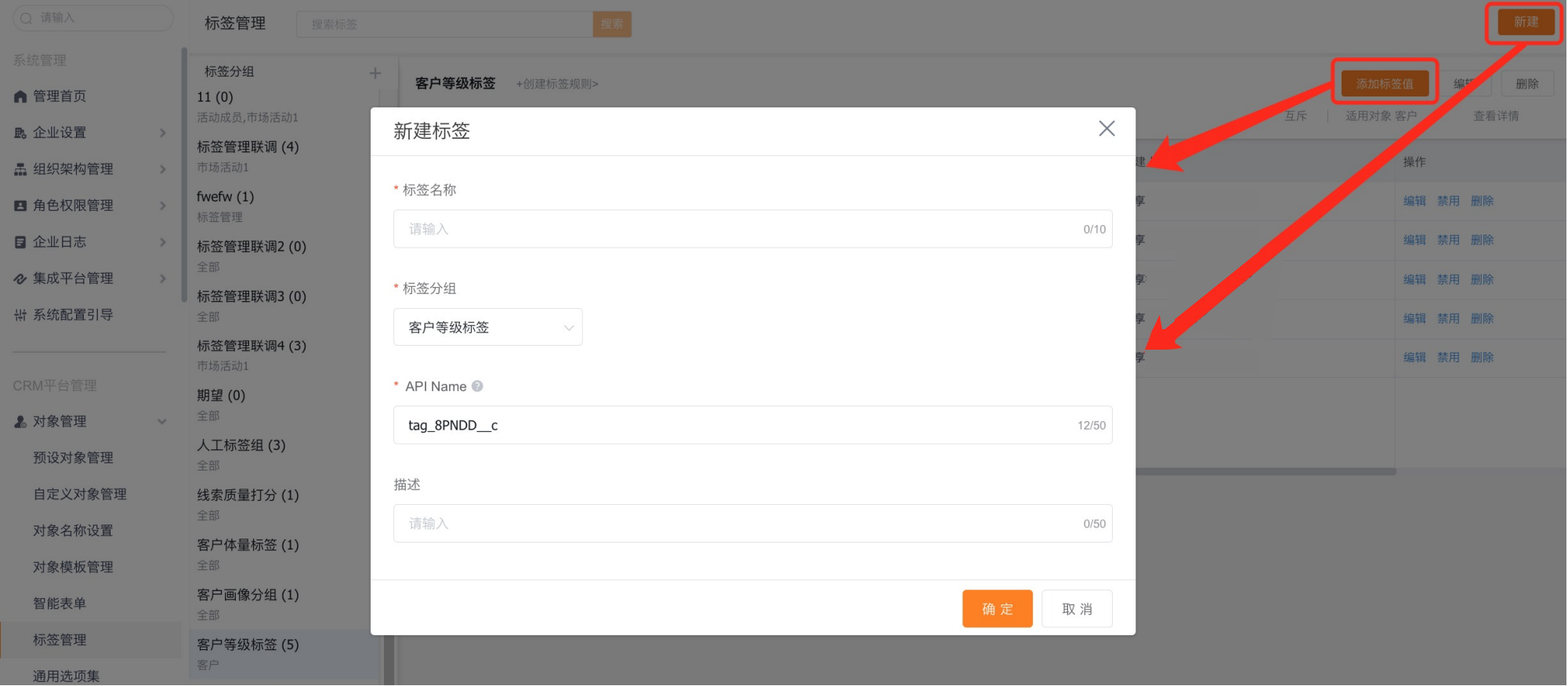
  1. 在已建立的标签分组列表中,选择对应的分组,点击 添加标签值(或直接在页面点击 新建)。

  2. 在弹出窗口中,配置标签细节参数:

    • 标签名称:输入标签名称(如“A 级优质客户”)。
    • 标签分组:默认展示当前分组,支持手动下拉修改。
    • API 名称:自动生成,不建议修改。
    • 颜色选择:选择一个代表该标签的高亮颜色。
    • 描述:说明该标签的具体判定口径。

    新建标签值

  3. 点击 保存

第三步:关联自动打分规则(若配置为系统自动打标签)

  1. 在标签分组列表中,选择类型为“系统自动打标签”的分组。

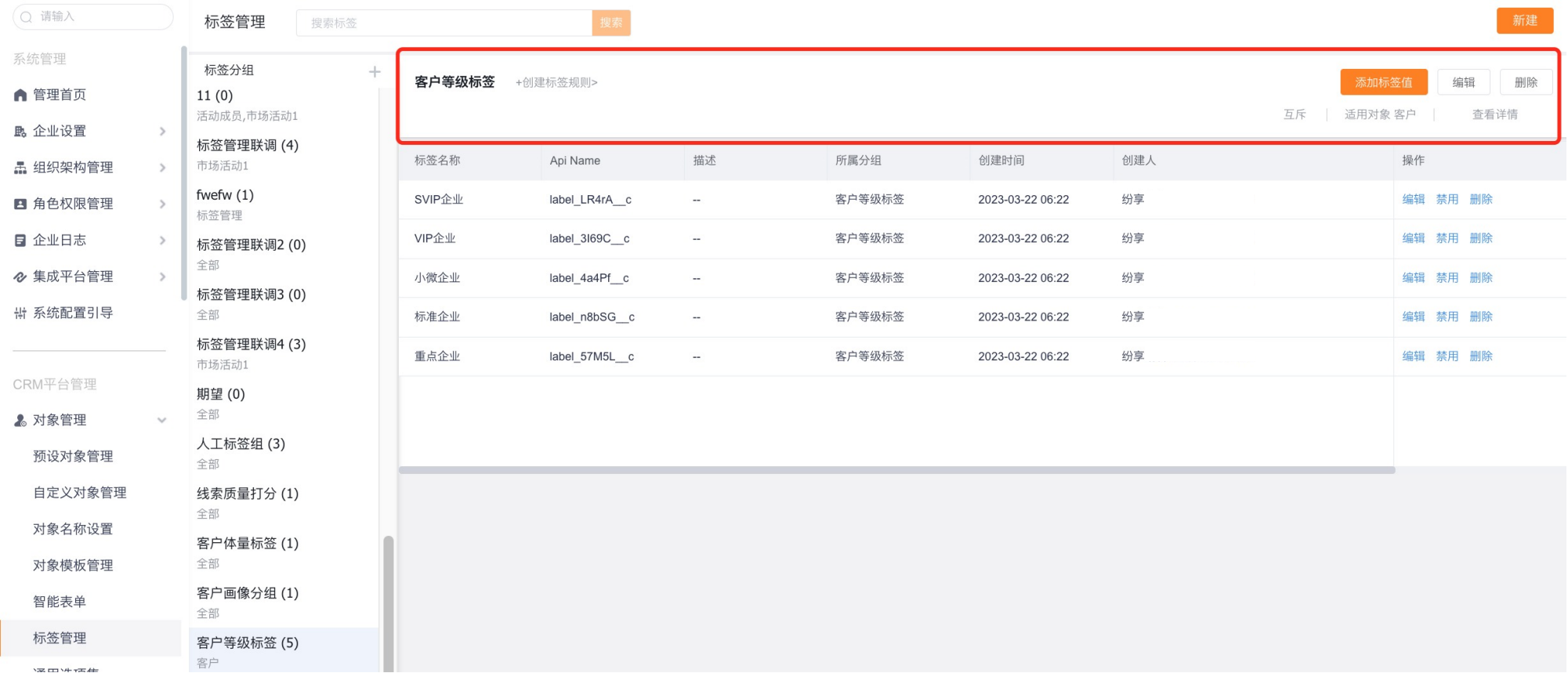
  2. 查看页面中展示的 标签规则 配置栏:

    • 未被引用:若该分组尚未配置任何规则,该配置区为空,点击跳转按钮可直接前往 打分器规则设置 页面进行新建。
    • 已被引用:若该分组已被打分器引用,该栏中会展示对应计算规则的名称、逻辑详情及对应的启用状态。

    标签规则关联配置


标签日常管理与维护

在标签管理后台中,您可以对已存在的标签组及标签值执行以下运维操作:

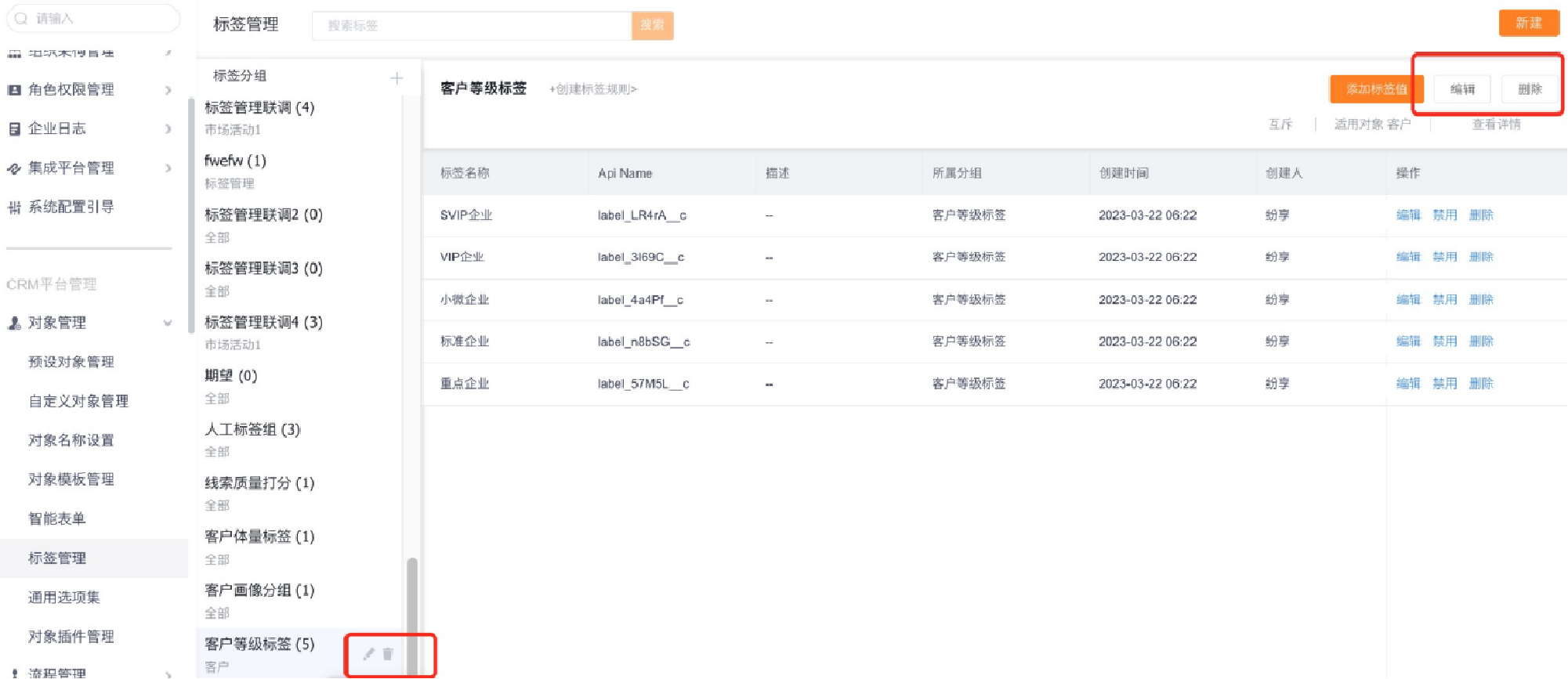
  • 标签分组操作:在分组操作列中,点击 编辑 修改基本信息或适用范围;点击 删除 彻底移除该标签组。
    标签分组编辑与删除

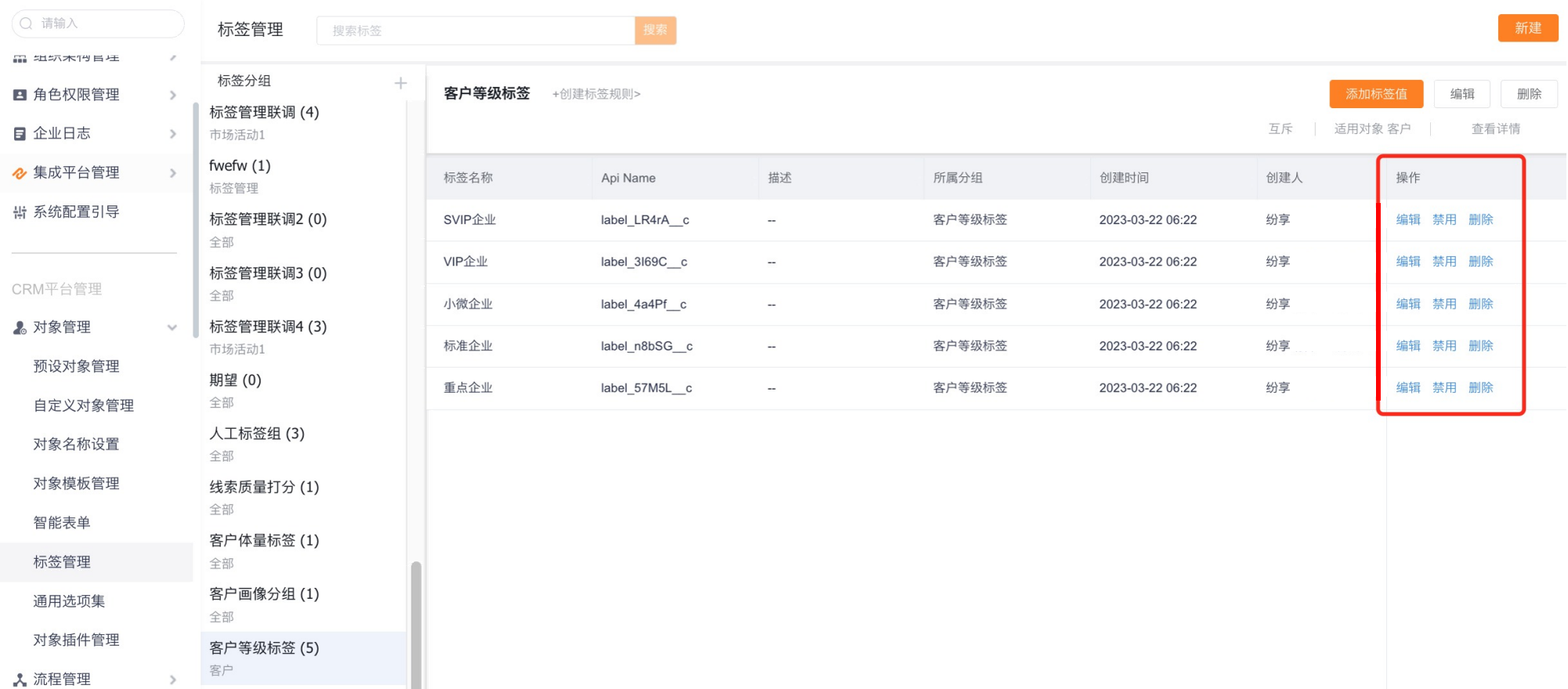
  • 标签值操作:在标签值列表中,可以点击 启用/禁用 来临时暂停某些标签的使用;点击 编辑 更改颜色或描述;点击 删除 移除该标签值。
    标签值管理

相关主题